Замена жесткого диска PowerBook G4 Aluminum 12" 867 MHz
Можно устанавливать жесткие диски толщиной до 9,5 мм
Шаг 1
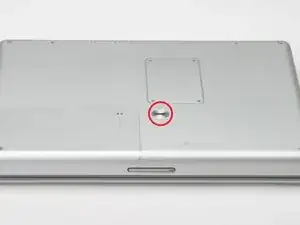
Используйте монету, чтобы повернуть фиксирующий винт батареи на 90 градусов вправо.
Поднимите батарею и извлеките её из компьютера.
Шаг 2
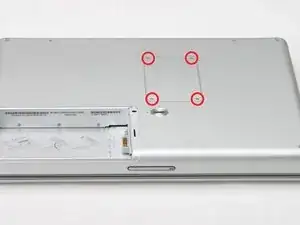
Снимите четыре винта Phillips с крышки отделения памяти.
Сдвиньте крышку памяти в сторону от отсека памяти.
Шаг 3
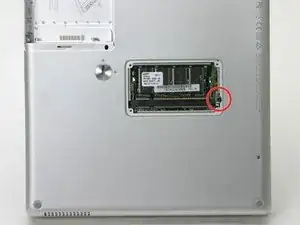
Удалите длинный чёрный винт Phillips рядом с платой памяти.
Снимите маленькую электромагнитную (EMI) лапку под чёрным винтом.
Шаг 4
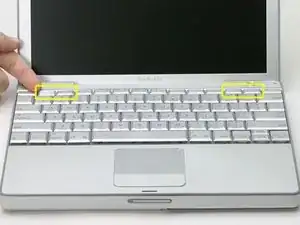
На клавиатуре снимите клавиши F1, F2, F11 и F12.
Это пугает — сделайте глубокий вдох перед продолжением. Поместите указательный палец под верхний левый угол клавиши и поднимите вверх, пока не услышите щелчок. Затем перенесите палец на левую кромку клавиши и поднимите, чтобы снять клавишу.
Вы освобождаете две защёлки слева клавиши из двух маленьких отверстий в пластиковом ножничном механизме.
При установке клавиш на место разместите клавишу прямо над посадочным местом и нажмите вниз, пока клавиша не защёлкнется.
Шаг 5
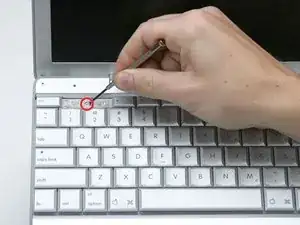
Подденьте серые наклейки, закрывающие каждый из винтов, ногтем или маленькой отвёрткой с плоским жалом.
Шаг 6
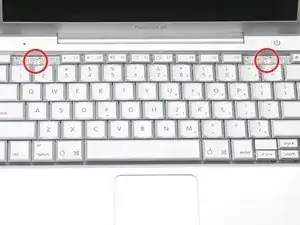
Удалите два коротких винта Phillips.
Шаг 7
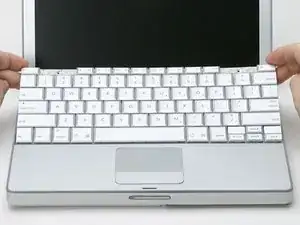
Поднимите клавиатуру за клавиши «esc» и «eject» и аккуратно поднимите, пока клавиатура не станет вертикальной.
Шаг 8
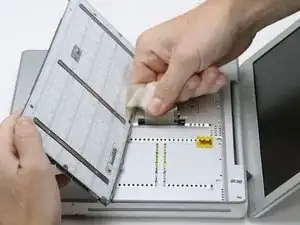
Возьмитесь за шлейф соединителя клавиатуры близко к коннектору и отсоедините его от логической платы.
Шаг 9
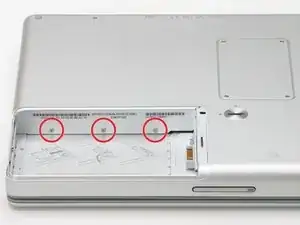
Снимите три маленьких винта Phillips внутри отсека для батареи.
Шаг 10
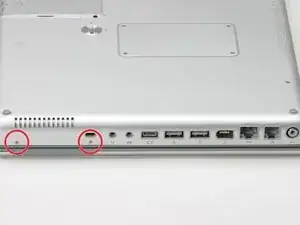
Поверните компьютер на 90 градусов по часовой стрелке и снимите два винта средней длины Phillips с корпуса.
Шаг 11
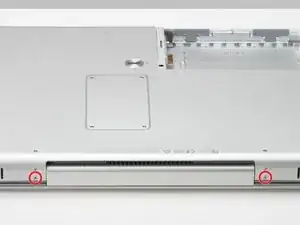
Снова поверните компьютер на 90 градусов по часовой стрелке и снимите только нижний винт с каждой стороны петли.
Шаг 12
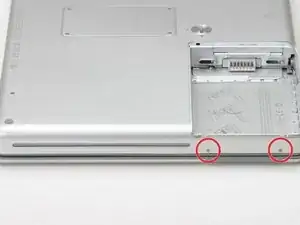
Ещё раз поверните компьютер на 90 градусов по часовой стрелке и снимите два винта Phillips на наружной стенке отсека для батареи.
Учтите, что эти два винта длиннее и имеют плечики.
Шаг 13
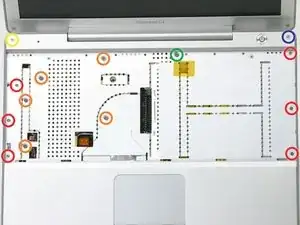
Переверните компьютер и откройте его.
Удалите следующие 14 винтов:
Шесть винтов Phillips 2,5 мм по обеим сторонам области клавиатуры.
Пять винтов Phillips 4,5 мм в левой половине области клавиатуры.
Один шестигранный винт 7 мм в верхнем левом углу верхнего корпуса (подойдёт отвертка T6 Torx).
Один винт Phillips 15 мм в верхней средней части области клавиатуры.
Один шестигранный винт 16,5 мм в верхнем правом углу верхнего корпуса (также подойдёт Torx T6).
Шаг 14
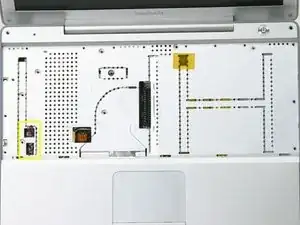
Отклейте две полоски фольгированной ленты на левой стороне области клавиатуры.
Разъёмы на концах кабелей очень плотно прикреплены к гнёздам на логической плате. Тяга непосредственно за кабель приведёт либо к отсоединению кабеля от коннектора, либо к отрыву гнезда от логической платы.
Аккуратно отсоедините кабели микрофона и питания от логической платы. С помощью ногтей или зубочистки аккуратно подденьте коннекторы из их гнёзд. Убедитесь, что вы тянете только за коннектор, а не за гнездо.
Шаг 15
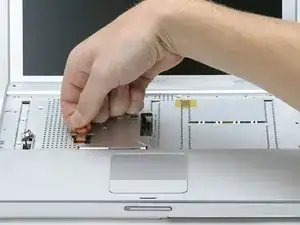
Используйте оранжевую пластиковую петлю, чтобы отсоединить шлейф трекпада.
Шаг 16
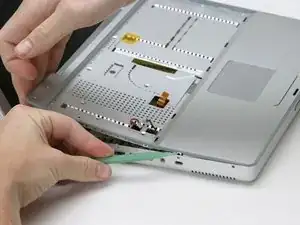
Начиная с одного из верхних углов рядом с экраном, пройдите по периметру рамки, отделяя верхнюю панель от нижнего корпуса.
Шаг 17
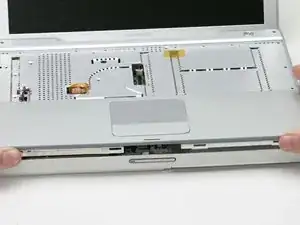
Снимите верхнюю панель с компьютера.
Шаг 18
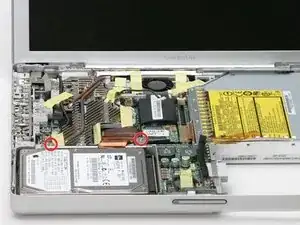
Удалите два винта Phillips с крепления жесткого диска.
Шаг 19
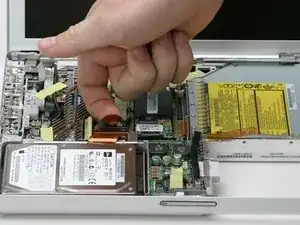
Используйте оранжевую пластиковую петлю, чтобы отсоединить шлейф жесткого диска от логической платы.
Шаг 20
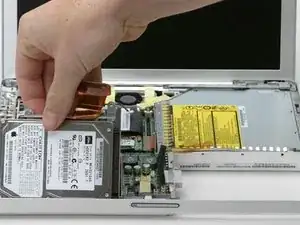
Потяните за оранжевый кабель, чтобы приподнять жесткий диск, затем выньте его вместе с креплением из компьютера.
Шаг 21
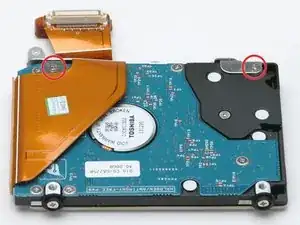
Снимите два винта Phillips на нижней стороне жесткого диска.
Шаг 22
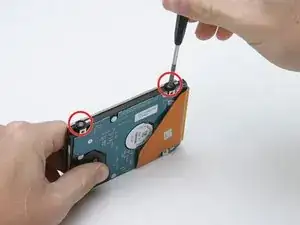
Удалите два винта Phillips и чёрные резиновые упоры с правой стороны крепления жесткого диска.
Снимите металлическое крепление с жесткого диска.
Осторожно оторвите оранжевую ленту жёсткого диска от нижней части диска.
Шаг 23
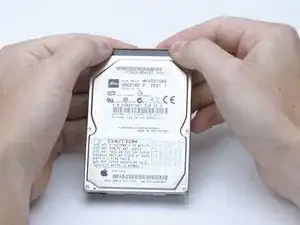
Отсоедините кабель жёсткого диска от самого диска, оказывая равномерное давление с обеих сторон и удерживая сам диск крепко.
Это немного трудно. Попробуйте прижать диск к телу, одновременно отталкивая кабель от себя, либо слегка покачивать кабель из стороны в сторону при равномерном давлении, либо сочетать оба приёма. Если вы согнёте контакты, постарайтесь выровнять их, используя кабель жёсткого диска в качестве направляющей.
Если вы устанавливаете новый жёсткий диск, у нас есть руководство по установке OS X, которое поможет вам быстро приступить к работе.
Заключение
Для сборки устройства выполните эти инструкции в обратном порядке.
Перевод руководства с ifixit.com