Обновление ЖК-панели PowerBook G4 Aluminum 12" 1–1.5 ГГц
Оригинальное ЖК с разрешением 1024×768 довольно низкого качества. В этом руководстве показано, как установить HV121P01-100 или 101 в PowerBook G4 12".
Шаг 1
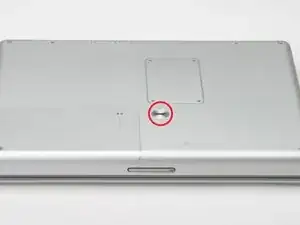
Используйте монету, чтобы повернуть фиксатор батареи на 90 градусов вправо.
Выньте батарею из компьютера.
Шаг 2
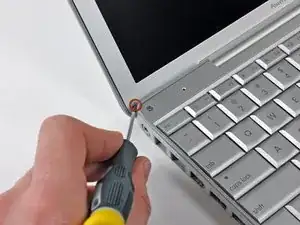
Откройте компьютер и разверните дисплей максимально далеко.
Удалите винт Torx T6 из нижнего левого угла узла дисплея. Корпус компьютера не позволит вставить отвертку прямо в винт, поэтому будьте осторожны, чтобы не сорвать шлиц.
Шаг 3
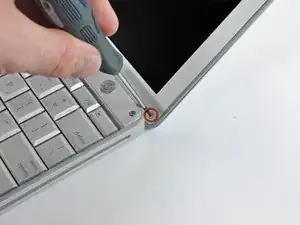
Удалите винт Torx T6 из нижнего правого угла узла дисплея.
Чтобы избежать срыва резьбы при повторной установке этих винтов, используйте пинцет, чтобы начать вкручивание каждого винта в отверстие, прежде чем затягивать их Torx-отверткой.
Шаг 4
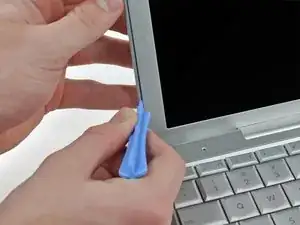
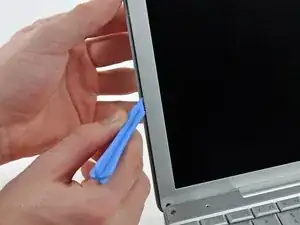
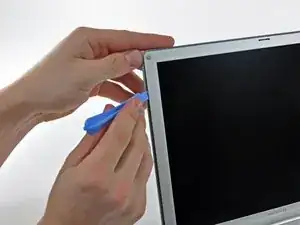
На следующих шагах используются пластиковые инструменты для вскрытия и лопатки, которые, скорее всего, будут повреждены в процессе. Имейте под рукой несколько запасных инструментов.
Вставьте пластиковый инструмент для вскрытия между левой кромкой передней рамки дисплея и пластиковой полосой, прикреплённой к задней рамке, направив край инструмента под углом к ЖК-панели.
Поверните инструмент от ЖК-панели, чтобы отщелкнуть заднюю рамку от защёлок передней рамки дисплея.
Продвигайтесь вдоль левой кромки дисплея, пока задняя рамка равномерно не отделится от передней рамки.
Отделение этих защёлок может потребовать некоторого усилия. Поддерживайте узел дисплея другой рукой, чтобы не допустить чрезмерной нагрузки на петли.
Шаг 5
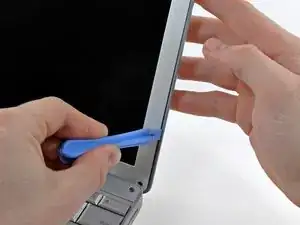
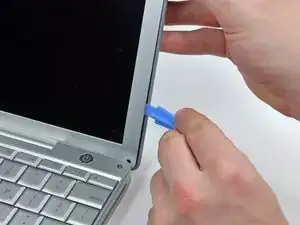
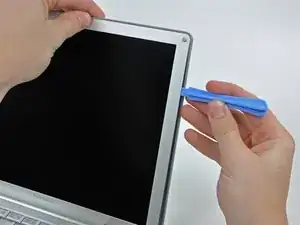
Вставьте пластиковый инструмент для вскрытия между правой кромкой передней рамки дисплея и пластиковой полосой, прикреплённой к задней рамке, направив край инструмента под углом к ЖК-панели.
Поверните инструмент от ЖК-панели, чтобы отщелкнуть заднюю рамку от защёлок передней рамки дисплея.
Продвигайтесь вдоль правой кромки дисплея, пока задняя рамка равномерно не отделится от передней рамки.
Шаг 6
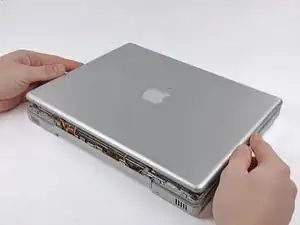
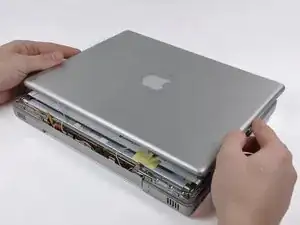
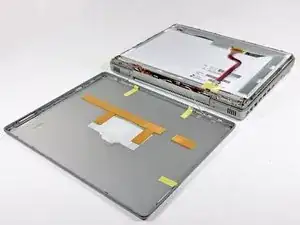
Закройте дисплей.
Задняя рамка дисплея всё ещё прикреплена к дисплею через антеннные кабели.
Поднимите нижнюю кромку задней рамки дисплея примерно на дюйм.
Сдвиньте заднюю рамку дисплея вперёд, чтобы освободить защёлки вдоль верхней кромки дисплея.
Поверните заднюю рамку дисплея от дисплея и положите её рядом с компьютером.
Шаг 7
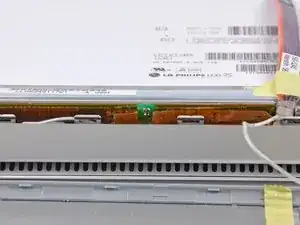
Удалите винт Phillips, фиксирующий инверторную плату.
Шаг 8
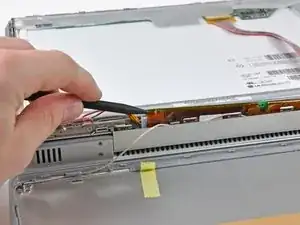
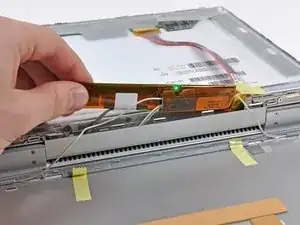
Вставьте заострённый конец лопатки между защитной лентой и инверторной платой.
Осторожно подденьте лопаткой, чтобы приподнять инверторную плату настолько, чтобы получить доступ к соединительным кабелям.
Когда плату можно будет захватить рукой, приподнимите её достаточно, чтобы получить доступ к выходному разъёму инверторной платы.
Аккуратно извлекайте плату, чтобы не повредить провода или разъёмы.
Шаг 9
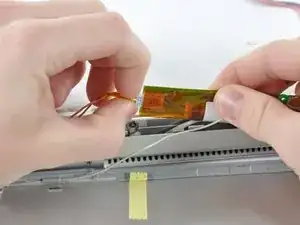
Отключите кабель, потянув разъём от гнезда инверторной платы.
Шаг 10
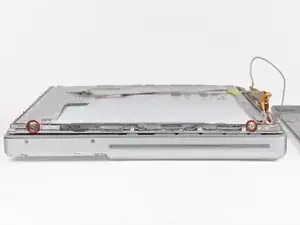
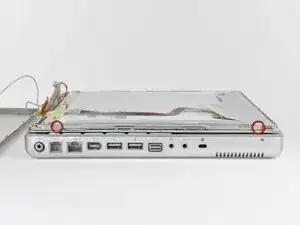
Удалите по два винта Phillips с каждой стороны дисплея (всего четыре).
Шаг 11
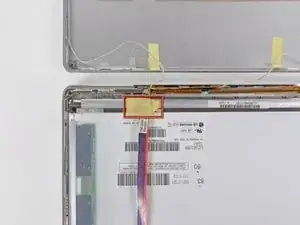
Снимите любую ленту с кабеля данных дисплея.
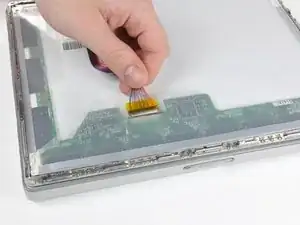
Оттяните разъём кабеля данных дисплея от его гнезда, чтобы отключить его от ЖК-панели.
Шаг 12
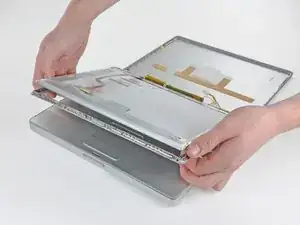
Немного приподнимите дисплей.
Оттолкните ЖК-панель от передней рамки дисплея возле её верхнего края.
Извлеките ЖК-панель, следя за тем, чтобы ни один кабель не зацепился.
Шаг 13
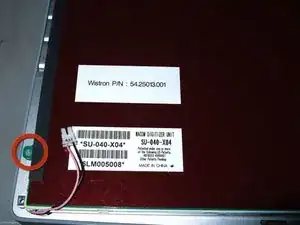
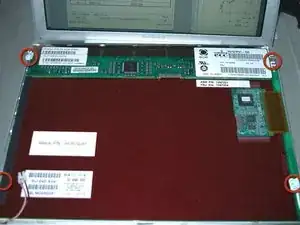
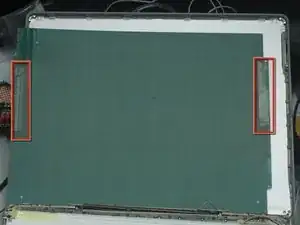
Некоторые HV121P01 — это детали IBM/Lenovo/Thinkpad. Поставляются с сенсорной панелью Wacom и передним щитом. Сначала удалите сенсорную панель Wacom.
1. удалите 4 винта Phillips, отмеченные красными кругами.
2. используйте тонкий предмет, например нож, чтобы отделить два двусторонних скотча в красных прямоугольниках от белой пластиковой задней части.
Передний щит может защитить экран в следующих шагах, снимайте его только после завершения всех остальных работ!
Шаг 14
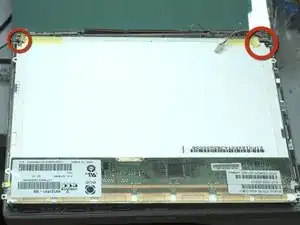
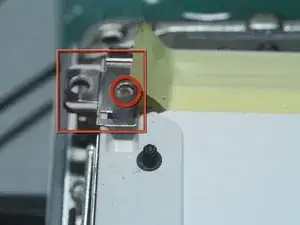
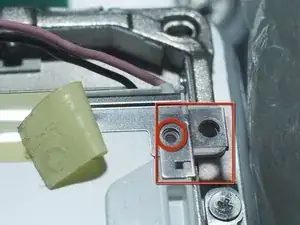
Поднимите концы ленты с обеих сторон на стороне CCFL и удалите 2 чёрных винта Phillips, отмеченные красными кругами.
Снимите 2 маленькие металлические детали в красных прямоугольниках.
Шаг 15
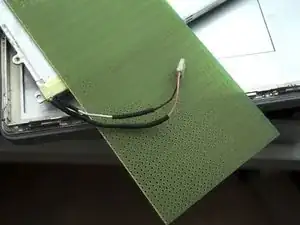
Вам потребуется удлинить высоковольтный кабель CCFL, если он недостаточной длины, чтобы достать до инвертора. Лучше заручиться помощью знакомого радиотехника. Для него это должно быть очень просто. При неправильном выполнении возможны утечки или удар током.
Точно измерьте и рассчитайте длину кабеля. Для проводов, которые слишком длинные, места недостаточно. На этой фотографии они на 25 мм / 1" длиннее, чем нужно. Переработка их доставит много неудобств.
Шаг 16
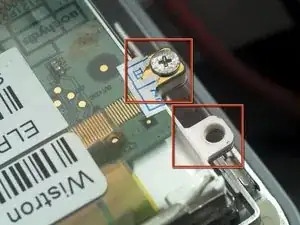
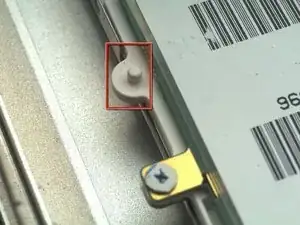
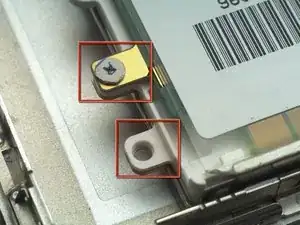
Удалите все дополнительные детали с печатной платы, металлической рамки и белой пластиковой задней панели. Их 9. Используйте нож или другой режущий инструмент, чтобы отрезать пластик. Используйте режущий инструмент, чтобы разрезать печатную плату. Для резки металлической рамки используйте напильники с алмазным напылением. Она очень твёрдая и жёсткая, вы не сможете разрезать её ножом или болторезом. Иначе Вы можете повредить инструмент или даже стекло ЖК-дисплея!! Это конец игры
Пожалуйста, будьте ВСЕГДА ОЧЕНЬ ОСТОРОЖНЫ и терпеливы, НЕ ПОВРЕЖДАЙТЕ плату или стекло ЖК-дисплея (в течение всего обновления).
Зашлифуйте все острые кромки металла. Их должно быть 6.
После этого шага Ваш HV121P01 будет выглядеть более похожим на оригинальную панель ЖК-дисплея, т.е. IAXG01B
Шаг 17
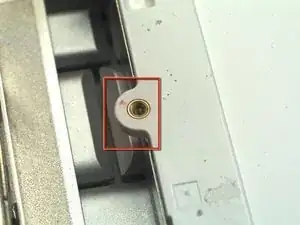
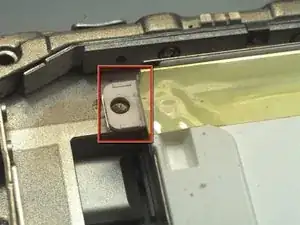
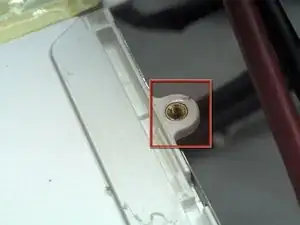
Дополнительные фотографии для предыдущего шага.
Шаг 18

Ещё одна фотография для предыдущего шага.
Шаг 19
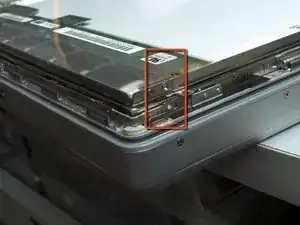
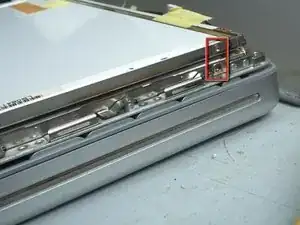
Просверлите четыре отверстия диаметром 1.5 мм–2 мм (1/16"–5/64") и глубиной 3 мм (1/8") с левой и правой стороны панели в положениях, соответствующих оригинальной панели ЖК. НЕ сверлите стекло!!.
Два будут просверлены через металл, а затем пластик, два — через пластик. Как уже сказано, металл очень твёрдый! используйте качественное сверло и будьте терпеливы, избегайте перегрева, иначе Вы можете обжечь руку, пластик или стекло ЖК-дисплея.
На этих фото верхняя панель — оригинальная, нижняя — HV121P01.
Шаг 20
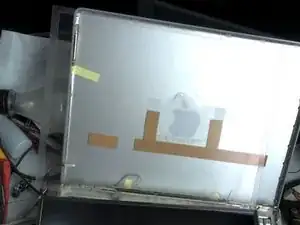
Снимите передний щиток, если он есть. Он приклеен двусторонней лентой. Он не должен держаться очень плотно. Но всё равно будьте очень осторожны со стеклом ЖК. Если что-то придётся ломать, это должен быть щиток или лента.
удалите всю ленту и клей.
Шаг 21
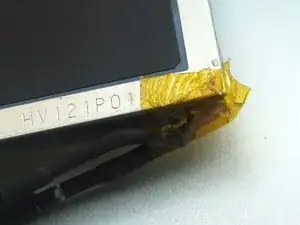
Наклейте здесь электрическую ленту, чтобы избежать короткого замыкания.
Шаг 22
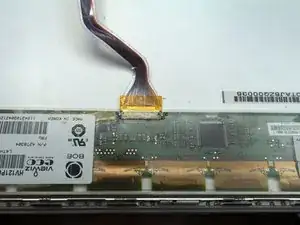
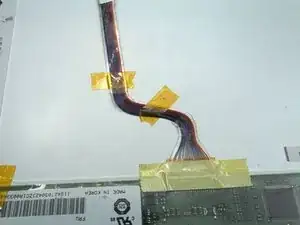
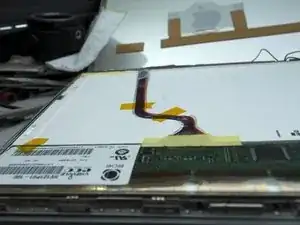
Подключите кабели.
Расположение разъёма LVDS-кабеля отличается. Поэтому кабель не будет лежать достаточно ровно. отрежьте прозрачную ленту вокруг проводов. Перепозиционируйте кабель, затем зафиксируйте его лентой в нужном положении.
Зафиксируйте плату лентой.
Шаг 23
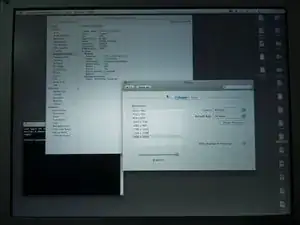
Вкрутите 4 винта (на фото не показано, смотрите руководство по ЖК).
проверьте соединения кабелей ещё раз. Закрутите винт инвертора.
Включите питание и проверьте. Теперь разрешение 1400×1050.
Возможно, это самое высокое разрешение 12" PowerBook в мире.
Заключение
Для сборки устройства следуйте этим инструкциям в обратном порядке.
Перевод руководства с ifixit.com