Замена LCD на PowerBook G4 Aluminum 12" 1-1.5 GHz
Сэкономьте деньги, заменив неисправный LCD экран.
Шаг 1
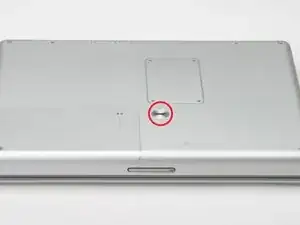
Используйте монету, чтобы повернуть винт блокировки батареи на 90 градусов вправо.
Поднимите батарею из компьютера.
Шаг 2
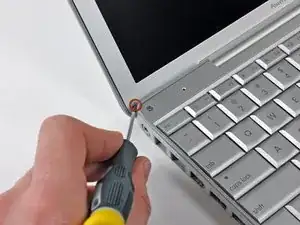
Откройте компьютер и поверните дисплей как можно дальше.
Удалите винт T6 Torx из нижнего левого угла сборки дисплея. Корпус компьютера не позволяет вставить отвертку прямо в винт, поэтому будьте осторожны, чтобы не сорвать винт.
Шаг 3
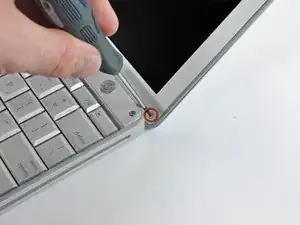
Удалите винт T6 Torx из нижнего правого угла сборки дисплея.
Чтобы избежать перекрестной нарезки этих винтов при повторной установке, используйте пинцет, чтобы начать ввинчивание каждого винта в его отверстие, прежде чем использовать вашу отвертку Torx для их затяжки.
Шаг 4
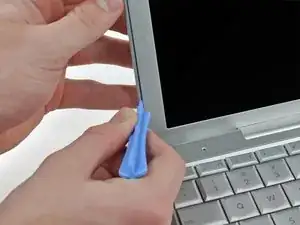
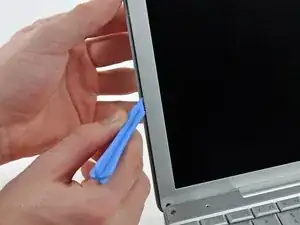
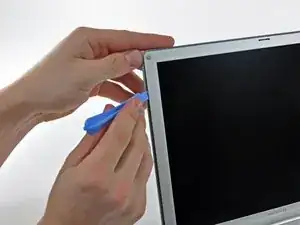
Следующие шаги включают использование пластиковых инструментов для открытия и лопаток, которые, вероятно, будут повреждены в процессе. Имея несколько запасных инструментов, вы сможете избежать этого.
Вставьте пластиковый инструмент для открытия между левой кромкой передней рамки дисплея и пластиковой полоской, прикрепленной к задней рамке, с краем инструмента, наклоненным к LCD.
Поверните инструмент от LCD, чтобы освободить заднюю рамку от зажимов на передней рамке дисплея.
Работайте вдоль левой стороны дисплея, пока задняя рамка не будет равномерно отделена от передней рамки.
Освобождение этих зажимов может потребовать некоторой силы. Обязательно поддерживайте сборку дисплея другой рукой, чтобы избежать чрезмерного напряжения на петлях.
Шаг 5
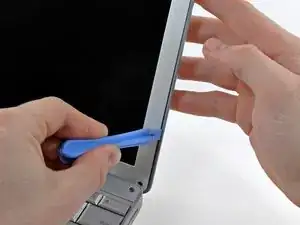
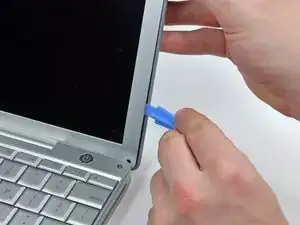
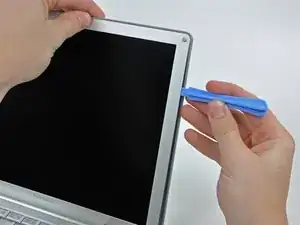
Вставьте пластиковый инструмент для открытия между правой кромкой передней рамки дисплея и пластиковой полоской, прикрепленной к задней рамке, с краем инструмента, наклоненным к LCD.
Поверните инструмент от LCD, чтобы освободить заднюю рамку от зажимов на передней рамке дисплея.
Работайте вдоль правой стороны дисплея, пока задняя рамка не будет равномерно отделена от передней рамки.
Шаг 6
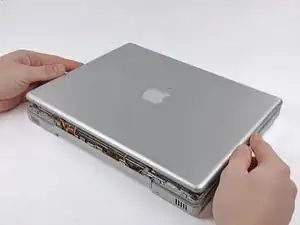
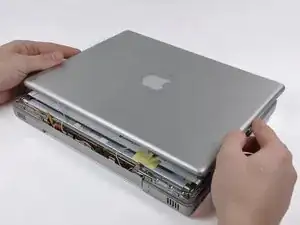
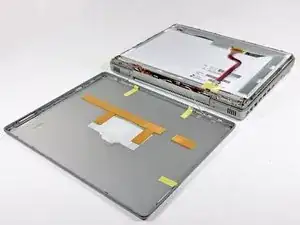
Закройте дисплей.
Задняя рамка дисплея все еще прикреплена к дисплею через антенные кабели.
Поднимите нижний край задней рамки дисплея примерно на один дюйм.
Сдвиньте заднюю рамку дисплея вперед, чтобы освободить зажимы вдоль верхнего края дисплея.
Поверните заднюю рамку дисплея от дисплея и положите ее рядом с компьютером.
Шаг 7
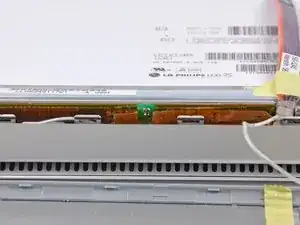
Удалите винт Phillips, securing инверторную плату.
Шаг 8
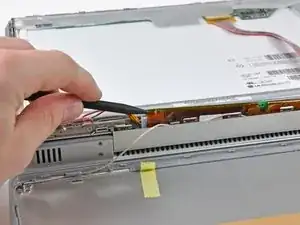
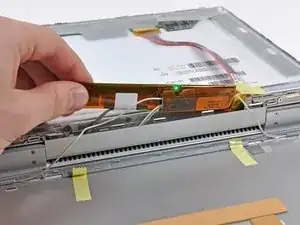
Вставьте尖 кончик лопатки между защитной лентой и инверторной платой.
Осторожно поднимите с помощью лопатки, чтобы приподнять инверторную плату достаточно для доступа к соединителям кабелей.
Как только вы сможете легко взять плату, поднимите ее достаточно, чтобы получить доступ к выходному соединителю инверторной платы.
Осторожно снимите плату, чтобы избежать повреждения любых проводов или соединителей.
Шаг 9
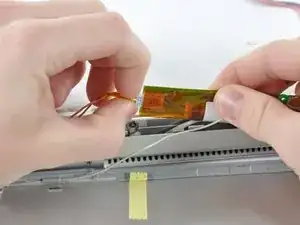
Отключите кабель, потянув соединитель от разъема инверторной платы.
Шаг 10
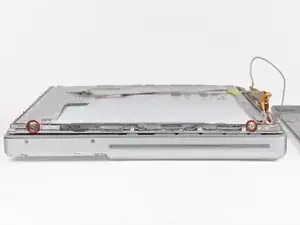
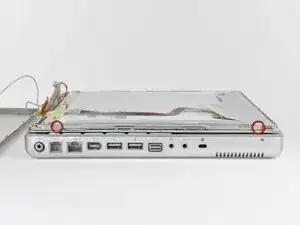
Удалите два винта Phillips с обеих сторон дисплея (всего четыре).
Шаг 11
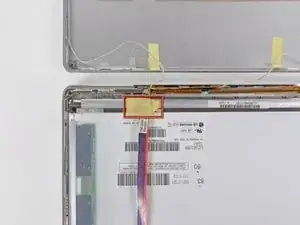
Удалите любую ленту с кабеля данных дисплея.
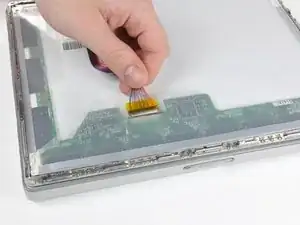
Оттяните разъем кабеля данных дисплея от его разъема, чтобы отключить его от LCD.
Шаг 12
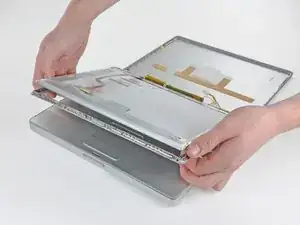
Чуть открыв дисплей, отодвиньте LCD от передней рамки дисплея вблизи ее верхнего края.
Удалите LCD, остерегаясь любых кабелей, которые могут застрять.
Заключение
Чтобы собрать устройство, следуйте этим инструкциям в обратном порядке.
Перевод руководства с ifixit.com