Замена матового ЖК-дисплея MacBook Pro 15" Unibody середины 2010 г.
Треснутый ЖК-дисплей — совсем не радостная ситуация. Цвета искажаются, изображение выглядит неправильно, в целом пользоваться неудобно. Таинственные белые линии и выцветшие участки дисплея часто устраняются заменой ЖК-дисплея. Воспользуйтесь этим руководством.
Шаг 1

Удалите следующие десять винтов, крепящих нижнюю крышку к верхней части корпуса:
Три крестообразных винта Phillips 13,5 мм (14,1 мм).
Семь крестообразных винтов Phillips 3 мм.
При выкручивании этих винтов обратите внимание, что они выходят под небольшим углом. При повторной установке их нужно вставлять таким же образом.
Шаг 2

Держась обеими руками, поднимите нижнюю крышку у вентиляционного отверстия, чтобы отщелкнуть её с двух защёлок, фиксирующих её в верхней части корпуса.
Снимите нижнюю крышку и отложите в сторону.
Шаг 3
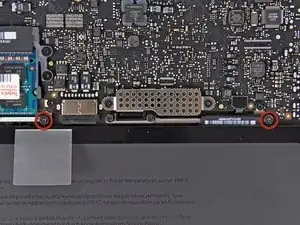
Удалите два торкс-винта Tri-point длиной 7,4 мм, фиксирующие аккумулятор в верхней части корпуса.
Примечание: Для некоторых ремонтов (например, жёсткого диска) снятие аккумулятора не обязательно, но это предотвращает случайное короткое замыкание электронных компонентов на материнской плате. Если вы не снимете аккумулятор, действуйте осторожно, так как части материнской платы могут быть под напряжением.
Вам не обязательно выполнять шаги 3–6, чтобы снять аккумулятор для замены жёсткого диска. Тем не менее рекомендуется отключать все источники питания от электроники перед работой с ней.
Шаг 4
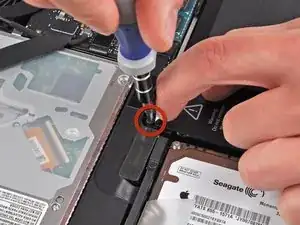
Слегка отогните угол предупреждающей наклейки кончиком пальца, чтобы открыть скрытый торкс-винт Tri-point.
Удалите последний торкс-винт Tri-point длиной 7,4 мм, фиксирующий аккумулятор в верхней части корпуса.
Шаг 5
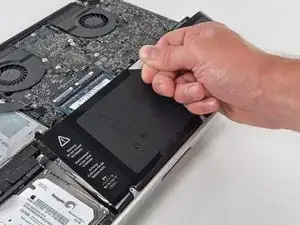
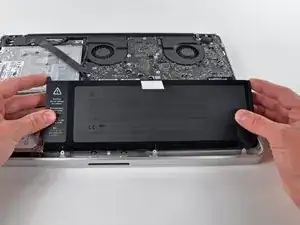
Поднимите аккумулятор за пластиковую петлю для снятия и сдвиньте его от длинной стороны верхней части корпуса.
Не пытайтесь пока полностью извлечь аккумулятор.
Шаг 6
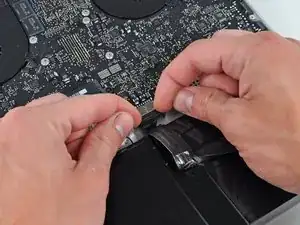
Наклоните аккумулятор от логической платы таким образом, чтобы получить доступ к разъёму кабеля аккумулятора.
Оттяните разъём кабеля аккумулятора от его гнезда на логической плате и извлеките аккумулятор из верхней части корпуса.
Тяните разъём кабеля аккумулятора от центра логической платы.
Если вы устанавливаете новый аккумулятор, его следует откалибровать после установки:
Зарядите его до 100%, затем продолжайте зарядку не менее ещё 2 часов. Затем отключите питание и используйте ноутбук в обычном режиме, чтобы разрядить аккумулятор. Когда появится предупреждение о низком заряде, сохраните работу и держите ноутбук включённым до перехода в спящий режим из‑за низкого заряда. Подождите не менее 5 часов, затем зарядите ноутбук непрерывно до 100%.
Если после установки нового аккумулятора вы заметите необычное поведение или проблемы, возможно, потребуется сбросить SMC вашего MacBook.
Шаг 7
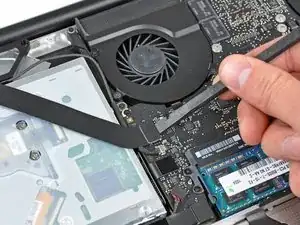
Используйте плоский конец лопатки, чтобы аккуратно приподнять шлейф AirPort/Bluetooth и отсоединить его от разъёма на логической плате.
Шаг 8
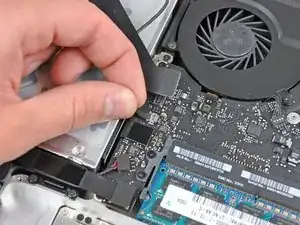
Отсоедините разъём шлейфа камеры, потянув его прямо из гнезда на логической плате.
Тяните шлейф параллельно плоскости логической платы в сторону отверстия для оптического привода.
Шаг 9
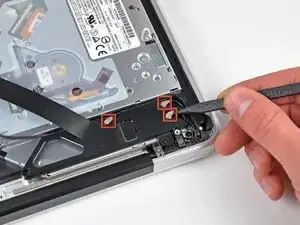
Используйте кончик лопатки, чтобы приподнять три антенных разъёма с платы AirPort/Bluetooth.
Шаг 10
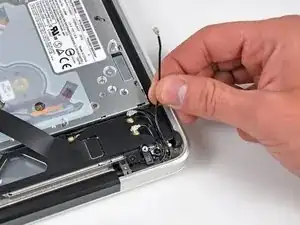
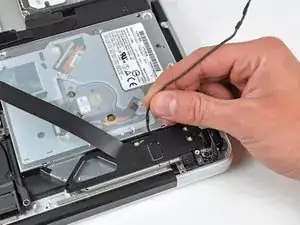
Освободите все три антенных кабеля из каналов в корпусе модуля AirPort/Bluetooth.
Освободите шлейф камеры из его канала в корпусе модуля AirPort/Bluetooth.
Шаг 11
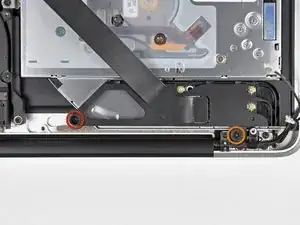
Удалите следующие два винта, фиксирующие корпус AirPort/Bluetooth в верхней части корпуса:
Один крестообразный винт Phillips 3,8 мм
Один крестообразный винт Phillips 8,6 мм
Шаг 12
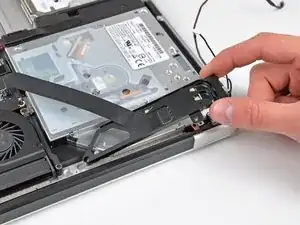
Снимите узел AirPort/Bluetooth с верхней части корпуса, следя за тем, чтобы кабели не зацепились.
Шаг 13
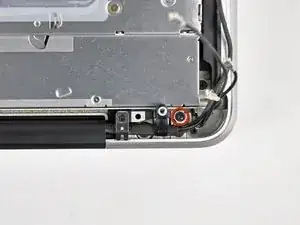
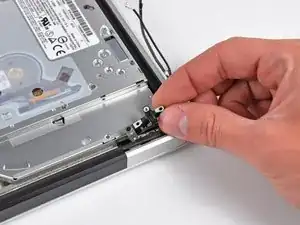
Удалите крестообразный винт Phillips 8,6 мм, фиксирующий держатель антенных/камерных кабелей к верхней части корпуса.
Снимите держатель антенных/камерных кабелей с верхней части корпуса.
Шаг 14
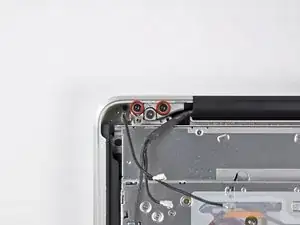
Удалите два из трёх винтов T6 Torx длиной 6 мм, крепящих правую сторону дисплея к верхней части корпуса.
Мы сознательно оставляем один винт, прикрепляющий дисплей к верхней части корпуса, чтобы упростить дальнейшие шаги.
Шаг 15
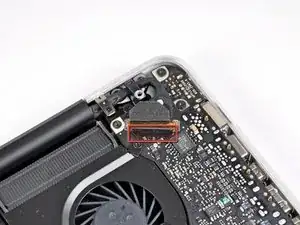
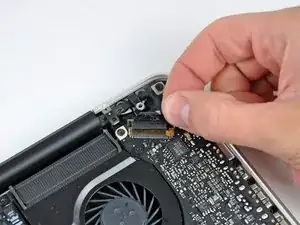
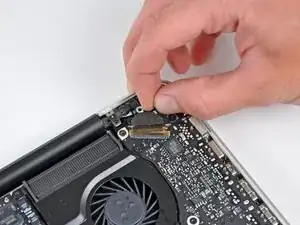
Возьмитесь за пластиковую язычок, закреплённый на защёлке кабеля данных дисплея, и поверните его в сторону разъёма питания (DC-In).
Потяните кабель данных дисплея прямо из его гнезда на логической плате.
Не поднимайте кабель данных дисплея вверх — его гнездо очень хрупкое. Тяните кабель параллельно плоскости логической платы.
Шаг 16
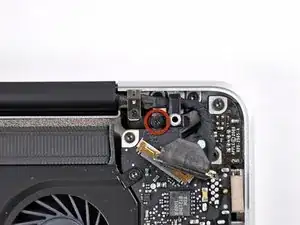
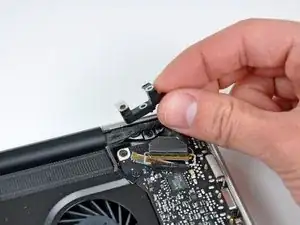
Удалите крестообразный винт Phillips 8,6 мм, фиксирующий держатель кабеля данных дисплея к верхней части корпуса.
Снимите держатель кабеля данных дисплея с верхней части корпуса.
Шаг 17
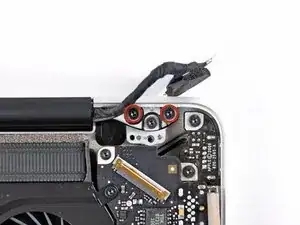
Удалите два из трёх винтов T6 Torx длиной 6 мм, крепящих левую сторону дисплея к верхней части корпуса.
Мы сознательно оставляем один винт, прикрепляющий дисплей к верхней части корпуса, чтобы упростить дальнейшие шаги.
Шаг 18
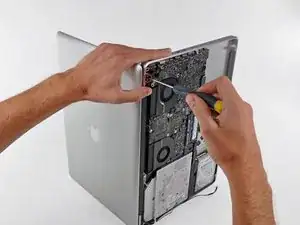
Откройте MacBook Pro так, чтобы дисплей находился перпендикулярно верхней части корпуса.
Разместите открытый MacBook Pro на столе, как показано на фотографии.
Держа дисплей и верхнюю часть корпуса вместе левой рукой, отверните оставшийся винт T6 Torx в верхнем кронштейне дисплея.
Шаг 19
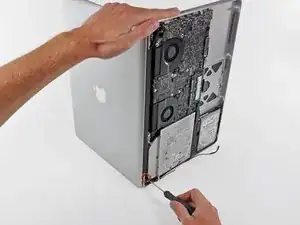
Обязательно держите дисплей и верхнюю часть корпуса вместе левой рукой. Невыполнение этого может привести к падению освобождённого дисплея/верхней части корпуса и повреждению компонентов.
Удалите последний винт T6 Torx, крепящий дисплей к верхней части корпуса.
Шаг 20
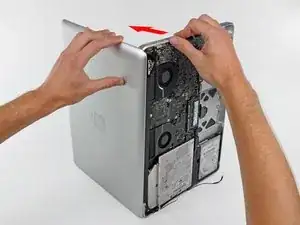
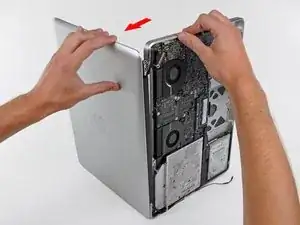
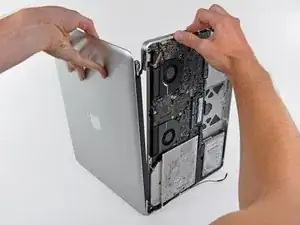
Возьмите верхнюю часть корпуса правой рукой и слегка поверните её в направлении верхней части дисплея, чтобы верхний кронштейн дисплея освободил край верхней части корпуса.
Слегка отведите дисплей от верхней части корпуса.
Поднимите дисплей вверх и отведите его от верхней части корпуса, следя за кронштейнами или кабелями, которые могут зацепиться.
Шаг 21
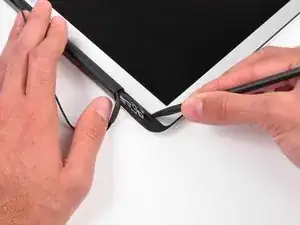
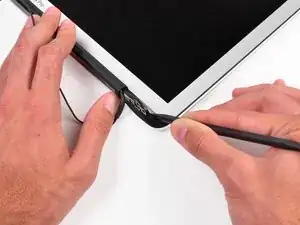
Резиновый уплотнитель дисплея легко деформируется под воздействием тепла, поэтому его лучше снять до использования тепловой пушки для снятия стекла дисплея.
Вставьте наконечник лопатки под чёрный резиновый уплотнитель в нижнем правом углу узла дисплея.
Осторожно подденьте широкую кромку уплотнителя от задней панели.
Шаг 22
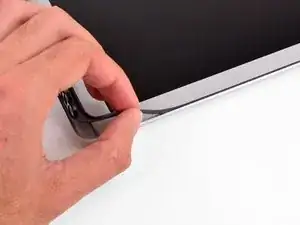
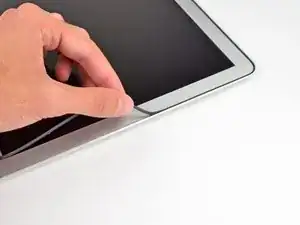
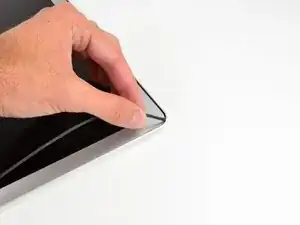
Начиная с освобождённого угла, снимите резиновый уплотнитель с правой стороны узла дисплея.
Шаг 23
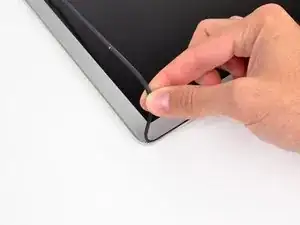
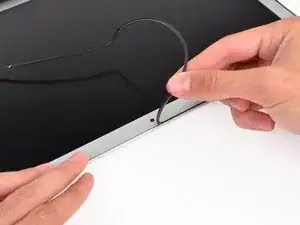
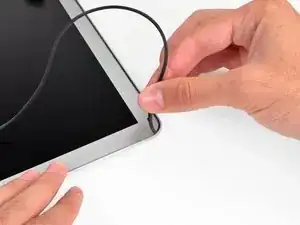
Продолжайте снимать уплотнитель дисплея по верхнему краю узла дисплея.
Шаг 24
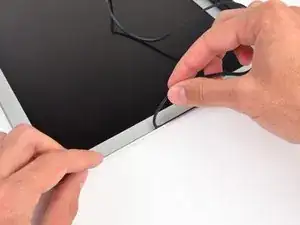
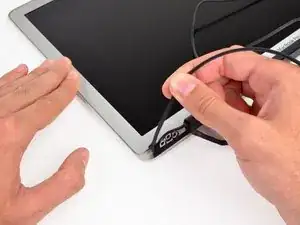
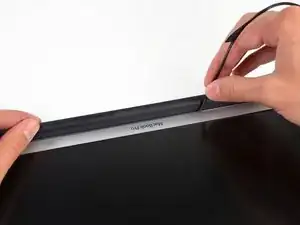
Продолжайте снимать уплотнитель дисплея по левой стороне узла дисплея.
Снимите уплотнитель с нижнего края дисплея, полностью освободив его, и отложите в сторону.
Шаг 25
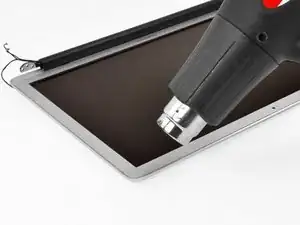
В следующих шагах вы будете использовать тепловую пушку, чтобы размягчить клей, фиксирующий внешнюю серебристую окантовку с нижней стороны передней панели к дисплею.
Установите тепловую пушку на низкую мощность и начните с нагрева металлической рамки вокруг ЖК-экрана.
При использовании тепловой пушки цель — размягчить слой клея, удерживающий рамку на узле дисплея. Будьте очень осторожны, чтобы не перегреть ЖК-экран, так как это может привести к необратимому повреждению.
Шаг 26
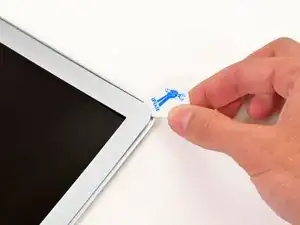
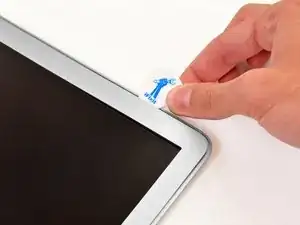
Аккуратно вставьте медиатор между верхним правым углом рамки и узлом дисплея.
Используйте медиатор, чтобы аккуратно поддеть клей вдоль верхнего края, фиксирующий рамку к узлу дисплея.
Рамка — очень тонкий металл, поэтому будьте осторожны, чтобы не помять её при подъёме.
Шаг 27
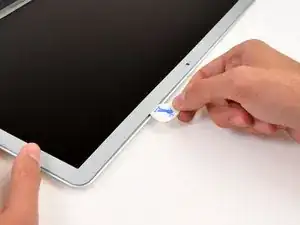
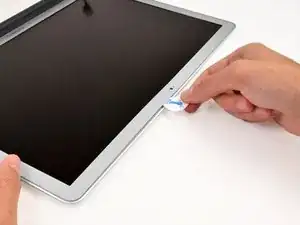
При необходимости используйте тепловую пушку, чтобы повторно нагреть верхний правый край и ослабить клей, фиксирующий рамку к узлу дисплея.
Работайте вдоль верхнего правого края узла дисплея, аккуратно поддев клей медиатором. Остановитесь, когда дойдёте до камеры iSight.
Не поддёргивайте рядом с камерой iSight — в её окружении нет клея, и вы можете повредить камеру медиатором.
Шаг 28
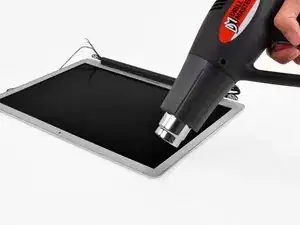
Используйте тепловую пушку, чтобы размягчить клей под рамкой вдоль левого и верхнего левого краёв дисплея.
Шаг 29
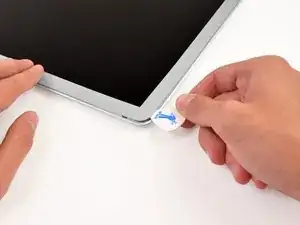
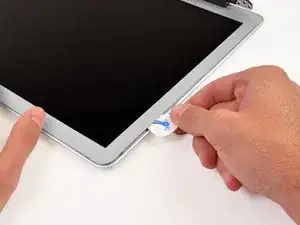
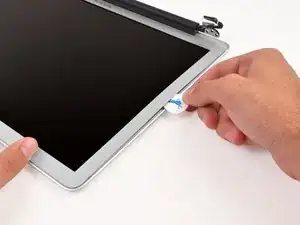
Аккуратно вставьте медиатор между верхним левым углом рамки и узлом дисплея.
Используйте медиатор, чтобы аккуратно поддеть клей вдоль левого края, фиксирующий рамку к узлу дисплея.
Шаг 30
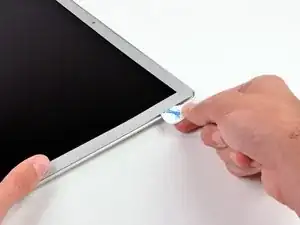
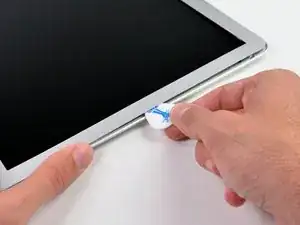
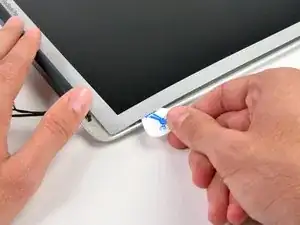
Повторите процедуры из двух предыдущих шагов для правого края дисплея.
Шаг 31
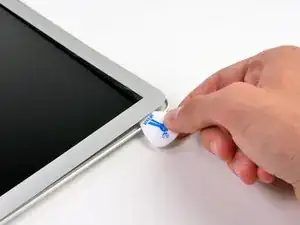
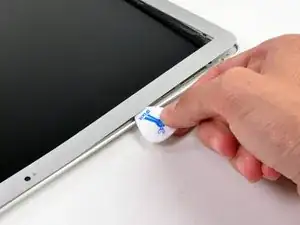
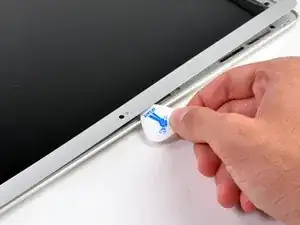
Работайте вдоль верхнего левого края узла дисплея, аккуратно поддев клей медиатором. Остановитесь, когда дойдёте до камеры iSight.
Не поддёргивайте рядом с камерой iSight — в её окружении нет клея, и вы можете повредить камеру медиатором.
Шаг 32
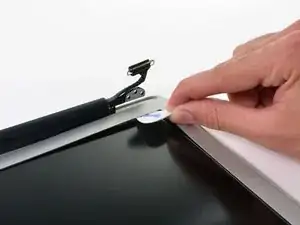
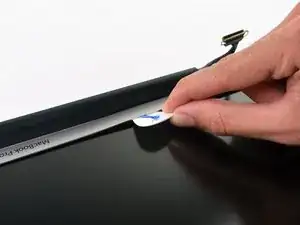
Зафиксируйте медиатор между рамкой и узлом дисплея близко к внутреннему нижнему левому углу.
Работайте вдоль внутреннего нижнего левого края узла дисплея, аккуратно поддев клей медиатором.
Продолжайте поддёвывать вдоль внутреннего нижнего края, чтобы освободить клей, фиксирующий рамку к узлу дисплея.
Шаг 33
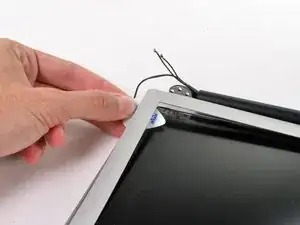
Используйте медиатор, чтобы аккуратно приподнять правый нижний угол рамки.
Шаг 34
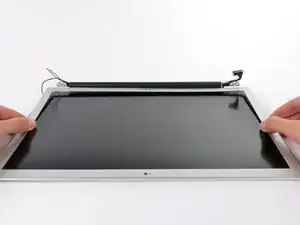
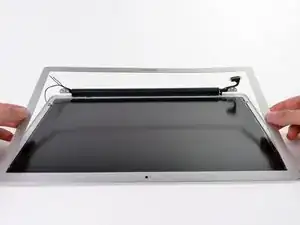
Медленно поднимите нижний край рамки и осторожно поверните её наружу от дисплея.
Шаг 35
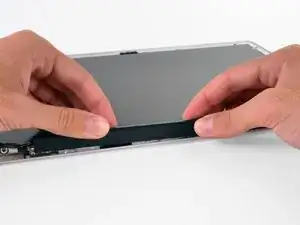
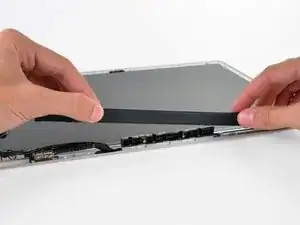
Снимите крышку сцепления с дисплея, следя за тем, чтобы не зажать и не повредить кабели.
При повторной установке крышки сцепления обязательно расширьте отверстие при надевании её на маленькую чёрную пластиковую декоративную крышку, закрывающую открытый конец крышки сцепления в собранном состоянии. Декоративная крышка удерживается очень тонкими и хрупкими пластиковыми защёлками, прикреплёнными к правому петлевому креплению сцепления.
Шаг 36
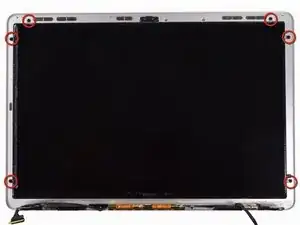
Снимите шесть винтов Phillips 2,9 мм, крепящих ЖК‑панель к сборке дисплея.
Шаг 37
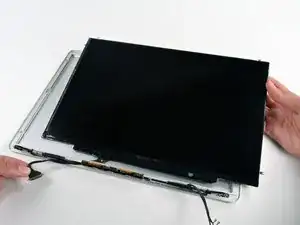
Потяните ЖК‑панель к верхнему краю сборки дисплея, чтобы сдвинуть плату инвертора вдоль её нижнего края и вывести её из выемки в алюминиевой рамке дисплея.
Может быть полезно одной рукой пропустить кабель передачи данных дисплея через канал в алюминиевой рамке дисплея, а другой рукой тянуть ЖК‑панель к верхнему краю.
Шаг 38
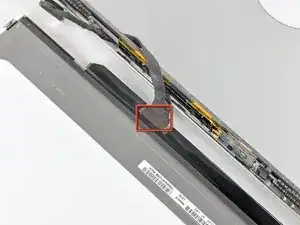
Отклейте кусок ленты, закрывающий разъём кабеля передачи данных дисплея, от края, ближайшего к ЖК‑панели.
Шаг 39
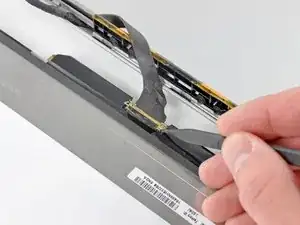
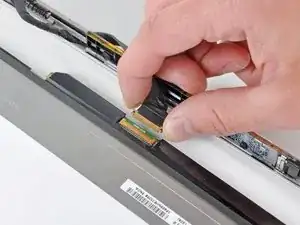
Используйте кончик лопатки, чтобы отогнуть тонкую стальную фиксационную скобу, удерживающую кабель передачи данных дисплея в его разъёме на ЖК‑панели.
Вытяните кабель передачи данных дисплея прямо из его разъёма на ЖК‑панели.
Поднимите ЖК‑панель из сборки дисплея и отложите в сторону.
Если вы заменяете LVDS/кабель передачи данных дисплея, просто выньте его из прорези в корпусе дисплея.
Заключение
Для повторной сборки устройства выполните эти инструкции в обратном порядке.
Перевод руководства с ifixit.com