Замена верхней крышки MacBook Pro 15" Unibody середины 2010 года
Для замены верхней крышки необходимо снять практически все компоненты внутри MacBook Pro 15" Unibody середины 2010 года.
Шаг 1

Снимите следующие десять винтов, фиксирующих нижнюю крышку к верхней крышке:
Три винта Phillips 13,5 мм (14,1 мм).
Семь винтов Phillips 3 мм.
При выкручивании этих винтов обратите внимание, что они выходят под небольшим углом. Их необходимо устанавливать обратно таким же образом.
Шаг 2

Двумя руками приподнимите нижнюю крышку у вентиляционного отверстия, чтобы отщелкнуть её от двух защелок, фиксирующих её к верхней крышке.
Снимите нижнюю крышку и отложите в сторону.
Шаг 3
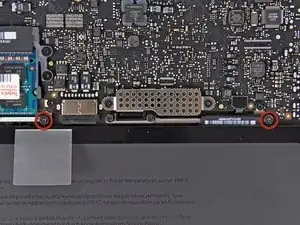
Снимите два триугольных винта (Tri-point) длиной 7,4 мм, фиксирующих аккумулятор к верхней крышке.
Примечание: Для некоторых ремонтов (например, замены жесткого диска) снятие аккумулятора не обязательно, но это предотвращает случайное короткое замыкание электроники на плате. Если вы не снимаете аккумулятор, будьте осторожны, так как части материнской платы могут быть под напряжением.
Вам не обязательно выполнять шаги 3–6 для снятия аккумулятора при замене жесткого диска. Тем не менее рекомендуется отключать все источники питания от электроники перед работой с ней.
Шаг 4
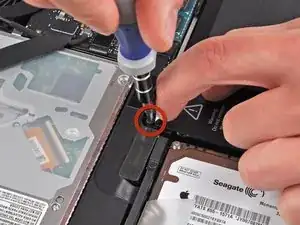
С помощью кончика пальца осторожно отогните угол предупреждающей этикетки, чтобы открыть скрытый триугольный винт.
Снимите последний триугольный винт длиной 7,4 мм, фиксирующий аккумулятор к верхней крышке.
Шаг 5
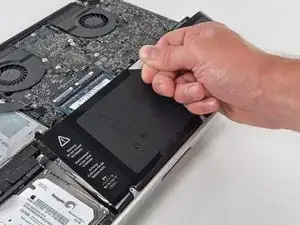
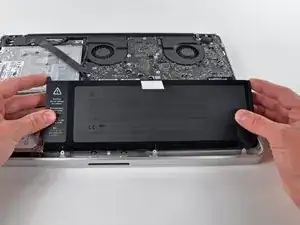
Поднимите аккумулятор за пластиковую петлю и сдвиньте его от длинного края верхней крышки.
Не пытайтесь пока полностью извлечь аккумулятор.
Шаг 6
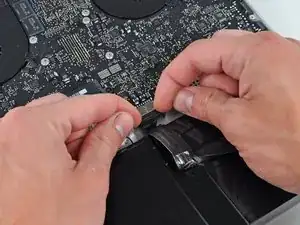
Отклоните аккумулятор от платы достаточно, чтобы получить доступ к разъёму кабеля аккумулятора.
Оттяните разъём кабеля аккумулятора от его гнезда на плате и снимите аккумулятор с верхней крышки.
Оттягивайте разъём кабеля аккумулятора от центра платы.
Если вы устанавливаете новый аккумулятор, после установки его следует откалибровать:
Зарядите до 100%, затем продолжайте зарядку ещё как минимум 2 часа. Затем отключите питание и используйте ноутбук в обычном режиме, чтобы разрядить аккумулятор. Когда появится предупреждение о низком заряде, сохраните работу и продолжайте использовать ноутбук до перехода в спящий режим из-за низкого заряда. Подождите не менее 5 часов, затем зарядите ноутбук без прерываний до 100%.
Если после установки нового аккумулятора вы заметите необычное поведение или проблемы, возможно, потребуется сбросить SMC вашего MacBook.
Шаг 7
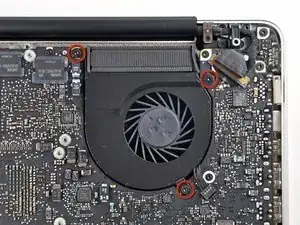
Снимите три винта T6 Torx длиной 3,4 мм, фиксирующие левый вентилятор к плате.
В некоторых моделях эти винты T6 Torx могут иметь длину 3,1 мм.
Шаг 8
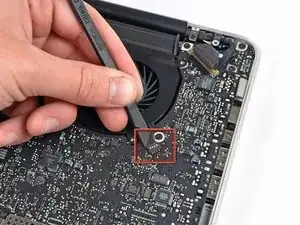
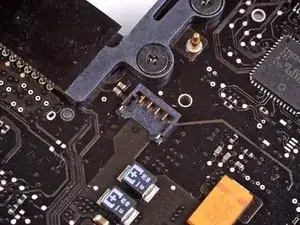
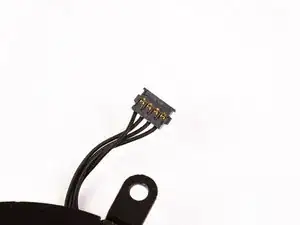
Используйте плоский конец лопатки, чтобы отсоединить разъём левого вентилятора от платы.
Полезно поворачивать лопатку по оси из-под проводов кабеля вентилятора, чтобы освободить разъём.
Разъём вентилятора и гнездо вентилятора показаны на второй и третьей фотографиях. Будьте осторожны, чтобы не оторвать пластиковое гнездо вентилятора от платы, поддев разъём лопаткой и поднимая его прямо вверх из гнезда. Расположение компонентов на плате, показанное на второй фотографии, может немного отличаться от вашей машины, но гнездо вентилятора одинаково.
Шаг 9
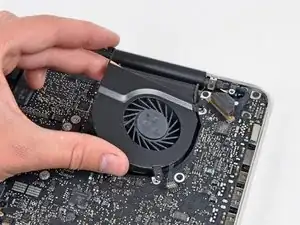
Поднимите левый вентилятор из верхней крышки.
Шаг 10
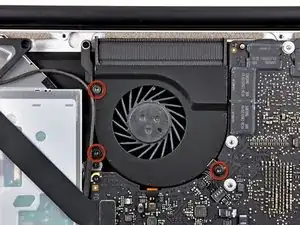
Снимите три винта T6 Torx, фиксирующие правый вентилятор к верхней крышке.
Шаг 11
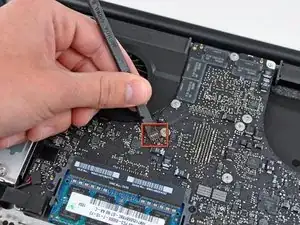
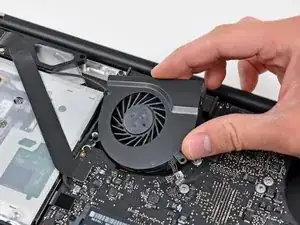
Используйте плоский конец лопатки, чтобы поддеть разъём правого вентилятора и вынуть его из гнезда на плате.
Полезно поворачивать лопатку по оси из-под проводов кабеля вентилятора, чтобы освободить разъём.
Снимите правый вентилятор с верхней крышки.
Шаг 12
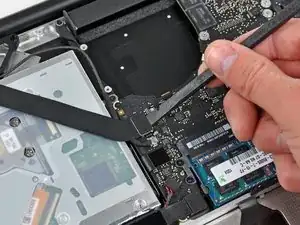
Используйте плоский конец лопатки, чтобы поддеть ленточный кабель AirPort / Bluetooth и отсоединить его от гнезда на плате.
Отогните ленточный кабель AirPort / Bluetooth назад, чтобы он не мешал работе с платой.
Шаг 13
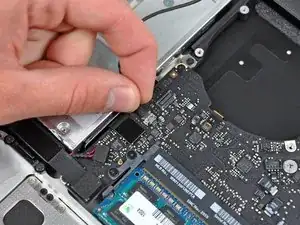
Отключите кабель iSight, потянув его разъём в сторону отверстия оптического привода.
Шаг 14
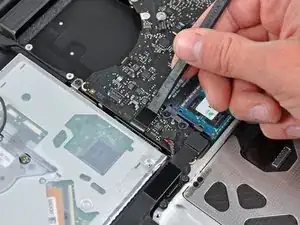
Используйте плоский конец лопатки, чтобы поддеть разъём кабеля оптического привода и вынуть его из платы.
Отогните кабель оптического привода назад, чтобы он не мешал работе с платой.
Шаг 15
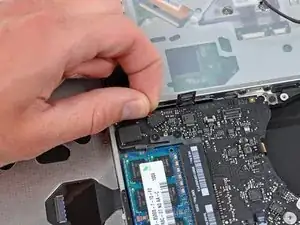
Осторожно потяните кабель сабвуфера/правой колонке вверх, чтобы вынуть его разъём из гнезда на плате.
Шаг 16
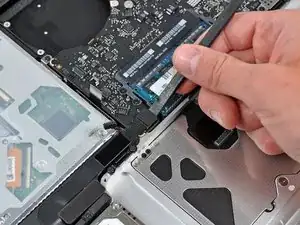
Используйте плоский конец лопатки, чтобы поддеть разъём кабеля жесткого диска и вынуть его из гнезда на плате.
Шаг 17
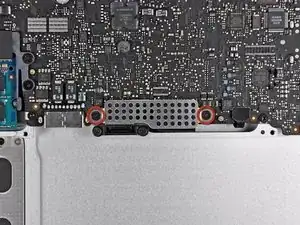
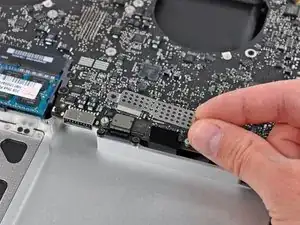
Снимите два коротких винта Phillips, фиксирующих маленький экранирующий щит (EMI) на плате.
Снимите экранирующий щит с платы.
Шаг 18
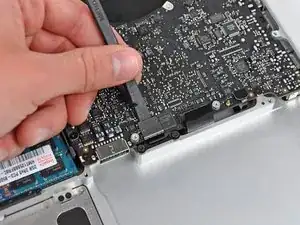
Используйте плоский конец лопатки, чтобы поддеть разъём кабеля трекпада и вынуть его из гнезда на плате.
Шаг 19
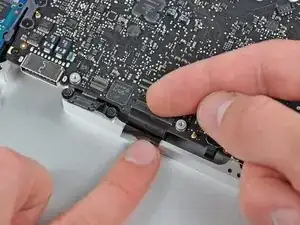
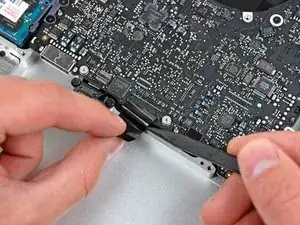
Аккуратно подденьте защёлку ленты клавиатуры ногтем и отогните её вверх.
Убедитесь, что вы отгибаете защёлку ленты, не сам разъём.
С помощью кончика лопатки осторожно вытащите ленту клавиатуры прямо из её разъёма.
Шаг 20
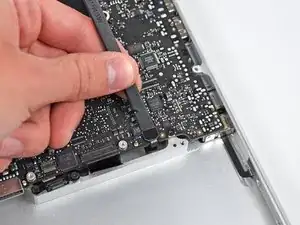
Используйте плоский конец лопатки, чтобы поддеть разъём кабеля индикатора батареи и поднять его из гнезда на плате.
Шаг 21
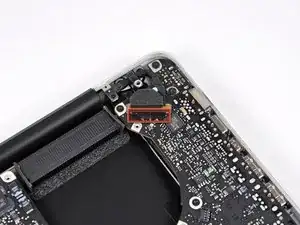
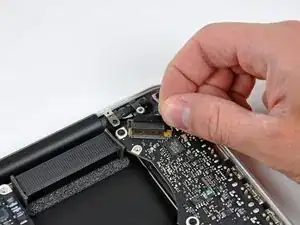
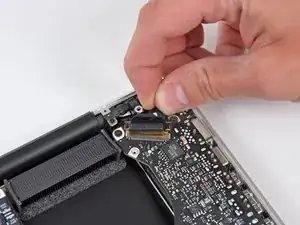
Возьмитесь за пластиковую вытяжную бирку, закреплённую на фиксации кабеля дисплея, и поверните её в сторону разъёма питания (DC-In) компьютера.
Вытяните кабель данных дисплея прямо из его разъёма.
Не тяните кабель вверх — сам разъём очень хрупкий. Тяните кабель параллельно лицевой части платы в сторону угла верхней крышки.
Шаг 22
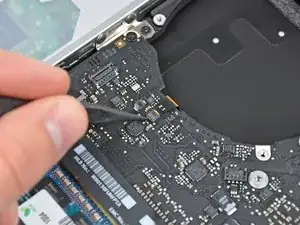
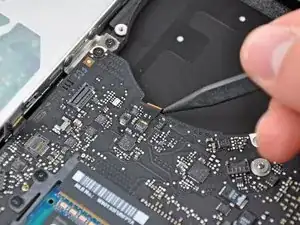
Используйте кончик лопатки или ноготь, чтобы отогнуть защёлку разъёма ленты подсветки клавиатуры вверх.
Убедитесь, что вы поднимаете защёлку, не сам разъём.
Вытяните ленту клавиатуры прямо из её разъёма.
Шаг 23
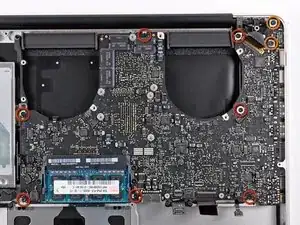
Удалите следующие винты:
Семь винтов T6 Torx 3,3 мм, закрепляющих плату на верхней крышке.
Два винта T6 Torx 8 мм, закрепляющих плату питания DC-In на верхней крышке.
Пока не вытаскивайте плату! На нижней стороне платы есть компоненты, прикреплённые к верхней крышке, которые необходимо сначала отключить.
Шаг 24
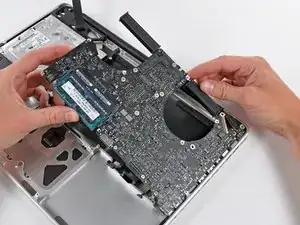
Осторожно приподнимите узел платы с левой стороны и аккуратно выведите его из верхней крышки, следя за боком с портами, который может застрять при извлечении.
Не извлекайте плату полностью!
Шаг 25
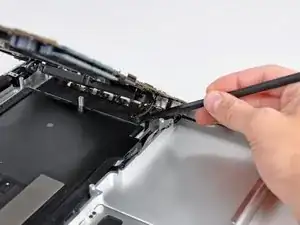
Приподнимите плату настолько, чтобы освободить место, и с помощью лопатки подденьте микрофон, чтобы отслоить его от верхней крышки.
Шаг 26
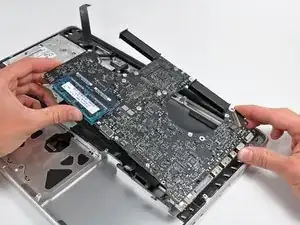
Сдвиньте плату в сторону от отверстий для портов и извлеките узел из верхней крышки.
Перед установкой платы удобнее всего прижать микрофон в его гнездо в левом динамике, чтобы он оставался на месте.
Чтобы избежать повреждения от статического электричества, при обслуживании кладите плату на мягкую антистатическую поверхность.
Шаг 27
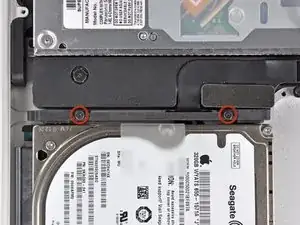
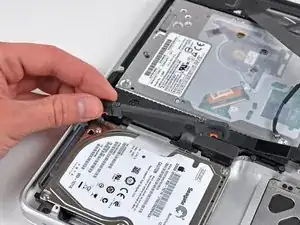
Удалите два винта с крестообразным шлицем, закрепляющих кронштейн жёсткого диска к верхней крышке.
Эти винты закреплены в кронштейне жёсткого диска.
Снимите кронштейн жёсткого диска с верхней крышки.
Шаг 28
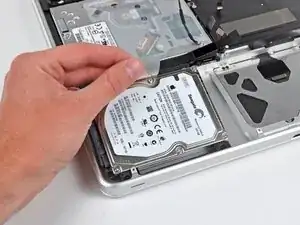
Используя прикреплённую вытяжную бирку, приподнимите жёсткий диск из верхней крышки.
Не пытайтесь полностью извлечь его — он всё ещё подключён к кабелю жёсткого диска.
Шаг 29
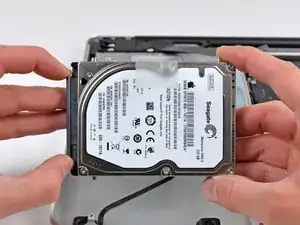
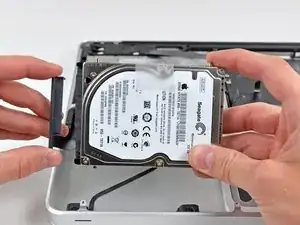
Вытяните разъём жёсткого диска из его гнезда на жёстком диске.
Тяните за разъём, не за сам кабель.
Снимите жёсткий диск и отложите его в сторону.
Шаг 30
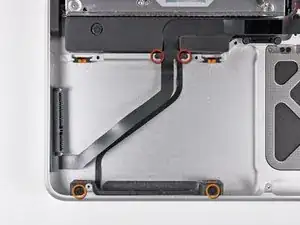
Удалите четыре винта, закрепляющие кабель жёсткого диска/ИК-датчика к верхней крышке:
Два винта с крестообразным шлицем 2,5 мм.
Два винта с крестообразным шлицем 10 мм.
Шаг 31
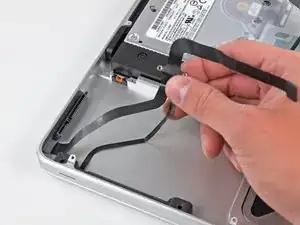
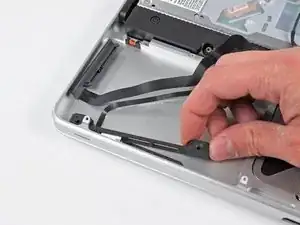
Осторожно оторвите кабель ИК-датчика от клея, который фиксирует его к верхней крышке.
Оттяните кронштейн жёсткого диска/корпус ИК-датчика от стороны верхней крышки.
Удалите кабель жёсткого диска/ИК-датчика из верхней крышки.
Шаг 32
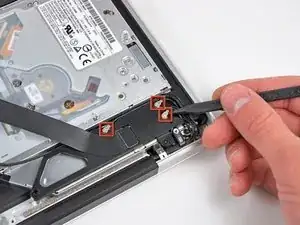
С помощью кончика лопатки подденьте все три разъёма антенн AirPort/Bluetooth и оторвите их от платы AirPort/Bluetooth.
Шаг 33
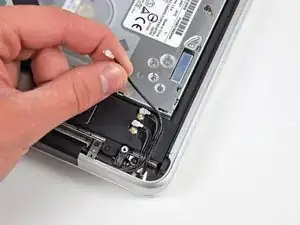
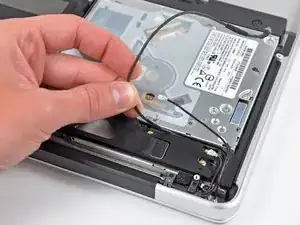
Выньте три антенных кабеля из каналов в корпусе AirPort/Bluetooth.
Выньте кабель камеры из его канала в корпусе AirPort/Bluetooth.
Шаг 34
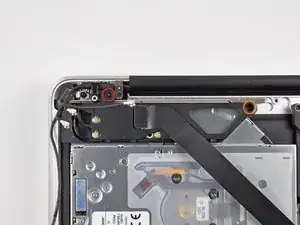
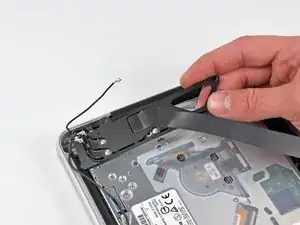
Удалите два винта, закрепляющих корпус AirPort/Bluetooth к верхней крышке:
Один винт с крестообразным шлицем 3,8 мм
Один винт с крестообразным шлицем 8,6 мм
Снимите узел AirPort/Bluetooth с верхней крышки, следя за тем, чтобы кабели не застряли.
Шаг 35
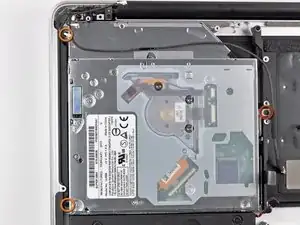
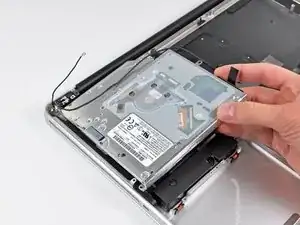
Удалите три винта с крестообразным шлицем, закрепляющих оптический привод к верхней крышке:
Один винт 4,5 мм, закрепляющий кронштейн оптического привода у вентилятора.
Два винта 2,5 мм, закрепляющие оптический привод у отверстия для привода.
В некоторых случаях все три винта могут быть 2,5 мм.
Снимите оптический привод с верхней крышки.
Шаг 36
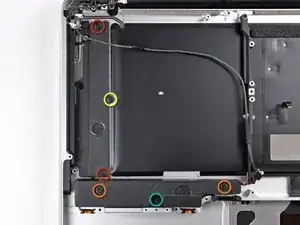
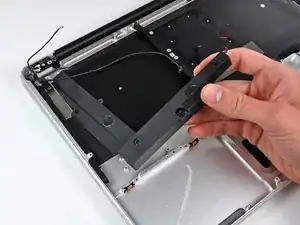
Удалите следующие шесть винтов, крепящих сабвуфер и правый динамик к верхней крышке:
Два крестообразных винта Phillips 3,2 мм.
Два крестообразных винта Phillips 12,3 мм.
Один крестообразный винт Phillips 2,5 мм.
Один крестообразный винт Phillips 8,3 мм.
Снимите сабвуфер/правый динамик с верхней крышки.
Шаг 37
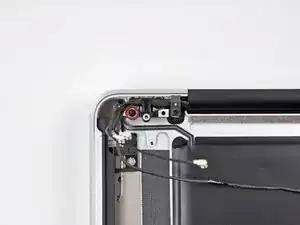
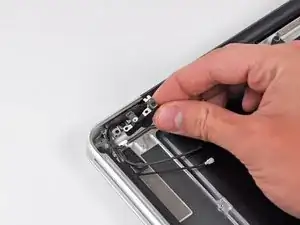
Удалите крестообразный винт Phillips 8,6 мм, крепящий держатель кабеля антенны/камеры к верхней крышке.
Снимите держатель кабеля антенны/камеры с верхней крышки.
Шаг 38
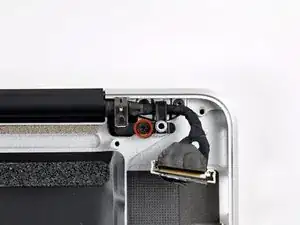
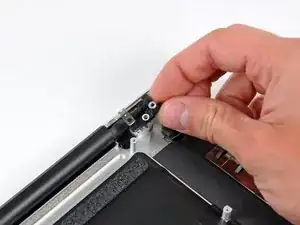
Удалите один крестообразный винт Phillips 8,6 мм, крепящий держатель кабеля данных дисплея к верхней крышке.
Снимите держатель кабеля данных дисплея с верхней крышки.
Шаг 39
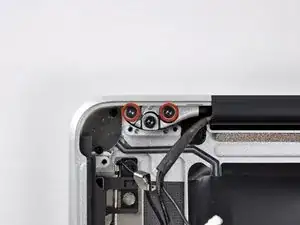
Удалите два из трёх винтов T6 Torx 6 мм, крепящих правую сторону дисплея к верхней крышке.
Мы специально оставляем один винт, фиксирующий дисплей к верхней крышке, чтобы облегчить последующие шаги.
Шаг 40
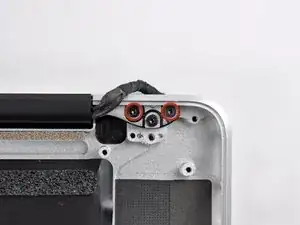
Удалите два из трёх винтов T6 Torx 6 мм, крепящих левую сторону дисплея к верхней крышке.
Мы специально оставляем один винт, фиксирующий дисплей к верхней крышке, чтобы облегчить последующие шаги.
Шаг 41
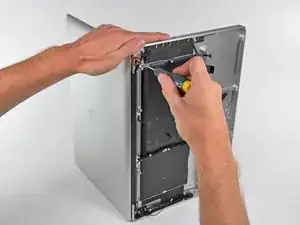
Откройте MacBook Pro так, чтобы дисплей был перпендикулярен верхней крышке.
Положите открытый MacBook Pro на стол, как показано на фото.
Держа дисплей и верхнюю крышку вместе левой рукой, удалите оставшийся винт T6 Torx из верхнего крепления дисплея.
Шаг 42
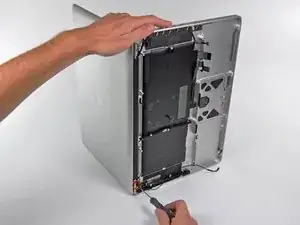
Обязательно держите дисплей и верхнюю крышку вместе левой рукой. Невыполнение этого может привести к падению освобождённого дисплея/верхней крышки и повреждению компонентов.
Удалите последний оставшийся винт T6 Torx, крепящий дисплей к верхней крышке.
Шаг 43
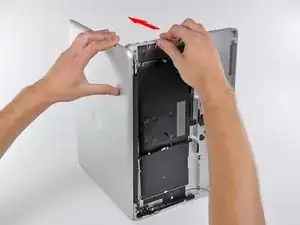
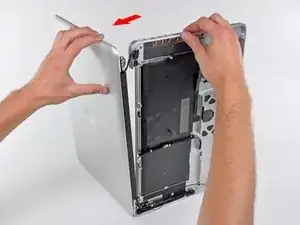
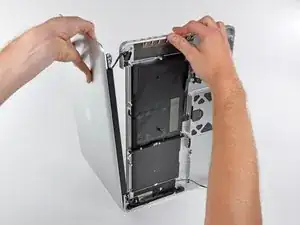
Возьмите верхнюю крышку правой рукой и немного поверните её в направлении верхней части дисплея, чтобы верхнее крепление дисплея освободилось от кромки верхней крышки.
Немного отведите дисплей от верхней крышки.
Поднимите дисплей вверх и от верхней крышки, следя, чтобы крепления или кабели не застряли.
Заключение
Для повторной сборки устройства выполните эти инструкции в обратном порядке.
Перевод руководства с ifixit.com