Замена креплений ЖК-дисплея MacBook Core 2 Duo
Используйте это руководство для замены поврежденных креплений ЖК-дисплея или их соединительных антенных кабелей.
Шаг 1
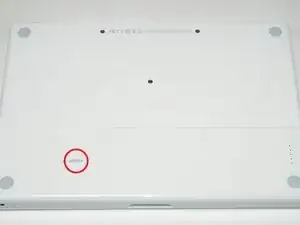
Используйте монету или лопатку, чтобы повернуть винт блокировки батареи на 90 градусов по часовой стрелке.
Шаг 2
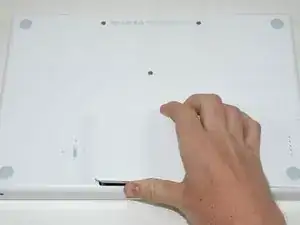
Извлеките батарею из компьютера.
Шаг 3
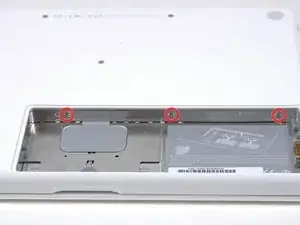
Открутите три винта крестовой отверткой 000, равномерно расположенные вдоль задней стены отсека для батареи.
Винты крепятся к металлической крышке памяти, так что вы не сможете их потерять.
Использование гибкого удлинителя, продаваемого iFixit, поможет на этом этапе.
Шаг 4
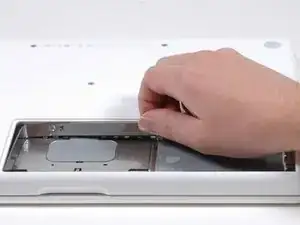
Схватите правый край L-образной крышки памяти, затем потяните её к себе, чтобы она вышла из зазора отсека для батареи.
Поднимите крышку памяти вверх и извлеките её из компьютера.
Шаг 5
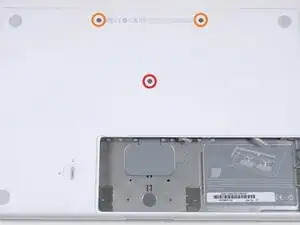
Удалите следующие 3 винта:
Один винт 11 мм крестовой отверткой #00 посередине нижней крышки. (Головка: 5 мм в диаметре x 0,75 мм в толщину)
Два винта 14,5 мм крестовой отверткой #00 (Головка: 5 мм в диаметре x 0,75 мм в толщину)
Если винты прилипли к корпусу, вы можете использовать магнитную отвертку, чтобы вытащить их.
Короче из трех винтов идет в середину нижней крышки.
Шаг 6
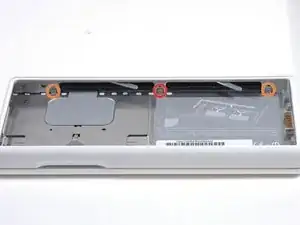
Будьте особенно осторожны с этими винтами, так как они могут легко повредиться!
Вы можете использовать гибкий удлинитель, чтобы снизить риск повреждения.
Удалите следующие 3 винта с задней стены отсека для батареи:
Один винт 3 мм крестовой отверткой #0. (Головка: 2,75 мм в диаметре.)
Два 4 мм крестовой отверткой #0 с обеих сторон. (Головка: 2,75 мм в диаметре.)
Шаг 7
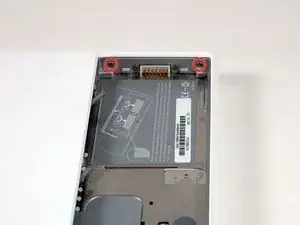
Удалите два винта с крестовой отверткой с обеих сторон правой стены отсека для батареи (не те, что ближе к разъему батареи).
Два винта 6,25 мм крестовой отверткой #000. (Головка: 4 мм в диаметре x 0,5 мм в толщину)
Шаг 8
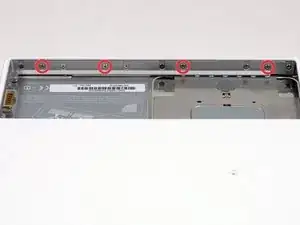
Удалите четыре указанные винта с передней стенки отсека для батареи. Работая с левой стороны, удалите 2-й, 4-й, 7-й и 9-й винты.
Четыре винта 3,25 мм крестовой отверткой #000. (Головка: 4 мм в диаметре x 4 мм в толщину)
Шаг 9
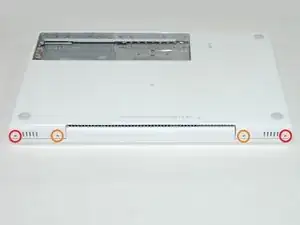
Удалите следующие 4 винта с задней части компьютера:
Два винта 11 мм крестовой отверткой #00 с шейкой (2,2 мм в диаметре x 2 мм в длину) (Головка: 3,2 мм в диаметре x 0,5 мм в толщину)
Два винта 7,25 мм крестовой отверткой #00 с шейкой (2 мм в диаметре x 3,75 мм в длину) (Головка: 3,2 мм в диаметре x 0,5 мм в толщину)
Во время сборки два более длинных винта идут внутрь, а два коротких винта — снаружи.
Шаг 10
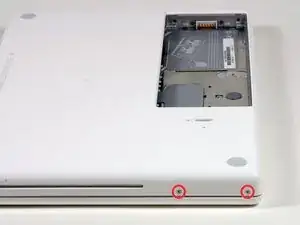
Удалите два винта с крестовой отверткой с боку оптического привода (правой) стороны компьютера:
Два винта 5,2 мм крестовой отверткой #00 с шейкой (2,3 мм в диаметре x 3,25 мм в длину) (Головка: 3,2 мм в диаметре x 0,5 мм в толщину)
Нет необходимости удалять аналогичные винты на боковой стороне портов (левой) стороны компьютера.
Шаг 11
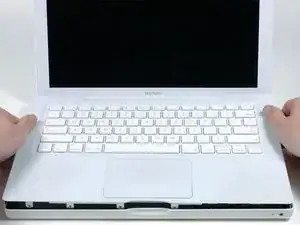
На верхнем корпусе находится кабель шлейфа тачпада и клавиатуры, соединяющий его с материнской платой, поэтому не снимайте верхний корпус полностью пока.
Используйте пластиковый инструмент для расклинивания, неактивную пластиковую карту или аналогичную толстую карту, чтобы приподнять верхний корпус, начиная с верхнего левого угла и двигаясь к передней части компьютера.
Верхний корпус может застрять на соединении над передним краем оптического привода. Если это произойдет, сначала освободите все другие стороны, затем продолжайте поднимать верхний корпус с обеих сторон отверстия оптического привода. Здесь тоже может пригодиться вставка пластиковой карты, медиатора и т.д.
Если вы поставите основание MacBook на один конец, чтобы лучше увидеть, вы можете сместить четыре серые пластиковые защелки, которые удерживают правую сторону верхнего корпуса на месте. Не паникуйте. Они скользят в прорези в верхнем правом крае нижней рамки, над передним краем оптического привода.
Во время сборки убедитесь, что защелки с правой стороны, над оптическим приводом, надежно зафиксированы на месте. Они отличаются от защелок с левой стороны, и поэтому обычно требуется чуть более сильное давление, чтобы зафиксироваться на месте.
Шаг 12
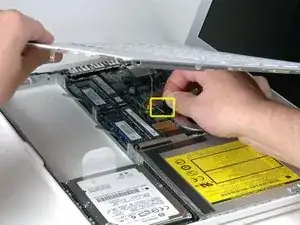
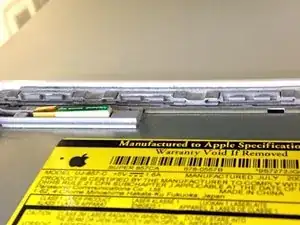
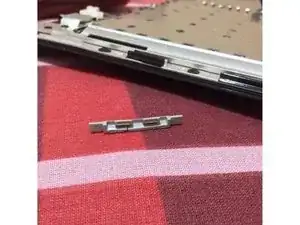
Держа верхний корпус, потяните черную вкладку на стороне разъема серебристого шлейфа от разъема на материнской плате.
Если черной вкладки нет, вы также можете использовать лопатку, чтобы осторожно поддеть разъем из его гнезда на материнской плате. Этот разъем высокий, поэтому убедитесь, что вы поддеваете строго вверх.
Если вы сломаете кабель верхнего корпуса при его снятии, мы продаем кабель по отдельности, и у нас есть руководство, которое упрощает его замену.
Пока у вас снят верхний корпус, это хорошее время, чтобы удалить пыль, волосы и т.д. Лучше всего использовать баллончик с сжатым воздухом, но если вы используете кисть, убедитесь, что ее щетина сделана из материала (обычно animal hair), который не создает статического электричества, что может повредить электронику.
Во время сборки закрепите 4 серые пластиковые защелки в прорезях, проходящих вдоль верхней стороны рамы перед оптическим приводом (см. вторую и третью картинки). Эти защелки должны быть установлены в своих прорезях, чтобы их соединительные язычки на нижней стороне правой стороны верхнего корпуса защелкивались в них.
Шаг 13
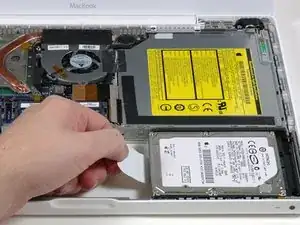
Схватите белую пластиковую вкладку, прикрепленную к жесткому диску, и потяните её влево, извлекая жесткий диск из компьютера.
Шаг 14
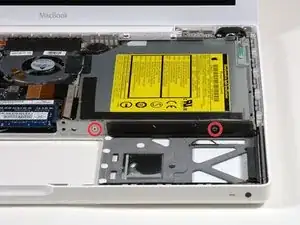
Удалите два винта с крестовой отверткой с боку оптического привода.
Два винта 3,25 мм крестовой отверткой #000 (головка: 4 мм в диаметре x 0,3 мм в толщину)
Шаг 15
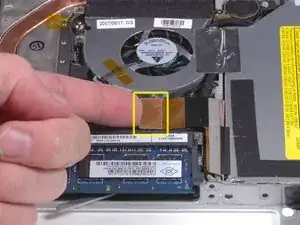
Отключите разъем кабеля оптического привода оранжевого цвета от материнской платы, поддев его вверх с помощью пальца или лопатки.
Шаг 16
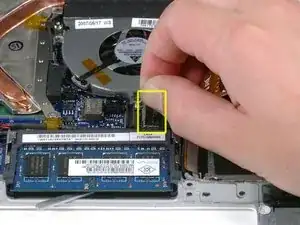
Отключите разъем кабеля данных дисплея, который стал виден, от материнской платы, потянув его вверх за черную застежку.
Если на верхней части разъема нет застежки, может быть удобно использовать лопатку для его отключения.
Шаг 17
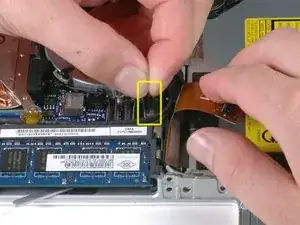
Отключите разъем кабеля жесткого диска, который стал виден, от материнской платы, потянув его вверх за черный язычок.
При повторном подключении разъема кабеля жесткого диска к материнской плате убедитесь, что разъем проходит под кабелями для правого динамика и микрофона, иначе разъем не будет плотно прилегать к материнской плате, что помешает его полному соединению с разъемом на плате.
Шаг 18
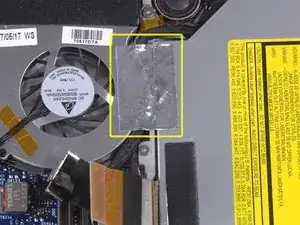
Снимите фольгированную ленту между вентилятором и оптическим приводом. Поднимите фольгированную ленту со стороны вентилятора, оставив ее прикрепленной к оптическому приводу.
При сборке убедитесь, что кабели проходят под лентой перед ее повторным прикреплением.
Если клейкая лента больше не держится, вы можете удерживать ее на месте с помощью обычного кусочка ленты, но не закрывайте входное отверстие вентилятора.
Шаг 19
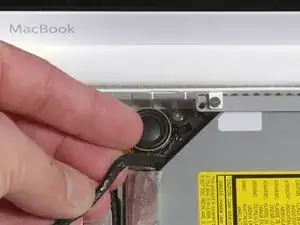
Поднимите кабель данных дисплея вдоль края оптического привода, чтобы открыть серебряный винт с крестообразной головкой.
Шаг 20
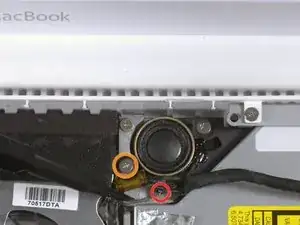
Удалите винт с крестообразной головкой размером 2 мм, который крепит задний угол оптического привода.
При повторной установке этого винта убедитесь, что никакие близлежащие кабели не попадают под головку винта.
Кабель Bluetooth с серебристой оболочкой может закрывать винт. Если это так, осторожно отодвиньте его в сторону. Возможно, вам потребуется удалить винт, удерживающий зажимы заземления для двух близлежащих кабелей, прежде чем вы сможете достаточно отвести кабель Bluetooth в сторону. Этот винт размером 7 мм на ранних моделях может быть 4,2 мм в моделях Santa Rosa/Penryn и 2009 года.
Шаг 21
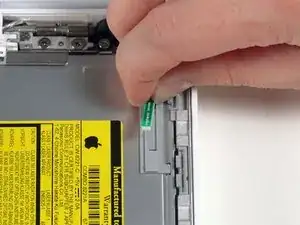
Поднимите плату антенны Bluetooth с переднего края оптического привода.
Шаг 22
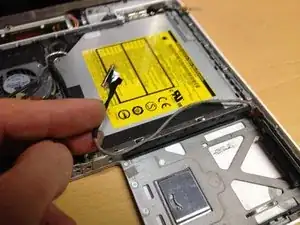
Освободите кабель жесткого диска от зажимов вдоль близкой стороны оптического привода.
При сборке снова проложите кабель под этими зажимами.
Шаг 23
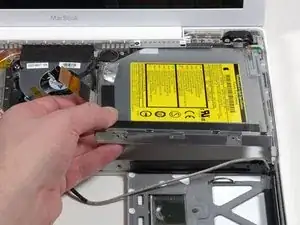
Поднимите сторону оптического привода, ближайшую к вам, затем сдвиньте привод к себе и вверх, извлекая его из компьютера.
Следуйте этим шагам для повторной установки оптического привода:
Сначала сдвиньте его сторону, ближайшую к задней части Macbook, под край задней рамы слева от петли, одновременно сдвигая монтажный зажим оптического привода в верхнем левом углу под кабелями в этом месте.
Опустите привод частично в нижний корпус. Держите кабель жесткого диска вдали от отсека оптического привода.
Прежде чем окончательно установить привод на место, используйте лопатку, чтобы поддеть (в сторону передней части привода) отверстие для винта в монтажном зажиме привода.
Толкните слайдер, который проходит вдоль дальней стороны привода, чтобы вставить его конец в небольшое отверстие в раме нижнего корпуса. Это поможет удерживать привод на месте.
Когда вы толкаете слайдер вперед, если отверстие для винта в монтажном зажиме привода не выровнено над резьбовым латунным втулкой в нижнем корпусе, передний конец слайдера не полностью вставлен в его канал в раме. Продолжайте пытаться, но если слайдер не сдвигается дальше вправо, извлеките привод, чтобы проверить, не согнут ли конец слайдера.
Если передний конец слайдера не согнут, возможно, он слегка слишком длинный. Используйте пару мелких кусачек, чтобы обрезать более узкую часть конца слайдера. Оптический привод по-прежнему останется надежно на месте.
Шаг 24
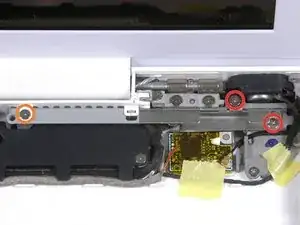
Для оригинальных моделей Macbook Core Duo и Core 2 Duo удалите эти 3 винта:
Два винта с крестообразной головкой размером 3 мм рядом с правым динамиком.
Один винт с крестообразной головкой размером 6 мм, который проходит через отверстие в пластиковом выступе над сабвуфером.
При повторной установке винта над сабвуфером будьте осторожны, чтобы не перетягивать его, иначе пластиковая часть сабвуфера может треснуть.
Для моделей Santa Rosa/Penryn и 2009 года, у которых нет c-канала:
Удалите только один винт с крестообразной головкой размером 3 мм справа от динамика и пропустите шаг 26.
Шаг 25
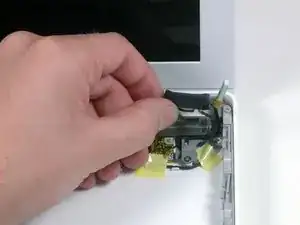
Поднимите правый динамик из его корпуса и отложите в сторону.
Шаг 26
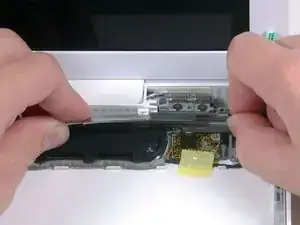
Если у вас модель Santa Rosa/Penryn или 2009 года, пропустите этот шаг.
Используя лопатку, аккуратно подденьте белый пластиковый зажим и сдвиньте металлический c-канал вправо, вдали от дисплея.
Шаг 27
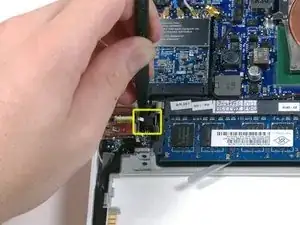
Используйте лопатку, чтобы осторожно отключить кабель микрофона от материнской платы. Работайте с одной стороны на другую, медленно покачивая разъем, чтобы извлечь его из гнезда.
Тянув за этот разъем вертикально, вы сломаете его гнездо на материнской плате. Этот разъем удаляется только горизонтально, аккуратно тянув кабель микрофона к экрану, одновременно поддевая лопаткой между разъемом и гнездом.
Шаг 28
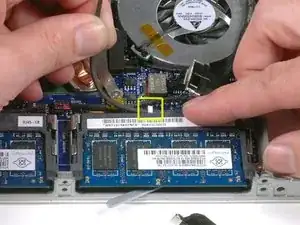
Поднимите черный кабель правого динамика одной рукой и освободите кабель микрофона от серебристого металлического зажима прямо над слотом для оперативной памяти справа.
Этот металлический зажим может отсутствовать на всех моделях. Убедитесь, что кабель свободен от любых зажимов в этом районе перед тем, как продолжить.
Шаг 29
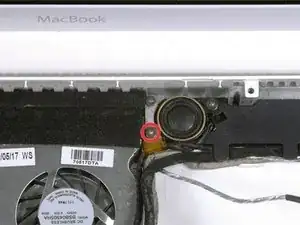
Если вы не удалили винт, удерживающий заземляющий зажим на шаге 20 выше, удалите его сейчас. Это винт с крестообразной головкой размером 7 мм (может быть 4 мм или 3 мм в моделях Santa Rosa/Penryn и 2009 года), который крепит зажимы заземления для кабеля правого динамика и кабеля микрофона к металлической раме.
Шаг 30
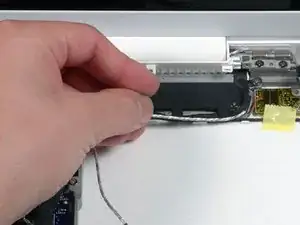
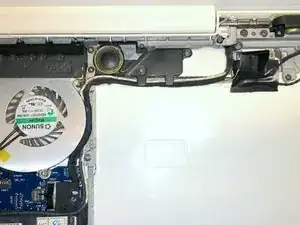
Обведите кабель микрофона и черный кабель передачи данных экрана от вкладок в нижней части сабвуфера.
Во время сборки, хотя может показаться, что существует несколько способов проложить кабели, лучший способ показан на фото 2. Нажмите на фото для увеличения.
Шаг 31
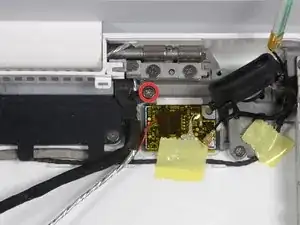
Удалите единственный винт с крестообразной головкой размером 3 мм, который удерживает заземляющий контакт в кабеле передачи данных экрана, расположенном чуть выше платы Bluetooth. Этот винт также может удерживать заземляющий контакт в кабеле динамика.
Шаг 32
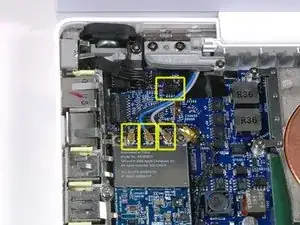
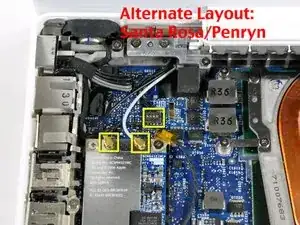
Отключите антенные кабели от карты Airport:
Если у вас оригинальная модель MacBook Core Duo или Core 2 Duo, посмотрите на первое изображение, которое показывает три антенных кабеля.
Если у вас модель MacBook Core 2 Duo Santa Rosa/Penryn или 2009 года, то антенных кабелей только два, а разъем/гнездо для черного кабеля инвертора находятся в другом месте. Возможно, над разъемом/гнездом для разъема инвертора есть квадратная накладка из поролона.
Отключите кабель инвертора от гнезда, вставив лопатку между правыми или левыми краями разъема и гнезда, и аккуратно подденьте вертикально. Не поднимайте гнездо — поднимайте только разъем вертикально из гнезда. Не тяните в сторону проводов кабеля, иначе вы оторвёте гнездо от схемы.
Шаг 33
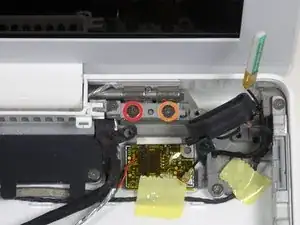
Для оригинальных моделей MacBook Core Duo и Core 2 Duo, смотрите на первое изображение и удалите следующие 2 винта с правой части крепления петли:
Один винт с крестообразной головкой размером 6 мм с левой стороны крепления петли.
Один винт с крестообразной головкой размером 10 мм с правой стороны крепления петли.
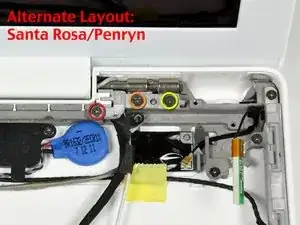
Для моделей Santa Rosa/Penryn и 2009 года, смотрите на второе изображение и удалите следующие 3 винта с правой части крепления петли:
Один винт с крестообразной головкой меньшего диаметра 3 мм на самом левом краю.
Один винт с крестообразной головкой большего диаметра 5.2 мм с головкой 4.2 мм по центру.
Один винт с крестообразной головкой большего диаметра 10 мм с головкой 4.2 мм на самом правом краю.
Перед удалением правого крепления петли обратите внимание на то, как его элементы стыкуются, включая маленькую белую пластиковую деталь. Знание того, как детали крепления соединяются, поможет при сборке. Поднимите правое крепление петли с маленькой белой пластиковой деталью из компьютера.
Шаг 34
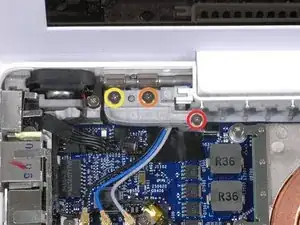
Держите экран одной рукой, пока удаляете следующие 3 винта с левого крепления петли:
Один винт с крестообразной головкой размером 7.2 мм меньшего диаметра с правой стороны.
Один винт с крестообразной головкой размером 5.2 мм большего диаметра по центру.
Один винт с крестообразной головкой большего диаметра 10 мм с левой стороны.
Перед удалением левого крепления петли обратите внимание на то, как его элементы соединяются, включая маленькую белую пластиковую деталь. Знание того, как детали крепления соединены, поможет при сборке.
В моделях 2009 года форма левого крепления петли может отличаться от показанного на фото, но расположение и размеры его винтов остаются прежними.
Поднимите левое крепление петли с белой пластиковой деталью из компьютера.
Убедитесь, что кабели, выходящие из правого конца левого крепления, не зажаты под другими кабелями.
Шаг 35
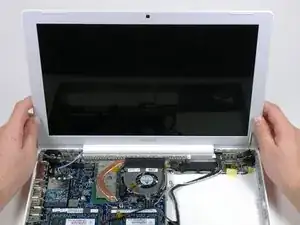
Возьмите сборку дисплея с обеих сторон и поднимите её вверх из компьютера, внимательно следя за тем, чтобы кабели, прикрепленные к дисплею, не зацепились за элементы в нижней части корпуса.
Шаг 36
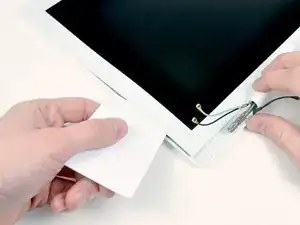
Следующие шаги будут одинаковыми для белых и черных MacBook.
Используйте тонкую пластиковую картой, чтобы освободить вкладки и их зажимы, удерживающие переднюю рамку дисплея на сборке дисплея. Существует пять вкладок вдоль левой стороны рамки дисплея.
Вы можете обнаружить, что некоторые рамки дисплея легче снять, если работать с их внутренних краев, сразу рядом с/над ЖК-панелью.
Не используйте карту, которую нельзя заменить в случае повреждения. Зажимы могут быть трудными для удаления, и карта может изгибаться и ломаться, что приведет к её бесполезности.
Шаг 37
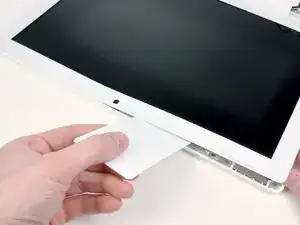
Продолжайте освобождать вкладки вдоль верхнего края сборки дисплея.
Будьте осторожны, работая рядом с камерой iSight.
Шаг 38
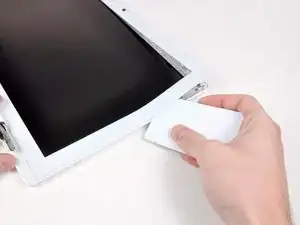
Затем освободите пять вкладок, удерживающих рамку дисплея с правой стороны.
Шаг 39
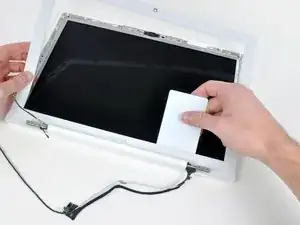
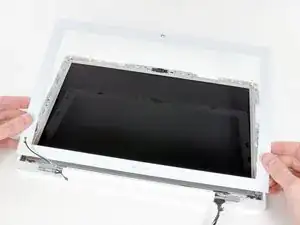
Поднимите переднюю рамку дисплея сверху и используйте пластиковую карту, чтобы освободить вкладки вдоль нижнего края рамки дисплея.
Убедитесь, что ваша карта находится между металлическим каркасом вокруг ЖК-панели и рамкой дисплея, и не касается самой ЖК-панели.
После освобождения всех удерживающих вкладок поднимите переднюю рамку дисплея от сборки дисплея.
При повторной установке передней рамки дисплея на корпус дисплея может оказаться проще соединить вкладки и зажимы, если вы будете надавливать на четыре стороны рамки в следующем порядке: верх, низ, затем стороны (левую или правую). Вам, возможно, придется приложить дополнительное давление вдоль нижней стороны рамки, чтобы она надежно защелкнулась на месте.
Шаг 40
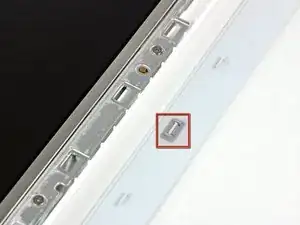
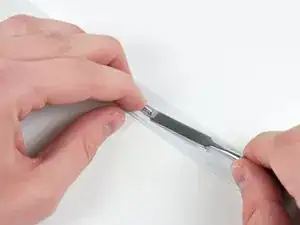
Иногда при снятии передней рамки дисплея удерживающие зажимы, которые должны оставаться захваченными в креплениях ЖК-панели, выходят вместе с передней рамкой дисплея. Следуйте этому и следующему шагу, чтобы вернуть зажимы обратно в крепление ЖК-панели.
Используйте металлическую лопатку или другой тонкий инструмент, чтобы аккуратно поддеть серые пластиковые зажимы с вкладок, вмонтированных в переднюю рамку дисплея. Плоская отвертка размером 0.8 мм может быть полезна на этом этапе. Вам может оказаться проще удалить некоторые из этих зажимов, приподнимая их с длинных сторон.
Будьте осторожны, так как зажимы изготовлены из тонкого пластика и являются inherently delicate.
Шаг 41
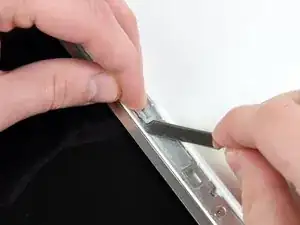

Вставьте один конец фиксирующей скобы под край выреза в кронштейне ЖК-дисплея.
Используйте край лопатки, чтобы нажать короткий крючковидный язычок на нижней стороне другого конца фиксирующей скобы в вырез, сделанный в кронштейне ЖК-дисплея.
На втором изображении показана правильно установленная фиксирующая скоба.
Вам может быть проще, если слегка согнуть два конца скобы вниз, чтобы крючковидные язычки на нижней стороне каждого конца скобы вошли в свои вырезы в кронштейне ЖК-дисплея, но будьте осторожны, чтобы не перегнуть скобы — требуется только легкое сгибание, а слишком большое усилие их сломает.
Шаг 42
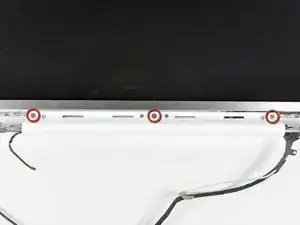
Удалите три винта Phillips 4.2 мм, закрепляющих крышку сцепления.
Шаг 43
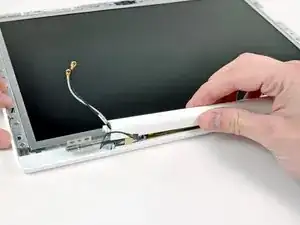
Держите дисплей одной рукой, а другой рукой поднимайте левый конец крышки сцепления и проведите кабель инвертора и кабели AirPort через зазор в крышке сцепления. Если кабели зацепляются за два крючковидных язычка на внутреннем конце крышки сцепления, аккуратно освободите их.
Может помочь покачивание крышки сцепления, когда вы тянете её вверх от дисплея.
При сборке убедитесь, что не зажимаете черный кабель инвертора или провода AirPort, когда защелкиваете левый конец крышки сцепления на место. Чтобы избежать зажатия, может помочь приподнять и удерживать эти кабели и провода в верхней части петли, а не оставлять их вдоль сторон петли.
Шаг 44
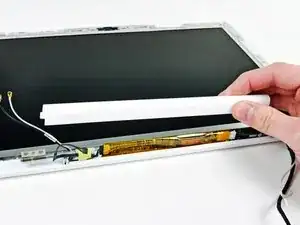
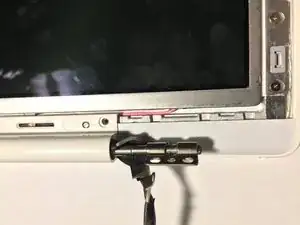
Поднимите правый конец крышки сцепления, проводя кабели данных дисплея и iSight через зазор и два крючковидных язычка на правом конце крышки сцепления. Если кабели зацепляются за два крючковидных язычка, аккуратно освободите их.
Снимите крышку сцепления с узла дисплея.
Во время сборки избегайте зажатия кабелей данных дисплея и iSight. При проведении правого конца крышки сцепления на место, но перед ее защелкиванием, проведите эти кабели между двумя крючковидными язычками внутри правого конца крышки сцепления, и вверх в изогнутую область крышки сцепления, над петлей.
Также избегайте зажатия проводов подсветки (с белым разъемом на конце, подключенным к правому концу инвертора). Они должны проходить под верхним правым краем крышки сцепления. В некоторых моделях два провода серые и черные, а в других они белые и розовые. Они ведут в отверстие в нижнем правом крае ЖК-дисплея к подсветке.
Шаг 45
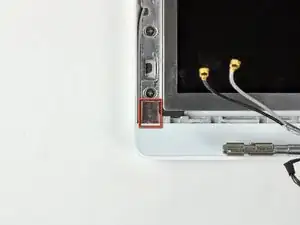
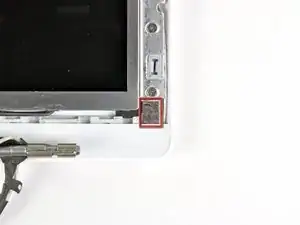
Удалите маленький кусочек вспененной ленты, приклеенной выше каждой крышки обрамления, в нижних левых и правых углах.
Шаг 46
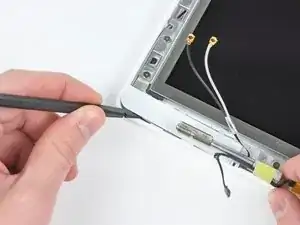
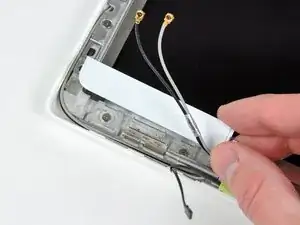
Используйте лопатку, чтобы сдвинуть левую крышку обрамления к ЖК-дисплею.
Не поднимайте крышку вертикально! В отличие от большой крышки обрамления дисплея, эта имеет горизонтальные крючки для удержания на месте. Их легко сломать.
Снимите левую крышку обрамления с узла дисплея.
Шаг 47
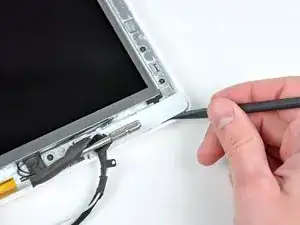
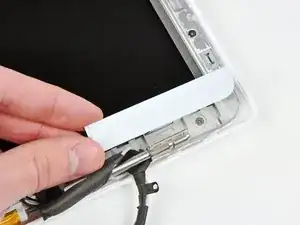
Используйте лопатку, чтобы сдвинуть правую крышку обрамления к ЖК-дисплею.
Снимите правую крышку обрамления с узла дисплея.
Шаг 48
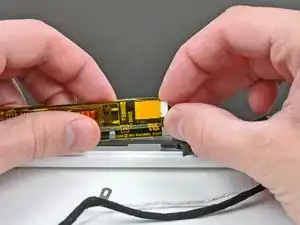
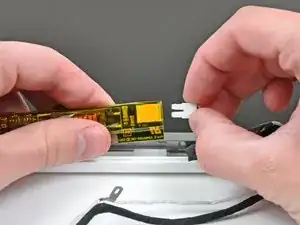
Чуть приподнимите инвертор от дисплея и отключите кабель подсветки с его правой стороны.
Поместите инвертор обратно в его вырез.
Шаг 49
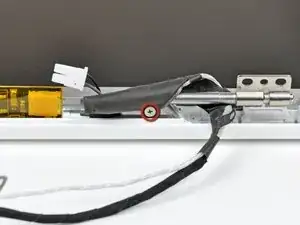
Удалите единственный винт Phillips 3.2 мм, закрепляющий кабель данных дисплея к правой петле сцепления.
Шаг 50
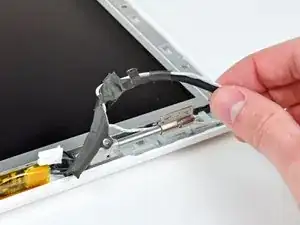
Вытащите кабель данных дисплея из-под крепежного рычага правой петли сцепления.
Шаг 51
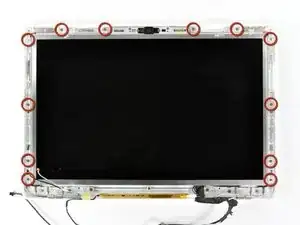
Удалите двенадцать винтов Phillips 4.2 мм, закрепляющих сборку ЖК-дисплея к задней крышке дисплея.
Обратите внимание на то, как проходит кабель микрофона (и кабель антенны в некоторых моделях) вокруг двух винтов в нижних левом и правом углах экрана. Легко повредить кабели, если они будут неправильно установлены при повторной сборке этих винтов. Чтобы лучше увидеть прокладку кабелей, щелкните по фотографии и увеличьте изображение.
Шаг 52
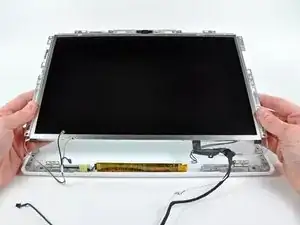
Чуть поднимите нижний край сборки ЖК-дисплея, затем немного сдвиньте его вниз, чтобы освободить верхний край от небольшого свеса в задней крышке дисплея.
Извлеките его из задней крышки дисплея, осторожно обращая внимание на любые кабели, которые могут застрять.
При повторной установке сборки ЖК-дисплея в заднюю крышку дисплея, прежде чем затягивать какие-либо из его крепежных винтов, убедитесь, что короткие латунные элементы, по одному с каждой стороны крышки, входят в соответствующие отверстия в раме сборки ЖК-дисплея.
Шаг 53
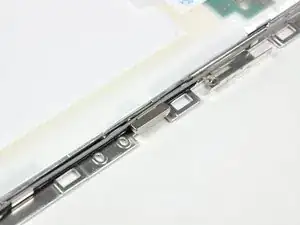
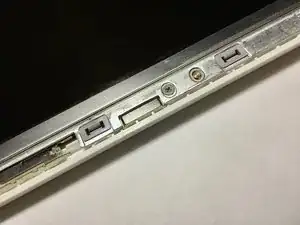
Не забудьте следить за маленьким магнитом вдоль левой стороны дисплея. Он может прилипнуть к рамкам ЖК-дисплея или к задней крышке дисплея.
Когда крышка дисплея закрыта, этот магнит приближается к датчику на небольшой печатной плате в нижней части платы I/O, чтобы сообщить MacBook о закрытии дисплея, чтобы он мог перейти в режим сна с закрытой крышкой.
Чтобы установить этот магнит, вставьте его обратно в его углубление в задней крышке дисплея, короткой стороной вверх (см. фото 2), затем поместите ЖК-панель обратно в заднюю крышку дисплея и закрутите её, чтобы магнит не выпал и не исчез.
Шаг 54
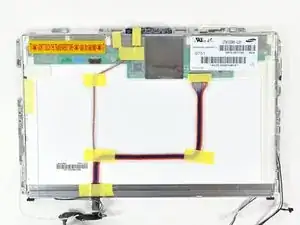
Переверните сборку ЖК-панели так, чтобы экран оказался вниз. Вы можете использовать ткань на рабочей поверхности, чтобы избежать царапин на экране.
Снимите всю желтую ленту, фиксирующую кабели данных дисплея и iSight к задней части ЖК-панели.
Вам потребуется перенести ленту на новый дисплей при повторной сборке компьютера.
Шаг 55
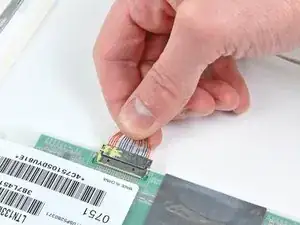
Отключите кабель данных дисплея от задней части дисплея.
Шаг 56
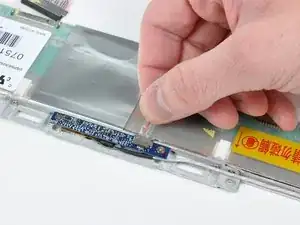
Отключите кабель iSight от верхней части дисплея.
Шаг 57
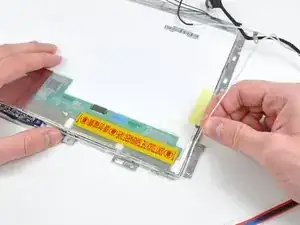
Поднимите кабели данных дисплея и iSight и отведите их в сторону. Не обязательно полностью удалять эти кабели из сборки дисплея.
Освободите кабель микрофона с правой стороны сборки ЖК-дисплея.
В моделях Core 2 Duo также освободите антенное соединение с левой стороны сборки ЖК-дисплея.
Шаг 58
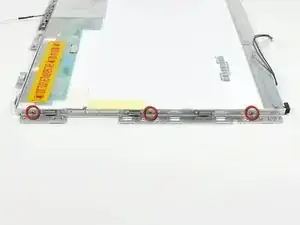
Удалите три винта Phillips длиной 3.1 мм вдоль левого края дисплея.
Шаг 59
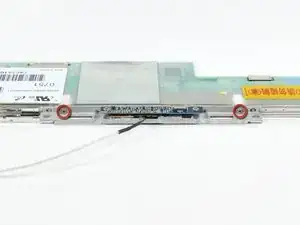
Удалите два винта Phillips длиной 3.1 мм, закрепляющие держатель iSight к верхней части дисплея.
Убедитесь, что вы удаляете винты, закрепляющие металлическую скобу к краю дисплея, а не винты на плате iSight.
Если вы заменяете экран на новый, ваша деталь может не иметь этих двух отверстий для винтов. Это нормально. Вы все равно можете собрать компьютер без этих винтов.
Шаг 60
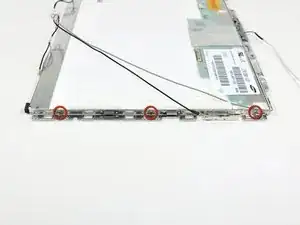
Удалите три винта Phillips длиной 3.1 мм вдоль правого края дисплея.
Шаг 61
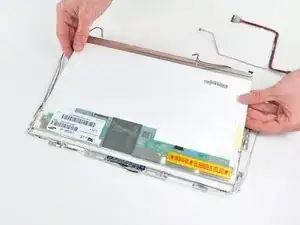
Поднимите ЖК-панель за нижний край и выдвиньте ее из металлических креплений.
Шаг 62
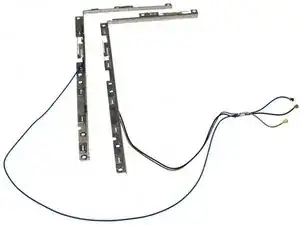
Удалите держатель iSight из креплений ЖК-дисплея.
Крепления ЖК-дисплея остаются.
Заключение
Чтобы собрать ваше устройство, следуйте этим инструкциям в обратном порядке.
Перевод руководства с ifixit.com