Замена вентилятора MacBook Core 2 Duo
Замена неисправного вентилятора достаточно проста и позволит вашему ноутбуку оставаться холодным во время работы.
Шаг 1
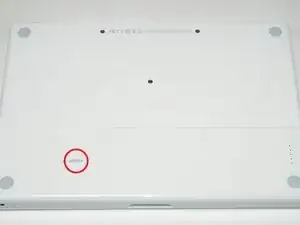
Используйте монету или лопатку, чтобы повернуть фиксирующий винт батареи на 90 градусов по часовой стрелке.
Шаг 2
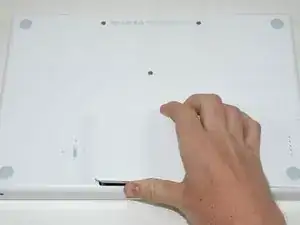
Поднимите батарею и извлеките её из компьютера.
Шаг 3
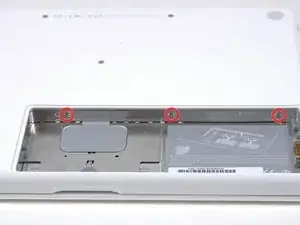
Открутите три равномерно расположенных винта Phillips 000 с задней стенки отсека для батареи.
Винты зафиксированы крышкой металлического отсека для памяти, поэтому вы не сможете их потерять.
При выполнении этого шага поможет гибкое удлинение, продаваемое iFixit.
Шаг 4
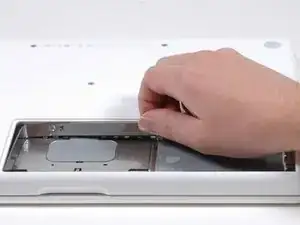
Возьмитесь за правый конец L-образной крышки отсека памяти и потяните её на себя, чтобы освободить отверстие отсека для батареи.
Поднимите крышку отсека памяти вверх и снимите её с компьютера.
Шаг 5
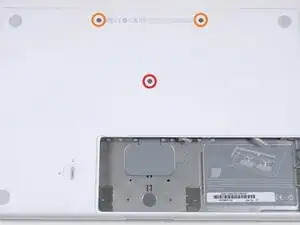
Удалите следующие 3 винта:
Один Phillips #00 длиной 11 мм в центре нижней крышки. (Головка: Ø5 мм x 0.75 мм толщ.)
Два Phillips #00 длиной 14,5 мм (Головка: Ø5 мм x 0.75 мм толщ.)
Если винты застряли в корпусе, можно использовать намагниченную отвертку, чтобы извлечь их.
Короткий из трёх винтов устанавливается в середине нижней крышки.
Шаг 6
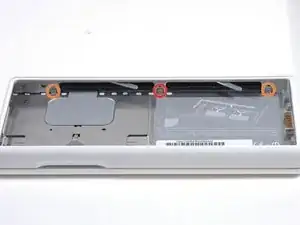
Будьте особенно осторожны с этими винтами — они легко срываются!
Для уменьшения риска срыва можно использовать гибкое удлинение.
Удалите следующие 3 винта с задней стенки отсека для батареи:
Один Phillips #0 длиной 3 мм. (Головка: Ø2.75 мм)
Два Phillips #0 длиной 4 мм по обеим сторонам. (Головка: Ø2.75 мм)
Шаг 7
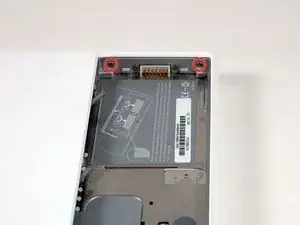
Удалите два винта Phillips по обеим сторонам правой стенки отсека для батареи (не те, что ближе всего к разъёму батареи).
Два Phillips #000 длиной 6,25 мм. (Головка: Ø4 мм x 0.5 мм толщ.)
Шаг 8
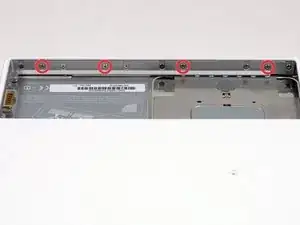
Удалите четыре указанных винта Phillips с передней стенки отсека для батареи. При работе слева удалите 2-й, 4-й, 7-й и 9-й винты.
Четыре Phillips #000 длиной 3,25 мм. (Головка: Ø4 мм x 4 мм толщ.)
Шаг 9
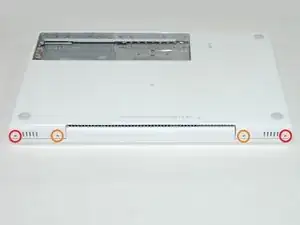
Удалите следующие 4 винта с задней части компьютера:
Два Phillips #00 длиной 11 мм со стержнем (Ø2.2 мм x 2 мм длина) (Головка: Ø3.2 мм x 0.5 мм толщ.)
Два Phillips #00 длиной 7,25 мм со стержнем (Ø2 мм x 3.75 мм длина) (Головка: Ø3.2 мм x 0.5 мм толщ.)
При сборке два более длинных винта устанавливаются внутри, а два более коротких — снаружи.
Шаг 10
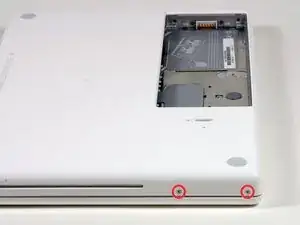
Удалите два винта Phillips с правой (оптического привода) стороны компьютера:
Два Phillips #00 длиной 5,2 мм со стержнем (Ø2.3 мм x 3.25 мм длина) (Головка: Ø3.2 мм x 0.5 мм толщ.)
Нет необходимости удалять аналогичные винты со стороны портов (левая сторона) компьютера.
Шаг 11
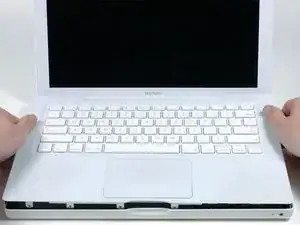
К верхней крышке подключены шлейфы трекпада и клавиатуры к логической плате, поэтому не снимайте верхнюю крышку полностью пока не отсоедините их.
Используйте пластиковый инструмент для открывания, истёкшую пластиковую карту или карту аналогичной толщины, чтобы поддеть верхнюю крышку, начиная с верхнего левого угла и обходя к передней части компьютера.
Верхняя крышка, вероятно, будет заедать в месте соединения над передним краем оптического привода. Если это произойдёт, сначала освободите все остальные стороны, затем тяните верхнюю крышку вверх по обе стороны от отверстия оптического привода. Здесь также полезно вставить пластиковую карту, медиатор и т.п.
Если вы поставите корпус MacBook вертикально, чтобы лучше видеть, вы можете сместить четыре серых пластиковых защёлки, удерживающие правую сторону верхней крышки. Не паникуйте. Они заходят в посадочные пазы в верхней правой кромке нижней рамки, над передним краем оптического привода.
При сборке убедитесь, что защёлки справа, над оптическим приводом, щёлкнули на местах. Они отличаются от защёлок слева и обычно требуют немного более сильного давления для установки.
Шаг 12
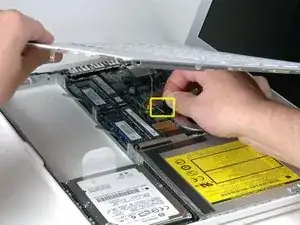
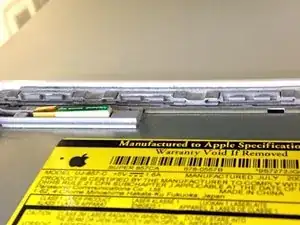
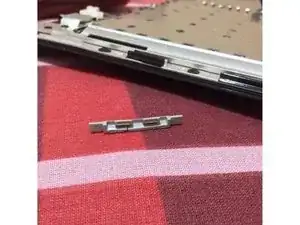
Держа верхнюю крышку приподнятой, потяните вверх чёрную подушку на конце серебристого шлейфа, отщёлкнув её от разъёма на логической плате.
Если чёрной подушечки нет, можно аккуратно поддеть разъём лопаткой и вынуть его из гнезда на логической плате. Этот разъём высокий, поэтому поддёмы выполняйте строго вертикально вверх.
Если при снятии верхней крышки вы повредите шлейф, мы продаём его отдельно и у нас есть руководство по его замене.
Пока верхняя крышка снята, удобно удалить пыль, волосы и т.п. Лучше всего использовать баллончик со сжатым воздухом, но если вы используете щётку, убедитесь, что её щетина изготовлена из материала (обычно натуральный волос), который не создаёт статического электричества, способного повредить электронику.
При сборке в пазы вдоль верхней кромки рамки перед оптическим приводом устанавливаются 4 серых пластиковых защёлки (см. второе и третье фото). Эти защёлки должны быть установлены в своих пазах, чтобы соответствующие выступы на нижней стороне правой части верхней крышки защёлкнулись в них.
Шаг 13
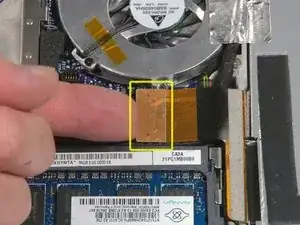
С помощью лопатки отсоедините оранжевый шлейф оптического привода от логической платы.
Шаг 14
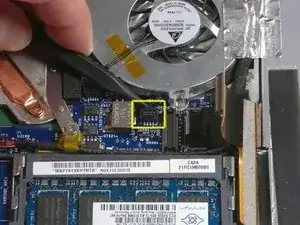
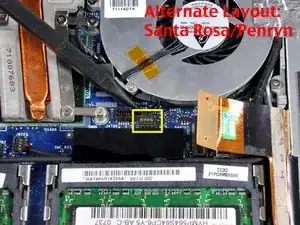
С помощью лопатки отсоедините чёрный разъём вентилятора от логической платы.
Если у вас MacBook Core 2 Duo Santa Rosa/Penryn, разъём чёрного вентилятора расположен в другом месте.
Шаг 15
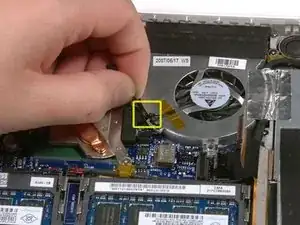
Проденьте кабель вентилятора за защёлку с левой стороны вентилятора.
Шаг 16
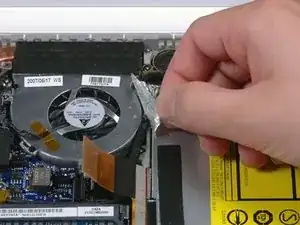
Отклейте серебристую фольгированную ленту между вентилятором и оптическим приводом.
Шаг 17
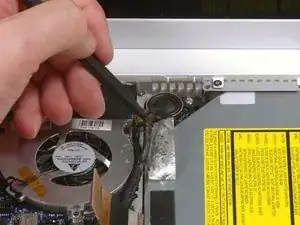
С помощью лопатки сдвиньте серые кабели данных дисплея и чёрный кабель динамика вправо. Это откроет серебристый винт, фиксирующий корпус вентилятора в нижнем корпусе.
Шаг 18
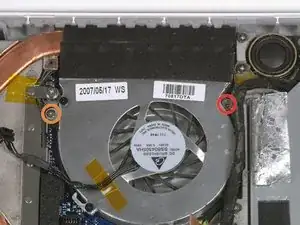
Удалите следующие 2 винта:
Один крестообразный винт 3 мм с правой стороны вентилятора.
Один крестообразный винт 6 мм с левой стороны вентилятора.
Шаг 19
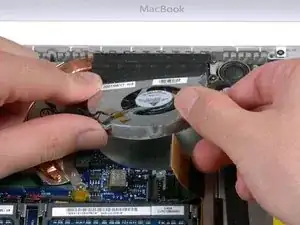
Поднимите вентилятор вместе с прикреплённым монтажным кронштейном вверх и выньте из компьютера, осторожно, чтобы не порвать чёрную фетровую ленту.
Заключение
Для сборки устройства следуйте этим инструкциям в обратном порядке.
Перевод руководства с ifixit.com