Замена инверторного кабеля MacBook Core 2 Duo
Используйте это руководство для замены повреждённого инверторного кабеля.
Шаг 1
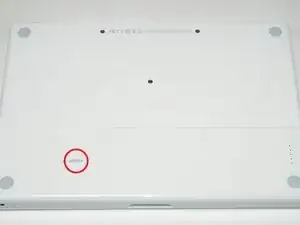
Используйте монету или лопаточку, чтобы повернуть фиксирующий винт батареи на 90 градусов по часовой стрелке.
Шаг 2
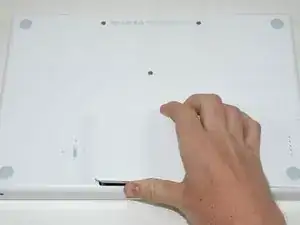
Поднимите батарею и выньте её из компьютера.
Шаг 3
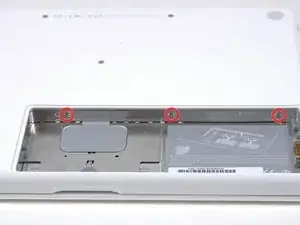
Отвинтите три расположенных равномерно крестообразных винта Phillips 000 с задней стенки отсека для батареи.
Винты закреплены на металлической крышке памяти, поэтому вы не можете их потерять.
Использование гибкого удлинителя, продающегося iFixit, поможет на этом шаге.
Шаг 4
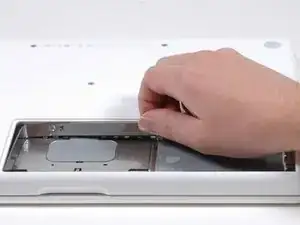
Возьмите правый конец L-образной крышки памяти и потяните её к себе, чтобы она освободила отверстие отсека для батареи.
Поднимите крышку памяти вверх и выньте её из компьютера.
Шаг 5
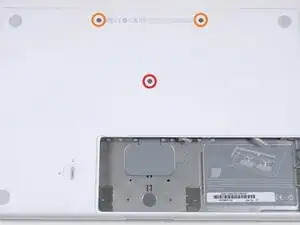
Снимите следующие 3 винта:
Один винт Phillips #00 длиной 11 мм в центре нижней крышки. (Головка: диам. 5 мм × толщина 0.75 мм)
Два винта Phillips #00 длиной 14.5 мм (Головка: диам. 5 мм × толщина 0.75 мм)
Если винты застряли в корпусе, можно использовать намагниченную отвёртку, чтобы вытащить их.
Самый короткий из трёх винтов устанавливается в центре нижней крышки.
Шаг 6
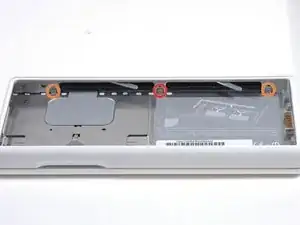
Будьте особенно осторожны с этими винтами — они легко срываются!
Вы можете использовать гибкий удлинитель, чтобы минимизировать риск срыва резьбы.
Снимите следующие 3 винта с задней стенки отсека для батареи:
Один винт Phillips #0 длиной 3 мм. (Головка: диам. 2.75 мм)
Два винта Phillips #0 длиной 4 мм по бокам. (Головка: диам. 2.75 мм)
Шаг 7
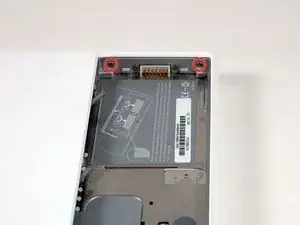
Снимите два крестообразных винта по обеим сторонам правой стенки отсека для батареи (не те, что ближе всего к разъёму батареи).
Два винта Phillips #000 длиной 6.25 мм. (Головка: диам. 4 мм × толщина 0.5 мм)
Шаг 8
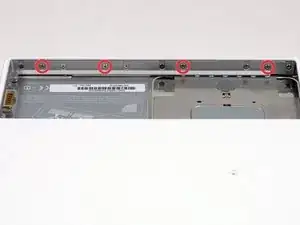
Снимите четыре указанных крестообразных винта с передней стенки отсека для батареи. Работая слева направо, снимите 2-й, 4-й, 7-й и 9-й винты.
Четыре винта Phillips #000 длиной 3.25 мм. (Головка: диам. 4 мм × толщина 4 мм)
Шаг 9
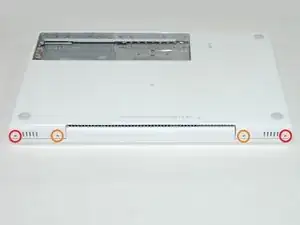
Снимите следующие 4 винта с тыльной стороны компьютера:
Два винта Phillips #00 длиной 11 мм с протяжкой (ствол: диам. 2.2 мм × длина 2 мм) (Головка: диам. 3.2 мм × толщина 0.5 мм)
Два винта Phillips #00 длиной 7.25 мм с протяжкой (ствол: диам. 2 мм × длина 3.75 мм) (Головка: диам. 3.2 мм × толщина 0.5 мм)
При сборке два более длинных винта устанавливаются внутри, а два более коротких — снаружи.
Шаг 10
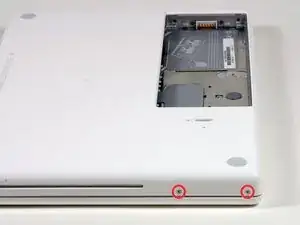
Снимите два крестообразных винта с правой стороны компьютера у оптического привода:
Два винта Phillips #00 длиной 5.2 мм с протяжкой (ствол: диам. 2.3 мм × длина 3.25 мм) (Головка: диам. 3.2 мм × толщина 0.5 мм)
Нет необходимости снимать аналогичные винты со стороны портов (слева) компьютера.
Шаг 11
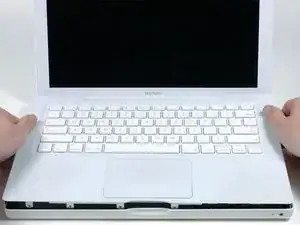
Существует ленточный кабель трекпада и клавиатуры, соединяющий верхнюю панель с платой, поэтому не отрывайте верхнюю панель полностью.
Используйте пластиковый инструмент для вскрытия, просроченную пластиковую карту или карту аналогичной толщины, чтобы приподнять верхнюю панель, начиная с верхнего левого угла и обходя переднюю часть компьютера.
Верхняя панель может застревать у места её соединения над передним краем оптического привода. Если это произошло, сначала освободите все другие стороны, затем тяните вверх верхнюю панель по обе стороны от отверстия оптического привода. Здесь также полезно вставить пластикoвую карту или медиатор.
Если вы поставите основание MacBook на один торец для лучшего обзора, вы можете сместить четыре серых пластиковых защёлки, которые удерживают правую сторону верхней панели. Не паникуйте. Они вставляются в пазы в верхней правой части нижней рамки, над передним краем оптического привода.
При сборке убедитесь, что защёлки на правой стороне над оптическим приводом плотно защёлкнулись. Они отличаются от защёлок на левой стороне и обычно требуют немного более сильного нажатия, чтобы защёлкнуться.
Шаг 12
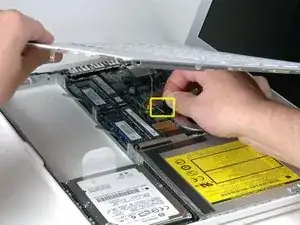
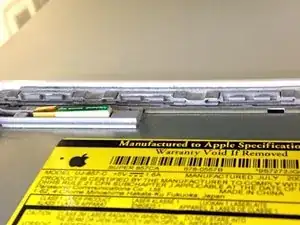
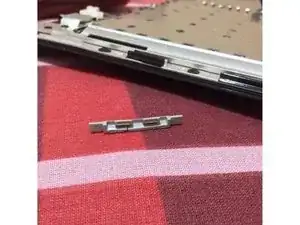
Держите приподнятую верхнюю панель и потяните вверх чёрную защёлку на штекере серебристого ленточного кабеля, чтобы отсоединить его от разъёма на плате.
Если чёрной защёлки нет, можно использовать лопаточку, чтобы аккуратно поддеть разъём и вынуть его из гнезда на плате. Этот разъём высокий, поэтому подденьте строго вверх.
Если при снятии верхней панели вы повредили её кабель, у нас есть запасной кабель, и мы публикуем руководство по его замене.
Пока верхняя панель снята, удобно удалить пыль, волосы и т.п. Лучше использовать баллончик со сжатым воздухом, но если используете щётку, убедитесь, что щетина изготовлена из материала (обычно натуральный ворс), который не накапливает статическое электричество, способное повредить электронику.
При сборке сверху в пазы по верхней части рамки перед оптическим приводом устанавливаются 4 серые пластиковые защёлки (см. вторую и третью фотографии). Эти защёлки должны быть установлены в свои пазы, чтобы соответствующие язычки на нижней стороне правой части верхней панели встали в них и защёлкнулись.
Шаг 13
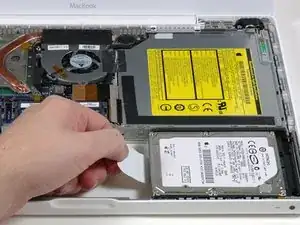
Возьмите за белый пластиковый язычок, закреплённый на жёстком диске, и потяните его влево, чтобы извлечь жёсткий диск из компьютера.
Шаг 14
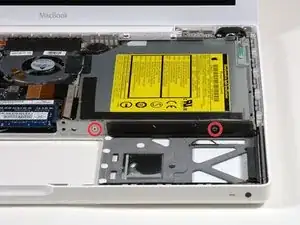
Снимите два крестообразных винта с боковой стороны оптического привода.
Два винта Phillips #000 длиной 3.25 мм (Головка: диам. 4 мм × толщина 0.3 мм)
Шаг 15
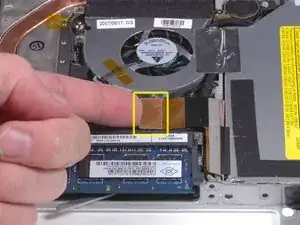
Отключите оранжевый разъём ленточного кабеля оптического привода от платы логики, поддев его строго вверх пальцем или лопаткой.
Шаг 16
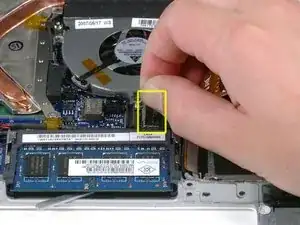
Отсоедините штекер только что обнажённого кабеля передачи данных дисплея от платы логики, потянув его вверх за чёрную оттяжную ленту.
Если сверху штекера нет оттяжной ленты, полезно использовать лопатку, чтобы отсоединить этот штекер.
Шаг 17
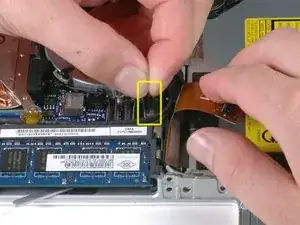
Отсоедините штекер только что обнажённого кабеля жёсткого диска от платы логики, потянув его вверх за чёрную защёлку.
При повторном подключении штекера кабеля жёсткого диска убедитесь, что штекер проходит под кабелями правого динамика и микрофона, иначе штекер не ляжет заподлицо с платой логики и не сможет полностью войти в разъём на плате.
Шаг 18
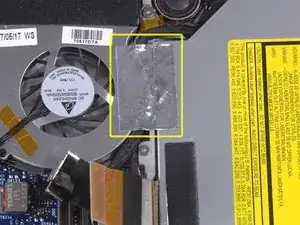
Отклейте фольгированную ленту между вентилятором и оптическим приводом. Поднимите ленту с боку вентилятора, оставив её приклеенной к оптическому приводу.
При сборке убедитесь, что кабели проложены под лентой перед её приклеиванием обратно.
Если клей на этой фольгированной ленте перестал держать, можно зафиксировать её обычной клейкой лентой, но не перекрывайте вход воздуха вентилятора.
Шаг 19
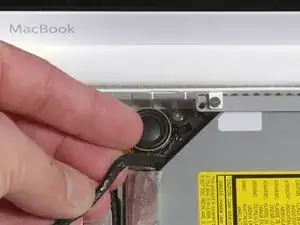
Поднимите кабель передачи данных дисплея вдоль кромки оптического привода, чтобы обнаружить серебристый винт с крестовой шлицей.
Шаг 20
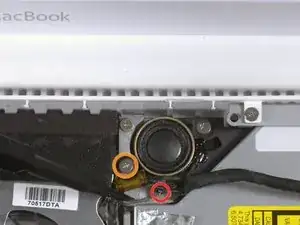
Удалите винт Phillips #00 длиной 2 мм, фиксирующий задний угол оптического привода.
При установке этого винта убедитесь, что ни один из соседних кабелей не попал под головку винта.
Серебристо-оплётённый Bluetooth-кабель может закрывать винт. В таком случае аккуратно отодвиньте его в сторону. Возможно, придётся сначала снять винт, который удерживает контактные клеммы заземления для двух соседних кабелей, прежде чем вы сможете достаточно отодвинуть Bluetooth-кабель. В ранних моделях этот винт имеет длину 7 мм, а в моделях Santa Rosa/Penryn и 2009 года он может быть 4.2 мм.
Шаг 21
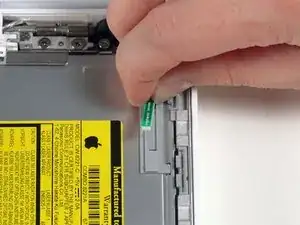
Поднимите плату антенны Bluetooth с переднего края оптического привода.
Шаг 22
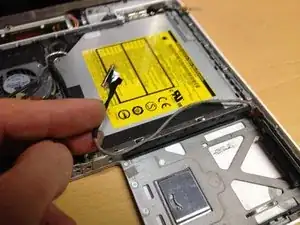
Выведите кабель жёсткого диска из-под зажимов вдоль ближней стороны оптического привода.
При сборке снова пропустите кабель под этими зажимами.
Шаг 23
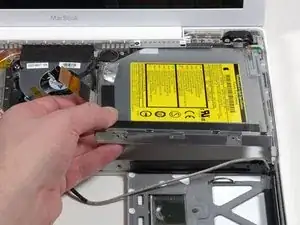
Поднимите сторону оптического привода, ближайшую к вам, затем сдвиньте привод к себе, вверх и выньте его из компьютера.
Следуйте этим шагам для повторной установки оптического привода:
Сначала сдвиньте его сторону, ближайшую к задней части MacBook, под кромку задней рамки слева от шарнира, одновременно пропуская монтажную планку оптического привода в его верхнем левом углу под кабелями в этом месте.
Частично опустите привод в нижний корпус. Держите кабель жёсткого диска подальше от отсека оптического привода.
Перед окончательным опусканием привода вставьте лопаткой ввинчивание (толкните вперёд, в направлении передней части привода) в отверстие для винта в его монтажной планке.
Продвиньте вперёд ползунок, который проходит вдоль дальней стороны привода, чтобы вставить конец этого ползунка в узкий канал в рамке нижнего корпуса. Это помогает зафиксировать привод на месте.
Если при продвижении ползунка отверстие для винта в монтажной планке привода не совмещается с резьбовой латунной вставкой в нижнем корпусе, передний конец ползунка не полностью вошёл в его канал в рамке. Продолжайте пытаться, но если ползунок не сдвигается дальше вправо, снимите привод и проверьте, не погнут ли конец ползунка.
Если передний конец ползунка не погнут, он может быть немного длиннее положенного. Используйте тонкие кусачки, чтобы отрезать более узкую часть конца ползунка. Привод по-прежнему будет надёжно держаться на месте.
Шаг 24
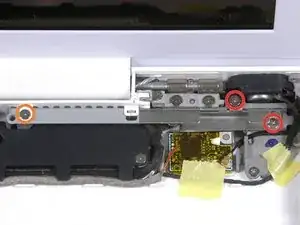
Для оригинальных моделей MacBook с Core Duo и Core 2 Duo снимите эти 3 винта:
Два Phillips 3 мм рядом с правым динамиком.
Один Phillips 6 мм, проходящий через отверстие в пластиковой защёлке над сабвуфером.
При повторной установке винта над сабвуфером не затягивайте его чрезмерно, иначе пластик сабвуфера может треснуть.
Для моделей Santa Rosa/Penryn и 2009 года, у которых нет C-канала:
Снимите только один Phillips 3 мм с правого динамика и пропустите шаг 26.
Шаг 25
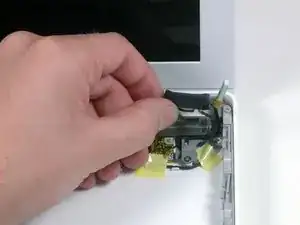
Поднимите правый динамик из его гнезда и отложите в сторону.
Шаг 26
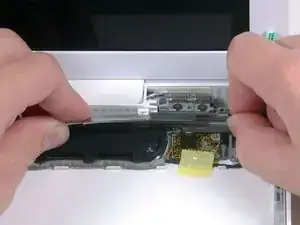
Если у вас модель Santa Rosa/Penryn или 2009 года, пропустите этот шаг.
Используя лопатку, аккуратно подденьте белый пластиковый паз и сдвиньте металлический C-канал вправо и от дисплея.
Шаг 27
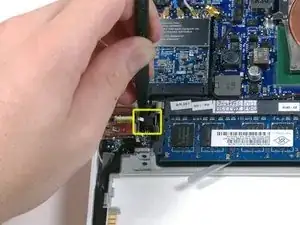
Используйте лопатку, чтобы аккуратно отсоединить кабель микрофона от платы логики. Работайте из стороны в сторону и медленно покачивайте штекер, пока он не выйдет из разъёма.
Вертикальное тянущее усилие за этот штекер оторвет его разъём от платы логики. Этот разъём снимается только горизонтально — аккуратно потяните кабель микрофона в направлении экрана, одновременно работая лопаткой между разъёмом и гнездом.
Шаг 28
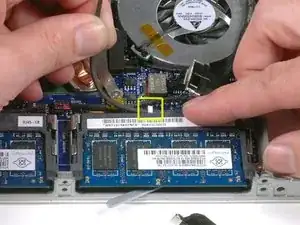
Поднимите чёрный кабель правого динамика одной рукой и выведите кабель микрофона из-под серебристого металлического зажима прямо над правым слотом оперативной памяти.
Этот металлический зажим может отсутствовать в некоторых моделях. Убедитесь, что кабель не зажат какими-либо фиксаторами в этой области перед продолжением.
Шаг 29
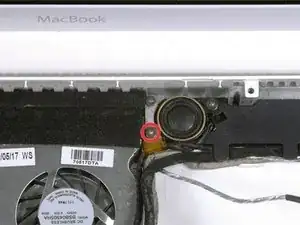
Если вы не снимали винт крепления заземляющей клеммы в шаге 20 выше, снимите его сейчас. Это винт Phillips 7 мм (в моделях Santa Rosa/Penryn и 2009 года может быть 4 мм или 3 мм), фиксирующий заземляющие клеммы на кабеле правого динамика и кабеле микрофона к металлической рамке.
Шаг 30
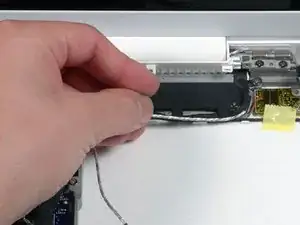
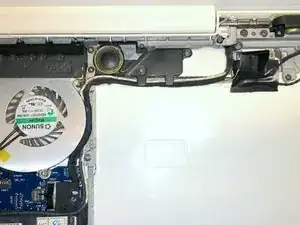
Проложите кабель микрофона и черный кабель данных дисплея через пазы внизу сабвуфера.
При сборке, хотя может показаться, что существует несколько способов прокладки кабелей, наилучший — как показано на фото 2. Нажмите на фото для увеличения.
Шаг 31
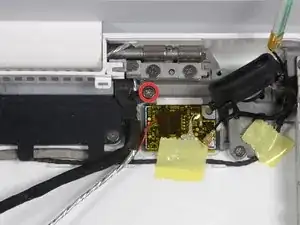
Уберите один винт Phillips 3 мм, закрепляющий заземляющую планку в кабеле данных дисплея, расположенном прямо над платой Bluetooth. Этот винт также может фиксировать заземляющую планку в кабеле динамика.
Шаг 32
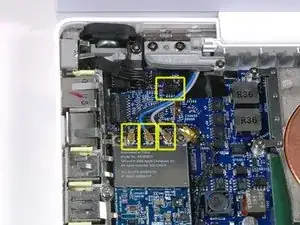
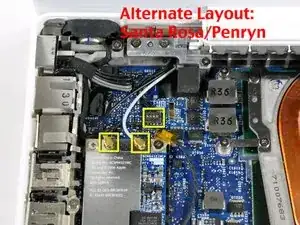
Отключите антенные кабели от карты Airport:
Если у вас оригинальная модель MacBook с Core Duo или Core 2 Duo, смотрите первое фото — там показано, что имеется три антенных кабеля.
Если у вас MacBook Core 2 Duo Santa Rosa/Penryn или модель 2009 года, имеется только два антенных кабеля, а разъем/гнездо для черного кабеля инвертора расположен в другом месте. Возможно, на разъеме/гнезде разъема платы инвертора находится квадратный кусочек поролона.
Отключите кабель инвертора от его гнезда, вставив лопатку между правым или левым краем вилки и гнездом и аккуратно поддев вертикально. НЕ подденьте гнездо — нужно тянуть вверх только за вилку, вытягивая ее вертикально из гнезда. Не тяните по направлению вдоль проводов кабеля, иначе вы оборвёте гнездо от логической платы.
Шаг 33
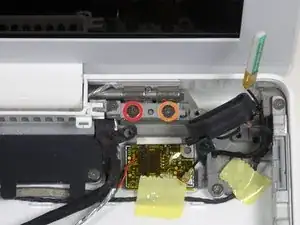
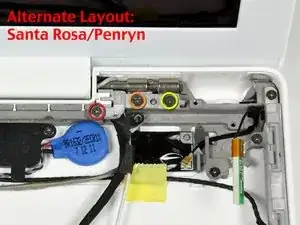
Для оригинальных моделей MacBook Core Duo и Core 2 Duo смотрите первое фото и выньте следующие 2 винта с правого крепления петли:
Один винт Phillips 6 мм с левой стороны крепления петли.
Один винт Phillips 10 мм с правой стороны крепления петли.
Для моделей Santa Rosa/Penryn и 2009 года смотрите второе фото и выньте следующие 3 винта с правого крепления петли:
Один винт Phillips 3 мм меньшего диаметра с крайней левой стороны.
Один винт Phillips 5.2 мм большего диаметра, с головкой 4.2 мм, в середине.
Один винт Phillips 10 мм большего диаметра, с головкой 4.2 мм, с крайней правой стороны.
Перед снятием правого крепления петли обратите внимание, как его части соединяются, включая маленькую белую пластиковую деталь. Знание того, как части крепления сочетаются, поможет при сборке. Подденьте правое крепление петли вместе с маленькой белой пластиковой деталью и извлеките из компьютера.
Шаг 34
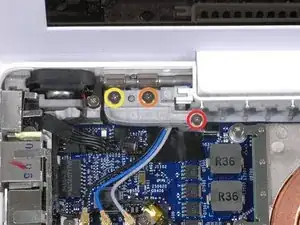
Держите дисплей одной рукой, пока снимаете следующие 3 винта с левого крепления петли:
Один винт Phillips 7.2 мм меньшего диаметра с правой стороны.
Один винт Phillips 5.2 мм большего диаметра из середины.
Один винт Phillips 10 мм большего диаметра с левой стороны.
Перед снятием левого крепления петли обратите внимание, как его части соединяются, включая маленькую белую пластиковую деталь. Знание того, как части крепления сочетаются, поможет при сборке.
В моделях 2009 года форма левого крепления петли может отличаться от показанной на фото, но расположение и размеры винтов те же.
Подденьте левое крепление петли вместе с белой пластиковой деталью и извлеките из компьютера.
Проверьте, чтобы кабели, выходящие из правого конца левой петли, не застряли под другими кабелями.
Шаг 35
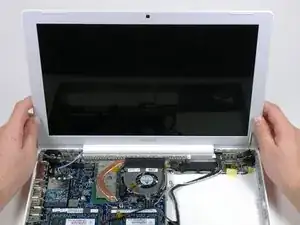
Схватите сборку дисплея по бокам и поднимите вверх и выньте её из компьютера, следя, чтобы прикрепленные к дисплею кабели не зацепились за части нижнего корпуса.
Шаг 36
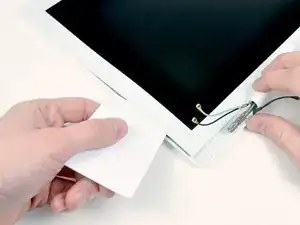
Следующие шаги должны быть одинаковы как для белых, так и для черных MacBook.
Используйте тонкую пластиковую карточку, чтобы освободить защелки и их клипсы, удерживающие передний ободок дисплея на сборке дисплея. Вдоль левой стороны ободка дисплея находятся пять защелок.
Вам может быть удобнее снимать некоторые ободки дисплея, если работать от их внутренних краев, непосредственно рядом с/над панелью ЖК.
Не используйте карточку, которую нельзя заменить в случае повреждения. Клипсы бывает трудно снять, и карточка может согнуться и сломаться, потеряв пригодность.
Шаг 37
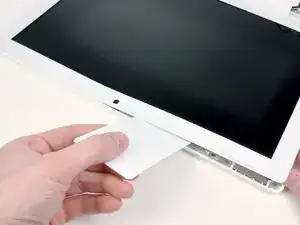
Продолжайте освобождать защелки вдоль верхнего края сборки дисплея.
Будьте осторожны при работе рядом с камерой iSight.
Шаг 38
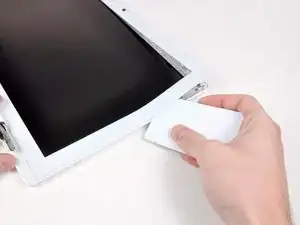
Далее освободите пять защелок, фиксирующих ободок дисплея с правой стороны.
Шаг 39
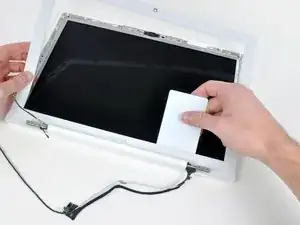
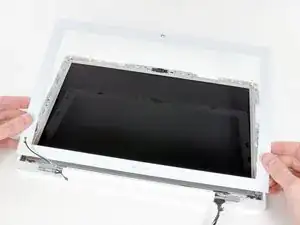
Поднимите передний ободок дисплея сверху и используйте пластиковую карточку, чтобы освободить защелки вдоль нижнего края ободка дисплея.
Убедитесь, что карточка находится между металлической рамкой вокруг панели ЖК и ободком дисплея и не касается самой панели ЖК.
После освобождения всех удерживающих защелок поднимите передний ободок дисплея и отведите от сборки дисплея.
При повторной установке переднего ободка дисплея на корпус дисплея вам может быть проще соединить защелки и клипсы, если нажимать на четыре стороны ободка в следующем порядке: сверху, снизу, затем по сторонам (лево или право). Возможно, потребуется приложить дополнительное давление вдоль нижней стороны ободка, чтобы он надежно защелкнулся.
Шаг 40
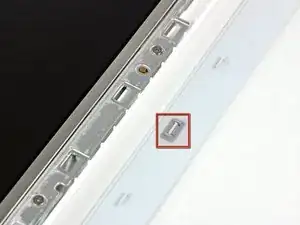
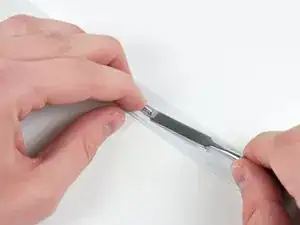
Иногда при снятии переднего ободка дисплея удерживающие клипсы, которые должны оставаться захвачены в скобах ЖК, выходят вместе с передним ободком. Выполните этот и следующий шаг, чтобы перенести клипсы обратно на скобу ЖК.
Используйте металлическую лопатку или другой тонкий инструмент, чтобы осторожно поддеть серые пластиковые клипсы с выступов, отлитых в переднем ободке дисплея. Для этого шага может быть полезна плоская отвертка 0.8 мм. Иногда легче снять некоторые из этих клипс, поддевая их за длинную сторону.
Будьте осторожны: клипсы изготовлены из тонкого пластика и хрупки.
Шаг 41
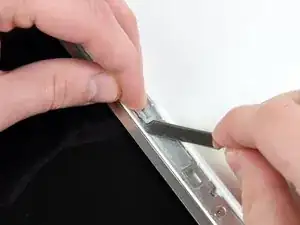

Вставьте один конец фиксирующей скобы под край её выреза в кронштейне ЖК-дисплея.
Используйте край лопатки, чтобы толкнуть короткую прищёлкивающуюся защёлку на нижней стороне другого конца фиксирующей скобы в вырез, выполненный в кронштейне ЖК-дисплея.
На второй фотографии показана правильно установленная фиксирующая скоба.
Возможно, будет легче посадить короткие защёлки на нижней стороне каждого конца скобы в их вырезы в кронштейне ЖК-дисплея, если слегка согнуть вниз оба конца скобы, но будьте осторожны — не сгибайте скобы слишком сильно: требуется лишь небольшой изгиб, чрезмерное усилие может их сломать.
Шаг 42
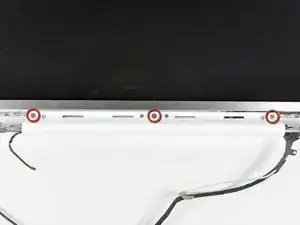
Удалите три винта Phillips 4,2 мм, крепящие крышку муфты.
Шаг 43
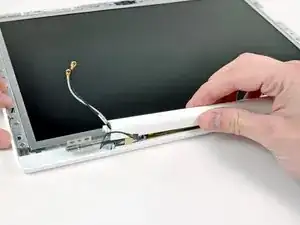
Держа дисплей прижатыми одной рукой, другой рукой поднимите левый край крышки муфты с петли и проведите кабель инвертора и кабели AirPort через зазор в крышке муфты. Если кабели зацепятся за два крючковатых выступа на внутреннем конце крышки, аккуратно освободите их.
При подъёме крышки муфты может помочь покачивание её по мере вытягивания из дисплея.
При сборке убедитесь, что вы не защемили чёрный кабель инвертора или провода AirPort при защёлкивании левого конца крышки муфты на место. Чтобы избежать защемления, может помочь приподнять и удерживать эти кабели у верхней части петли, вместо того чтобы оставлять их вдоль боков петли.
Шаг 44
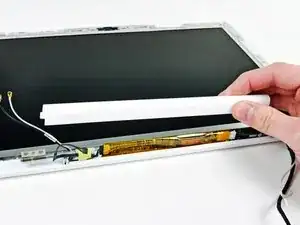
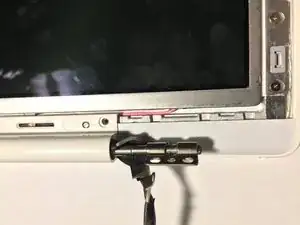
Поднимите правый конец крышки муфты, направляя кабели передачи данных дисплея и iSight через зазор и два крючковатых выступа на правом конце крышки. Если кабели зацепятся за эти выступы, аккуратно освободите их.
Снимите крышку муфты с узла дисплея.
При сборке избегайте защемления кабелей передачи данных дисплея и iSight. Направляя правый конец крышки муфты на место, но до того как защёлкнуть его, проведите эти кабели между двумя крючковатыми выступами внутри правого конца крышки и вверх в изогнутую часть крышки, над петлёй.
Также избегайте защемления проводов подсветки (с белым разъёмом на конце, подключённым к правому концу инвертора). Они должны проходить под верхним правым краем крышки муфты. В некоторых моделях два провода серые и чёрные, в других — белый и розовый. Они ведут в отверстие в нижнем правом крае ЖК-дисплея к подсветке.
Шаг 45
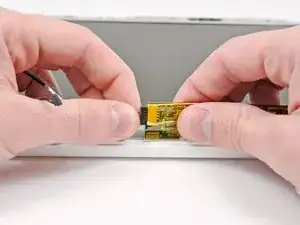
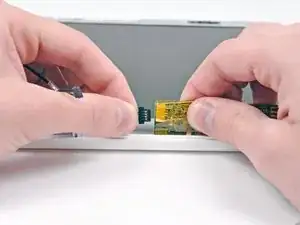
Немного приподнимите инвертор из дисплея.
Отключите кабель инвертора от левой стороны платы инвертора.
Поставьте плату инвертора обратно в её гнездо, формованное в задней рамке дисплея.
Шаг 46
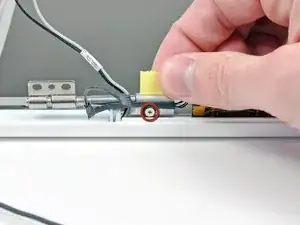
Осторожно отогните полоску ленты, покрывающую кабель инвертора.
Удалите один винт Phillips 3,2 мм, закрепляющий кабель инвертора на левой петле муфты.
Шаг 47
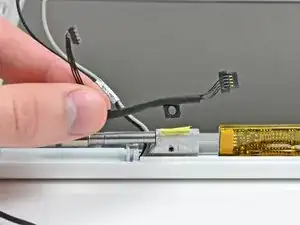
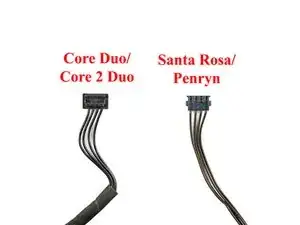
Снимите кабель инвертора с дисплея.
Перед заказом нового кабеля инвертора убедитесь, что покупаете кабель с правильными разъёмами для вашей модели. Кабель инвертора для моделей Santa Rosa/Penryn и 2009 года имеет более узкий разъём на конце, который подключается к плате логики.
Заключение
Для повторной сборки устройства выполните эти инструкции в обратном порядке.
Перевод руководства с ifixit.com