Замена жесткого диска в MacBook Core 2 Duo
Вы можете установить жесткие диски толщиной до 9,5 мм.
Шаг 1
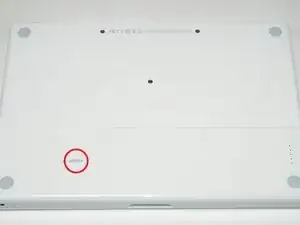
Используйте монету или лопатку, чтобы повернуть винт блокировки батареи на 90 градусов по часовой стрелке.
Шаг 2
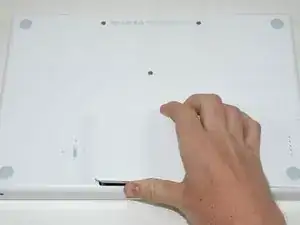
Вытащите батарею из компьютера.
Шаг 3
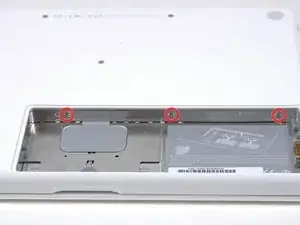
Открутите три винта Philips 000, равномерно расположенные вдоль задней стенки отсека для батареи.
Винты фиксированы на металлической крышке памяти, поэтому вы не сможете их потерять.
Использование гибкого удлинителя, продаваемого iFixit, поможет с этим шагом.
Шаг 4
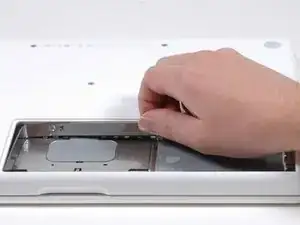
Удерживая правый конец L-образной крышки памяти, потяните её к себе, чтобы она освободила отверстие для батареи.
Поднимите крышку памяти и извлеките её из компьютера.
Шаг 5
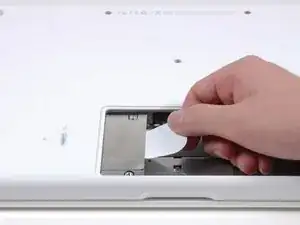
Удерживайте белый пластиковый язычок, прикрепленный к жесткому диску, и потяните его вправо, извлекая жесткий диск из компьютера.
Жесткий диск устанавливается обратно в отсек с этикеткой вниз.
Шаг 6
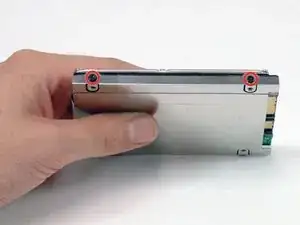
Уберите два черных винта T8 Torx, крепящих серебряный кронштейн к жесткому диску.
На этом кронштейне есть два типа винтов: один с фланцем под головкой винта и один без. Обратите внимание, что винты без фланца вставляются в два отверстия, ближайшие к разъему SATA.
Шаг 7
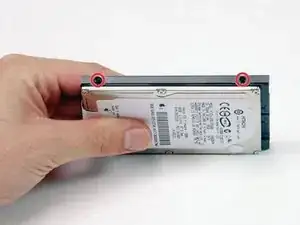
Поверните жесткий диск и открутите два черных винта T8 Torx с другой стороны диска.
Шаг 8
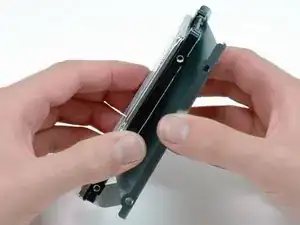
Поднимите серебряный металлический кронштейн жесткого диска.
Вам потребуется перенести этот металлический кронштейн на новый жесткий диск.
Если вы устанавливаете новый жесткий диск, у нас есть руководство по установке ОС X, чтобы помочь вам настроить систему.
Заключение
Чтобы собрать устройство, следуйте этим инструкциям в обратном порядке.
Перевод руководства с ifixit.com