Замена разъема жесткого диска MacBook Core 2 Duo
Как удалить разъем жесткого диска.
Шаг 1
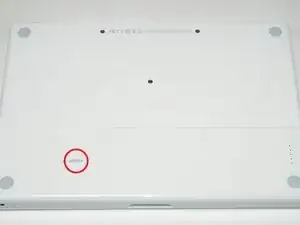
Используйте монету или лопатку, чтобы повернуть винт блокировки батареи на 90 градусов по часовой стрелке.
Шаг 2
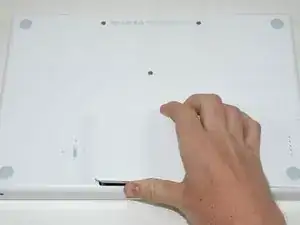
Поднимите батарею из компьютера.
Шаг 3
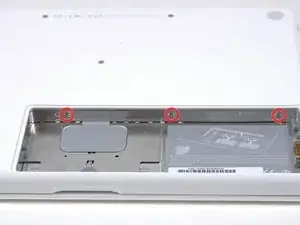
Открутите три равномерно расположенных винта Phillips 000 вдоль задней стены отсека для батареи.
Винты прикреплены к металлической крышке памяти, их нельзя потерять.
Использование гибкого удлинителя, продаваемого iFixit, поможет в этом шаге.
Шаг 4
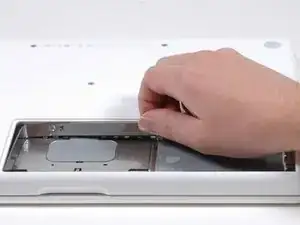
Удерживая правый край крышки памяти, потяните ее к себе, чтобы она освободила отверстие отсека для батареи.
Поднимите крышку памяти вверх и извлеките ее из компьютера.
Шаг 5
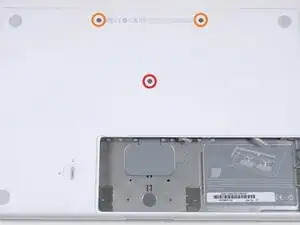
Удалите следующие 3 винта:
Один винт Phillips #00 длиной 11 мм по центру нижней крышки. (Головка: 5 мм в диаметре x 0,75 мм в толщину)
Два винта Phillips #00 длиной 14,5 мм (Головка: 5 мм в диаметре x 0,75 мм в толщину)
Если винты застревают в корпусе, вы можете использовать магнитную отвертку, чтобы вытянуть их.
Короткий из трех винтов устанавливается в центр нижней крышки.
Шаг 6
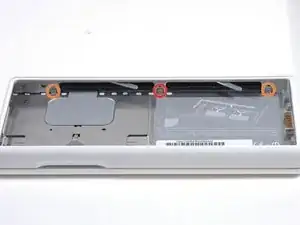
Будьте особенно осторожны с этими винтами, так как они могут легко стереться!
Вы можете использовать гибкий удлинитель, чтобы минимизировать стирание.
Удалите следующие 3 винта со задней стены отсека для батареи:
Один винт Phillips #0 длиной 3 мм. (Головка: 2,75 мм в диаметре.)
Два винта Phillips #0 длиной 4 мм по обе стороны. (Головка: 2,75 мм в диаметре.)
Шаг 7
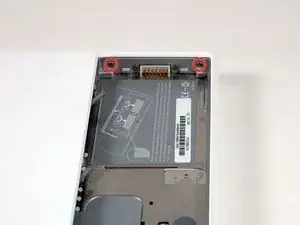
Удалите два винта Phillips с обеих сторон правой стены отсека для батареи (не те, что ближе к разъему батареи).
Два винта Phillips #000 длиной 6,25 мм. (Головка: 4 мм в диаметре x 0,5 мм толщиной)
Шаг 8
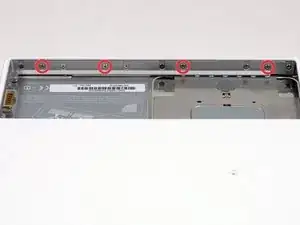
Удалите четыре указанных винта Phillips с передней стенки отсека для батареи. Работая слева, удалите 2-й, 4-й, 7-й и 9-й винты.
Четыре винта Phillips #000 длиной 3,25 мм. (Головка: 4 мм в диаметре x 4 мм толщиной)
Шаг 9
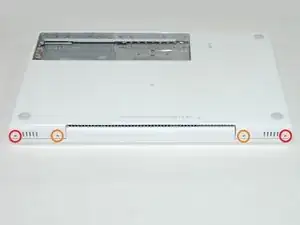
Удалите следующие 4 винта с задней стороны компьютера:
Два винта Phillips #00 длиной 11 мм с шейки (2,2 мм в диаметре x 2 мм длина) (Головка: 3,2 мм в диаметре x 0,5 мм толщиной)
Два винта Phillips #00 длиной 7,25 мм с шейки (2 мм в диаметре x 3,75 мм длина) (Головка: 3,2 мм в диаметре x 0,5 мм толщиной)
При сборке два более длинных винта идут внутрь, а два более коротких — наружу.
Шаг 10
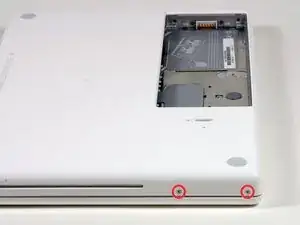
Удалите два винта Phillips с правой стороны оптического привода компьютера:
Два винта Phillips #00 длиной 5,2 мм с шейки (2,3 мм в диаметре x 3,25 мм длина) (Головка: 3,2 мм в диаметре x 0,5 мм толщиной)
Не обязательно снимать аналогичные винты на левой стороне компьютера.
Шаг 11
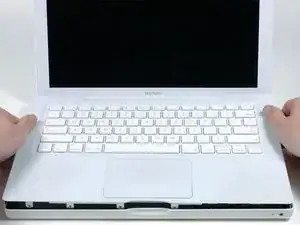
Существуют кабели трекпада и клавиатуры, соединяющие верхнюю крышку с материнской платой, поэтому не снимайте верхнюю крышку полностью.
Используйте пластиковый инструмент для открытия, истекшую пластиковую карту или аналогичную толстую карту, чтобы поддеть верхнюю крышку, начиная с верхнего левого угла и обрабатывая к передней части компьютера.
Верхняя крышка, скорее всего, будет прилипать в области соединения над передним краем оптического привода. Если это произойдет, сначала освободите все остальные стороны, затем продолжайте поднимать верхнюю крышку с обеих сторон от отверствия для оптического привода. Здесь снова может быть полезно вставить пластиковую карту, медиатор и т. д.
Если вы поставите основание MacBook на один конец, чтобы лучше увидеть, вы можете сместить четыре серые пластиковые защелки, удерживающие правую сторону верхней крышки на месте. Не паникуйте. Они скользят в пазы в правом верхнем углу нижней рамы, выше передней кромки оптического привода.
При сборке убедитесь, что защелки с правой стороны, выше оптического привода, плотно зафиксированы на месте. Они отличаются от защелок с левой стороны и поэтому обычно требуют немного большего давления для их зацепления.
Шаг 12
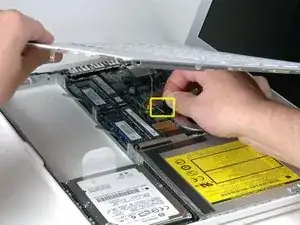
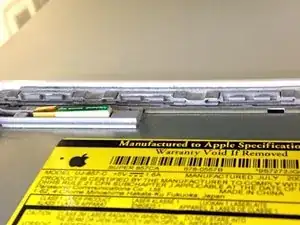
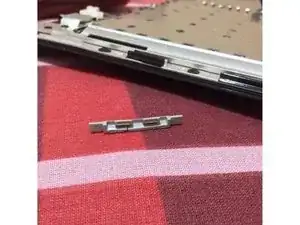
Удерживая верхнюю крышку, потяните черный язычок на конце разъема серебряного гибкого кабеля от разъема на материнской плате.
Если черного язычка нет, вы также можете использовать лопатку, чтобы осторожно поддеть разъем из гнезда на материнской плате. Этот разъем высокий, поэтому следите за тем, чтобы поддеть его прямо вверх.
Если вы случайно сломаете кабель верхней крышки при снятии верхней крышки, мы продаем кабель по отдельности, и у нас есть руководство, которое облегчает его замену.
Пока вы сняли верхнюю крышку, хорошая идея — удалить пыль, волосы и т. д. Лучше всего использовать баллончик с сжатым воздухом, хотя, если вы используете щетку, убедитесь, что ее щетинки сделаны из материала (обычно animal hair), который не генерирует статическое электричество, способное повредить электронику.
При сборке четыре серые пластиковые защелки устанавливаются в пазы, проходящие вдоль верхней части рамы перед оптическим приводом (смотрите на второе и третье изображения). Эти защелки должны быть установлены в своих пазах, чтобы их соединительные вкладки на нижней стороне правой стороны верхней крышки заблокировались в них.
Шаг 13
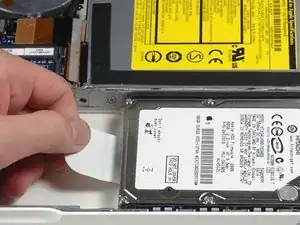
Используйте белый пластиковый язычок, чтобы сдвинуть жесткий диск влево и вынуть его из компьютера.
Шаг 14
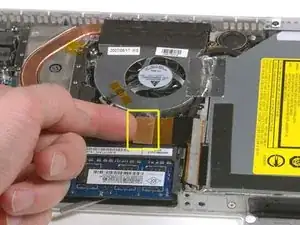
Отсоедините оранжевый кабель оптического привода от материнской платы.
Шаг 15
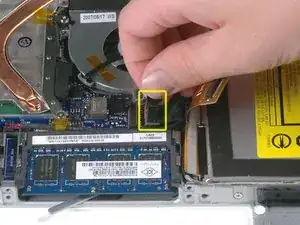
Отключите только что открывшийся кабель данных дисплея. Если на верху разъема нет язычка, может быть полезно использовать лопатку для отключения этого разъема.
Шаг 16
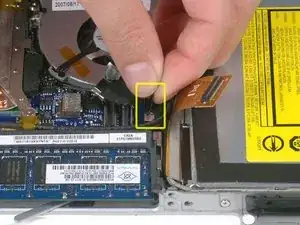
Отключите (снова) только что открывшийся кабель жесткого диска.
Шаг 17
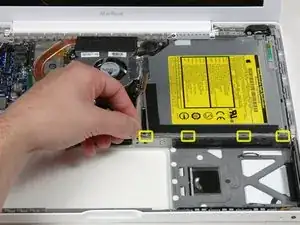
Снимите кабель разъема жесткого диска с четырех язычков вдоль края оптического привода.
Шаг 18
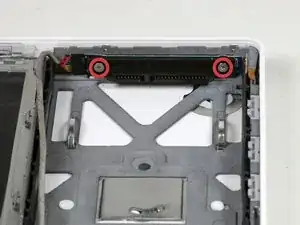
Удалите два винта типа Philips, крепящие разъем жесткого диска к нижней части корпуса.
Шаг 19
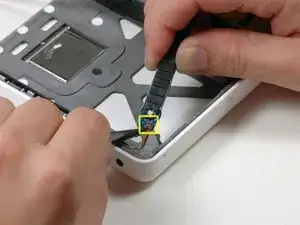
Аккуратно поднимите разъем жесткого диска из корпуса немного и переверните его, чтобы увидеть разъем ИК-датчика под ним. Используйте лопатку, чтобы поднять крошечный язычок, удерживающий кабель на месте.
Сдвиньте оранжевый кабель ИК-датчика из разъема и поднимите разъем жесткого диска из компьютера.
Заключение
Чтобы собрать устройство, выполните эти инструкции в обратном порядке.
Перевод руководства с ifixit.com