Замена кабеля жёсткого диска MacBook Pro 13" Unibody середина 2010 года
Используйте это руководство для замены кабеля жёсткого диска. Новый кабель жёсткого диска также включает новый ИК-датчик.
Шаг 1
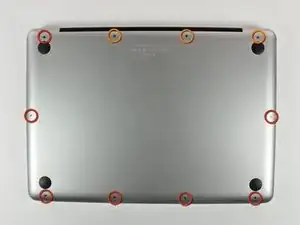
Удалите следующие 10 винтов, фиксирующих нижнюю панель на MacBook Pro 13" Unibody:
Семь винтов Phillips 3 мм.
Три винта Phillips 13,5 мм.
Шаг 2
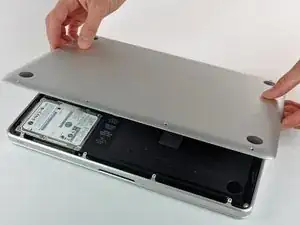
Слегка приподнимите нижнюю панель и сдвиньте её к задней части компьютера, чтобы освободить крепёжные защёлки.
Шаг 3
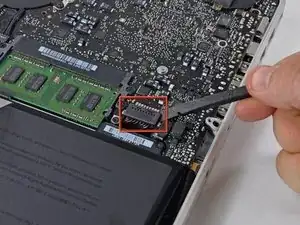
В целях предосторожности рекомендуется отсоединить разъём батареи от платы логики, чтобы избежать любых электрических разрядов.
Используйте плоский конец лопатки, чтобы приподнять разъём батареи и вынуть его из гнезда на плате логики.
Шаг 4
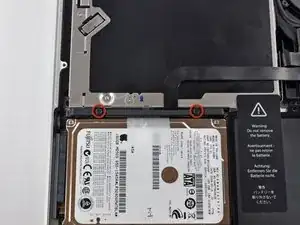
Удалите два винта Phillips, фиксирующих скобу жёсткого диска к верхней панели.
Эти винты зафиксированы в скобе жёсткого диска.
Шаг 5
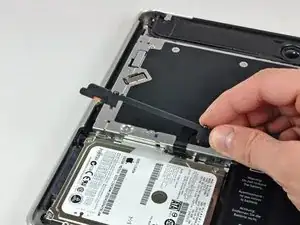
Поднимите фиксирующую скобу и выньте её из верхней панели.
Шаг 6
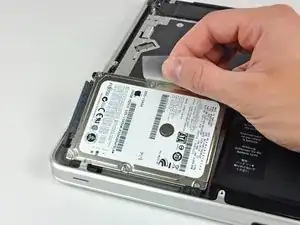
Поднимите жёсткий диск за тяговую петлю и вытащите его из корпуса, следя за кабелем, подключённым к компьютеру.
Шаг 7
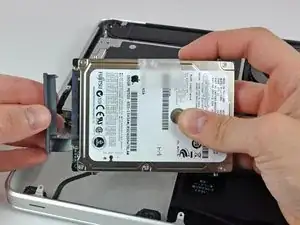
Снимите кабель жёсткого диска, потянув его разъём прямо от жёсткого диска.
Шаг 8
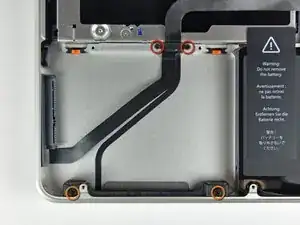
Удалите следующие четыре винта, фиксирующие кабель жёсткого диска и ИК-датчик к верхней панели:
Два винта Phillips 1,5 мм.
Два винта Phillips 9,5 мм.
Шаг 9
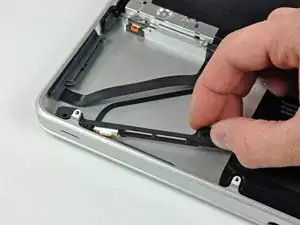
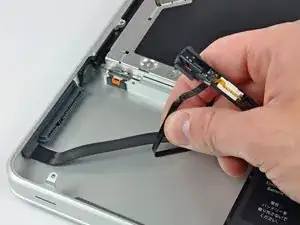
Сдвиньте скобу жёсткого диска и ИК-датчика от края верхней панели.
Осторожно отклейте кабель жёсткого диска и ИК-датчика от верхней панели.
Шаг 10
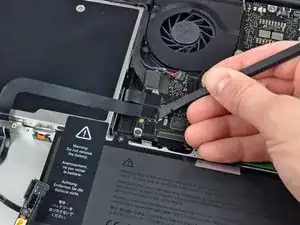
Используйте плоский конец лопатки, чтобы поддеть разъём кабеля жёсткого диска и приподнять его с платы логики.
Шаг 11
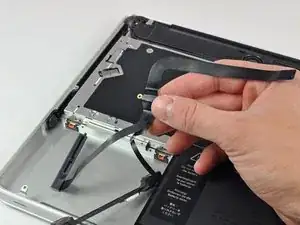
Выньте сборку кабеля жёсткого диска/ИК-датчика из верхней панели.
Если ваша запасная деталь не содержит скобы жёсткого диска и индикатора, вам потребуется снять их с удаляемой детали и установить на новой.
Ваша запасная деталь может поставляться с несколькими клеящимися вспененными демпферами. Они обеспечивают плотную посадку скобы и жёсткого диска. Наклеивайте только по мере необходимости.
Заключение
Для сборки устройства следуйте этим инструкциям в обратном порядке.
Перевод руководства с ifixit.com