Замена радиатора MacBook Pro 13" Unibody середина 2010 г.
В этом руководстве показано, как снять радиатор и нанести более качественную термопасту в MacBook Pro 13" 2010 г.
Шаг 1
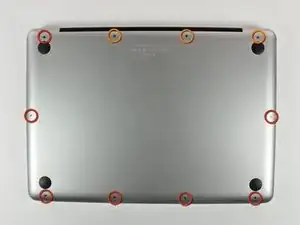
Снимите следующие 10 винтов, крепящих нижнюю крышку к MacBook Pro 13" Unibody:
Семь крестовых винтов 3 мм.
Три крестовых винта 13,5 мм.
Шаг 2
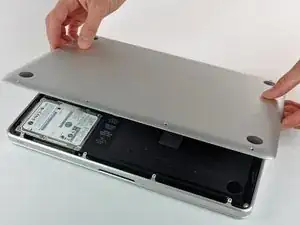
Небольшим усилием приподнимите нижнюю крышку и сдвиньте её к задней части компьютера, чтобы освободить монтажные защёлки.
Шаг 3
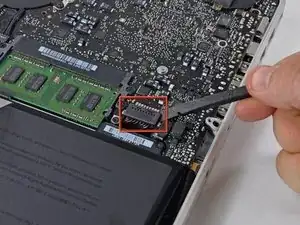
В целях предосторожности рекомендуется отключить разъём аккумулятора от платы логики, чтобы избежать электрического разряда.
Используйте плоский конец лопатки, чтобы приподнять разъём аккумулятора и вывести его из гнезда на плате логики.
Шаг 4
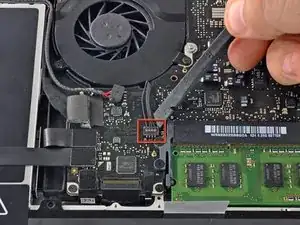
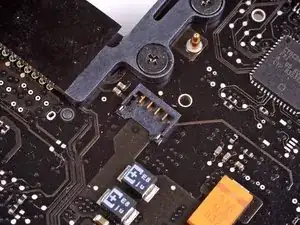
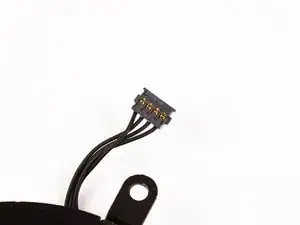
Используйте лопатку, чтобы отжать разъём вентилятора и вывести его из гнезда на плате логики.
Полезно повернуть лопатку по оси под проводами кабеля вентилятора, чтобы освободить разъём.
Разъём вентилятора и его гнездо видно на втором и третьем изображениях. Будьте осторожны, чтобы не отломать пластиковое гнездо вентилятора от платы логики, поднимая разъём прямо вверх и выводя его из гнезда. Макет платы логики на втором изображении может немного отличаться от вашей машины, но разъём вентилятора одинаков.
Шаг 5
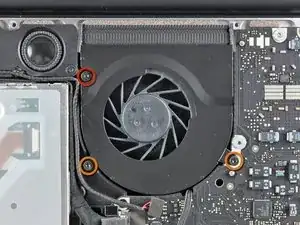
Снимите следующие три винта:
Один винт T6 Torx 7 мм
Два винта T6 Torx 5,4 мм
Шаг 6
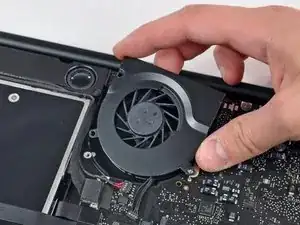
Поднимите вентилятор из верхней крышки.
Шаг 7
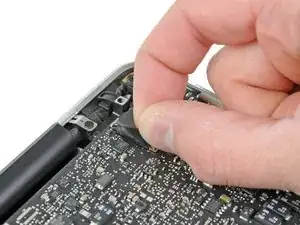
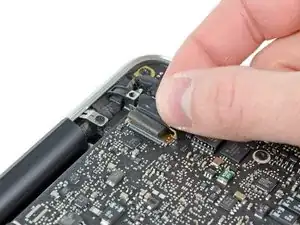
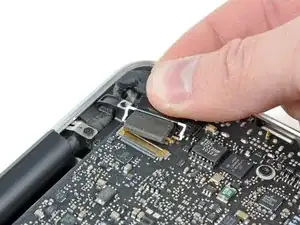
Возьмитесь за пластиковую вытяжную ленту, закреплённую на защёлке кабеля данных дисплея, и поверните её в сторону разъёма питания (DC-In) компьютера.
Аккуратно вытяните разъём кабеля данных дисплея параллельно плате.
Не тяните разъём вверх — это может повредить разъём.
Шаг 8
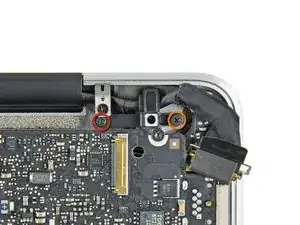
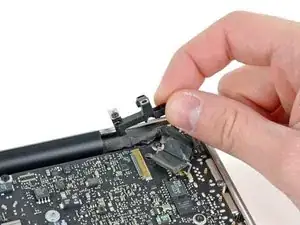
Снимите следующие два винта, крепящие кронштейн кабеля данных дисплея к верхней крышке:
Один крестовый 8,6 мм
Один крестовый 5,6 мм
Поднимите кронштейн кабеля данных дисплея и извлеките его из верхней крышки.
Шаг 9
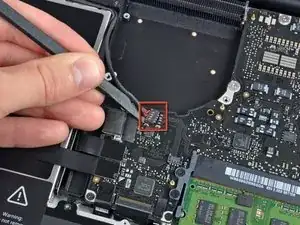
Используйте плоский конец лопатки, чтобы приподнять разъёмы сабвуфера и правого динамика с платы логики.
Шаг 10
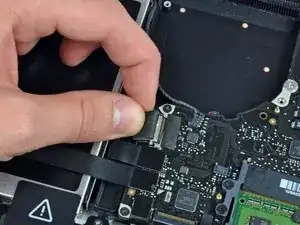
Потяните разъём кабеля камеры в сторону оптического привода, чтобы отключить его от платы логики.
Это металлическое гнездо, его легко погнуть. При соединении убедитесь, что разъём выровнен с гнездом на плате логики.
Шаг 11
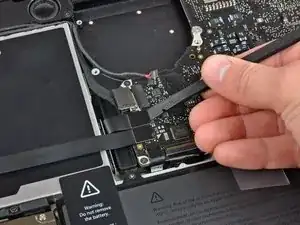
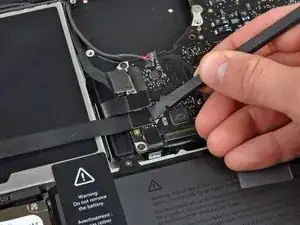
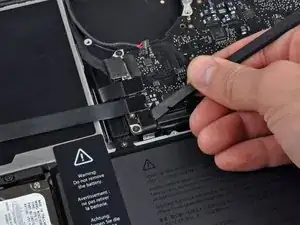
Используйте плоский конец лопатки, чтобы приподнять разъёмы кабелей оптического привода, жёсткого диска и кабеля трекпада с платы логики.
Шаг 12
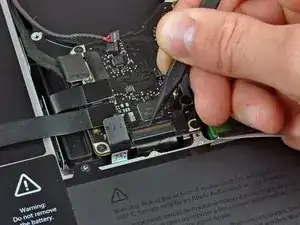
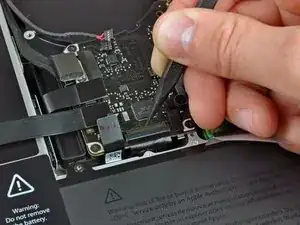
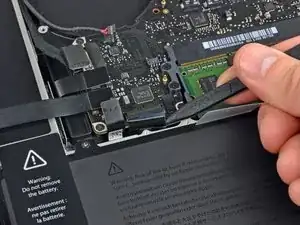
С помощью ногтя или кончика лопатки отогните удерживающую планку кабеля в ZIF-разъёме кабеля клавиатуры.
С помощью лопатки выдвиньте кабель клавиатуры из разъёма.
Шаг 13
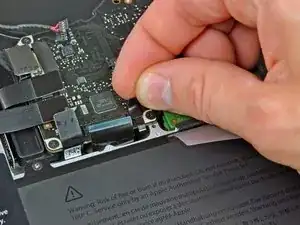
Отклейте небольшую полоску чёрной ленты с гнезда кабеля подсветки клавиатуры.
Шаг 14
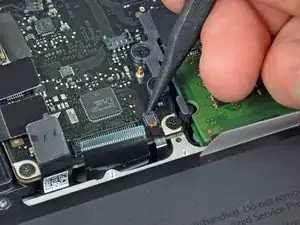
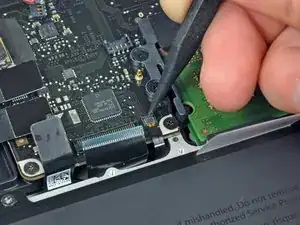
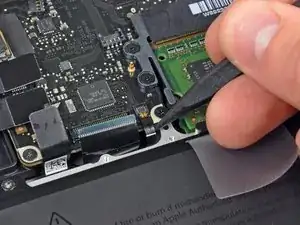
Используйте кончик лопатки, чтобы отогнуть удерживающую планку кабеля в ZIF-разъёме кабеля подсветки клавиатуры.
С помощью лопатки выдвиньте кабель подсветки клавиатуры из разъёма.
Шаг 15
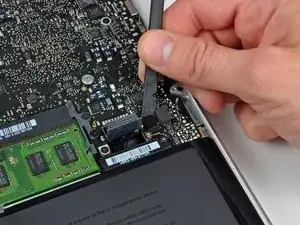
Используйте плоский конец лопатки, чтобы приподнять разъём кабеля индикатора батареи с платы логики.
Шаг 16
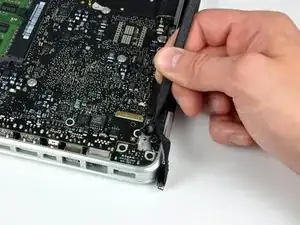
Используйте кончик лопатки, чтобы оторвать микрофон от клея, приклеивающего его к верхней крышке.
Шаг 17
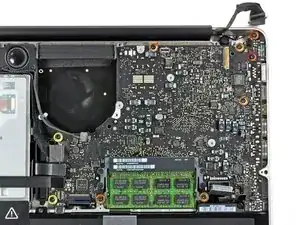
Снимите следующие винты:
Два винта T6 Torx 7 мм с платы DC-In
Пять винтов T6 Torx 3,3 мм
Два винта T6 Torx 4 мм
Шаг 18
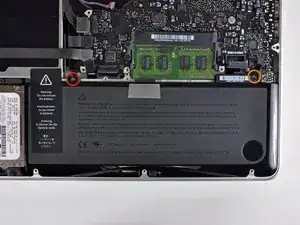
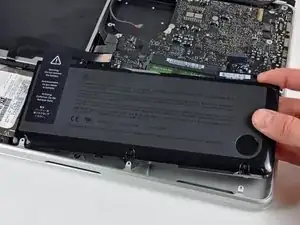
Снимать аккумулятор перед извлечением платы логики не обязательно, но это облегчает и делает более безопасной процедуру. Если вы оставите аккумулятор на месте, особенно осторожно не сгибайте плату логики вблизи корпуса аккумулятора рядом с её штрих-кодом.
Снимите следующие трёхзубчатые винты, крепящие аккумулятор к верхней крышке:
Один трёхзубчатый винт 5,5 мм
Один трёхзубчатый винт 13,5 мм
Поднимите аккумулятор и извлеките его из верхней крышки.
Шаг 19
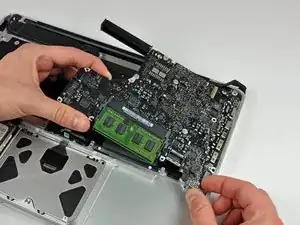
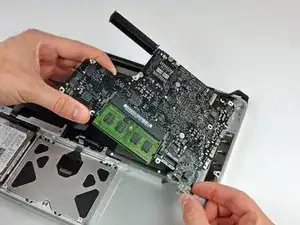
Поднимите плату логики за её левый край и поднимите до тех пор, пока порты не освободят боковую часть верхней крышки.
Оттяните плату логики от боковой части верхней крышки и извлеките её, следя за платой DC-In, которая может зацепиться.
Шаг 20
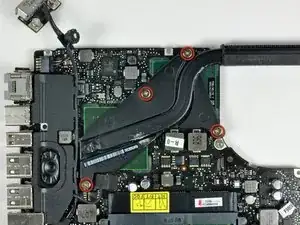
Удалите четыре винта Phillips длиной 8,5 мм, которыми радиатор крепится к плате.
Под каждым из этих винтов находится пружина. Будьте осторожны, чтобы не потерять её.
Шаг 21
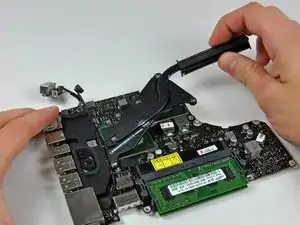
Аккуратно подденьте и снимите радиатор с платы.
При установке радиатора обратно на плату обязательно нанесите новый слой термопасты. У нас есть руководство, которое упрощает замену термопасты.
Заключение
Для сборки устройства следуйте этим инструкциям в обратном порядке.
Перевод руководства с ifixit.com