Замена дисплея MacBook Pro 13" Unibody середины 2010 года
Используйте это руководство для замены всего узла дисплея.
Шаг 1
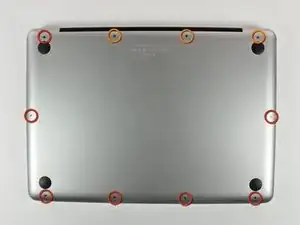
Снимите следующие 10 винтов, крепящих нижнюю крышку к MacBook Pro 13" Unibody:
Семь винтов Phillips, 3 мм.
Три винта Phillips, 13,5 мм.
Шаг 2
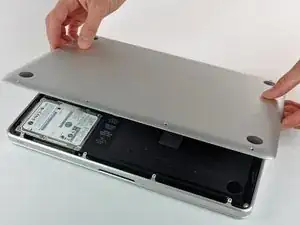
Ненадолго приподнимите нижнюю крышку и сдвиньте её к задней части компьютера, чтобы освободить монтажные защёлки.
Шаг 3
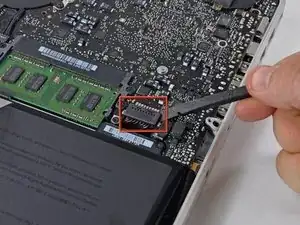
В качестве меры предосторожности рекомендуется отключить разъём батареи от логической платы, чтобы избежать электрического разряда.
Используйте плоский конец лопатки, чтобы приподнять разъём батареи из его гнезда на логической плате.
Шаг 4
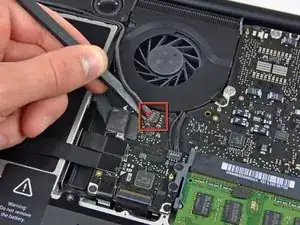
Используйте плоский конец лопатки, чтобы поддеть разъём кабеля сабвуфера/правого динамика и отсоединить его от гнезда на логической плате.
Подденьте снизу, под проводами.
Шаг 5
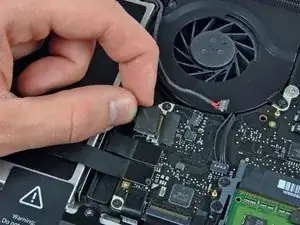
Отсоедините кабель камеры, потянув штекер прямо от его гнезда.
Убедитесь, что тянете разъём параллельно плоскости логической платы и в направлении оптического привода, а не вверх от его гнезда.
Шаг 6
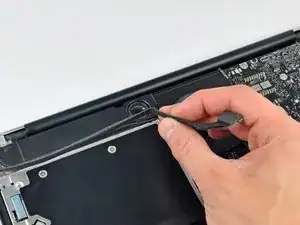
Выведите кабель данных камеры из канала в оптическом приводе.
Шаг 7
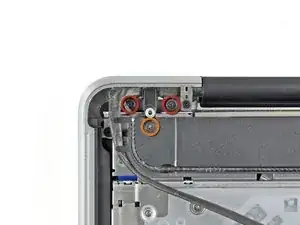
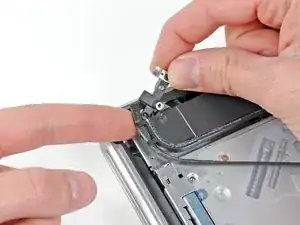
Снимите следующие винты:
Два винта Phillips, 10 мм
Один винт Phillips, 3,8 мм
Выдвиньте кронштейн кабеля камеры из-под сабвуфера и снимите его с компьютера.
Шаг 8
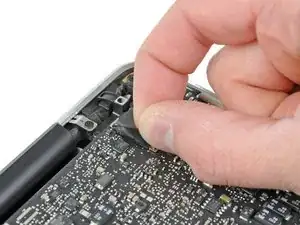
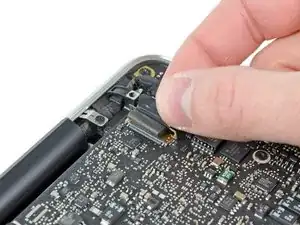
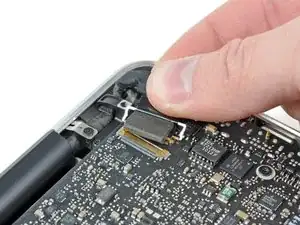
Возьмите пластиковую тянущую ленту, закреплённую за фиксатора кабеля дисплея, и поверните её в сторону гнезда питания (DC-In) компьютера.
Потяните разъём кабеля дисплея прямо от его гнезда.
Убедитесь, что тянете разъём прямо назад, а не вверх от его гнезда.
Шаг 9
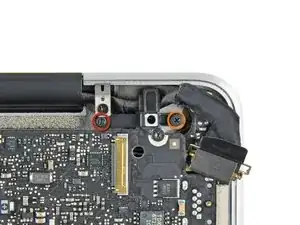
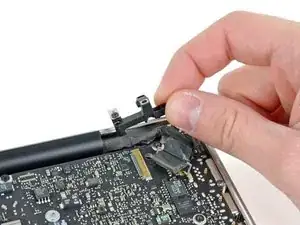
Снимите два винта, закрепляющих кронштейн кабеля дисплея к верхней крышке:
Один винт Phillips, 8,6 мм
Один винт Phillips, 5,6 мм
Выньте кронштейн кабеля дисплея из верхней крышки.
Шаг 10
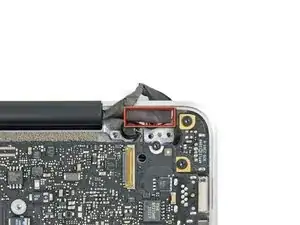
Если присутствует, снимите маленькую полоску поролоновой ленты, приклеенную к винтам дисплея рядом с кабелем дисплея.
Шаг 11
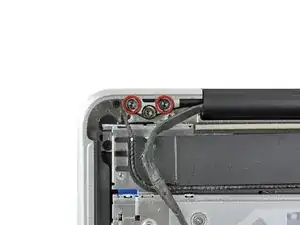
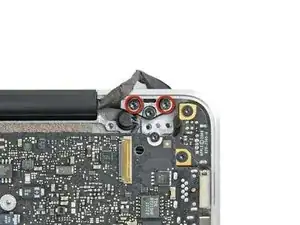
Снимите по два наружных винта T8 Torx длиной 6,5 мм, крепящих каждый из двух кронштейнов дисплея к верхней крышке (всего 4 винта).
Шаг 12
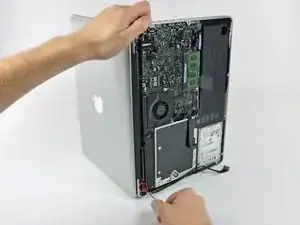
Откройте MacBook так, чтобы дисплей был перпендикулярен верхней крышке.
Разместите открытый MacBook на столе, как показано на фото.
Держая дисплей и верхнюю крышку вместе левой рукой, снимите оставшийся винт T8 Torx длиной 6,5 мм с нижнего кронштейна дисплея.
Шаг 13
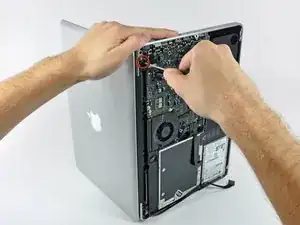
Обязательно держите дисплей и верхнюю крышку левой рукой. Если этого не сделать, освобождённый дисплей/верхняя крышка могут упасть, что может повредить компоненты.
Удалите последний оставшийся винт T8 Torx, крепящий дисплей к верхней крышке.
Шаг 14
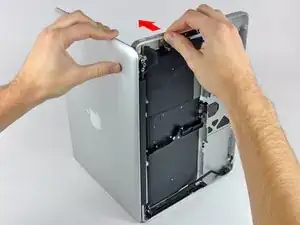
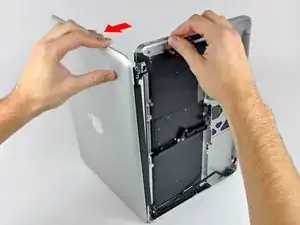
Возьмитесь за верхнюю крышку правой рукой и слегка поверните её в сторону верхнего края дисплея, чтобы верхний кронштейн дисплея освободился от кромки верхней крышки.
Слегка отведите дисплей от верхней крышки.
Шаг 15
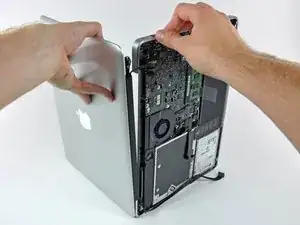
Поднимите дисплей вверх и отведите его от верхней крышки, следя за кронштейнами и кабелями, которые могут зацепиться.
Заключение
Для повторной сборки устройства выполните эти действия в обратном порядке.
Перевод руководства с ifixit.com