Установка второго жёсткого диска в MacBook Pro 13" Unibody середины 2010 г.
Добавление второго жёсткого диска в ноутбук даёт много преимуществ: повышенную скорость, больший объём хранилища и меньше проблем при установке нового программного обеспечения. Используйте это руководство, чтобы установить диск с помощью нашего корпуса для жёсткого диска в оптический отсек.
Шаг 1
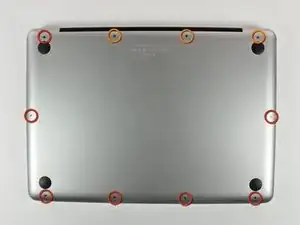
Снимите следующие 10 винтов, крепящих нижнюю крышку к MacBook Pro 13" Unibody:
Семь крестовых винтов 3 мм.
Три крестовых винта 13,5 мм.
Шаг 2
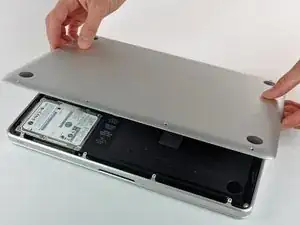
Незначительно приподнимите нижнюю крышку и сдвиньте её к задней части компьютера, чтобы освободить монтажные защёлки.
Шаг 3
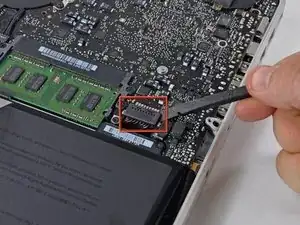
В целях предосторожности рекомендуется отсоединить разъём аккумулятора от платы логики, чтобы избежать электрического разряда.
Используйте плоский конец лопатки, чтобы приподнять разъём аккумулятора и вынуть его из гнезда на плате логики.
Шаг 4
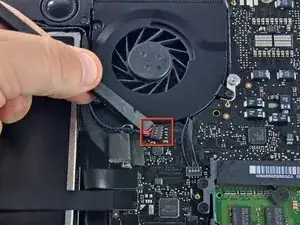
В целях предосторожности рекомендуется отсоединить разъём сабвуфера от платы логики, чтобы избежать электрического разряда. Этот шаг необязателен и не является обязательным.
Снимите мягкую подкладку, которая может быть сверху, и аккуратно вытяните разъём из его гнезда на плате логики.
Шаг 5
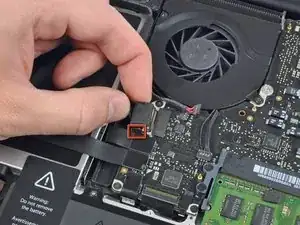
Необходимо сдвинуть небольшой прозрачный пластиковый держатель кабеля (обведён красным), приклеенный к плате логики, чтобы он не мешал при отсоединении кабеля камеры. Будьте осторожны, чтобы не отломать компоненты платы при сдвиге держателя от разъёма кабеля камеры.
Тяните разъём кабеля камеры в сторону оптического привода, чтобы отсоединить его от платы логики.
Этот разъём металлический и легко гнётся. Перед соединением убедитесь, что разъём выровнен с гнездом на плате логики.
Шаг 6
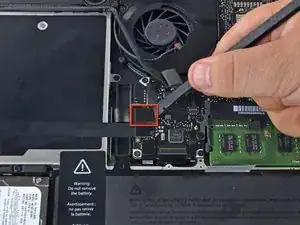
Используйте плоский конец лопатки, чтобы поддеть разъём оптического привода и отжать его прямо вверх от платы логики.
Шаг 7
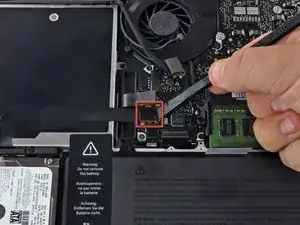
Используйте плоский конец лопатки, чтобы поддеть разъём жёсткого диска и отжать его прямо вверх от платы логики.
Шаг 8
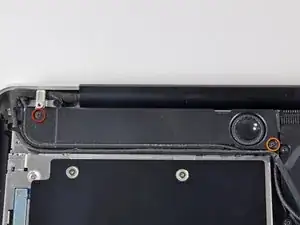
Снимите следующие винты, крепящие сабвуфер к верхней крышке:
Один крестовой винт 3,8 мм
Один крестовой винт 5 мм
Шаг 9
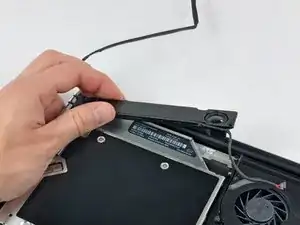
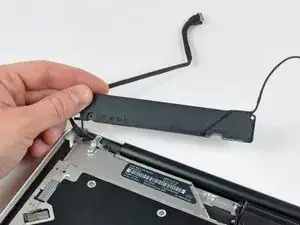
Сабвуфер всё ещё соединён с правым динамиком, поэтому не снимайте его полностью пока.
Поднимите сабвуфер с оптического привода и отложите его над компьютером.
Шаг 10
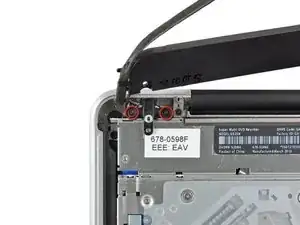
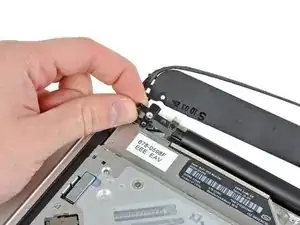
Снимите два крестовых винта 10 мм, крепящих кронштейн кабеля камеры к верхней крышке.
Самый левый винт может оставаться зафиксированным в кабеле камеры.
Поднимите кронштейн кабеля камеры и выньте его из верхней крышки.
Шаг 11
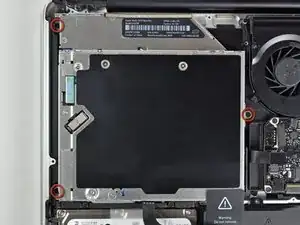
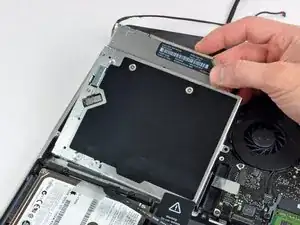
Снимите три крестовых винта 2,5 мм, крепящих оптический привод к верхней крышке.
Поднимите оптический привод за его правый край и вытащите его из компьютера.
Шаг 12
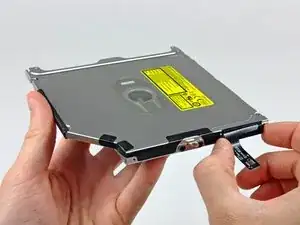
Снимите кабель оптического привода, потянув его прямо в сторону, противоположную приводу.
Этот разъём расположен глубоко, поэтому тяните от центра разъёма, удаляя его от привода.
Если в оптическом приводе застрял CD или другой предмет, у нас есть руководство по ремонту оптического привода.
Шаг 13
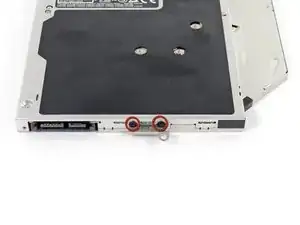
Снимите два чёрных винта Phillips #0, крепящих маленький металлический монтажный кронштейн. Перенесите этот кронштейн на новый оптический привод или корпус для жёсткого диска.
Шаг 14
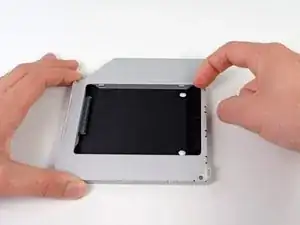
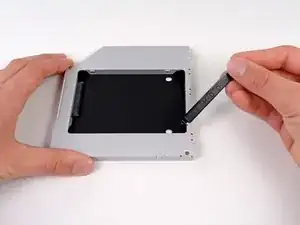
Снимите пластиковый упор из корпуса для жёсткого диска оптического отсека, нажав на одну из защёлок с любой стороны и подняв его вверх и наружу из корпуса.
Шаг 15
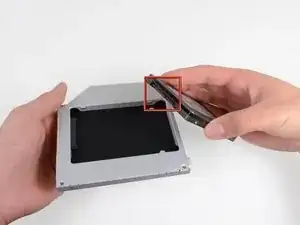
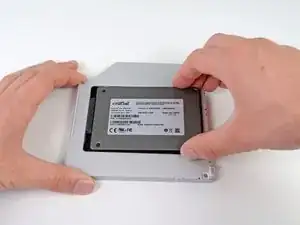
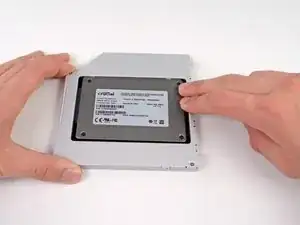
Убедитесь, что разъёмы жёсткого диска направлены вниз перед установкой его в корпус.
Осторожно поместите жёсткий диск в слот корпуса для диска.
Удерживая корпус одной рукой, другой рукой плотно нажмите жёсткий диск в разъёмы корпуса.
Шаг 16
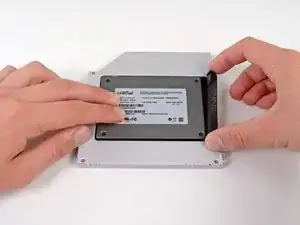
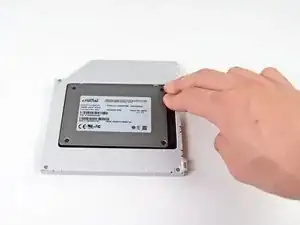
Когда жёсткий диск плотно вставлен, вставьте пластиковый упор обратно, удерживая диск прижатым к дну корпуса.
Шаг 17
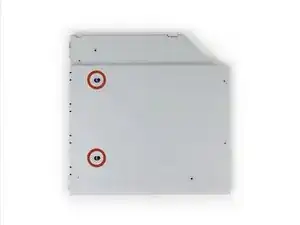
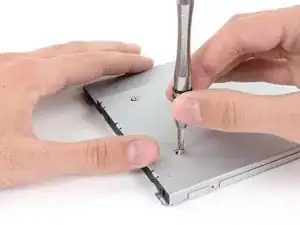
Закрепите диск в корпусе двумя винтами Phillips #1.
Шаг 18
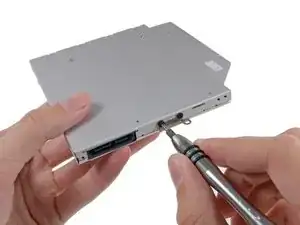
Прикрепите кронштейн оптического привода к новому корпусу с помощью двух винтов Phillips #0.
Подключите обратно любые кабели, которые вы сняли с оригинального оптического привода, к корпусу оптического отсека.
Шаг 19
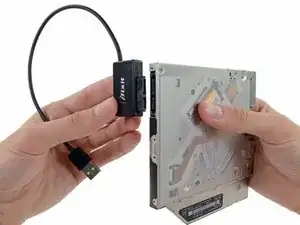
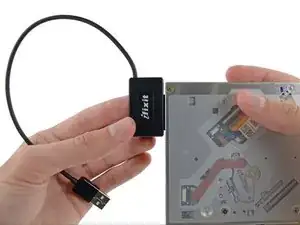
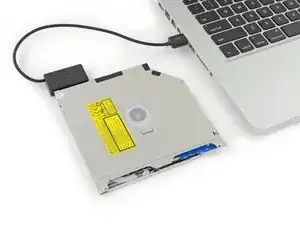
Не выбрасывайте этот привод! Вы всё ещё можете использовать оптический привод как внешний с помощью нашего USB-кабеля для SATA оптических приводов.
Выровняйте SATA-разъём кабеля с портом привода и надёжно подключите его.
Подключите USB-коннектор к ноутбуку — и ваш оптический привод готов к использованию.
Заключение
Чтобы собрать устройство обратно, выполните эти инструкции в обратном порядке.
Перевод руководства с ifixit.com