Замена ЖК-дисплея MacBook Pro 13" Unibody середины 2010 года
Используйте это руководство для замены именно ЖК-дисплея, а не всей узловой панели дисплея.
Шаг 1
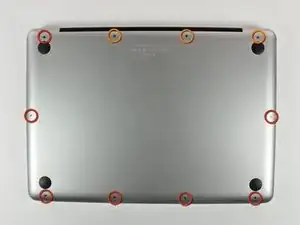
Снимите следующие 10 винтов, крепящих нижнюю крышку к корпусу MacBook Pro 13" Unibody:
Семь крестовых винтов 3 мм.
Три крестовых винта 13,5 мм.
Шаг 2
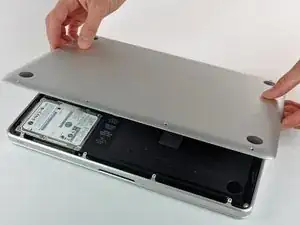
Слегка приподнимите нижнюю крышку и сдвиньте её в сторону задней части компьютера, чтобы освободить крепёжные защёлки.
Шаг 3
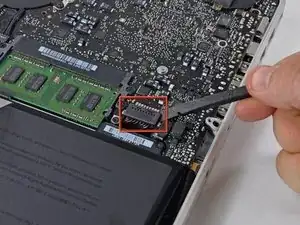
В целях предосторожности рекомендуем отключить разъём аккумулятора от платы логики, чтобы избежать электрического разряда.
Используйте плоский конец лопатки, чтобы приподнять контактный разъём аккумулятора и вытащить его из гнезда на плате логики.
Шаг 4
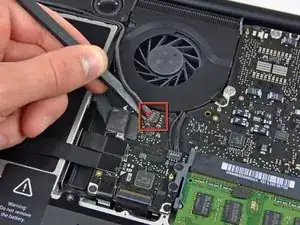
Используйте плоский конец лопатки, чтобы поддеть и вынуть разъём кабеля сабвуфера/правого динамика из его гнезда на плате логики.
Подденьте снизу под проводами.
Шаг 5
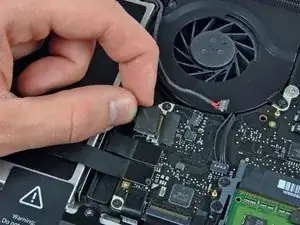
Отключите кабель камеры, аккуратно потянув штекерный контакт прямо от его гнезда.
Убедитесь, что тянете разъём параллельно плоскости платы логики и в направлении оптического привода, а не вертикально вверх из гнезда.
Шаг 6
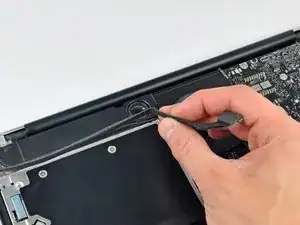
Выведите кабель данных камеры из канавки в оптическом приводе.
Шаг 7
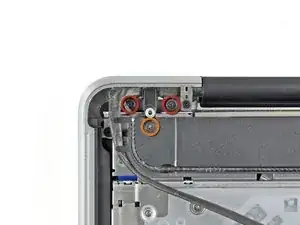
Удалите следующие винты:
Два крестовых винта 10 мм
Один крестовый винт 3,8 мм
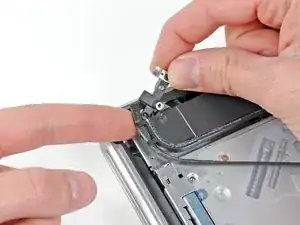
Выдвиньте крепление кабеля камеры из-под сабвуфера и снимите его с компьютера.
Шаг 8
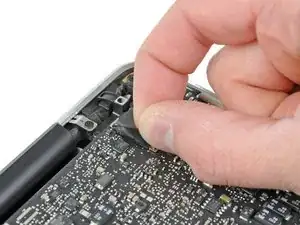
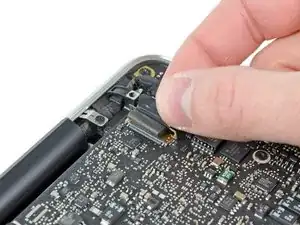
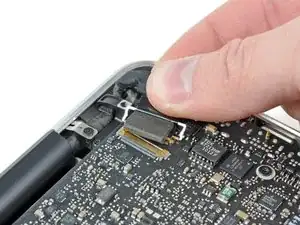
Возьмите пластиковую тягу, закреплённую на фикcаторе кабеля дисплея, и поверните её в сторону гнезда питания (DC-In).
Потяните разъём кабеля дисплея прямо от его гнезда.
Убедитесь, что тянете разъём прямо назад, а не вертикально вверх из гнезда.
Шаг 9
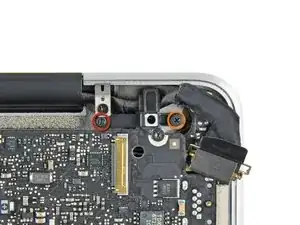
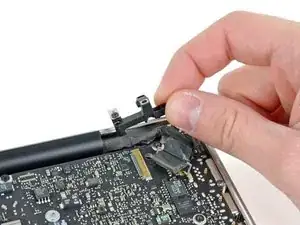
Снимите два винта, крепящих кронштейн кабеля дисплея к верхней части корпуса:
Один крестовый винт 8,6 мм
Один крестовый винт 5,6 мм
Поднимите кронштейн кабеля дисплея и выньте его из верхней части корпуса.
Шаг 10
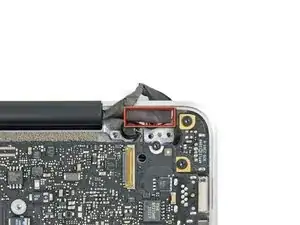
Если имеется, удалите небольшой кусочек поролоновой ленты, приклеенной к винтам дисплея рядом с кабелем дисплея.
Шаг 11
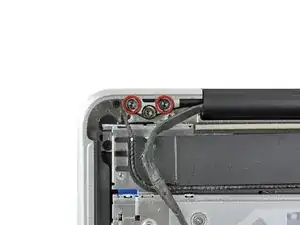
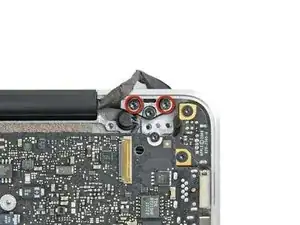
Снимите по два внешних винта T8 Torx 6,5 мм, крепящих каждый из двух кронштейнов дисплея к верхней части корпуса (всего 4 винта).
Шаг 12
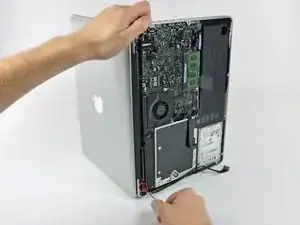
Откройте MacBook так, чтобы дисплей находился перпендикулярно верхней части корпуса.
Положите открытый MacBook на стол, как на фото.
Держа дисплей и верхнюю часть корпуса вместе левой рукой, снимите оставшийся винт T8 Torx 6,5 мм с нижнего кронштейна дисплея.
Шаг 13
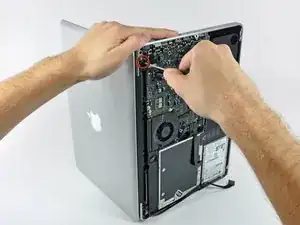
Обязательно держите дисплей и верхнюю часть корпуса вместе левой рукой. В противном случае освобождённый дисплей/верхняя часть корпуса могут упасть, что может повредить компоненты.
Снимите оставшийся винт T8 Torx, крепящий дисплей к верхней части корпуса.
Шаг 14
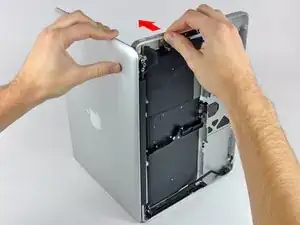
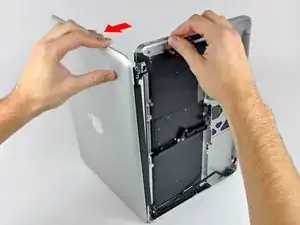
Возьмите верхнюю часть корпуса правой рукой и слегка поверните её в сторону верхнего края дисплея, чтобы верхний кронштейн дисплея освободился от кромки корпуса.
Слегка отведите дисплей от верхней части корпуса.
Шаг 15
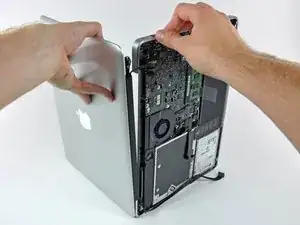
Поднимите дисплей вверх и отведите от верхней части корпуса, следя за тем, чтобы кронштейны и кабели не зацепились.
Шаг 16
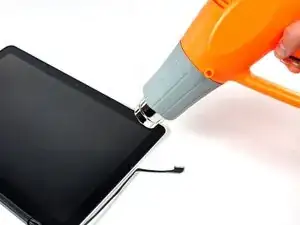
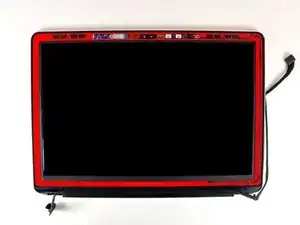
На следующих шагах вы будете использовать тепловую сушилку (фен) для размягчения клея, приклеивающего внешнюю чёрную окантовку снизу переднего стекла к дисплею. Область нанесения клея показана красным на второй фотографии.
Установив фен на низкую температуру, начните нагревать внешнюю чёрную окантовку возле верхнего правого угла стеклянной панели.
Всегда направляйте фен в сторону от мягкой резиновой полоски вокруг стекла дисплея. Нагрев резины приведёт к её частичному плавлению и изменению матовой поверхности на глянцевую. Прикасание перегретой резины может вызвать её необратимую деформацию.
Из‑за нагрева может образоваться конденсат на внутренней стороне стекла и/или на внешней стороне ЖК‑панели. Его можно удалить стеклоочистителем после отделения стекла от дисплея.
Шаг 17
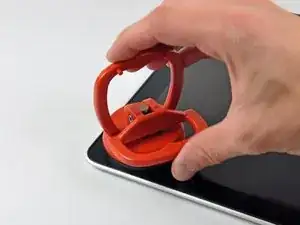
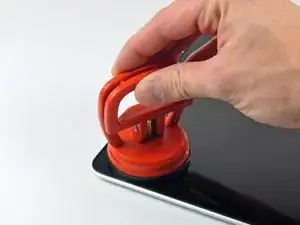
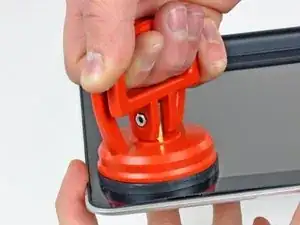
Когда панель достаточно прогрета, прикрепите прочную присоску рядом с верхним правым углом стекла дисплея.
Не закрепляйте присоску поверх резиновой полосы по краю стекла дисплея.
Чтобы закрепить продаваемые нами присоски, сначала расположите присоску так, чтобы подвижная ручка была параллельна поверхности стеклянной панели. Легко прижав присоску к стеклу, поднимите подвижную ручку до положения, параллельного другой ручке.
Медленно и осторожно поднимите угол стекла дисплея вверх от узла дисплея.
Если поднимается только верхний край стекла (как видно на третьем изображении), повторите шаги один и два, пока не сможете поднять угол панели.
Шаг 18
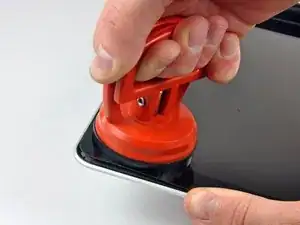
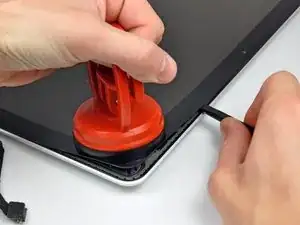
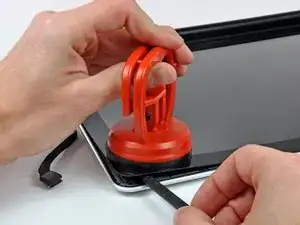
Осторожно приподнимите угол стекла дисплея настолько, чтобы вставить медиатор между ним и узлом дисплея.
Используйте плоский конец медиатора, чтобы аккуратно отпрянуть клей, фиксирующий переднее стекло к дисплею.
Подденьте стеклянную панель на несколько сантиметров от верхнего правого угла вдоль верхнего и правого краёв дисплея.
Шаг 19
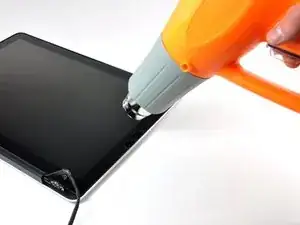
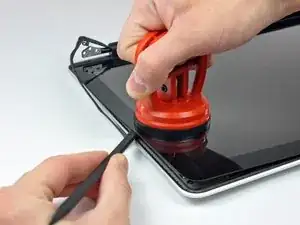
Используйте тепловую пушку, чтобы размягчить клей под чёрной полосой вдоль правой стороны передней стеклянной панели.
Прикрепите присоску вдоль правой стороны передней стеклянной панели.
Подтягивайте стеклянную панель вверх, одновременно используя плоский конец медиатора, чтобы отделять её от остального узла дисплея.
Продолжайте работать вдоль правого края переднего стекла дисплея, пока оно полностью не отделится от дисплея.
Полезно использовать медиатор для гитары или другой тонкий пластиковый предмет, чтобы не дать верхнему правому углу передней стеклянной панели снова приклеиться к узлу дисплея.
Шаг 20
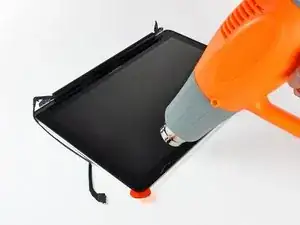
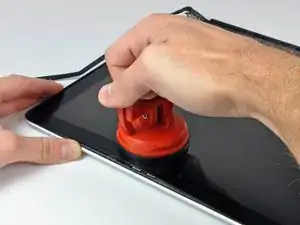
Используйте тепловую пушку, чтобы размягчить клей под чёрной полосой вдоль верхнего края стеклянной панели дисплея.
Прикрепите присоску рядом с верхним краем стеклянной панели дисплея и используйте её, чтобы подтянуть стеклянную панель вверх от дисплея.
Работайте вдоль верхнего края стеклянной панели, при необходимости аккуратно используя плоский конец медиатора, чтобы отделять клей.
Шаг 21
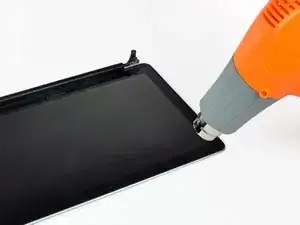
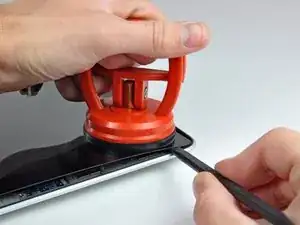
Используйте тепловую пушку, чтобы размягчить клей под чёрной полосой рядом с верхним левым углом стеклянной панели дисплея.
Прикрепите присоску рядом с верхним левым углом стеклянной панели дисплея.
Подтяните присоску и используйте плоский конец медиатора, чтобы аккуратно поддеть стеклянную панель дисплея и отсоединить её от узла дисплея.
После отделения верхнего левого угла от дисплея полезно использовать медиатор для гитары или другой тонкий пластиковый предмет, чтобы стекло не приклеилось обратно к узлу дисплея.
Шаг 22
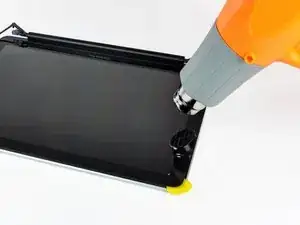
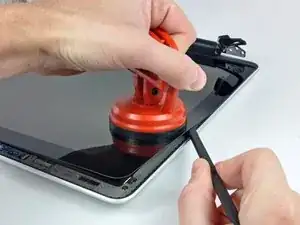
Используйте тепловую пушку или фен, чтобы размягчить клей под чёрной полосой вдоль левой стороны передней стеклянной панели.
Прикрепите присоску вдоль левой стороны передней стеклянной панели.
Подтягивайте стеклянную панель вверх, используя плоский конец медиатора, чтобы отделять её от остального узла дисплея.
Продолжайте работать вдоль левого края переднего стекла дисплея, пока оно не отделится от дисплея.
Шаг 23
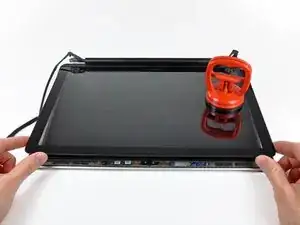
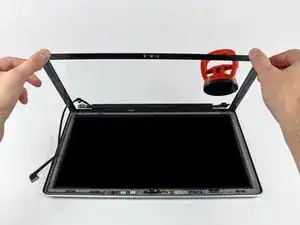
Теперь, когда верхний, левый и правый края стекла освобождены от дисплея, медленно приподнимите верхний край стеклянной панели и аккуратно вращайте её, извлекая из дисплея.
При необходимости используйте плоский конец медиатора, чтобы освободить нижний край стеклянной панели дисплея от узла дисплея.
Перед сборкой убедитесь, что вы очистили внутреннюю поверхность стеклянной панели и ЖК-экран, так как пыль или отпечатки пальцев, попавшие внутрь, будут сильно заметны при включённом устройстве.
Шаг 24
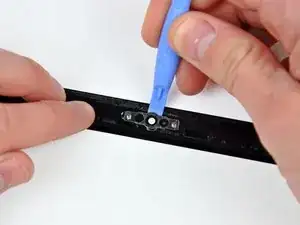
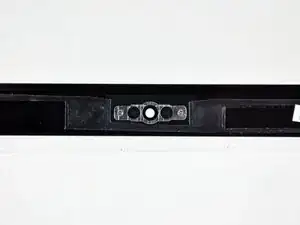
Пропустите этот шаг, если вы используете оригинальное стекло повторно.
Вставьте край пластикового инструмента для вскрытия между стеклом дисплея и кронштейном камеры и проведите им вокруг кронштейна камеры, чтобы отделить его от стекла дисплея.
Не забудьте приклеить кронштейн камеры к новому переднему стеклу дисплея перед сборкой.
Шаг 25
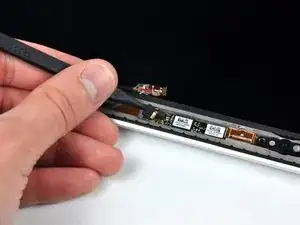
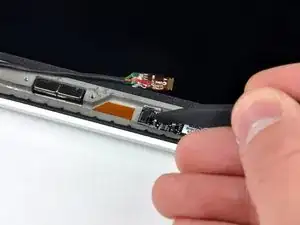
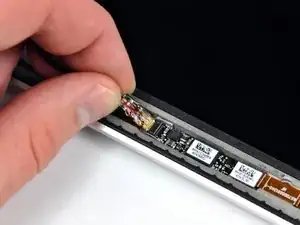
В процессе снятия стекла кабель камеры может приклеиться к клею на панели стекла и отсоединиться от платы камеры при подъёме панели. Если кабель камеры по-прежнему подключён к плате камеры, пропустите этот шаг.
Чтобы подключить кабель обратно, сначала используйте кончик медиатора, чтобы снять кусочек поролонового скотча над ZIF-разъёмом кабеля камеры.
Используя кончик медиатора, отведите вверх фиксатор ZIF на разъёме кабеля камеры.
Вставьте кабель камеры в его разъём на плате камеры и используйте кончик медиатора, чтобы защёлкнуть фиксатор ZIF, зафиксировав кабель на месте.
Повторно приклейте кусочек ленты, закрывающий разъём кабеля камеры.
Шаг 26
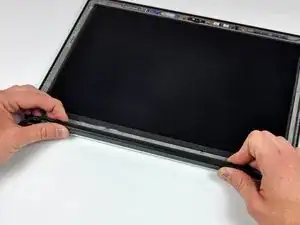
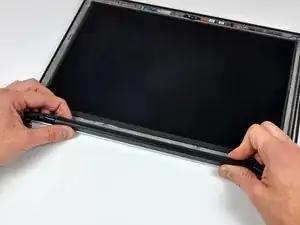
Сдвиньте крышку сцепления в сторону правого края дисплея.
Крышка сцепления сместится примерно на 0,25" и остановится. Не пытайтесь силой сдвинуть её дальше вправо.
При повторной установке крышки сцепления убедитесь, что вы задвинули её поверх выступающих компонентов нижнего края дисплея примерно на 0,25" вправо от её окончательной позиции на дисплее.
Шаг 27
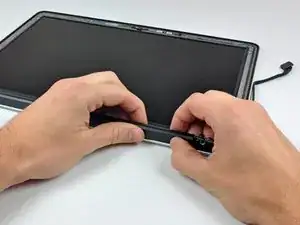
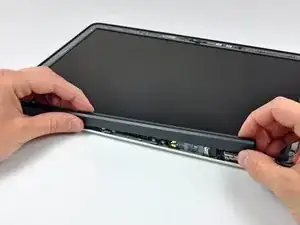
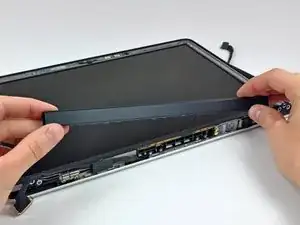
Начиная с крайнего правого конца, качайте крышку сцепления вдоль её продольной оси, одновременно тянув её от петли сцепления.
Работая справа налево, аккуратно продолжайте отсоединять и поднимать сцепление вдоль нижнего края сборки дисплея.
Поднимите крышку сцепления с передней рамки и отложите в сторону.
При повторной установке крышки сцепления обязательно расширьте отверстие при надевании её на маленькую чёрную пластиковую декоративную крышку, закрывающую открытый конец крышки сцепления в рабочем положении. У декоративной крышки очень тонкие и хрупкие пластиковые лапки, удерживающие её на правой петле сцепления.
Шаг 28
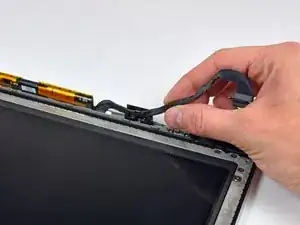
Выведите кабель данных дисплея из его удерживающей скобы рядом с нижним левым краем дисплея.
Шаг 29
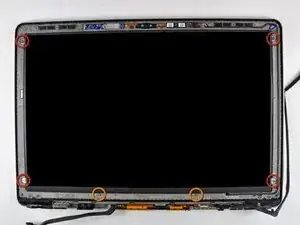
Удалите следующие шесть винтов, закрепляющих ЖК-панель на передней рамке:
Четыре крестообразных винта 3,25 мм с большими головками.
Два крестообразных винта 3,2 мм с маленькими головками.
Шаг 30
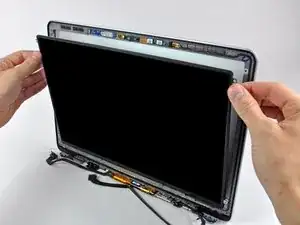
Не пытайтесь пока снимать ЖК-панель. Электроника вдоль её нижнего края зажата в зазоре вдоль нижнего края выемки для дисплея в алюминиевой рамке дисплея.
Держите дисплей вертикально и наклоните его настолько, чтобы схватить верхний край ЖК-панели и слегка вывернуть её из сборки дисплея, осторожно, чтобы не отломать электронику от её нижнего края.
Шаг 31
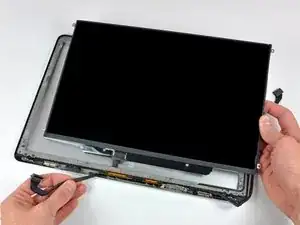
Потяните ЖК-панель к верхнему краю дисплея, чтобы вытащить электронику вдоль её нижнего края из выемки в алюминиевой рамке дисплея.
Полезно одной рукой продвигать кабель данных дисплея по каналу в алюминиевой рамке дисплея, пока другой рукой тянете ЖК-панель к верхнему краю дисплея.
Шаг 32
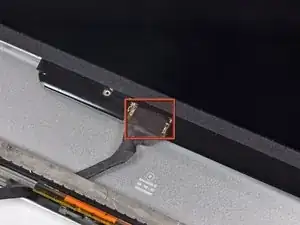
Отклейте кусочек ленты, закрывающей разъём кабеля данных дисплея, от края, ближайшего к ЖК-панели.
Шаг 33
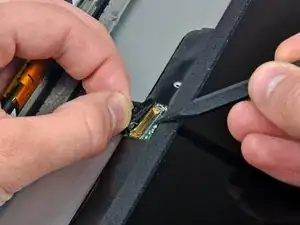
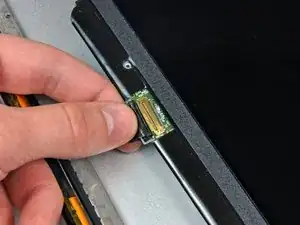
Используйте наконечник лопатки, чтобы отогнуть тонкую стальную фиксирующую скобу, удерживающую кабель данных дисплея в его гнезде на ЖК-панели.
Тяните кабель данных дисплея прямо от его гнезда на ЖК-панели.
Поднимите ЖК-панель из сборки дисплея и отложите в сторону.
Заключение
Для сборки устройства выполните эти инструкции в обратном порядке.
Перевод руководства с ifixit.com