Замена клавиатуры MacBook Pro 13" Unibody середина 2010 года
Используйте это руководство, чтобы заменить только клавиатуру, а не всю верхнюю панель.
Замена клавиатуры требует демонтажа почти всех компонентов в вашем MacBook Pro. Выполните шаги 1–36 руководства Замена верхнего корпуса MacBook Pro 13" Unibody середина 2012 года.
Вам также нужно будет перенести подсветку клавиатуры со старой клавиатуры на новую (если она не была установлена на новой клавиатуре).
Шаг 1
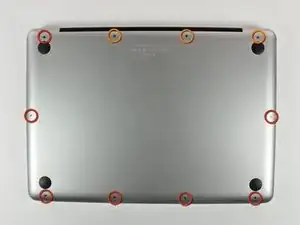
Удалите следующие 10 винтов, крепящих нижнюю крышку к MacBook Pro 13" Unibody:
Семь 3 мм винтов с крестообразным шлицем.
Три 13,5 мм винта с крестообразным шлицем.
Шаг 2
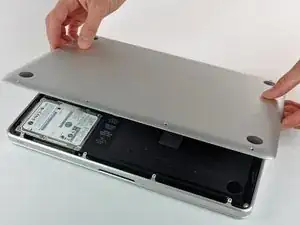
Слегка приподнимите нижнюю крышку и сдвиньте её в сторону задней части компьютера, чтобы освободить монтажные защёлки.
Шаг 3
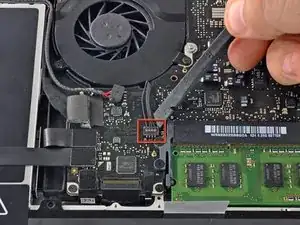
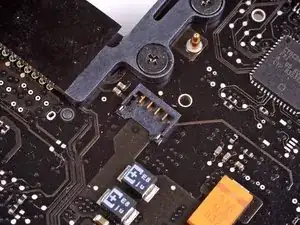
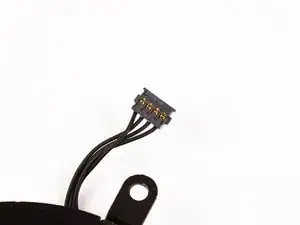
Используйте лопаточку, чтобы поддеть разъём вентилятора и вынуть его из гнезда на плате.
Полезно провернуть лопаточку по оси, поддев её снизу под провода кабеля вентилятора, чтобы освободить разъём.
Разъём вентилятора и гнездо видны на втором и третьем изображениях. Будьте осторожны, чтобы не отломать пластиковое гнездо вентилятора от платы, поднимая разъём вентилятора строго вверх и вытаскивая его из гнезда. Расположение элементов на плате, показанное на втором изображении, может немного отличаться от вашей машины, но разъём вентилятора тот же.
Шаг 4
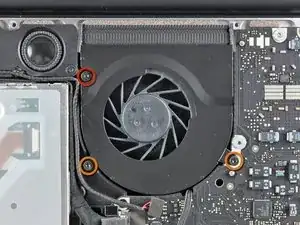
Удалите следующие три винта:
Один 7 мм винт T6 Torx
Два 5,4 мм винта T6 Torx
Шаг 5
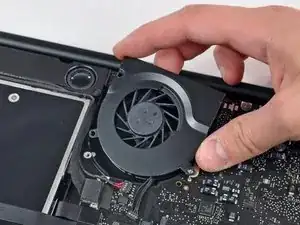
Поднимите вентилятор из верхнего корпуса.
Шаг 6
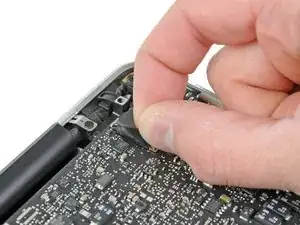
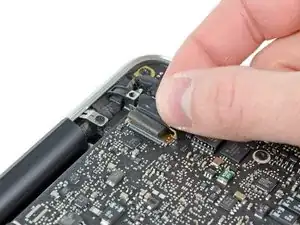
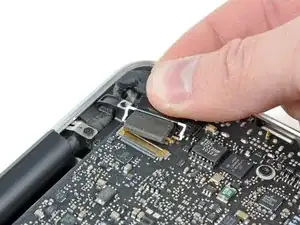
Возьмитесь за пластиковую вытяжную бирку, закреплённую на защёлке кабеля данных дисплея, и поверните её в сторону гнезда питания (DC-In) компьютера.
Осторожно потяните разъём кабеля данных дисплея параллельно плате, чтобы отсоединить.
Не тяните разъём вверх, иначе вы можете повредить разъём.
Шаг 7
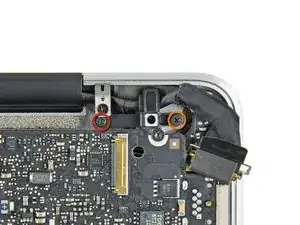
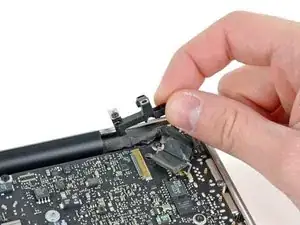
Удалите следующие два винта, крепящие кронштейн кабеля данных дисплея к верхнему корпусу:
Один 8,6 мм винт с крестообразным шлицем
Один 5,6 мм винт с крестообразным шлицем
Поднимите кронштейн кабеля данных дисплея и извлеките его из верхнего корпуса.
Шаг 8
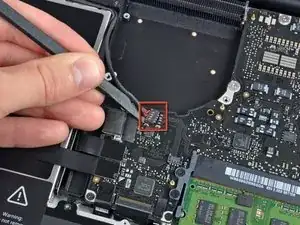
Используйте плоский конец лопаточки, чтобы поддеть разъёмы сабвуфера и правого динамика и отсоединить их от платы.
Шаг 9
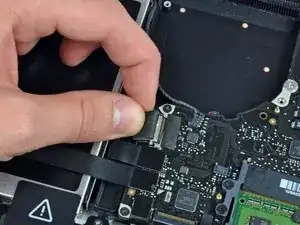
Потяните разъём кабеля камеры в сторону оптического привода, чтобы отсоединить его от платы.
Этот разъём металлический и его легко погнуть. Убедитесь, что вы выровняли разъём с гнездом на плате перед их соединением.
Шаг 10
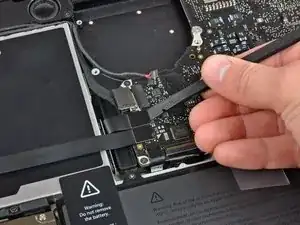
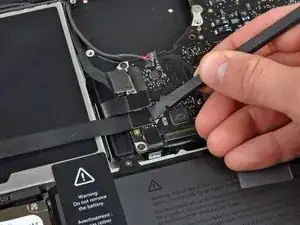
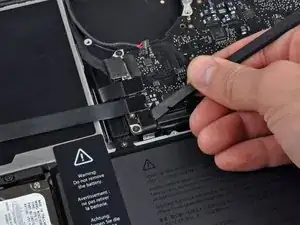
Используйте плоский конец лопаточки, чтобы поддеть разъёмы кабелей оптического привода, жёсткого диска и трекпада и отсоединить их от платы.
Шаг 11
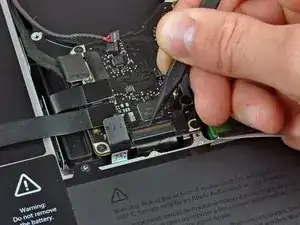
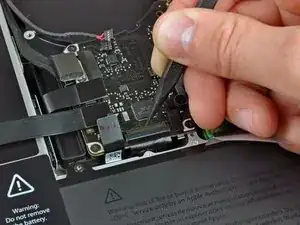
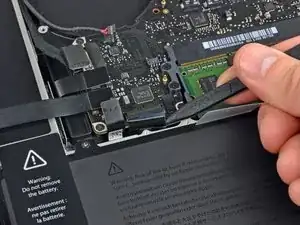
Используйте ноготь или наконечник лопаточки, чтобы перевернуть фиксирующую планку кабеля в ZIF-разъёме для лентового кабеля клавиатуры.
Используйте лопаточку, чтобы выдвинуть лентовый кабель клавиатуры из его гнезда.
Шаг 12
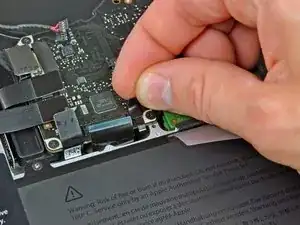
Отклейте маленькую полоску чёрной ленты с гнезда лентового кабеля подсветки клавиатуры.
Шаг 13
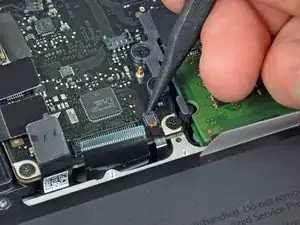
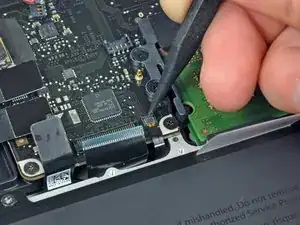
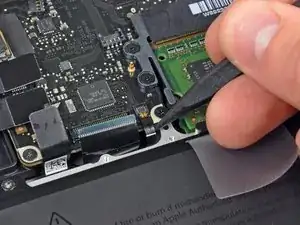
Используйте наконечник лопаточки, чтобы перевернуть фиксирующую планку кабеля в ZIF-разъёме для лентового кабеля подсветки клавиатуры.
Используйте лопаточку, чтобы выдвинуть лентовый кабель подсветки клавиатуры из его гнезда.
Шаг 14
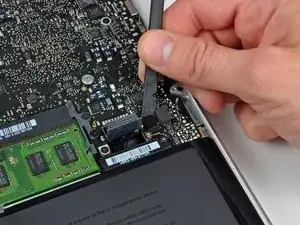
Используйте плоский конец лопаточки, чтобы поддеть разъём кабеля индикации батареи и отсоединить его от платы.
Шаг 15
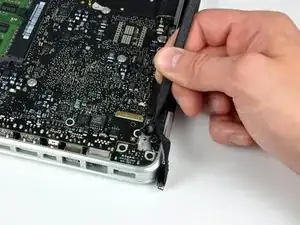
Используйте наконечник лопаточки, чтобы отодрать микрофон от клеевого слоя, фиксирующего его к верхнему корпусу.
Шаг 16
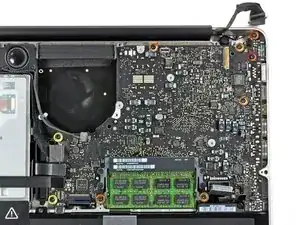
Удалите следующие винты:
Два 7 мм винта T6 Torx с платы DC-In
Пять 3,3 мм винтов T6 Torx
Два 4 мм винта T6 Torx
Шаг 17
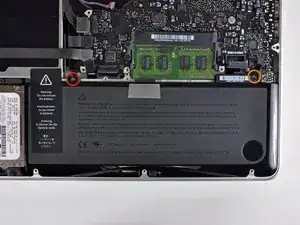
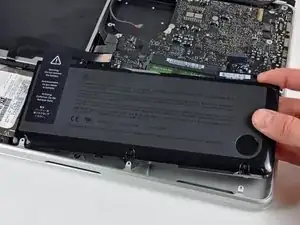
Съём батареи перед извлечением платы не обязателен, но облегчает и делает безопаснее извлечение платы. Если вы оставляете батарею на месте, будьте особенно осторожны, чтобы не согнуть плату о корпус батареи рядом с её штрих-кодом.
Удалите следующие винты Tri-point, фиксирующие батарею к верхнему корпусу:
Один 5,5 мм винт Tri-point
Один 13,5 мм винт Tri-point
Выньте батарею из верхнего корпуса.
Шаг 18
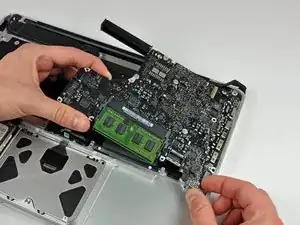
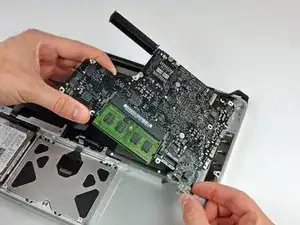
Поднимите плату со стороны левого края и поднимите её до тех пор, пока порты не освободят боковую стенку верхнего корпуса.
Оттяните плату от боковой стенки верхнего корпуса и извлеките её, следя за платой DC-In, которая может зацепиться.
Шаг 19
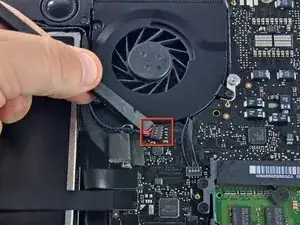
В целях предосторожности рекомендуется отключить разъём сабвуфера от платы логики, чтобы избежать электрического разряда. Этот шаг необязателен и не требуется.
Снимите мягкую прокладку, которая может находиться сверху, и аккуратно потяните разъём вверх, чтобы вынуть его из гнезда на плате логики.
Шаг 20
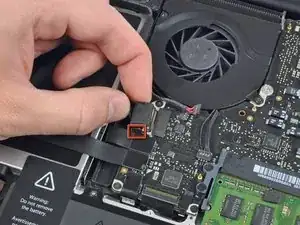
Необходимо сдвинуть в стороне небольшой прозрачный пластиковый фиксатор кабеля (обведён красным), приклеенный к плате логики, перед отключением кабеля камеры. Будьте осторожны, чтобы не отломать комплектующие от платы при сдвиге фиксатора от разъёма кабеля камеры.
Потяните разъём кабеля камеры в направлении оптического привода, чтобы отключить его от платы логики.
Этот гнездо металлическое и его легко погнуть. Перед соединением убедитесь, что разъём выровнен с гнездом на плате логики.
Шаг 21
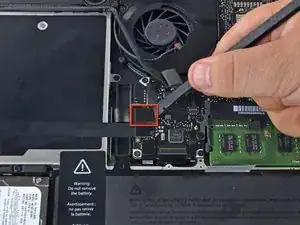
Используйте плоский конец лопатки, чтобы поддеть разъём оптического привода и выпрямить его вверх, отсоединив от платы логики.
Шаг 22
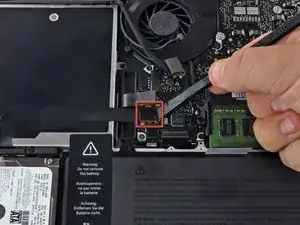
Используйте плоский конец лопатки, чтобы поддеть разъём жёсткого диска и выпрямить его вверх, отсоединив от платы логики.
Шаг 23
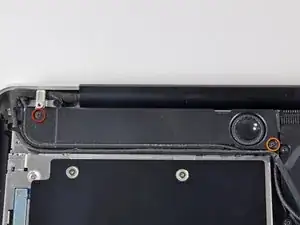
Уберите следующие винты, крепящие сабвуфер к верхней крышке:
Один винт Phillips 3,8 мм
Один винт Phillips 5 мм
Шаг 24
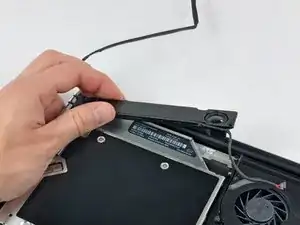
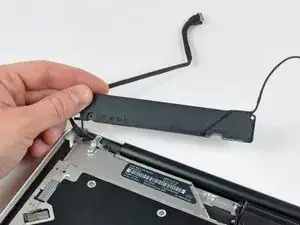
Сабвуфер всё ещё соединён с правым динамиком, поэтому не снимайте его полностью пока.
Поднимите сабвуфер с оптического привода и временно положите его над компьютером.
Шаг 25
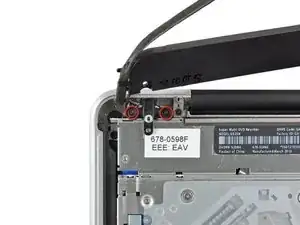
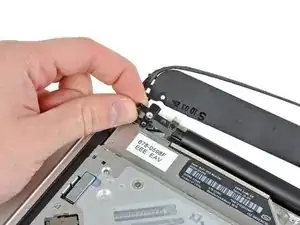
Снимите два винта Phillips 10 мм, которые закрепляют скобу кабеля камеры на верхней крышке.
Левый винт может остаться зафиксированным в кабеле камеры.
Поднимите скобу кабеля камеры и выньте её из верхней крышки.
Шаг 26
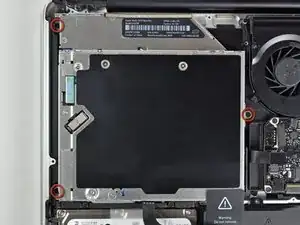
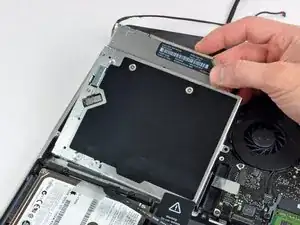
Снимите три винта Phillips 2,5 мм, которые крепят оптический привод к верхней крышке.
Поднимите оптический привод за его правый край и выньте его из компьютера.
Шаг 27
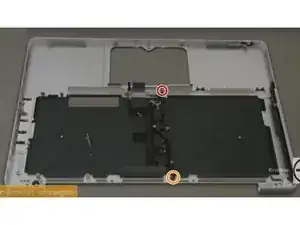
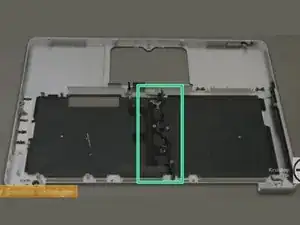
Поверните верхнюю крышку так, чтобы она выглядела как на изображении.
Удалите винт Phillips #00 10 мм.
Удалите винт Phillips #00 5 мм.
Снимите и отложите центральную скобу.
Изображения взяты из видеоролика на YouTube, но они показывают правильные винты и часть, которые нужно снять.
Шаг 28
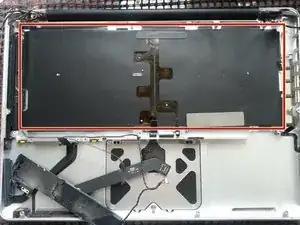
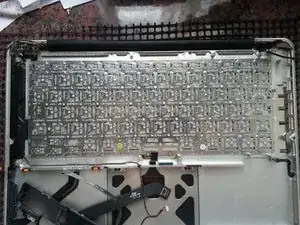
Аккуратно отлейте чёрную подсветку клавиатуры от верхней крышки и удалите её.
Лучше начинать с нижнего правого угла.
Заведите лопатку под нижний правый угол и сдвигайте лопатку вверх по правой стороне подсветки.
Когда правая сторона подсветки ослабнет, можно использовать пальцы, чтобы аккуратно отлепить подсветку от клавиатуры.
Шаг 29
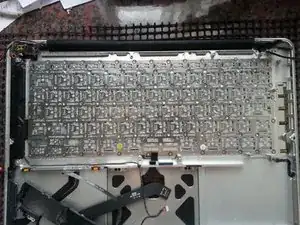
Снимите следующие винты:
Два винта PH00 3 мм с кнопки питания.
Шестьдесят семь винтов PH000 2 мм с клавиатуры.
Осторожно приподнимите клавиатуру (вместе с прикреплённой кнопкой питания).
Заключение
Для повторной сборки устройства следуйте этим инструкциям в обратном порядке.
Перевод руководства с ifixit.com