Замена сабвуфера/правого динамика MacBook Pro 15" Unibody середины 2009 года
Слишком громко слушали музыку? Используйте это руководство, чтобы заменить вышедший из строя сабвуфер/правый динамик.
Шаг 1
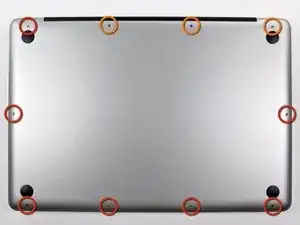
Удалите следующие десять винтов, крепящих нижнюю крышку к верхней крышке:
Семь винтов с крестообразным шлицем (3 мм).
Три винта с крестообразным шлицем (13,5 мм).
Шаг 2
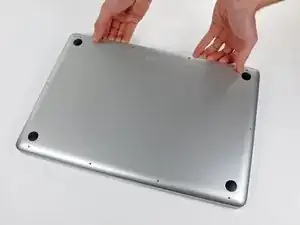
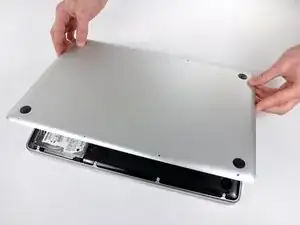
Используя обе руки, приподнимите нижнюю крышку рядом с вентиляционным отверстием, чтобы освободить два зажима, которые крепят её к верхней крышке.
Снимите нижнюю крышку и отложите её в сторону.
Шаг 3
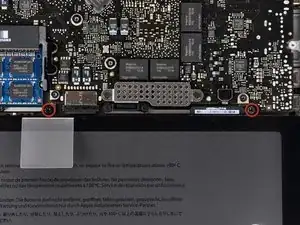
Удалите два винта с крестообразным шлицем (5-угольных), расположенных вдоль верхнего края аккумулятора.
Вам не обязательно следовать шагам 3-6 для удаления аккумулятора, чтобы заменить жесткий диск. Однако рекомендуется отключить все источники питания от электроники перед работой с ней.
Шаг 4
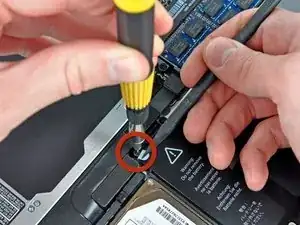
Используйте кончик лопатки, чтобы отогнуть край стикера "Предупреждение: не удаляйте аккумулятор", пока вы удаляете третий винт с крестообразным шлицем (5-угольный), скрытый под ним.
Шаг 5
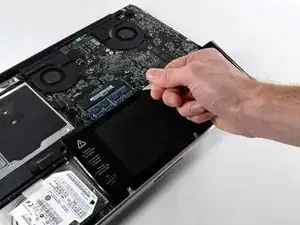
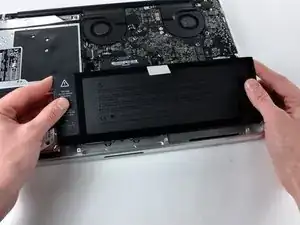
Приподнимите аккумулятор за его пластиковую ленту и сдвиньте его от длинного края верхней крышки.
Не пытайтесь полностью удалить аккумулятор прямо сейчас.
Шаг 6
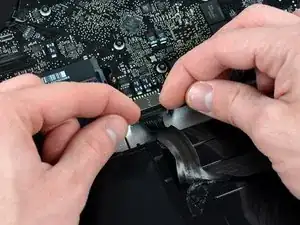
Наклоните аккумулятор назад достаточно, чтобы получить доступ к разъему кабеля аккумулятора.
Отсоедините разъем кабеля аккумулятора от его гнезда на материнской плате и удалите аккумулятор с верхней крышки.
Если вы устанавливаете новый аккумулятор, вам следует откалибровать его после установки.
Шаг 7
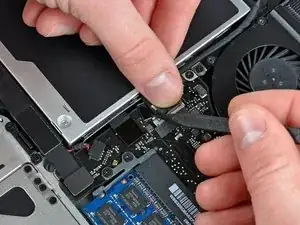
Apple приклеивает небольшую полоску прозрачного пластика с клеем с одной стороны к материнской плате за разъемом кабеля камеры, чтобы удерживать его в гнезде. При перемещении его в сторону убедитесь, что не повредили никакие компоненты на поверхности материнской платы.
Держите одну сторону удерживателя кабеля одним пальцем, в то время как с помощью кончика лопатки слегка приподнимите другой конец и поверните его в сторону от разъема кабеля камеры.
Шаг 8
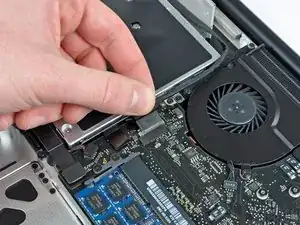
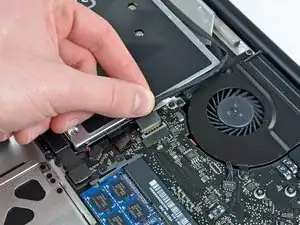
Отключите кабель камеры, потянув мужской конец прямо от его гнезда.
Тяните разъем параллельно поверхности материнской платы, а не прямо вверх.
Шаг 9
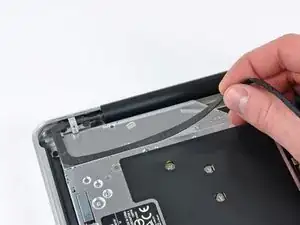
Отделите кабель камеры от клея, который удерживает его на оптическом приводе.
Шаг 10
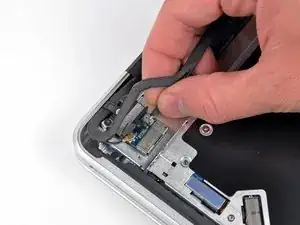
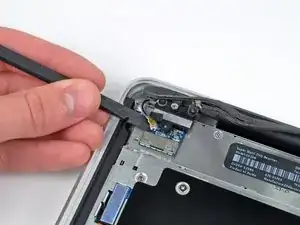
Этот шаг необходим только в том случае, если у вас есть экран с антибликовым покрытием. Если у вас глянцевый экран, пропустите этот шаг.
Отключите кабель Bluetooth, потянув мужской конец прямо от его гнезда.
Тяните разъем параллельно поверхности материнской платы, а не прямо вверх.
Используйте плоский конец лопатки, чтобы поддеть кабель антенны Bluetooth из его гнезда на плате.
Шаг 11
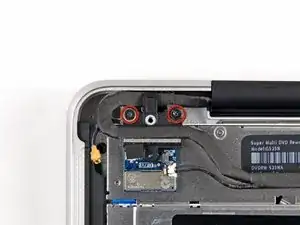
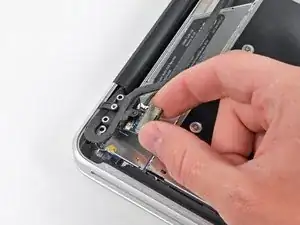
Этот шаг необходим только в том случае, если у вас есть экран с антибликовым покрытием.
Удалите два винта с крестообразным шлицем (8 мм), крепящих удерживатель кабеля Bluetooth/камеры к верхней крышке.
Один из винтов может остаться в удерживателе кабеля Bluetooth/камеры. Если вы меняете экран, обязательно перенесите этот винт на новый блок.
Приподнимите сборку удерживателя кабеля Bluetooth/камеры из верхней крышки.
Шаг 12
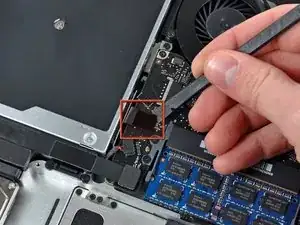
Используйте лопатку, чтобы приподнять разъем оптического привода прямо вверх от материнской платы.
Шаг 13
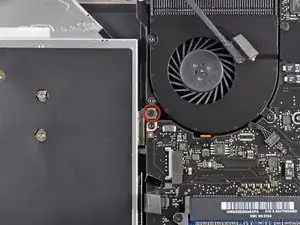
Удалите единственный винт с крестообразным шлицем (3,5 мм), крепящий внутреннюю сторону оптического привода к верхней крышке.
Шаг 14
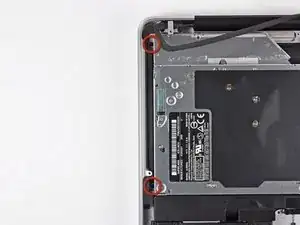
Удалите два винта с крестообразным шлицем (3,5 мм), крепящих внешнюю сторону оптического привода к верхней крышке.
Шаг 15
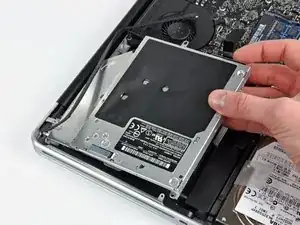
Приподнимите оптический привод за его левый край и вытащите его из верхней крышки.
Шаг 16
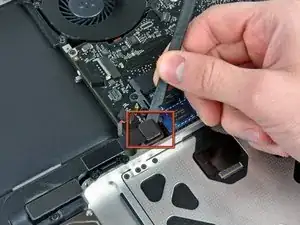
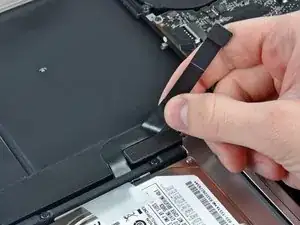
Используйте плоский конец лопатки, чтобы поддеть разъем кабеля жесткого диска/датчика ИК вверх от материнской платы.
Отделите кабель жесткого диска от канала внутри сабвуфера и правого динамика.
Шаг 17
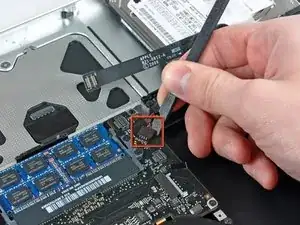
Используя плоский конец лопатки, приподнимите разъем сабвуфера/правого динамика прямо вверх от материнской платы.
Шаг 18
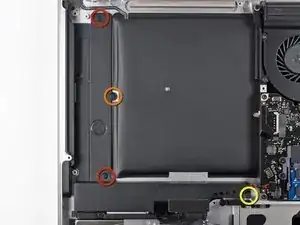
Удалите следующие четыре винта, крепящие сабвуфер и правый динамик к верхней крышке:
Два винта с крестообразным шлицем (3,2 мм).
Один винт с крестообразным шлицем (2,6 мм).
Один винт с крестообразным шлицем (5 мм).
Шаг 19
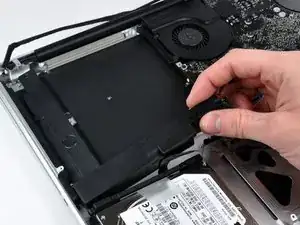
Приподнимите сборку сабвуфера и правого динамика из верхней крышки.
Заключение
Чтобы собрать устройство, следуйте этим инструкциям в обратном порядке.
Перевод руководства с ifixit.com