Установка комплекта для второго накопителя iMac Intel 27" EMC 2429 (HDD или SSD)
Это руководство поможет установить комплект для второго жёсткого диска и может использоваться для установки обычного жёсткого диска или SSD. Для выполнения этой процедуры нет необходимости постоянно удалять или отключать оптический привод.
Шаг 1
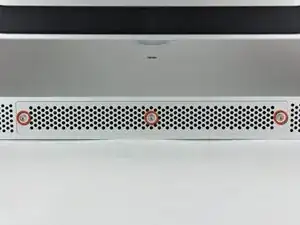
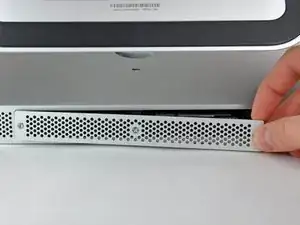
Отвинтите три винта с крестообразным шлицем, фиксирующие крышку доступа на нижнем крае iMac.
Эти винты останутся в капоте крышки доступа.
Снимите крышку доступа с iMac.
При сборке закрепите крышку доступа свободно и выровняйте её с вырезом в наружном корпусе iMac перед окончательной затяжкой винтов.
Шаг 2
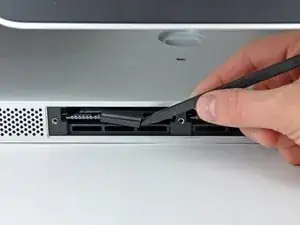
Используйте пальцы или кончик лопатки, чтобы вытянуть чёрную пластмассовую защёлку лотка памяти из разъёма оперативной памяти.
Шаг 3
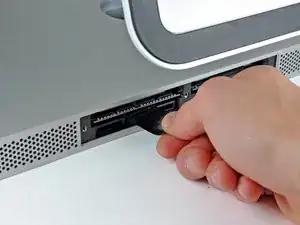
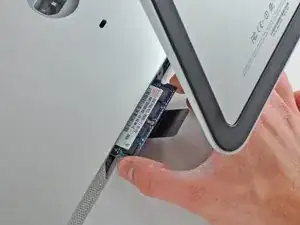
Оттяните чёрную пластиковую защёлку от iMac, чтобы извлечь модуль памяти из разъёма.
Модули памяти плотно посажены и для их извлечения может потребоваться значительное усилие.
Используя пальцы, вытяните модуль памяти из разъёма.
При необходимости повторите процесс для другого модуля(ей) памяти.
Шаг 4



Прикрепите прочную присоску рядом с каждым из двух верхних углов стеклянной панели.
Чтобы закрепить присоски, сначала расположите присоску так, чтобы подвижная рукоятка была параллельна поверхности стеклянной панели (как показано на втором изображении).
Держа присоску слегка прижатой к стеклу, поднимите подвижную рукоятку, пока она не станет параллельна другой рукоятке (как показано на третьем изображении).
Если присоски не прилипают, попробуйте очистить поверхность стекла и присоски мягкой безворсовой влажной тканью. Смочите водой без примесей; при необходимости используйте равные части воды и белого уксуса для лучшего результата.
Не используйте присоски для переноса стеклянной панели: если одна из них отстанет, вы можете уронить и разбить экран.
Оригинальная коробка iMac хорошо подходит для хранения стеклянной панели. В противном случае подойдёт мягкая горизонтальная поверхность, например полотенце на столе.
Шаг 5

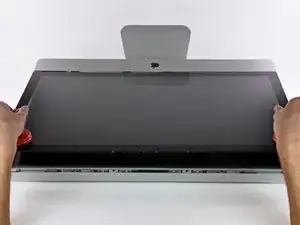
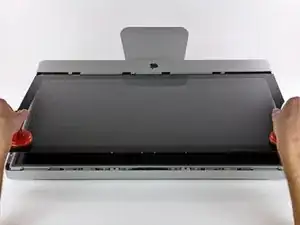
Осторожно поднимите стеклянную панель перпендикулярно лицевой стороне ЖК-панели, чтобы она освободилась от стальных монтажных штифтов, прикреплённых к нижней стороне верхнего края стекла.
Оттяните стеклянную панель от нижнего края iMac и аккуратно отложите её в сторону.
Не используйте присоски для переноса стеклянной панели — если одна из них потеряет сцепление, панель может упасть и разбиться.
После установки стеклянной панели не забудьте отпустить присоски, так как со временем вакуумная сила может привести к трещинам в стекле.
При повторной установке тщательно очистите внутреннюю сторону стеклянной панели и поверхность ЖК-панели, поскольку любые пыль или отпечатки, оставшиеся внутри, будут заметны при включённом устройстве.
Шаг 6
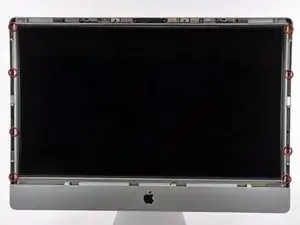
Снимите восемь винтов Torx T10, фиксирующих ЖК-панель к наружному корпусу.
Старайтесь не прикасаться к экрану, так как масло с пальцев может оставить следы, которые трудно удалить.
При необходимости отслойте экранирующие прокладки EMI, расположенные около верхнего центрального края сборки дисплея.
Шаг 7
Осторожно положите iMac задней частью подставки на ровную поверхность.
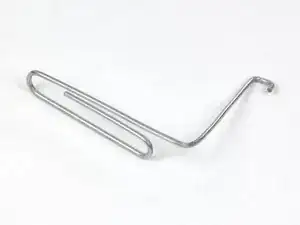
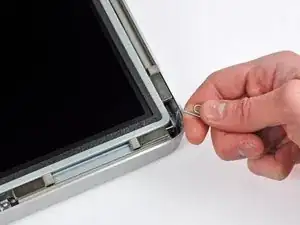
Из-за плотной подгонки вам придётся использовать тонкий инструмент с крюком, чтобы приподнять дисплей из корпуса. Как видно на первом изображении, мы сделали такой инструмент из согнутой скрепки. Подойдёт также пара изогнутых пинцетов.
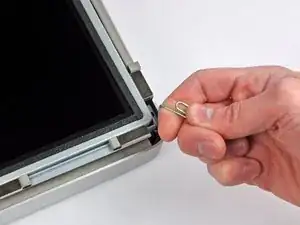
Используя тонкий инструмент с крюком, приподнимите одну сторону верхнего края дисплея за его стальную внешнюю рамку.
После приподнимания одной стороны верхнего края дисплея держите её приподнятой, пока с помощью крючковатого инструмента не приподнимете другую сторону.
Поднимите и удерживайте дисплей достаточно высоко, чтобы получить доступ к кабелям.
Не поднимайте верхний край дисплея из корпуса слишком высоко, так как несколько коротких ленточных кабелей всё ещё соединяют эти компоненты.
Шаг 8
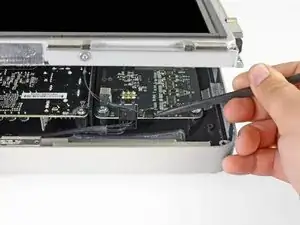
Отключите кабель вертикальной синхронизации в верхнем левом углу экрана. Используйте кончик лопатки, чтобы нажать на боковые защёлки разъёма и аккуратно «пройти» им из гнезда.
Шаг 9
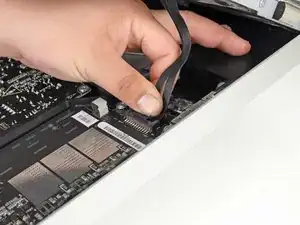
На этом шаге ваши руки будут близко к открытому заднему краю блока питания. Чтобы избежать удара высоким напряжением от крупных конденсаторов на плате, не прикасайтесь к задней части блока питания.
Отключите кабель драйвера подсветки светодиодов, нажав вкладку и сдвинув его в направлении к нижней части дисплея.
Шаг 10
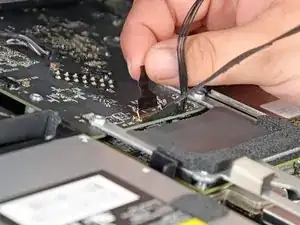
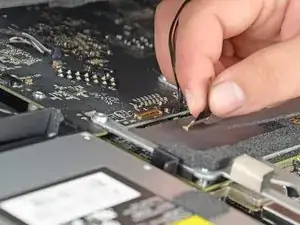
Потяните чёрную вкладку строго вверх, чтобы отсоединить защёлку на ZIF-разъёме кабеля передачи данных дисплея.
Не тяните слишком сильно, иначе вы повредите разъём и гнездо.
Продолжайте тянуть чёрную вкладку в направлении к верхней части устройства, чтобы отсоединить кабель передачи данных дисплея.
Шаг 11
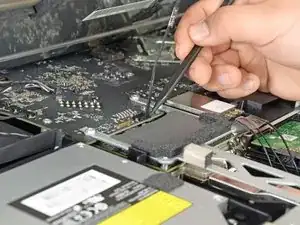
С помощью кончика лопатки отключите кабель питания дисплея рядом с кабелем передачи данных дисплея.
Шаг 12
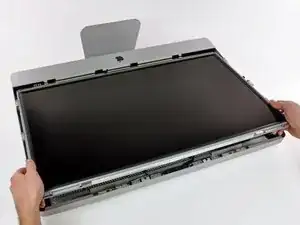
Осторожно потяните дисплей к верхнему краю iMac и извлеките его из корпуса iMac.
Шаг 13
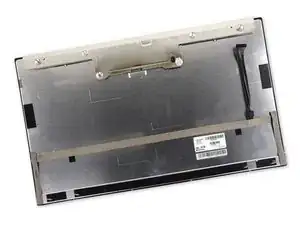
Разместите дисплей лицевой стороной вниз на ровной мягкой поверхности.
Если вы заменяете панель дисплея, потребуется перенести дополнительные компоненты со старой панели на новую. Сравните тыльную сторону старого дисплея с заменой. Обратите внимание на все кабели, датчики и пенопластовые прокладки, отсутствующие на новом дисплее.
Если под клейкой лентой проходит провод или кабель, сначала всегда оторвите ленту. Не тяните за сам кабель.
Если кабель приклеен к шасси, сначала смягчите клей с помощью нагретого iOpener или фена. Затем можно поддеть кабель монтажной лопаткой, чтобы ослабить его. Никогда не тяните за хрупкие разъемы.
Подденьте монтажной лопаткой кусочки пенопластовой прокладки, чтобы отделить их от дисплея, и аккуратно снимите. Возможно, потребуется двухсторонний скотч для прикрепления их к новому дисплею.
Шаг 14
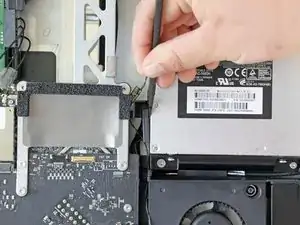
Используйте плоский конец лопатки, чтобы вытянуть кабель данных оптического привода из привода.
Шаг 15
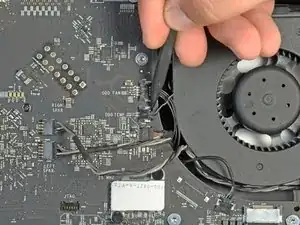
Используйте конец лопатки, чтобы вытянуть разъем термодатчика оптического привода из его гнезда.
Шаг 16
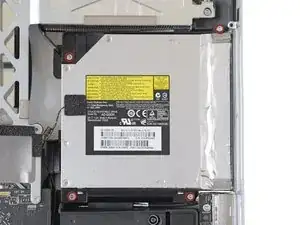
Снимите четыре винта Torx T10, крепящие оптический привод к корпусу iMac.
Нижний левый винт имеет головку чуть большего размера, чем остальные.
Шаг 17
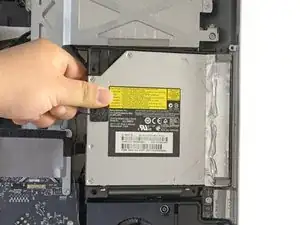
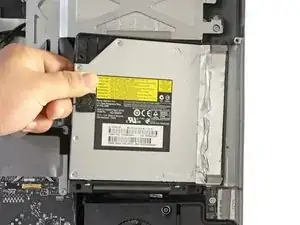
Слегка поднимите левый край оптического привода, затем сдвиньте его в сторону, чтобы освободить центровочные штифты.
Будьте осторожны, чтобы не порвать кабель термодатчика при извлечении оптического привода.
Шаг 18
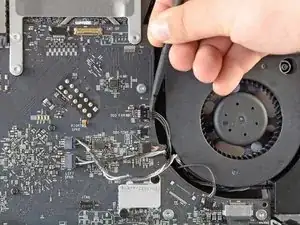
Используйте плоский конец лопатки, чтобы вытянуть разъем вентилятора оптического привода из его гнезда.
Шаг 19

Используйте конец лопатки, чтобы вытянуть разъем кабеля данных платы SD из его гнезда.
Шаг 20
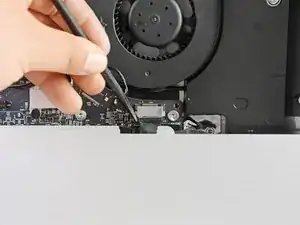
Используйте плоский конец лопатки, чтобы вытолкнуть разъем кабеля I/O из его гнезда.
Пошагово нажимайте на фиксаторы по бокам разъема, чтобы «вывести» разъем из гнезда.
Шаг 21
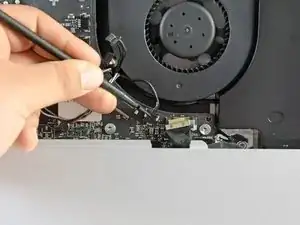
Используйте плоский конец лопатки, чтобы вытянуть разъем кабеля микрофона из его гнезда.
Шаг 22
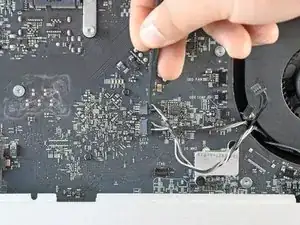
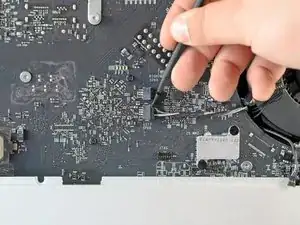
Освободите правый и левый разъемы динамиков из их гнезд, используя плоский конец лопатки.
Шаг 23
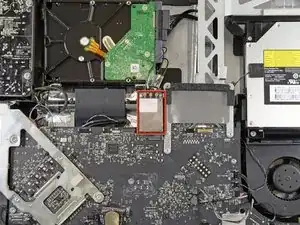
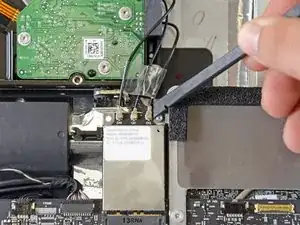
Найдите карту AirPort в верхней центральной части логической платы, чуть ниже жесткого диска.
Используйте плоский конец лопатки, чтобы осторожно снять каждый из антенных кабелей с их гнезд.
Не отсоединяйте антенны, вытягивая кабели — это может повредить кабели, разъемы или гнезда.
Антенны имеют маркировку для определения их порядка. Антенна без меток подключается к «CH0», антенна с одной меткой — к «CH1», антенна с двумя метками — к «CH2».
Шаг 24
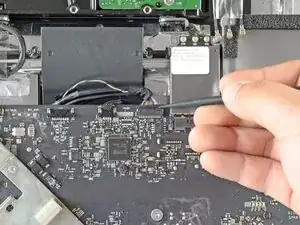
Используйте плоский край лопатки, чтобы вытолкнуть разъем камеры/ Bluetooth/датчика освещенности из его гнезда.
Шаг 25
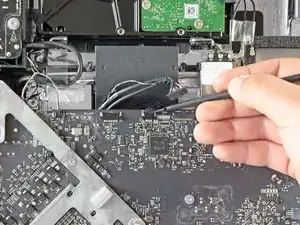
Освободите разъем вентилятора жесткого диска из его гнезда, нажимая на его защелки плоским концом лопатки.
Шаг 26
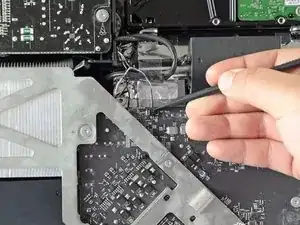
Вытолкните разъем термодатчика из его гнезда плоским концом лопатки.
Шаг 27
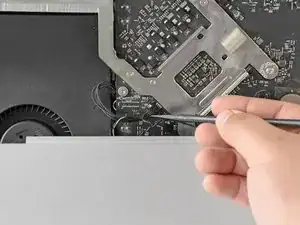
Используйте плоский край лопатки, чтобы освободить кабель вентилятора процессора.
Шаг 28
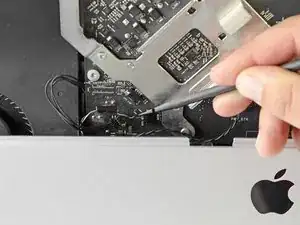
Используйте плоский конец лопатки, чтобы вытолкнуть разъем датчика температуры окружающей среды из его гнезда.
Шаг 29
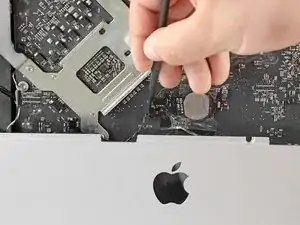
Используйте плоский край лопатки, чтобы вынуть разъем кнопки питания из его гнезда.
Шаг 30
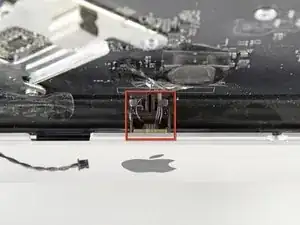
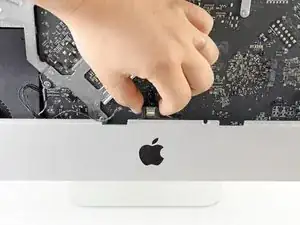
Найдите ИК-датчик за черным логотипом Apple.
При необходимости отведите ленту, закрывающую ИК-датчик.
Отсоедините ИК-датчик, потянув его прямо вверх и вытащив из корпуса.
Не пытайтесь полностью извлечь ИК-датчик из iMac — он по‑прежнему прикреплен к логической плате.
Шаг 31
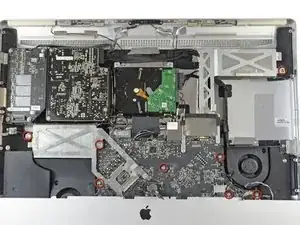
Снимите восемь винтов Torx T10, крепящих сборку логической платы и радиатора к корпусу iMac.
Шаг 32
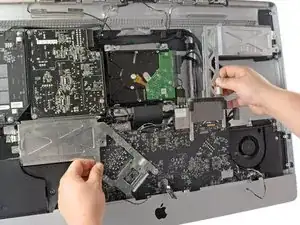
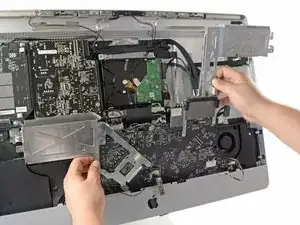
Одновременно приподнимите и поверните сборку логической платы и радиатора от корпуса iMac, чтобы получить свободный доступ к тыльной стороне логической платы.
Шаг 33
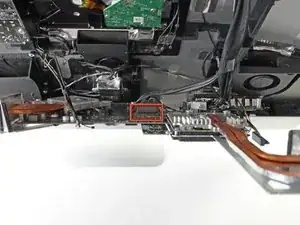
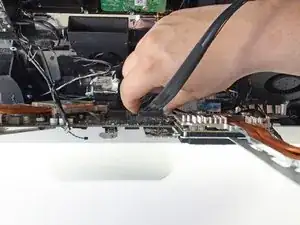
Найдите вторичный разъем SATA рядом с основным разъемом SATA.
Подключите прилагаемый кабель данных/питания SATA.
Сторона кабеля жесткого диска с одним разъемом подключается к разъему на логической плате.
Шаг 34
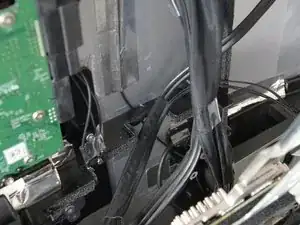
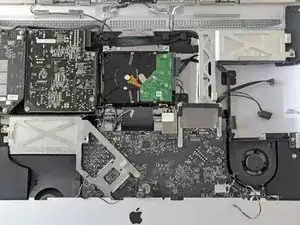
Проложите новый кабель SATA через выемку, через которую проходит основной кабель SATA, и заведите его в отсек оптического привода.
Не все 27" iMac (2011) имеют канал в стенке отсека оптического привода для прокладки кабелей SSD. Если у вас один из таких iMac, вы можете просто проложить кабели под оптическим приводом.
Установите плату логики обратно на место, следя за тем, чтобы не зажать, не закрыть и не прищемить никакие кабели.
Убедитесь, что кабель SATA имеет как можно больше свободной длины и что он не запутан с другими кабелями.
Убедитесь, что кабели не лежат друг на друге; они должны располагаться как можно более ровно.
Шаг 35
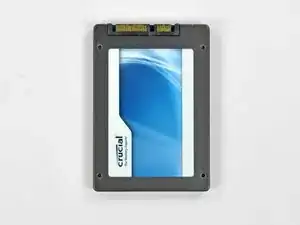
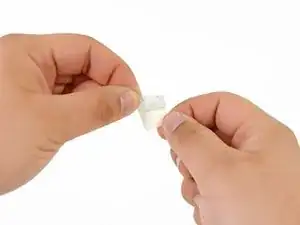
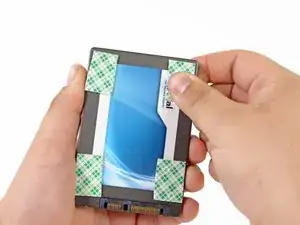
Чтобы закрепить новый накопитель в iMac, необходимо разместить прочную двустороннюю ленту в четырех углах на стороне накопителя с разъемами SATA.
Снимите защитную пленку с одной стороны двусторонней ленты.
Прижмите открытую клейкую сторону двусторонней ленты к углу SSD.
Не закрывайте разъемы SATA двусторонней лентой.
Повторите описанный выше процесс для оставшихся трех углов.
Шаг 36
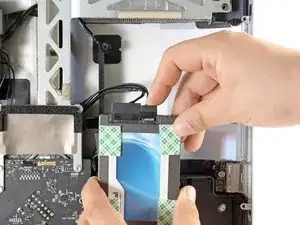
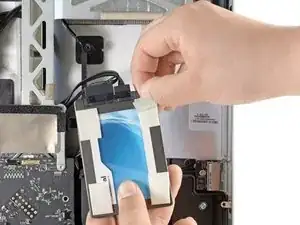
Подключите как разъем данных SATA, так и разъем питания SATA к соответствующим гнездам на SSD.
Снимите защитную пленку с двусторонней ленты.
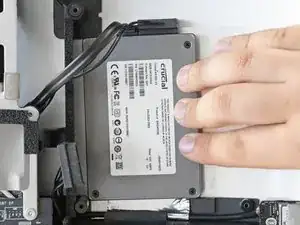
Аккуратно установите SSD в отсек оптического привода iMac как можно ближе к нижнему левому углу.
Не приклеивайте и не отклеивайте ленту многократно, поскольку клейкая способность ослабнет.
Когда вы будете удовлетворены положением SSD, плотно прижмите его по краям, чтобы обеспечить надежное прилегание.
При повторной установке оптического привода кабель SATA будет зажат между пенопластовой прокладкой и оптическим приводом.
Заключение
Для сборки устройства выполните эти инструкции в обратном порядке, начиная с Step 27.
Перевод руководства с ifixit.com