Замена жёсткого диска iMac Intel 27" EMC 2429
Это руководство поможет вам заменить/обновить жёсткий диск.
В руководстве также описаны шаги по обновлению жёсткого диска iMac на SSD. Описано, как установить температурный датчик SSD, чтобы вентиляторы Mac работали с корректной скоростью.
Перед началом любых работ над iMac: Отключите компьютер от сети и нажмите и удерживайте кнопку питания в течение десяти секунд, чтобы разрядить конденсаторы блока питания.
Будьте очень осторожны и не прикасайтесь к выводам конденсаторов или к оголённым пайкам на задней стороне блока питания.
Шаг 1



Прикрепите прочную присоску возле каждого из двух верхних углов стеклянной панели.
Чтобы закрепить присоски, сначала разместите присоску так, чтобы подвижная ручка была параллельна лицевой стороне стеклянной панели (как показано на второй картинке).
При лёгком прижатии присоски к стеклу поднимите подвижную ручку до параллельного положения с другой ручкой (как показано на третьей картинке).
Если присоски не прилипают, попробуйте очистить и стеклянную панель, и присоску мягкой безворсовой тканью, слегка увлажнённой. (Увлажните дистиллированной водой, а при необходимости используйте смесь дистиллированной воды и белого уксуса в равных пропорциях для лучшего результата.)
Не используйте присоски для переноски стеклянной панели — если одна из них отлипнет, вы можете уронить и разбить экран.
Оригинальная коробка от iMac отлично подходит для хранения стеклянной панели. В противном случае подойдёт мягкая горизонтальная поверхность, например полотенце на столе.
Шаг 2

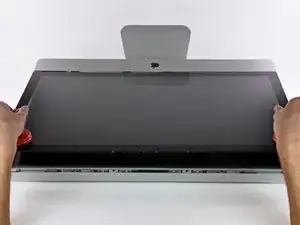
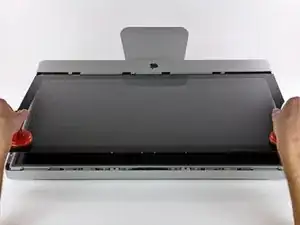
Аккуратно поднимите стеклянную панель перпендикулярно лицевой стороне ЖК-экрана, чтобы освободить стальные монтажные штифты, прикреплённые по нижней стороне верхнего края стеклянной панели.
Оттяните стеклянную панель от нижнего края iMac и аккуратно отложите её в сторону.
Не используйте присоски для переноски стеклянной панели — если одна из них потеряет сцепление, панель может упасть и разбиться.
После того как вы безопасно отложили стеклянную панель, обязательно отпустите присоски, так как со временем сила всасывания может привести к трещинам в стекле.
При повторной установке тщательно очистите внутреннюю поверхность стеклянной панели и лицевую поверхность ЖК-экрана: любая пыль или отпечатки, попавшие внутрь, будут заметны при включённом устройстве.
Шаг 3
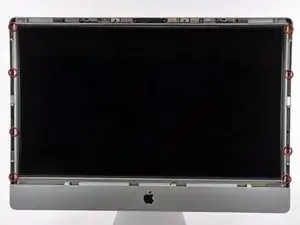
Удалите восемь винтов Torx T10, крепящих ЖК-экран к корпусу.
Будьте осторожны, чтобы не прикасаться к дисплею: масла с пальцев могут оставить следы, которые трудно удалить.
При необходимости отслойте экранирующие уплотнители, расположенные возле верхнего центрального края узла дисплея.
Шаг 4
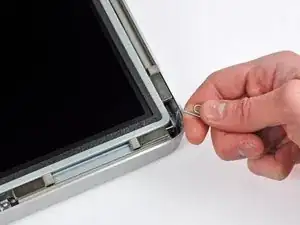
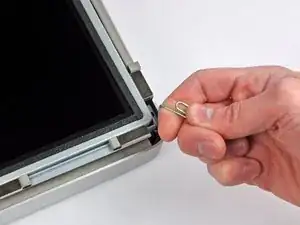
Осторожно уложите iMac стойкой вниз на ровную поверхность.
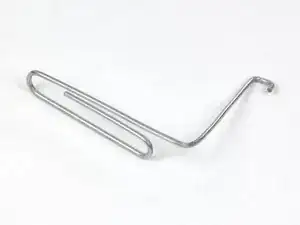
Из-за плотных допусков придётся использовать тонкий крючковый инструмент, чтобы приподнять дисплей из корпуса. Как видно на первой картинке, мы сделали такой инструмент из загнутого канцелярского зажима. Подойдёт также пара изогнутых пинцетов.
Используйте тонкий крючковый инструмент, чтобы приподнять одну сторону верхнего края дисплея за стальную внешнюю рамку.
Подняв верхний край дисплея с одной стороны, удерживайте его, пока с помощью крючкового инструмента поднимаете другую сторону.
Поднимите и удерживайте дисплей на достаточную высоту, чтобы получить доступ к кабелям.
Не поднимайте верхний край дисплея из корпуса слишком высоко, так как несколько коротких ленточных кабелей всё ещё соединяют эти компоненты.
Шаг 5
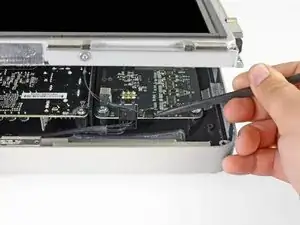
Отключите кабель вертикальной синхронизации в верхнем левом углу экрана. Используйте наконечник лопатки, чтобы надавить на боковые защёлки разъёма и аккуратно вывести его из гнезда небольшими шагами.
Шаг 6
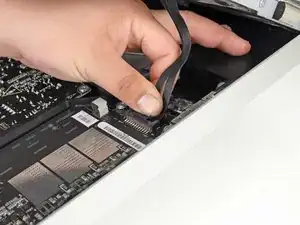
Этот шаг приближает ваши руки к оголённой задней части блока питания. Чтобы избежать удара высоким напряжением от больших конденсаторов на плате, НЕ прикасайтесь к задней стороне блока питания.
Отключите кабель драйвера подсветки светодиодов вручную, нажав на защёлку и сдвинув его в сторону нижнего края дисплея.
Шаг 7
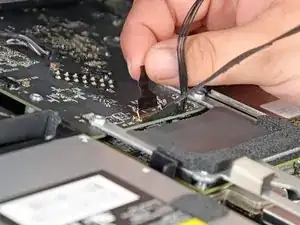
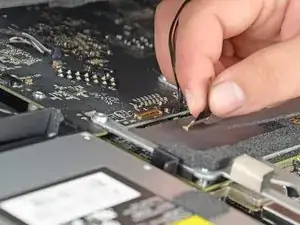
Потяните чёрную язычок прямо вверх, чтобы отключить защёлку разъёма ZIF кабеля данных дисплея.
Не тяните слишком сильно, иначе вы повредите разъём и гнездо.
Продолжайте тянуть чёрный язычок вверх в направлении верхнего края устройства, чтобы отсоединить кабель данных дисплея.
Шаг 8
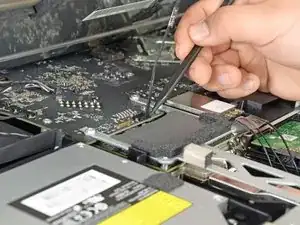
Используйте наконечник лопатки, чтобы отключить кабель питания дисплея рядом с кабелем данных дисплея.
Шаг 9
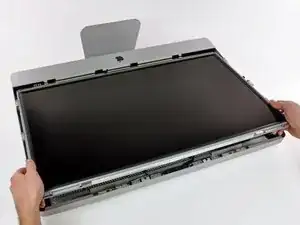
Осторожно подтяните дисплей к верхнему краю iMac и извлеките его из корпуса.
Шаг 10
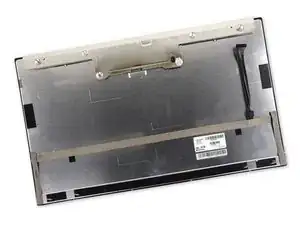
Уложите дисплей лицевой стороной вниз на ровную мягкую поверхность.
Если вы заменяете панель дисплея, вам потребуется перенести дополнительные компоненты со старой панели на новую. Сравните заднюю сторону старого дисплея с заменой. Отметьте все кабели, датчики и пенопластовые прокладки, которых не хватает на новом дисплее.
Если провод или кабель находятся под клейкой лентой, всегда сначала снимайте ленту. Не тяните за сам кабель.
Если кабель приклеен к шасси, используйте подогреваемый iOpener или фен, чтобы смягчить клей, затем подденьте под кабель монтажной лопаткой, чтобы ослабить его. Никогда не тяните за деликатные разъёмы.
Подденьте монтажной лопаткой кусочки пенопластовой подкладки, чтобы отделить их от дисплея, и аккуратно снимите. Вам может понадобиться двухсторонний скотч для повторного крепления их к новому дисплею.
Шаг 11
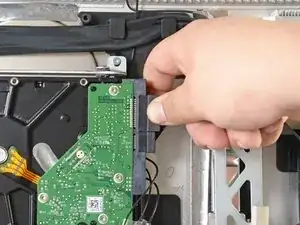
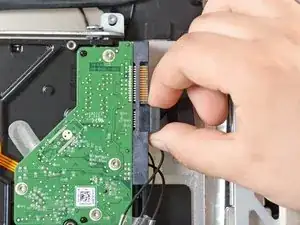
Отсоедините SATA-кабель питания и кабель данных от жёсткого диска, потянув их прямо от диска.
Шаг 12
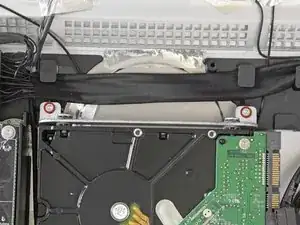
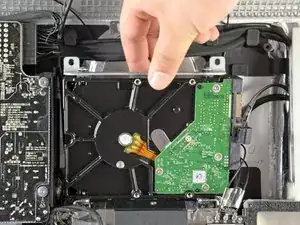
Выверните два винта Torx T10, крепящие жёсткий диск к корпусу iMac.
Незначительно поверните верхний край жёсткого диска от внешнего корпуса.
Поднимите жёсткий диск с двух нижних установочных штифтов и извлеките его из внешнего корпуса.
Шаг 13
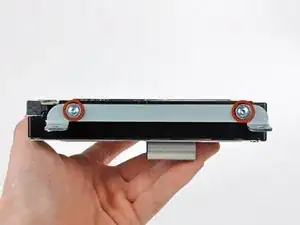
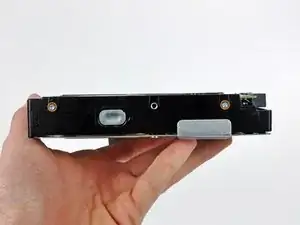
Выверните два винта Torx T8, крепящие верхний кронштейн к жёсткому диску.
Снимите верхний кронштейн с жёсткого диска.
Снимите два штифта Torx T8 с другой стороны жёсткого диска.
Шаг 14
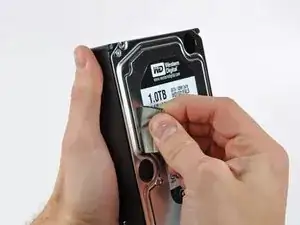
Аккуратно оторвите кусок электромагнитопоглощающей поролоновой прокладки, приклеенный к передней части жёсткого диска.
Не забудьте перенести её на новый жёсткий диск.
Шаг 15
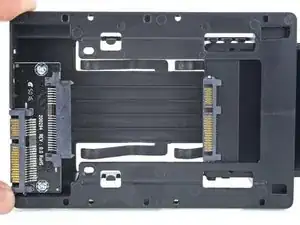
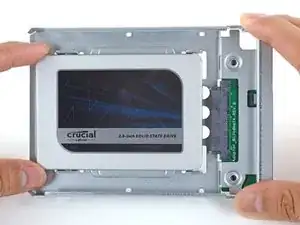
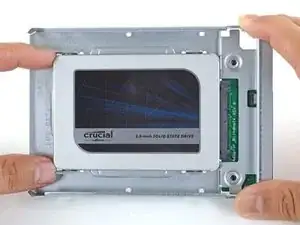
Продолжайте следующие шаги, если вы заменяете жёсткий диск комплектом SSD.
Если ваш корпус для SSD выглядит как на первом изображении, используйте вместо этого это руководство.
Совместите разъёмы SSD с гнёздами металлического корпуса.
Прижмите диск к гнёздам корпуса до плотной посадки SSD.
SSD подключается к корпусу только в одном направлении. Если разъёмы не совпадают, поверните SSD и попробуйте снова.
Шаг 16
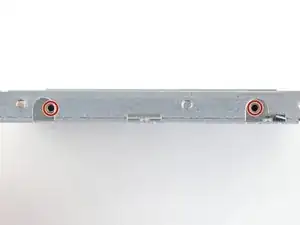
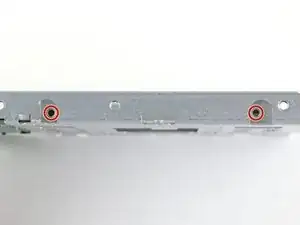
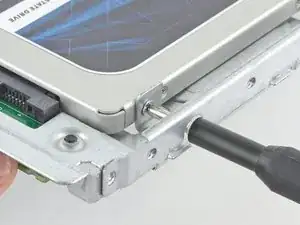
Используйте крестовую отвёртку, чтобы установить четыре серебристых винта (по два с каждой стороны) вдоль краёв SSD, закрепив его в корпусе.
Шаг 17
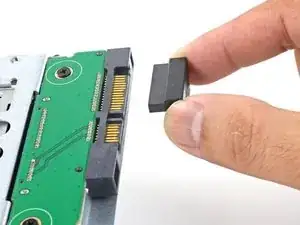
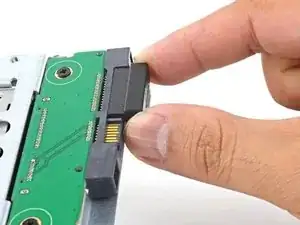
Подключите прилагаемый датчик-совместимый SATA-кабель питания к порту корпуса.
Кабель рассчитан на подключение только в одном положении. Если подключить кабель не удаётся, поверните его на 180° и попробуйте снова.
Шаг 18
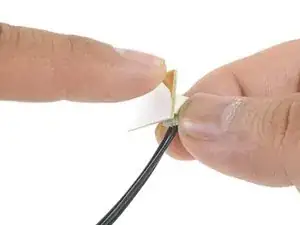
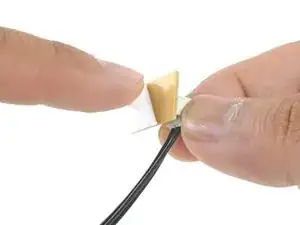
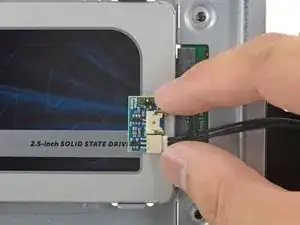
Снимите белую защитную плёнку с задней стороны небольшой платы температурного датчика, чтобы обнажить клей.
Приклейте плату температурного датчика к оголённой металлической поверхности SSD, рядом с SATA-разъёмом.
Сложите излишек проводов температурного датчика так, чтобы они не мешали при установке корпуса.
Шаг 19
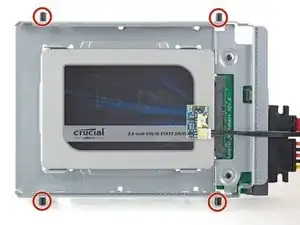
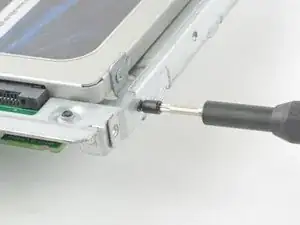
Используйте отвёртку Torx T8, чтобы установить монтажные штифты с старого жёсткого диска на боковые стороны корпуса.
Шаг 20
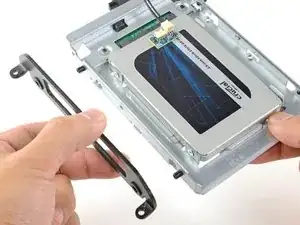
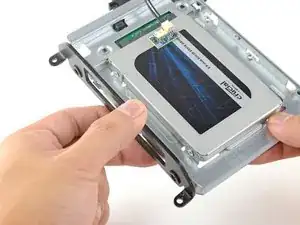
Прикрепите любые монтажные кронштейны, снятые со старого жёсткого диска, к корпусу.
Шаг 21
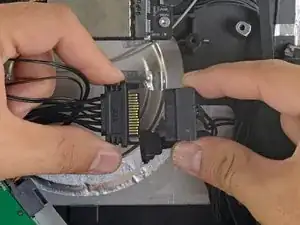
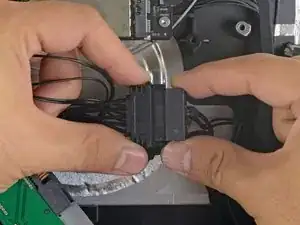
Подключите SATA-кабель питания iMac к другому концу нового датчик-совместимого SATA-кабеля.
Шаг 22
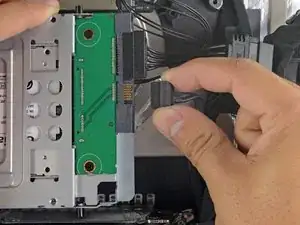
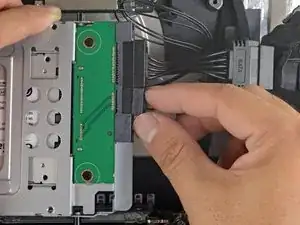
Подключите SATA-кабель данных iMac к корпусу.
Шаг 23
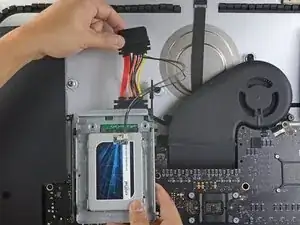
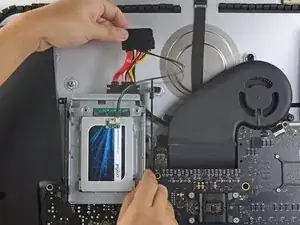
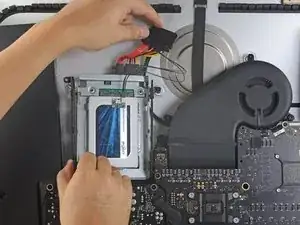
Изображения в этом шаге взяты из iMac 2017 года. Ваши кабели могут выглядеть немного иначе, но порядок действий остаётся тем же.
Вставьте корпус SSD в пространство, ранее занятое жёстким диском.
Проложите SATA-кабели так, чтобы они не мешали другим компонентам.
Старайтесь избегать резких изгибов кабелей и прокладывайте их так, чтобы они не были защемлены.
Заключение
Для сборки устройства выполните эти инструкции в обратном порядке.
Перевод руководства с ifixit.com