Замена антенной пластины MacBook Pro 16" конца 2023 года
Воспользуйтесь этим руководством, чтобы заменить антенную пластину в вашем MacBook Pro 16" конца 2023 года (M3 Pro/M3 Max).
Некоторые фотографии в этом руководстве сделаны на модели предыдущего поколения MacBook Pro и могут содержать незначительные визуальные отличия, но это не повлияет на порядок выполнения работ.
Шаг 1



Перед началом ремонта разрядите аккумулятор MacBook до уровня ниже 10%. Заряженный аккумулятор может воспламениться, если будет повреждён во время ремонта.
Полностью выключите MacBook, закройте крышку и переверните устройство. Держите крышку закрытой, пока не отсоедините аккумулятор на аппаратном уровне.
Отключите кабель MagSafe и все подключённые к MacBook аксессуары.
Шаг 2


Перед началом работы полностью выключите и отключите MacBook Pro от сети. Закройте экран и переверните устройство полностью вверх дном.
Используйте биту P5 Pentalobe, чтобы вывернуть восемь винтов, крепящих нижнюю крышку:
Четыре винта длиной 9,2 мм
Четыре винта длиной 5 мм
На протяжении всего ремонта отслеживайте каждый винт и устанавливайте его строго на прежнее место, чтобы не повредить устройство.
Шаг 3


Установите присоску вблизи переднего края нижней крышки между отверстиями для винтов.
Потяните за присоску вверх, чтобы создать небольшой зазор под нижней крышкой.
Шаг 4



Вставьте инструмент для вскрытия в созданный зазор.
Проведите инструментом вдоль ближайшего угла, а затем примерно до середины боковой стороны MacBook Pro.
Таким образом будет отсоединена первая из скрытых защёлок, удерживающих нижнюю крышку. Вы должны почувствовать и услышать, как защёлка отсоединяется.
Шаг 5



Повторите предыдущий шаг с другой стороны, используя инструмент для вскрытия, чтобы отсоединить вторую защёлку.
Шаг 6



Дополнительные скользящие защёлки вдоль заднего края MacBook надёжно фиксируют нижнюю крышку. Для их разъединения может потребоваться значительное усилие — рекомендуется использовать перчатки, чтобы защитить руки от острых краёв нижней крышки.
Крепко потяните нижнюю крышку от заднего края, начиная с одного угла, чтобы отсоединить скользящие защёлки.
Держите нижнюю крышку параллельно корпусу MacBook. Не поднимайте её вверх, пока она полностью не отсоединится.
Шаг 7



Снимите нижнюю крышку.
Чтобы установить нижнюю крышку обратно:
Установите её на место так, чтобы скользящие защёлки совместились с районом шарниров крышки. Аккуратно надавите и сдвиньте крышку в сторону шарниров. Скольжение должно остановиться, когда защёлки зафиксируются.
Когда скользящие защёлки полностью зафиксируются и нижняя крышка будет правильно выровнена, плотно нажмите на неё, чтобы защёлкнулись четыре скрытые защёлки снизу. Вы должны почувствовать и услышать, как они встают на место.
Шаг 8
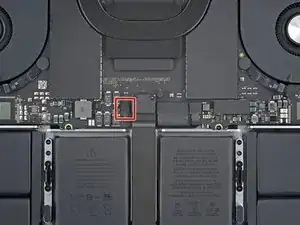
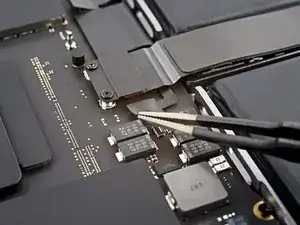
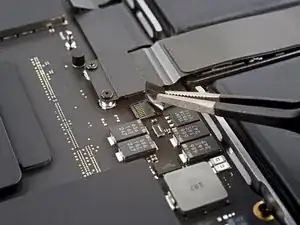
Отклейте любую ленту, закрывающую разъём кабеля передачи данных платы аккумулятора на системной плате.
Шаг 9
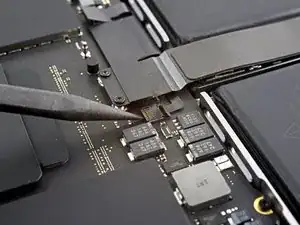
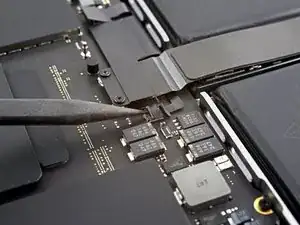
Используйте лопатку, чтобы аккуратно поднять фиксирующую защёлку на ZIF-разъёме кабеля передачи данных платы аккумулятора.
Шаг 10
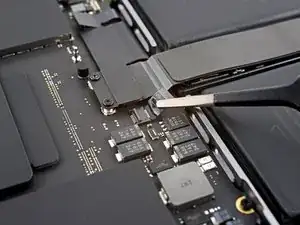
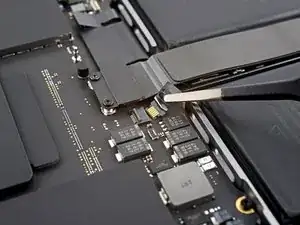
Отключите кабель передачи данных платы аккумулятора, вынув его из разъёма на системной плате.
Шаг 11
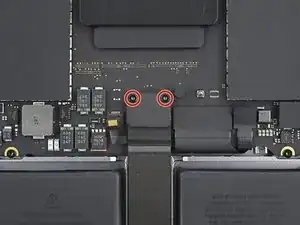
Используйте биту 3IP Torx Plus, чтобы вывернуть два винта длиной 2,1 мм, крепящих скобу кабеля тачпада к системной плате.
Шаг 12
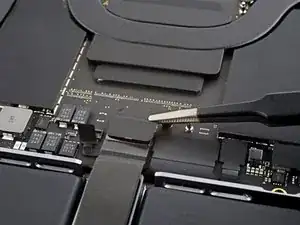
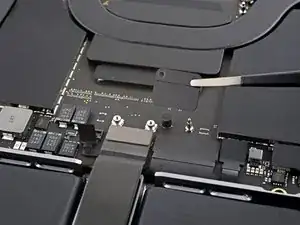
Используйте пинцет или пальцы, чтобы снять скобу кабеля тачпада.
Шаг 13
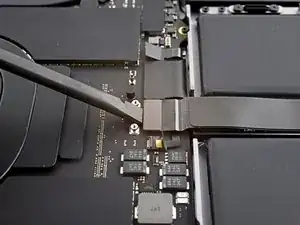
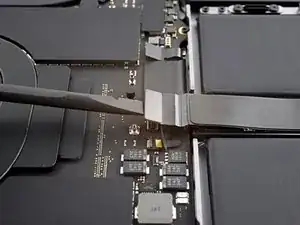
Используйте плоский конец лопатки, чтобы аккуратно поддеть и отсоединить разъём кабеля тачпада с прижимом от системной платы.
Чтобы повторно подключить разъёмы с прижимом, аккуратно выровняйте и нажмите на одну сторону, пока он не защёлкнется, затем повторите то же самое на другой стороне. Не нажимайте посередине. При несоосности разъёма контакты могут согнуться, что приведёт к постоянному повреждению.
Шаг 14
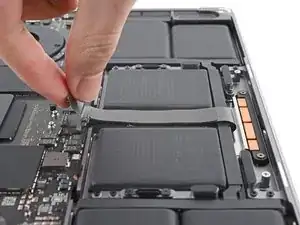
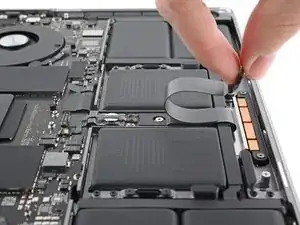
Кабель тачпада слегка приклеен к раме.
Отклейте кабель тачпада от корпуса, полностью отделив его от клеевого слоя.
Шаг 15
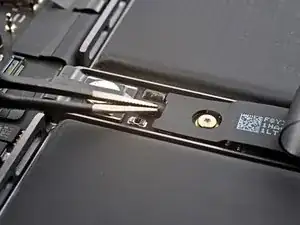
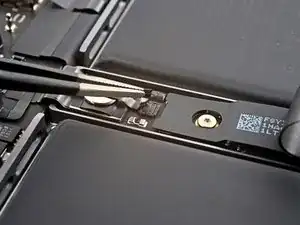
Отклейте любую ленту, закрывающую разъём кабеля передачи данных платы аккумулятора под большим плоским винтом.
Шаг 16
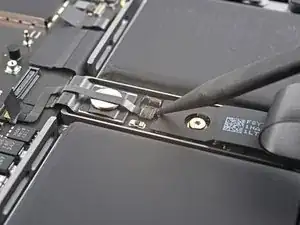
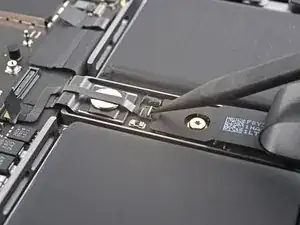
Используйте лопатку, чтобы аккуратно поднять фиксирующую защёлку на ZIF-разъёме кабеля передачи данных платы аккумулятора.
Шаг 17
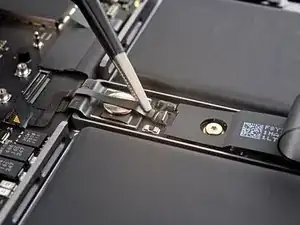
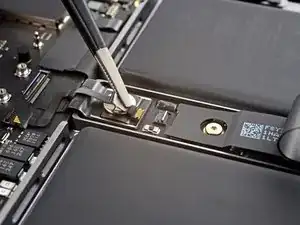
Отключите кабель передачи данных платы аккумулятора, вынув его из разъёма на плате аккумулятора.
Шаг 18
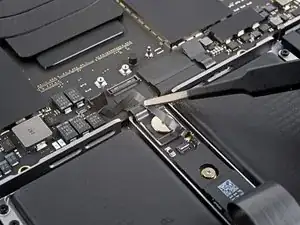
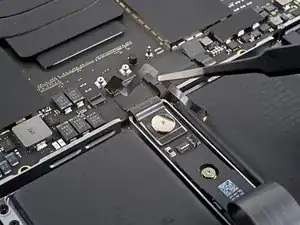
Кабель передачи данных платы аккумулятора слегка приклеен к корпусу устройства.
Подведите тупые пинцеты под участки с клеем и отсоедините кабель от устройства.
Снимите кабель передачи данных платы аккумулятора.
Шаг 19
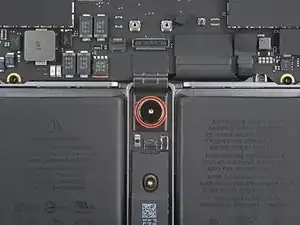
Используйте отвёртку Torx Plus 5IP, чтобы вывернуть винт-грибок длиной 4 мм, крепящий разъём питания аккумулятора.
Шаг 20
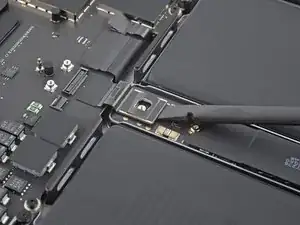
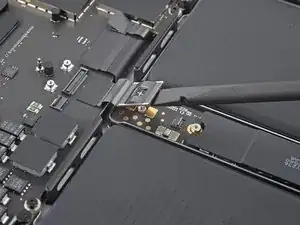
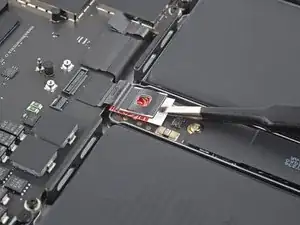
Используйте плоский конец лопатки, чтобы поднять разъём аккумулятора вверх, отсоединяя аккумулятор.
Поднимите разъём достаточно высоко, чтобы он случайно не коснулся платы во время ремонта, но не более чем на 45 градусов, чтобы не повредить его шарнир.
Для дополнительной безопасности поместите прокладку, например кусочек игральной карты, между разъёмом и платой.
Шаг 21
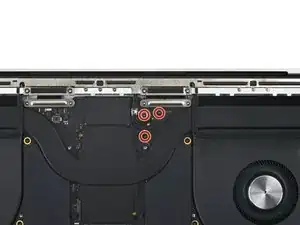
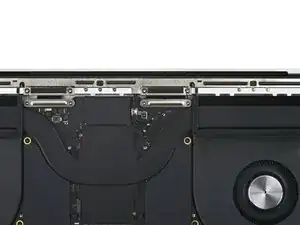
Используйте отвёртку Torx Plus 3IP, чтобы вывернуть три винта длиной 2,1 мм, крепящие скобу антенной платы и защиту коаксиальных кабелей к раме.
Шаг 22
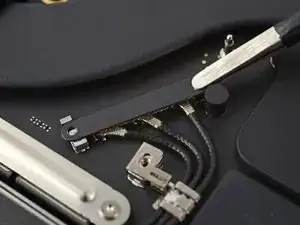
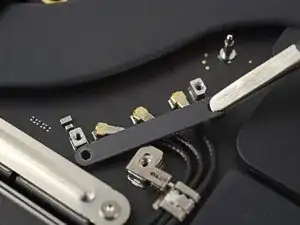
Используя пинцет или пальцы, снимите крышку, расположенную сверху на коаксиальных кабелях антенной планки.
Шаг 23
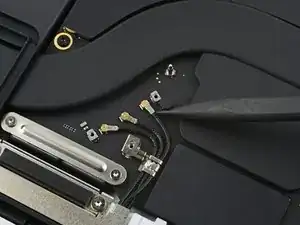
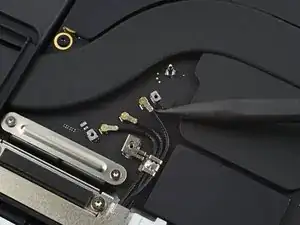
Используйте кончик лопатки, чтобы поддеть и отключить коаксиальный кабель антенной планки.
Повторите то же самое с двумя другими кабелями.
При сборке подключение может оказаться затруднительным. По одному устанавливайте каждый разъём на своё место и нажмите на него плоским концом лопатки. Разъём должен защёлкнуться.
Шаг 24
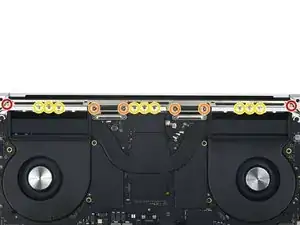
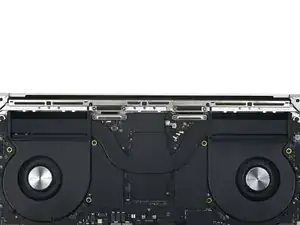
Используйте отвёртку Torx Plus 5IP, чтобы вывернуть шесть винтов, крепящих антенную планку к раме:
Два винта длиной 7,5 мм
Четыре винта длиной 3 мм
Используйте отвёртку P2 Pentalobe, чтобы вывернуть девять винтов длиной 1,5 мм, крепящих антенную планку к раме.
Эти винты легко повреждаются; при откручивании прилагайте постоянное давление вниз и действуйте медленно.
Шаг 25
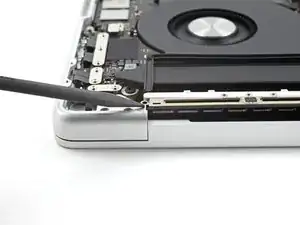
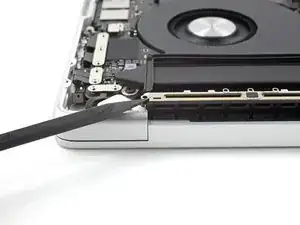
Вставьте кончик лопатки между антенной планкой и рамой.
Подденьте лопаткой, чтобы отделить антенную планку от рамы.
Шаг 26
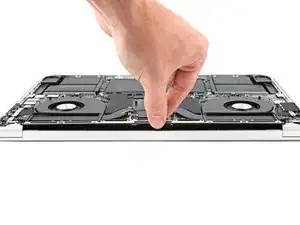
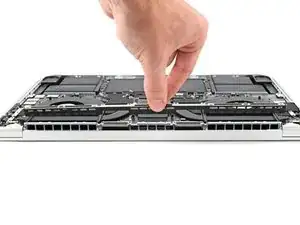
Вытяните антенную планку строго вверх и вверх из рамы, чтобы снять её.
Заключение
Чтобы собрать устройство, выполните инструкции в обратном порядке.
Сравните новую запасную деталь с оригинальной — возможно, потребуется перенести оставшиеся компоненты или удалить защитные плёнки с новой детали перед установкой.
Ремонт прошёл не так, как планировалось? Попробуйте выполнить базовую диагностику или обратитесь за помощью в сообщество iFixit для MacBook Pro 16" конца 2023 года.
Перевод руководства с ifixit.com