Замена блока питания iMac Intel 17"
Потребляет много энергии? Обеспечьте подачу электроэнергии, заменив блок питания.
Шаг 1
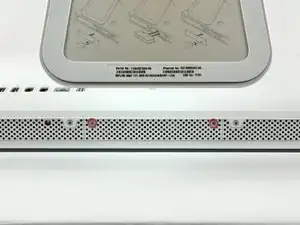
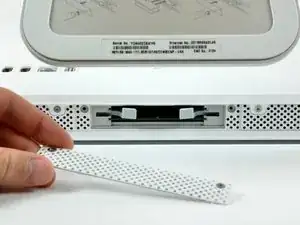
Ослабьте два закреплённых винта с крестообразным шлицем, фиксирующие сервисную крышку iMac.
Снимите сервисную крышку с iMac.
Перед началом ремонта отключите компьютер от сети и удерживайте кнопку питания в нажатом состоянии в течение 20–30 секунд, чтобы разрядить внутренние конденсаторы.
Шаг 2
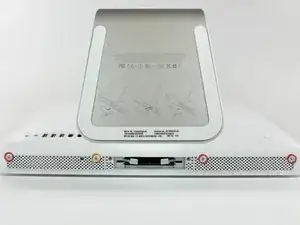
Снимите следующие четыре винта:
Три T8 Torx, 6 мм.
Один T8 Torx, 8 мм.
Шаг 3
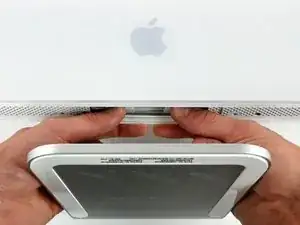
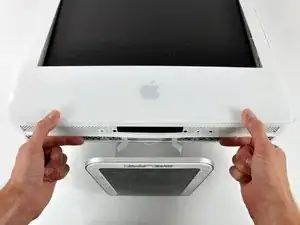
Переверните iMac и положите его на плоскую поверхность стойкой вниз.
Чтобы приподнять переднюю рамку с iMac, одновременно:
Нажмите большим пальцем на защёлки для модулей памяти и удерживайте iMac прижатым.
Указательными пальцами потяните небольшую перемычку материала на передней рамке к себе.
Поднимите переднюю рамку с помощью указательных пальцев.
Как только небольшая перемычка материала освободит защёлки для модулей памяти, приподнимите переднюю рамку за её нижний край настолько, чтобы она прошла нижний край задней крышки.
Шаг 4
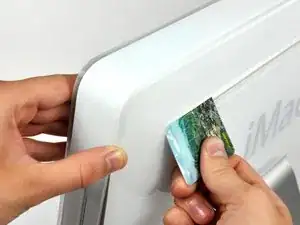
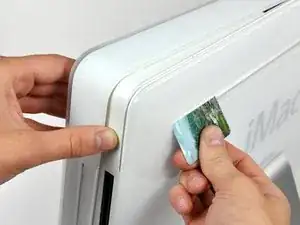
Поверните iMac в исходное положение так, чтобы он стоял на подставке.
Вставьте пластиковую карту в угол вентиляционного отверстия в верхней части задней крышки.
Продвиньте карту к верхней части iMac, чтобы освободить защёлку передней рамки.
Оттяните переднюю рамку от задней крышки.
Повторите этот процесс для другой стороны передней рамки.
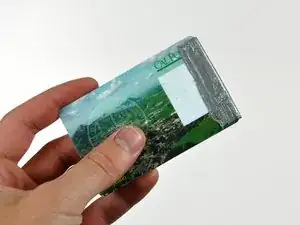
Возможно, потребуется наложить несколько слоёв армированного скотча на верхнюю часть карты, чтобы облегчить снятие защёлок.
Если рамка не освобождается, попробуйте прижать её нижний край обратно к задней крышке и повторить процесс открытия.
Шаг 5
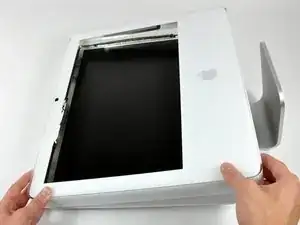
Положите iMac стойкой вниз на стол.
Поднимите переднюю рамку за нижний край и отведите её от корпуса iMac, следя за защёлками для модулей памяти, которые могут застрять.
Положите переднюю рамку над остальной частью iMac.
Шаг 6
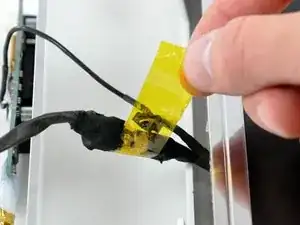
При необходимости снимите кусок каптоновой ленты (можно выбросить), обёрнутый вокруг кабелей микрофона и камеры.
Шаг 7
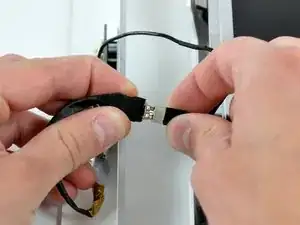
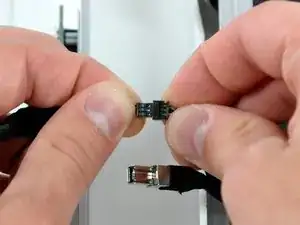
Отсоедините кабели камеры и микрофона.
Шаг 8
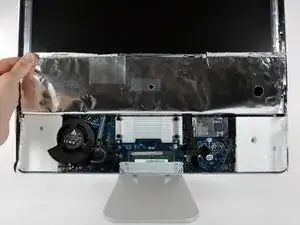
Отделите нижний электромагнитный экран от задней крышки.
Необходимо отогнуть экран только с трёх сторон. Оставьте его прикреплённым к дисплею.
Удобно зафиксировать экран скотчем на дисплее, чтобы он не мешал.
Шаг 9
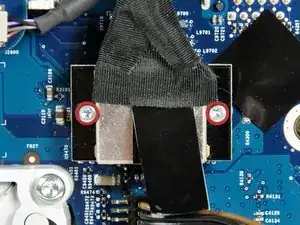
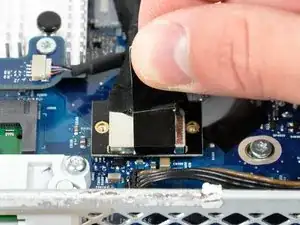
Удалите два винта T6 Torx, 4,8 мм, фиксирующие кабель данных дисплея к плате логики.
Возьмите разъём кабеля данных дисплея за чёрную защёлку и потяните его прямо вверх, чтобы отсоединить от платы логики.
Шаг 10
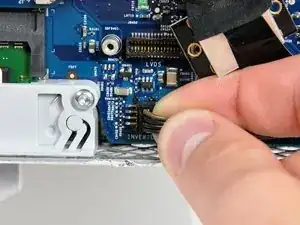
Кабель инвертора на 24-дюймовом iMac отсоединяется влево.
Потяните разъём кабеля инвертора прямо вверх, чтобы отсоединить его от гнезда на плате логики.
Шаг 11
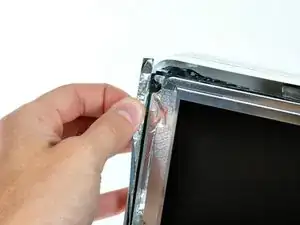
Оторвите алюминиевую электромагнитную ленту от двух вертикальных кромок дисплея.
При сборке полезно использовать несколько небольших полосок скотча, чтобы отвести электромагнитное экранирование по левому и правому краям области дисплея перед опусканием дисплея в заднюю крышку iMac.
Шаг 12
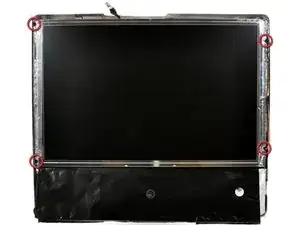
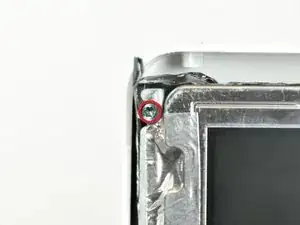
Позвольте экрану свиснуть с дисплея.
Удалите четыре винта T10 Torx с грубой резьбой, 8 мм, с головкой толщиной 2 мм, фиксирующие дисплей к задней крышке.
Эти винты утоплены, поэтому для их извлечения необходим тонкий отвёртка. Насадочные отвёртки обычно слишком короткие для этой операции.
Настоятельно рекомендуется использовать намагниченную отвёртку, чтобы винты не упали внутрь iMac.
Шаг 13
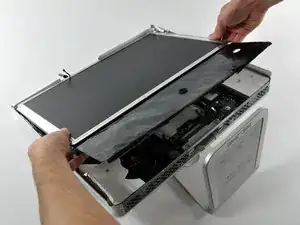
Поднимите дисплей за нижний край и потяните его к себе, чтобы отлепить электромагнитный экран, прикреплённый к его верхнему краю.
Следите за кабелями, которые могут зацепиться во время снятия.
Шаг 14
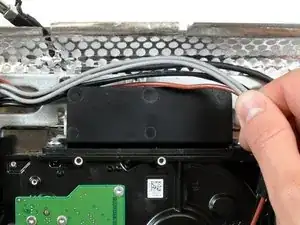
Выведите пучок кабелей блока питания из-за кронштейна жёсткого диска.
Шаг 15
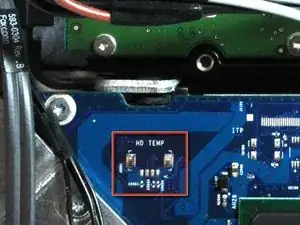
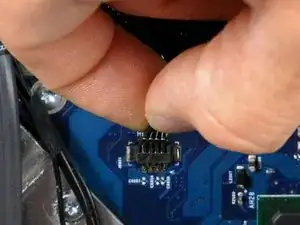
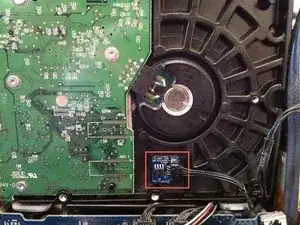
На некоторых моделях может быть датчик температуры жёсткого диска. Если на вашей плате логики отсутствует гнездо датчика температуры жёсткого диска, выделенное красным на первой картинке, пропустите этот шаг.
Оттяните разъём датчика температуры жёсткого диска от его гнезда на плате логики.
Тяните этот разъём параллельно плоскости платы логики в направлении к верхней кромке iMac.
Используйте лопатку, чтобы поддеть датчик и клей с жёсткого диска и установите его в том же месте на заменяемом диске.
Шаг 16
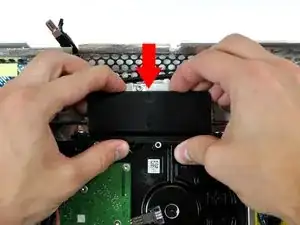
Нажмите на кронштейн жесткого диска, чтобы освободить его от задней крышки, затем поверните верхнюю часть диска в вашу сторону.
Для того чтобы отжать верхнюю часть кронштейна жесткого диска и освободить его от задней крышки, требуется значительная сила, поэтому рекомендуется положить iMac стойкой вниз на стол, чтобы он не опрокинулся.
Если у вас возникают трудности с освобождением кронштейна жесткого диска, его можно снять с самого диска, открутив два винта Torx T8 или T10, крепящие кронштейн к диску.
Шаг 17
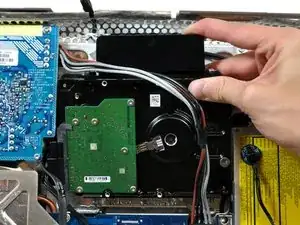
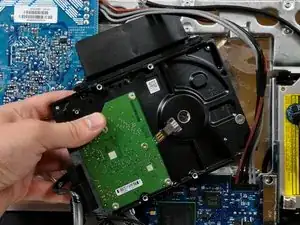
Поднимите жесткий диск со своих нижних штырей и вытяните его из задней крышки, следя за кабелями питания, которые могут застрять.
При повторной установке жесткого диска будьте осторожны, чтобы не протолкнуть две резиновые втулки через их отверстия в шасси. Для их извлечения потребуется снять плату логики.
Шаг 18
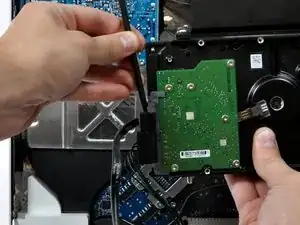
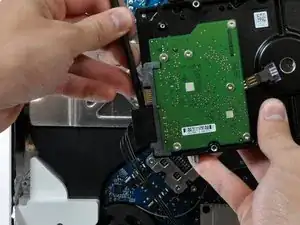
Вставьте лопаточку между SATA-разъемами и проверните её, чтобы отделить разъем от жесткого диска.
Отключите оба SATA-разъема.
Шаг 19
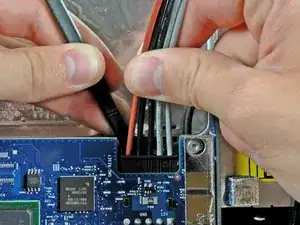
Следующие шаги приближают ваши руки к открытой лицевой части блока питания. Не прикасайтесь к лицевой части блока питания, чтобы избежать удара высоким напряжением от множества крупных конденсаторов на плате.
Отключите жгут кабелей блока питания от платы логики, одновременно нажав фикcатор (в вашу сторону) лопаточкой и потянув разъем от гнезда.
Фиксатор направлен к задней крышке.
Шаг 20
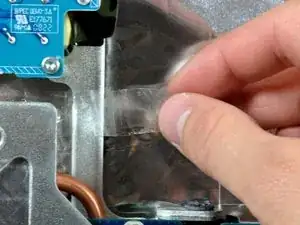
При необходимости снимите кусок ленты, удерживающей сетевой кабель под шасси.
Шаг 21
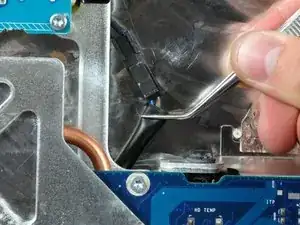
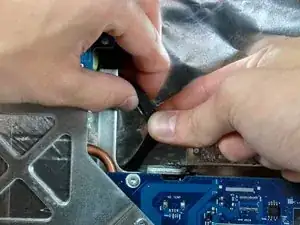
Используйте пинцет, чтобы вытащить сетевой кабель из-под шасси.
Отключите сетевой кабель, одновременно нажав на его фиксатор и потянув разъем от гнезда.
Шаг 22
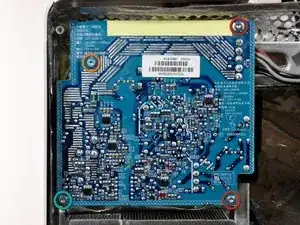
Удалите четыре винта Torx T10, крепящие блок питания к задней крышке.
Два 14 мм винта с мелкой резьбой справа.
Один 14 мм винт с крупной резьбой в нижнем левом углу.
Один 20 мм винт с крупной резьбой в верхнем левом углу.
Шаг 23
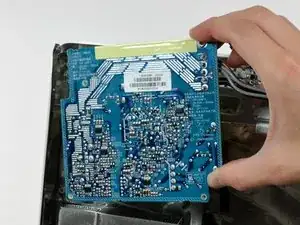
Выньте блок питания из задней крышки, следя за сетевым кабелем, который может зацепиться за шасси.
Заключение
Для сборки устройства выполните эти инструкции в обратном порядке.
Перевод руководства с ifixit.com