Замена радиатора iMac Intel 17"
Используйте это руководство, чтобы снять радиатор.
Шаг 1
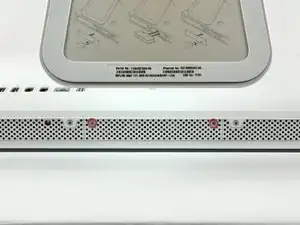
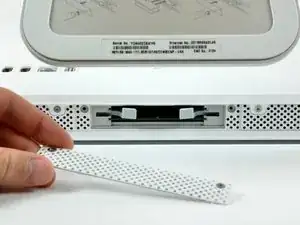
Ослабьте два невынимаемых винта с крестообразным шлицем, крепящих сервисную крышку к iMac.
Снимите сервисную крышку с iMac.
Перед началом ремонта отсоедините компьютер от сети и удерживайте кнопку питания в нажатом положении в течение 20–30 секунд, чтобы разрядить внутренние конденсаторы.
Шаг 2
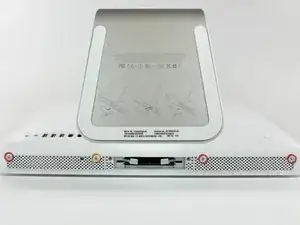
Удалите следующие четыре винта:
Три T8 Torx длиной 6 мм.
Один T8 Torx длиной 8 мм.
Шаг 3
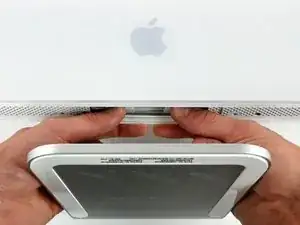
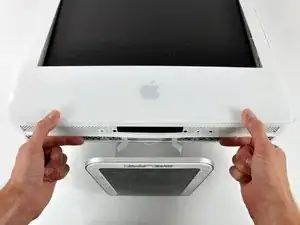
Переверните iMac и положите его опорой подставки вниз на ровную поверхность.
Чтобы снять переднюю рамку с iMac, выполните следующие действия одновременно:
Надавите большим пальцем на рычаги оперативной памяти и удерживайте iMac прижатым.
Указательными пальцами потяните небольшой мостик материала на передней рамке на себя.
Поднимите переднюю рамку указательными пальцами.
Когда небольшой мостик материала пройдет поворотные рычаги оперативной памяти, приподнимите переднюю рамку за нижний край лишь настолько, чтобы она освободила нижний край задней панели.
Шаг 4
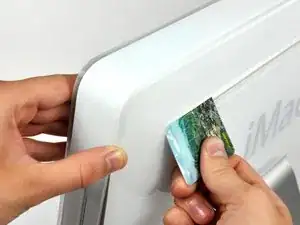
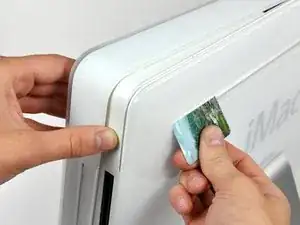
Поставьте iMac в вертикальное положение на подставке.
Вставьте пластиковую карточку в угол вентиляционного отверстия возле верхней части задней панели.
Продвиньте карточку к верхней части iMac, чтобы освободить защёлку передней рамки.
Оттяните переднюю рамку от задней панели.
Повторите процесс для другой стороны передней рамки.
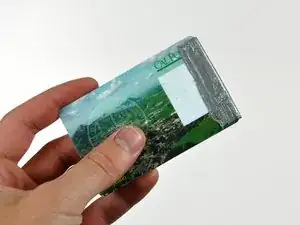
При необходимости можно наклеить несколько слоев армированного скотча на верхнюю часть карточки, чтобы облегчить освобождение защёлок.
Если рамка не поддаётся, попробуйте прижать её нижний край обратно к задней панели и повторить операцию открытия.
Шаг 5
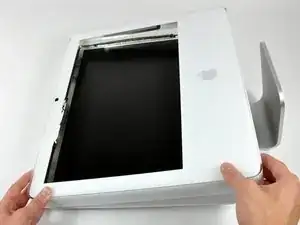
Положите iMac опорой подставки вниз на стол.
Поднимите переднюю рамку за её нижний край и отведите её от остальной части iMac, следя за рычагами оперативной памяти, которые могут зацепиться.
Положите переднюю рамку над остальной частью iMac.
Шаг 6
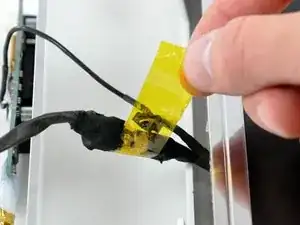
При необходимости снимите кусок каптоновой ленты (её можно выбросить), обмотанной вокруг кабелей микрофона и камеры.
Шаг 7
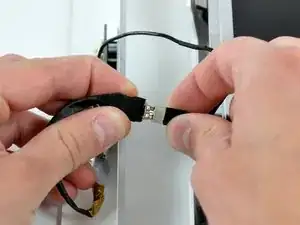
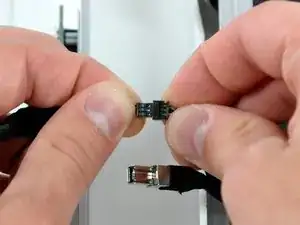
Отключите кабели камеры и микрофона.
Шаг 8
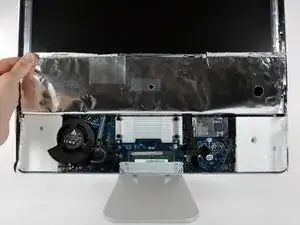
Отклейте нижний экран экранирования EMI от задней панели.
Достаточно отслоить экран с трех сторон. Оставьте его прикреплённым к дисплею.
Полезно приклеить экран EMI к дисплею скотчем, чтобы он не мешал.
Шаг 9
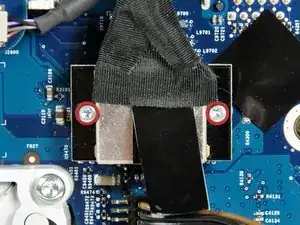
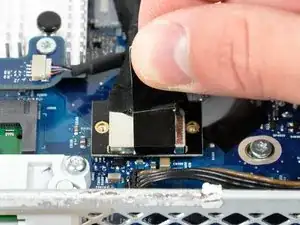
Удалите два винта T6 Torx длиной 4,8 мм, крепящих кабель данных дисплея к плате логики.
Возьтесь за разъём кабеля данных дисплея за чёрную язычок и потяните его строго вверх, чтобы отсоединить от платы логики.
Шаг 10
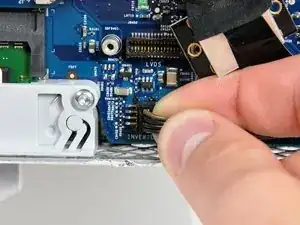
Кабель инвертора на 24‑дюймовом iMac оттягивается влево.
Потяните разъём кабеля инвертора строго вверх, чтобы отсоединить его от гнезда на плате логики.
Шаг 11
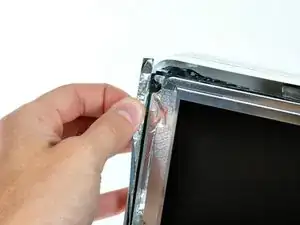
Отклейте алюминиевую EMI‑ленту от двух вертикальных кромок дисплея.
При сборке полезно использовать несколько маленьких полосок ленты, чтобы оттянуть экранирование EMI вдоль левых и правых кромок области дисплея перед опусканием дисплея в заднюю панель iMac.
Шаг 12
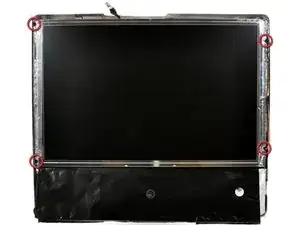
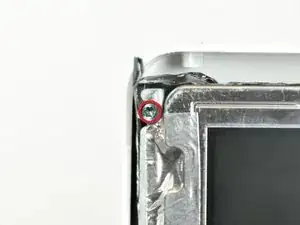
Дайте экрану EMI свободно свиснуть с дисплея.
Удалите четыре винта T10 Torx длиной 8 мм с головкой толщиной 2 мм и грубой резьбой, крепящие дисплей к задней панели.
Эти винты утоплены, поэтому для их удаления необходим тонкий отвёртка. Биты отверток обычно слишком коротки для этой задачи.
Настоятельно рекомендуется использовать намагниченную отвёртку, чтобы винты не упали внутрь iMac.
Шаг 13
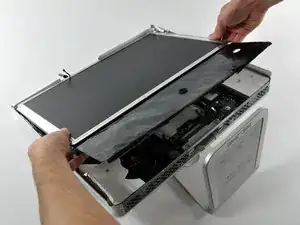
Поднимите дисплей за его нижний край и потяните его на себя, чтобы содрать экран EMI, прикреплённый к его верхнему краю.
Следите за кабелями, которые могут зацепиться при снятии.
Шаг 14
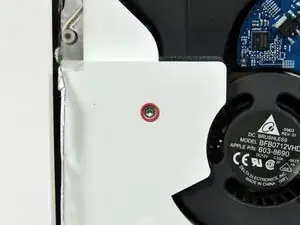
Удалите винт T10 Torx длиной 30 мм, крепящий левый динамик к задней панели.
Шаг 15
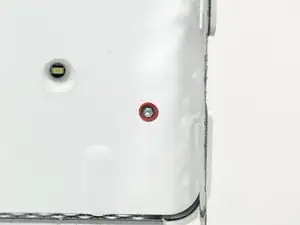
Удалите винт T10 Torx длиной 17 мм с правого динамика.
Шаг 16
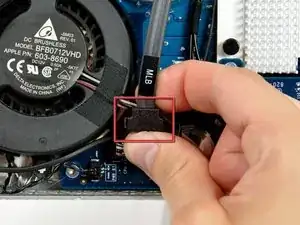
Отсоедините разъём кабеля данных SATA от его гнезда на плате логики, потянув его в сторону.
Разъём SATA на большинстве iMac имеет тенденцию заедать в гнезде на плате логики. Если трудно отсоединить кабель SATA, вставьте металлический медиатор или любой другой тонкий инструмент в зазор между разъёмом SATA и гнездом и проверните вал медиатора, чтобы безопасно разъединить два элемента.
Шаг 17
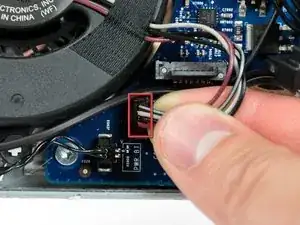
Отключите вентилятор процессора, потянув его разъём вверх, чтобы отсоединить от платы логики.
Шаг 18
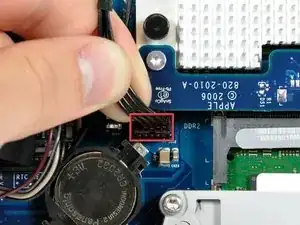
Отключите кабель питания жёсткого диска, потянув его разъём вверх, чтобы отсоединить от платы логики.
Шаг 19
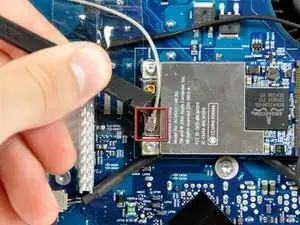
Используйте плоский конец лопатки, чтобы отжать разъём антенны AirPort Extreme от платы AirPort Extreme.
Шаг 20
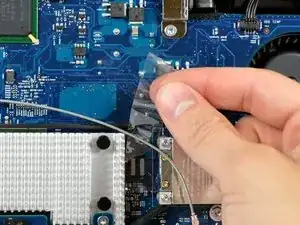
При необходимости удалите любую ленту, закрывающую кабель левого динамика.
Шаг 21
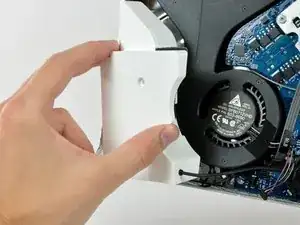
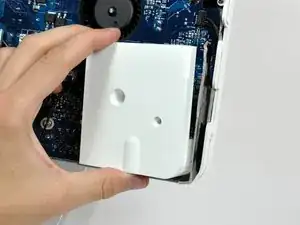
Поднимите левый и правый динамики из задней крышки.
Кабели динамиков всё ещё подключены к плате логики.
Кабель правого динамика может быть проложен под кабелем кнопки питания или под кабелем вентилятора процессора (или под обоими). В этом случае отключите оба кабеля, потянув их разъёмы от лицевой поверхности платы логики.
Шаг 22
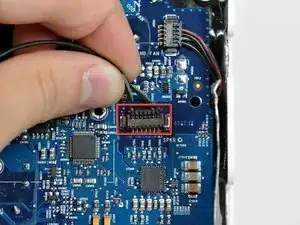
Отключите разъём кабеля динамика, потянув его разъём от гнезда на плате логики.
Тяните разъём параллельно лицевой поверхности платы логики.
Шаг 23
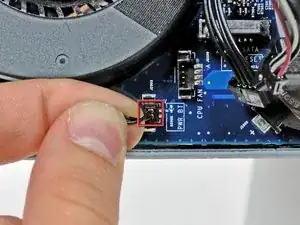
Поднимите разъём кабеля кнопки питания с его гнезда на плате логики.
Шаг 24
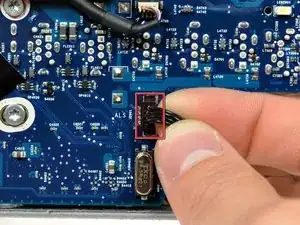
Отключите датчик окружающего освещения, поднимая его разъём с гнезда на плате логики.
Шаг 25
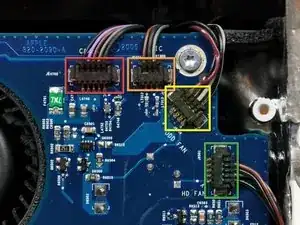
Отключите следующие четыре разъёма, потянув их прямо от гнезд:
Кабель камеры.
Кабель микрофона.
Кабель вентилятора оптического привода.
Кабель вентилятора жёсткого диска.
Шаг 26
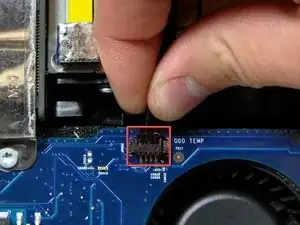
Отключите кабель термодатчика оптического привода от его гнезда на плате логики.
Шаг 27
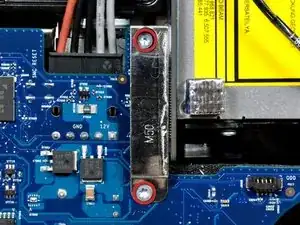
Удалите два винта T10 с мелкой резьбой, 7 мм, которые фиксируют скобу оптического привода к плате логики.
Снимите скобу оптического привода.
Шаг 28
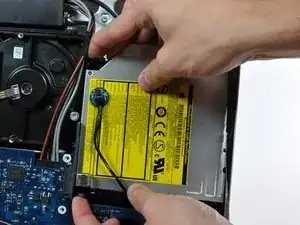
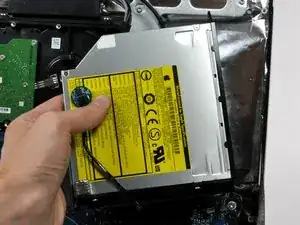
Сожмите два ушка кронштейна оптического привода, одновременно подтягивая привод к себе вверх.
Полезно прижать плату логики вниз рядом с разъёмом оптического привода при потягивании привода к себе, чтобы избежать одновременного подъёма обоих компонентов.
Отведите оптический привод от стороны задней крышки и извлеките его из iMac.
Если оптический привод особенно упорно снимается, попробуйте метод, описанный в руководстве по оптическому приводу для iMac A1144 G5.
Шаг 29
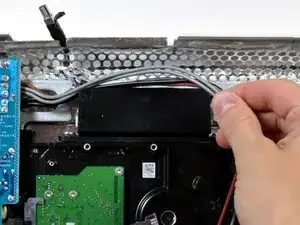
Выведите пучок кабелей блока питания из-под кронштейна жёсткого диска.
Некоторые платы логики можно вынуть без демонтажа жёсткого диска.
Шаг 30
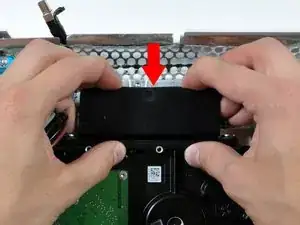
Нажмите вниз на кронштейн жёсткого диска, чтобы освободить его от задней крышки, затем поверните верхнюю часть диска к себе.
Нажатие на верхнюю часть кронштейна жёсткого диска для его освобождения требует значительной силы, поэтому рекомендуется положить iMac вниз стойкой на стол, чтобы избежать опрокидывания.
Шаг 31
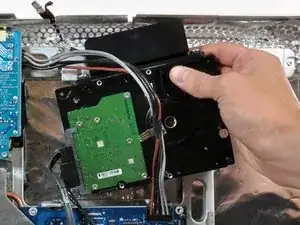
Поднимите жёсткий диск (с подключёнными кабелями) прямо вверх с нижних штифтов и извлеките его из задней крышки.
Следите за кабелями жёсткого диска, они могут зацепиться за плату логики при извлечении.
Шаг 32
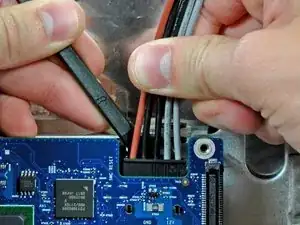
Отключите пучок кабелей блока питания от платы логики, одновременно нажав фиксатор (в Вашу сторону) лопаткой и потянув разъём от его гнезда.
Фиксатор направлен в сторону задней крышки.
Шаг 33
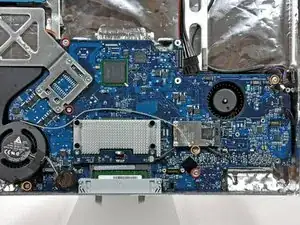
Удалите следующие шесть винтов, закрепляющих плату логики в задней крышке:
Три винта T10 с мелкой резьбой, 7 мм.
Три винта T10 с крупной резьбой, 7 мм.
Шаг 34
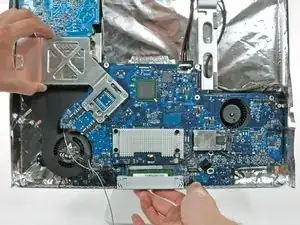
Обязательно коснитесь корпуса перед продолжением, чтобы разрядить статическое электричество.
Возьмите плату логики за её левый край и выверните её из задней крышки, другой рукой нажимая на защёлки оперативной памяти достаточно, чтобы они освободили место для прохода через заднюю крышку.
Обратите внимание на порты, прикреплённые к задней части платы логики, они могут прилипать к задней крышке.
Шаг 35
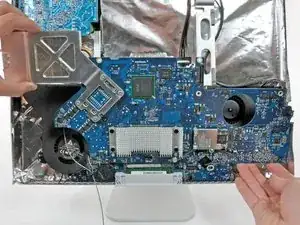
Вытяните плату логики прямо из задней крышки, следя за кабелями, которые могут зацепиться.
При сборке платы логики обратите внимание на положение I/O разъёмов. Когда плата снова встанет в корпус, вставьте USB- или Thunderbolt-кабель в один из разъёмов для точного выравнивания.
Шаг 36
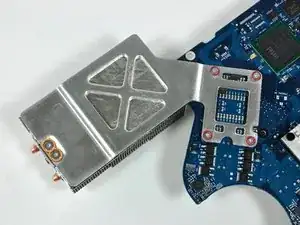
Удалите следующие винты, фиксирующие кронштейн радиатора к радиатору и плате логики:
Четыре винта T8, 7.8 мм.
Два винта T8, 6 мм.
Шаг 37
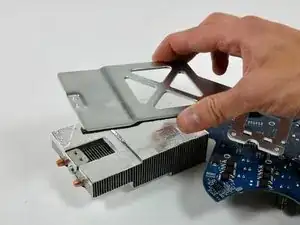
Поднимите кронштейн радиатора с радиатора и платы логики.
Шаг 38
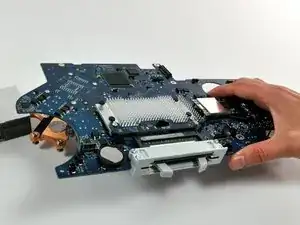
Поднимите плату логики с радиатора.
Обязательно держите плату логики только за её кромки.
Если нужно установить радиатор обратно в iMac, у нас есть руководство по термопасте, которое облегчает замену термокомпаунда.
Заключение
Для повторной сборки устройства следуйте этим инструкциям в обратном порядке.
Перевод руководства с ifixit.com