Замена экрана в iMac Intel 17" UniMac версия 2
Комплект UniMac версия 2 доступен по адресу
http://www.realmacmods.com
Наиболее вероятная причина использования этого комплекта — замена ЖК-экрана, на котором проявились вертикальные линии — распространённая проблема.
Установка довольно проста, но крайне важно соблюдать правила безопасности.
Прежде всего, НЕ проводите работы, пока iMac подключён к сети. Блок питания открыт и представляет смертельную опасность. После отключения из розетки подождите не менее 30 минут, чтобы блок питания полностью разрядился.
Шаг 1
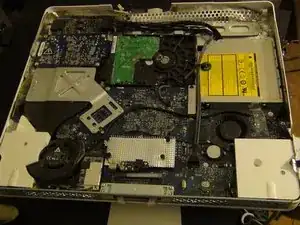
Первым шагом является разборка, которую мы не будем рассматривать в этом руководстве. Она широко доступна на других ресурсах в интернете. Разберите устройство до момента, когда экран будет снят. Не забудьте также отключить кабель LVDS.
Шаг 2
Что потребуется для ремонта.
Содержимое комплекта UniMac V2: плата-адаптер UniMac V2, кабель FFC, Y-кабель, пластиковые монтажные проставки, 4 маленьких чёрных винта.
Другие материалы: совместимая ЖК-панель, изоляционная лента (хорошо подойдёт упаковочная лента).
Шаг 3
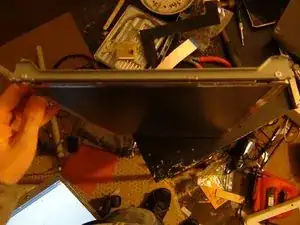

Следующим шагом необходимо снять металлические кронштейны экрана. Каждая сторона крепится двумя винтами Torx. Открутите эти винты, снимите кронштейны и отложите в сторону. Позже понадобятся два из них.
Шаг 4
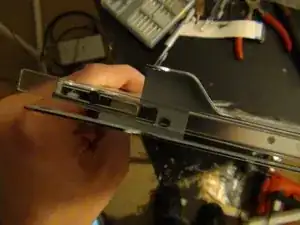
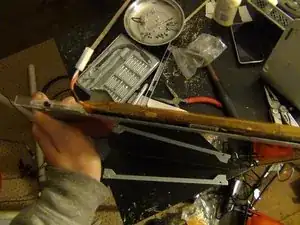
Новое экранное устройство
В комплекте UniMac версии 2 вы найдёте две пластиковые проставки, одна из которых значительно больше другой. Более тонкую нужно установить на стороне экрана с инвертором, а большую — на противоположной стороне.
Также в комплекте есть 4 маленьких чёрных винта.
Используйте маленькие винты, чтобы прикрепить проставку со стороны без инвертора, как показано на изображении. У неё есть пазы для регулировки по высоте, независимо от способа монтажа, она будет почти по центру, но позже, в ходе инструкции, мы её точно отцентрируем. Прикрепите металлический кронштейн к проставке винтами Torx, как показано.
Возьмите металлический кронштейн инвертора и извлеките инвертор, но не вынимайте кабель (всё равно придётся вставить его обратно). Он крепится на клею и легко выходит, просто не сломайте его.
Установите металлический кронштейн на место и закрепите проставку, как показано. Верните инвертор на исходное место.
Шаг 5
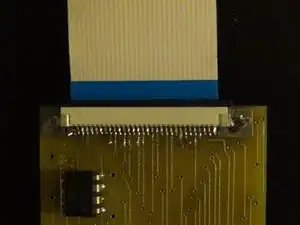
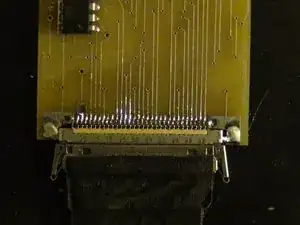
Установка адаптера:
Установите предварительно сложенный (не расправляйте) кабель FFC в разъём нового ЖК-экрана, как показано на рисунке. Если разъём экрана без фиксатора, необходимо срезать фиксирующие выступы на кабеле FFC. Настоятельно рекомендуется использовать экран с разъёмом, имеющим фиксатор.
Установите адаптер UniMac, как показано. Кабель FFC должен скользить в разъём — стандартный разъём с фиксацией при подталкивании.
Используйте двусторонний скотч на нижней стороне адаптера, чтобы прикрепить его к задней стороне ЖК-экрана.
Подключите кабель LVDS к адаптеру. Вы почувствуете, что он защёлкнулся. Убедитесь, что кабель не установлен вверх ногами. Контакты находятся снизу, устанавливайте кабель именно так.
Закройте все соединения прозрачной пластиковой лентой, чтобы исключить возможность замыкания. НЕ ПРОПУСКАЙТЕ ЭТОТ ШАГ.
Шаг 6
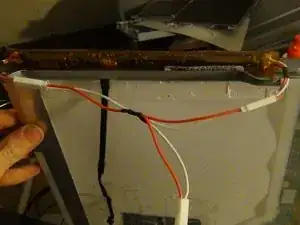
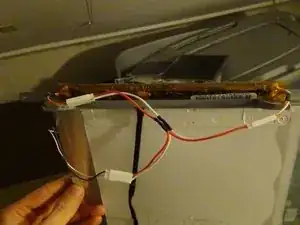
Подключите прилагаемый Y-кабель, как показано
Установите собранный экран так же, как был установлен старый. Он должен совпадать с отверстиями для пластиковых винтов в корпусе iMac.
Подключите кабель LVDS к плате так же, как он был подключён ранее. Подключите кабель инвертора.
Установите переднюю часть iMac на место. Обратите внимание, нужно ли скорректировать положение экрана по высоте, чтобы центрировать область отображения. Возможно, корректировка не понадобится. При необходимости снимите экран и отрегулируйте положение, ослабив маленькие чёрные винты, сместив проставку и затем затянув винты. Проверьте, при необходимости повторите операцию.
Шаг 7
Проверьте, перепроверьте и трижды перепроверьте всё. Завершите сборку. Подключите iMac к сети и нажмите кнопку питания. Если всё сделано правильно, Вы увидите знакомый логотип Apple, и, что самое главное, на экране не будет вертикальных линий.
Если изображение не появилось, перечитайте руководство и найдите, где могла быть допущена ошибка.
Завершение
Чтобы собрать устройство, выполните все шаги в обратном порядке.
Перевод руководства с ifixit.com