iMac Intel 17" UniMac V4 Adapter Kit
Этот комплект адаптера используется для замены ЖК-экрана в модели iMac 17" на базе Intel. Эти модели известны тем, что у них по производственному дефекту появляются сотни вертикальных линий. Также комплект может понадобиться, если экран треснул или получил другие повреждения.
https://realmacmods.com
Шаг 1
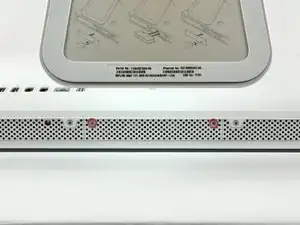
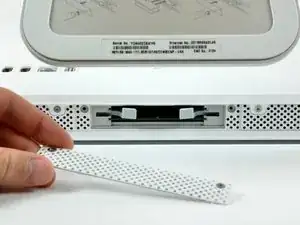
Ослабьте два стационарных винта с крестообразной головкой, удерживающих крышку доступа iMac.
Снимите крышку доступа с iMac.
Перед началом ремонта отключите компьютер от питания и удерживайте кнопку питания в нажатом состоянии 20–30 секунд, чтобы разрядить внутренние конденсаторы.
Шаг 2
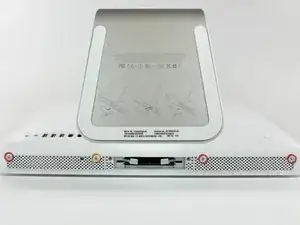
Снимите следующие четыре винта:
Три винта 6 мм, Torx T8.
Один винт 8 мм, Torx T8.
Шаг 3
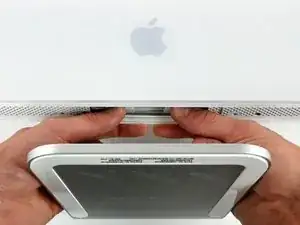
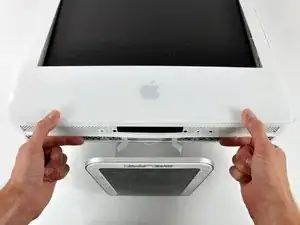
Переверните iMac и положите его стойкой вниз на ровную поверхность.
Чтобы поднять переднюю рамку с iMac, одновременно:
Надежно прижмите iMac вниз большим пальцем, сжав рычаги оперативной памяти.
Указательными пальцами потяните маленький перемычечный участок на передней рамке к себе.
Поднимите переднюю рамку указательными пальцами вверх.
После того как маленькая перемычка освободится от рычагов оперативной памяти, поднимите переднюю рамку за нижний край лишь настолько, чтобы она освободила нижнюю кромку задней крышки.
Шаг 4
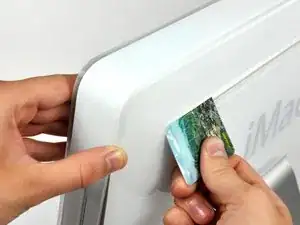
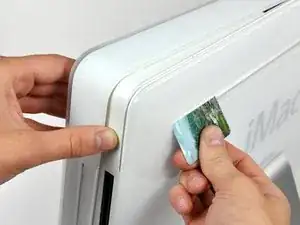
Поставьте iMac в вертикальное положение на подставке.
Вставьте пластиковую карточку в угол вентиляционного отверстия рядом с верхней частью задней крышки.
Продвиньте карточку к верхней части iMac, чтобы освободить защёлку передней рамки.
Оттяните переднюю рамку от задней крышки.
Повторите процесс для другой стороны передней рамки.
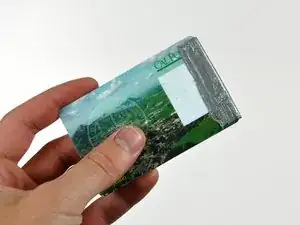
Возможно, потребуется несколько слоев клейкой ленты на верхней части карточки доступа, чтобы помочь при освобождении защёлок.
Если рамка не хочет отщёлкиваться, попробуйте снова прижать её нижний край к задней крышке и повторить процесс открытия.
Шаг 5
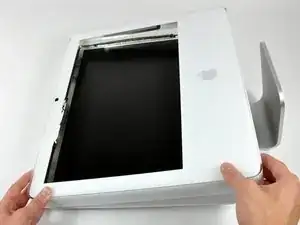
Положите iMac стойкой вниз на стол.
Поднимите переднюю рамку за нижний край и отведите её от корпуса, следя за рычагами оперативной памяти, которые могут зацепиться.
Положите переднюю рамку над остальной частью iMac.
Шаг 6
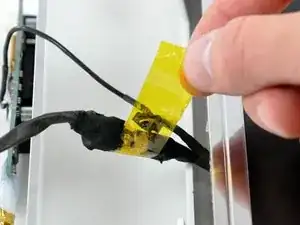
При необходимости снимите кусок каптоновой ленты (можно выбросить), обёрнутой вокруг кабелей микрофона и камеры.
Шаг 7
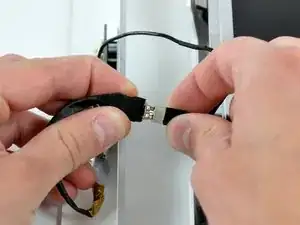
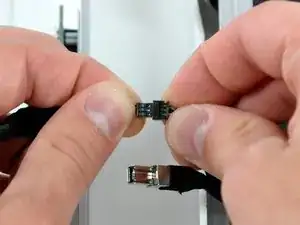
Отключите оба кабеля: камеры и микрофона.
Шаг 8
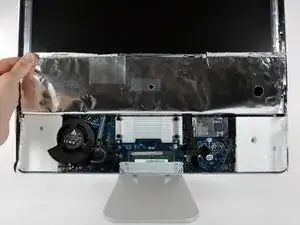
Отклейте нижний экранирующий щит EMI от задней крышки.
Необходимо отклеить щит только с трёх сторон. Оставьте его прикреплённым к дисплею.
Мы считаем полезным зафиксировать щит лентой к дисплею, чтобы он не мешал.
Шаг 9
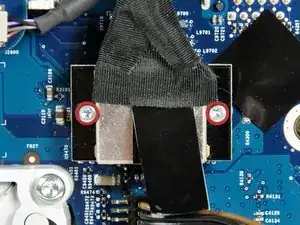
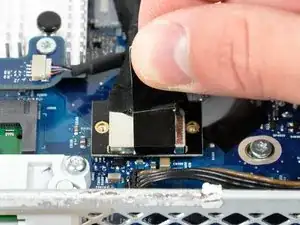
Снимите два винта 4.8 мм, Torx T6, фиксирующие кабель данных дисплея к логической плате.
Возьмите разъём кабеля данных дисплея за чёрную язычковую вкладку и потяните его строго вверх, сняв с логической платы.
Шаг 10
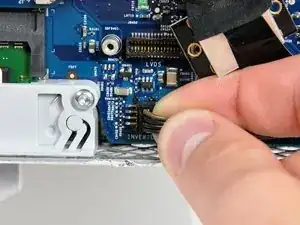
Кабель инвертора у 24-дюймового iMac отсоединяется влево.
Потяните разъём кабеля инвертора строго вверх, чтобы снять его с гнезда на логической плате.
Шаг 11
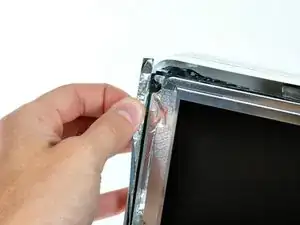
Отклейте алюминиевую экранирующую ленту EMI от двух вертикальных кромок дисплея.
При сборке полезно использовать несколько небольших полосок ленты, чтобы отвести экранирование вдоль левой и правой кромок области дисплея в сторону перед опусканием дисплея в заднюю крышку iMac.
Шаг 12
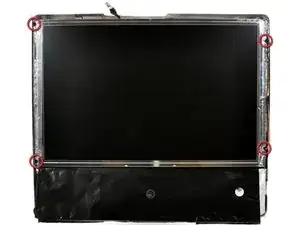
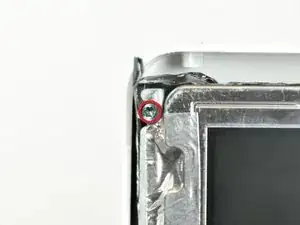
Позвольте экранирующему щиту EMI свиснуть с дисплея.
Снимите четыре винта 8 мм с плоской головкой толщиной 2 мм с крупной резьбой, Torx T10, фиксирующие дисплей к задней крышке.
Эти винты утоплены, поэтому для их снятия необходим тонкий отвёртка. Длинные биты часто слишком коротки для этой операции.
Настоятельно рекомендуется использовать намагниченную отвёртку, чтобы винты не упали внутрь iMac.
Шаг 13
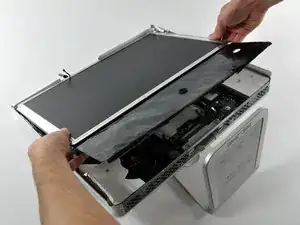
Поднимите дисплей за нижний край и потяните его к себе, чтобы снять экранирующий щит EMI, прикреплённый к его верхнему краю.
Следите за кабелями, которые могут зацепиться при снятии.
Шаг 14
Что потребуется для выполнения этой установки:
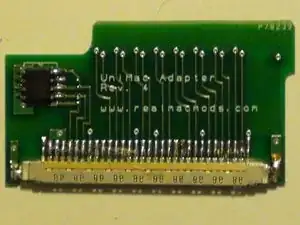
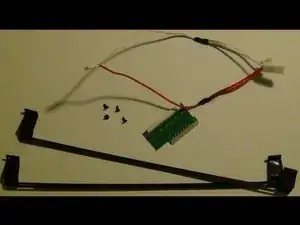
Содержимое комплекта адаптера UniMac V4:
Адаптер UniMac V4
Крепёжные кронштейны
CCFL-адаптер
Фиксирующие винты с крестообразной головкой
Требуемые инструменты указаны ранее, совместимая панель ЖК, изоляционная лента (подходит прозрачная упаковочная лента)
Шаг 15

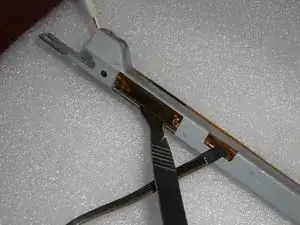
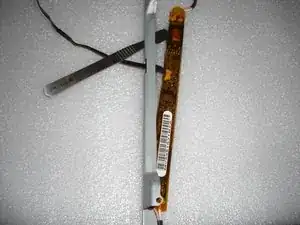
Снимите оба металлических кронштейна с оригинального ЖК-экрана.
Снимите по два винта Torx с каждой стороны. После этого каждый кронштейн должен легко сниматься.
Снимите инвертор ЖК с металлического кронштейна. Он удерживается лёгким клеящим слоем.
Можно использовать лопатку, чтобы слегка приподнять плату инвертора. Затем её легко извлечь.
Шаг 16
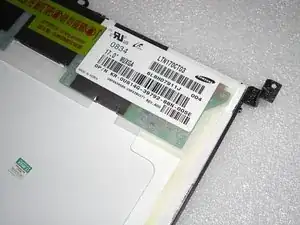
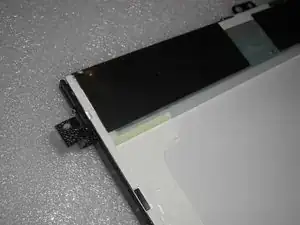
Прикрепите прилагаемые пластиковые адаптеры к заменяемому ЖК-экрану.
Их необходимо использовать, поскольку заменяемый экран, скорее всего, значительно тоньше оригинальной панели.
Адаптер с большим расстоянием между ножками должен быть установлен с «правой» стороны ЖК-экрана. Именно там расположен LVDS-разъём.
Кронштейны прикручиваются непосредственно к экрану с помощью прилагаемых крестообразных винтов.
Шаг 17
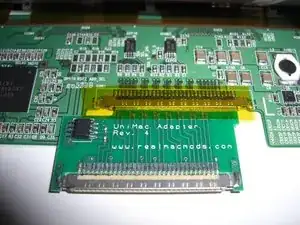
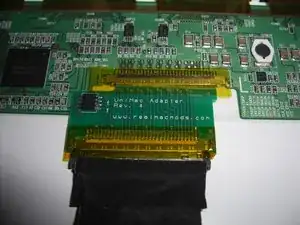
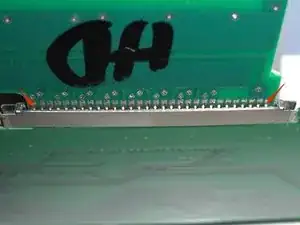
Установите адаптер UniMac V4 на ЖК-экран.
Просто защёлкните его в LVDS-разъём.
Убедитесь в плотном соединении, затем заклейте адаптер кусочком упаковочной ленты.
Подсоедините LVDS-кабель, который вы сняли ранее, к адаптеру UniMac V4. Убедитесь в плотном соединении и заклейте его кусочком упаковочной ленты.
Проверьте выравнивание контактов. Пружины контактов должны быть полностью на своих местах! В общем, если внешние контакты установлены правильно, остальные контакты тоже сядут корректно.
Шаг 18
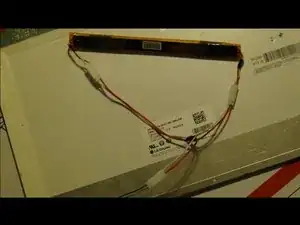
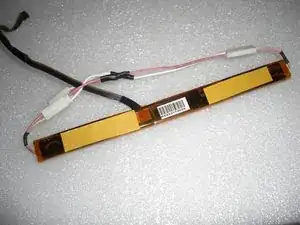
Подключите прилагаемый адаптер CCFL к оригинальной плате инвертора.
Приклейте немного самоклеящейся ленты снизу платы.
Шаг 19
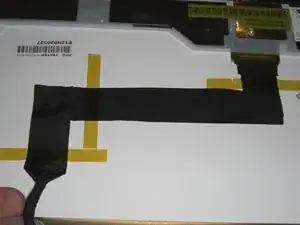
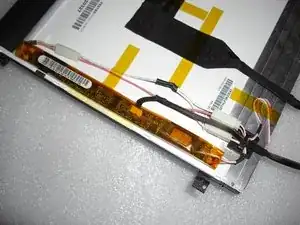
Зафиксируйте LVDS-кабель с помощью клеящей ленты. Это уменьшит механическую нагрузку на адаптер UniMac и сделает модификацию более стойкой.
Теперь разместите плату инвертора с левой стороны ЖК-экрана. Между приводом CD-ROM и ЖК-экраном достаточно места — это оптимальное место.
Теперь у вас должен быть полностью собранный дисплей, готовый к установке.
Будьте очень осторожны, не прикладывайте чрезмерную силу при наклеивании ленты. Задняя сторона ЖК-экрана очень чувствительна!
Шаг 20
Вертикальное выравнивание:
Каждый кронштейн использует 2 винта, установленных через 2 прорези. Это позволяет перемещать кронштейн вверх или вниз на несколько сантиметров.
Вероятно, после установки потребуется вернуться и внести регулировки.
Просто ослабьте 2 винта, сдвиньте кронштейн вверх или вниз по необходимости и затем затяните винты.
Шаг 21
Крепление экрана:
Установите экран, используя оригинальные торкс-винты, которыми крепилась заводская панель.
Подключите LVDS-кабель к логической плате.
Шаг 22
Сборка и проверка:
Проверьте всё ещё раз и, если вы уверены, что всё выполнено правильно, установите переднюю рамку.
Подключите кабель питания и нажмите кнопку питания.
Вы должны увидеть белый экран и логотип Apple.
Теперь будет видно, нужно ли вносить какие-либо регулировки выравнивания.
Шаг 23
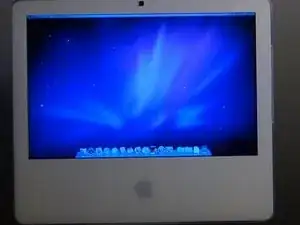
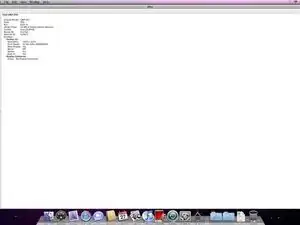
Проблемы:
Если у вас возникнут проблемы при установке, пожалуйста, свяжитесь с Adam@realmacmods.com для получения помощи.
Перевод руководства с ifixit.com