Замена жесткого диска iMac Intel 17"
Шаг 1
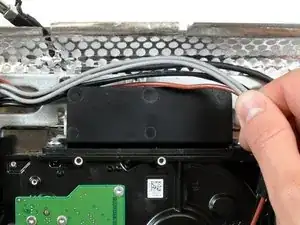
Отведите bundle блока питания сзади кронштейна жесткого диска.
Шаг 2
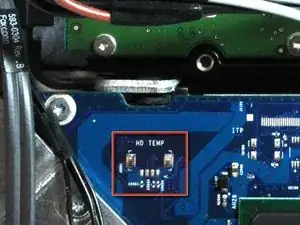
На некоторых моделях может быть термодатчик жесткого диска. Если ваша материнская плата не имеет гнезда термодатчика жесткого диска, выделенного красным на первой картинке, пропустите этот шаг.
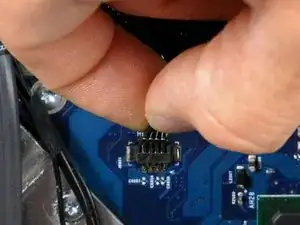
Вытащите разъем термодатчика жесткого диска из его гнезда на материнской плате.
Сначала вытащите этот разъем параллельно поверхности материнской платы к верхнему краю iMac.
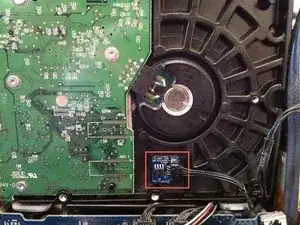
Используйте лопатку, чтобы отодвинуть термодатчик и клей от жесткого диска и установить его на том же месте на заменяемом диске.
Шаг 3
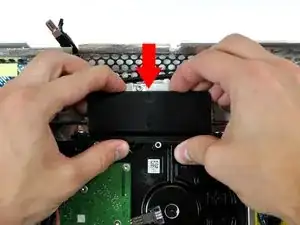
Нажмите на кронштейн жесткого диска вниз, чтобы освободить его от заднего корпуса, затем поверните верхнюю часть диска к себе.
Для освобождения кронштейна жесткого диска от заднего корпуса требуется значительное усилие, поэтому мы рекомендуем помещать ваш iMac на стол боковой стороной вниз, чтобы не опрокинуть его.
Если у вас возникли трудности с освобождением кронштейна жесткого диска, его можно снять с жесткого диска, открутив два винта Torx T8 или T10, удерживающих кронштейн на диске.
Шаг 4
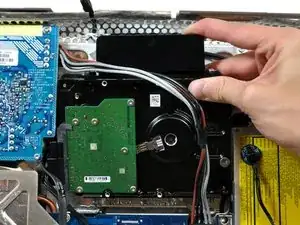
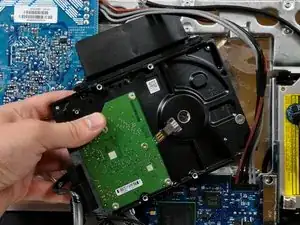
Поднимите жесткий диск от его нижних креплений и вытащите его из заднего корпуса, следя за проводами питания, которые могут зацепиться.
При повторной установке жесткого диска будьте осторожны, чтобы не протолкнуть два резинок через их отверстия в корпусе. Восстановить их будет сложно и потребуется снимать материнскую плату.
Шаг 5
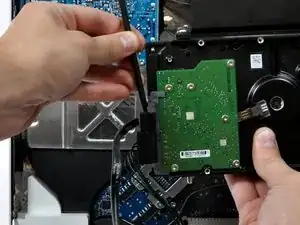
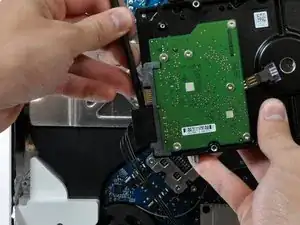
Вставьте лопатку между SATA-разъемами и поверните ее, чтобы разделить разъем и жесткий диск.
Отключите оба SATA-разъема.
Заключение
Чтобы собрать устройство, выполните эти инструкции в обратном порядке.
Перевод руководства с ifixit.com