Замена клеевых полос дисплея iMac Intel 21,5" (с вырезом)
Снятие дисплея требует разрезания клея по периметру экрана. После разрезания клей нельзя будет использовать повторно для повторного закрепления дисплея, поэтому потребуется установить новый комплект клеевых полос.
В этом руководстве показаны шаги по вырезанию выреза в клеевой полосе, что позволит микрофону iMac работать корректно. Если в вашей клеевой полосе уже есть вырез, используйте вместо этого это руководство.
Некоторые изображения в этом руководстве сделаны на более старой модели iMac, у которой есть незначительные визуальные отличия. Эти отличия не влияют на процедуру ремонта.
Шаг 1
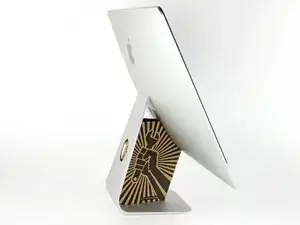
Пока петля свободно движется, iMac будет неустойчив и его трудно будет обслуживать. Установите сервисную клинья iMac в подставку, чтобы зафиксировать iMac.
Если вы используете картонный сервисный клин iFixit, следуйте инструкциям по сборке, чтобы его собрать.
Если вы не используете сервисный клин iMac, будьте очень осторожны при установке и работе за дисплеем — он может легко выпасть и разбиться, если iMac неочаканно сдвинется.
Шаг 2
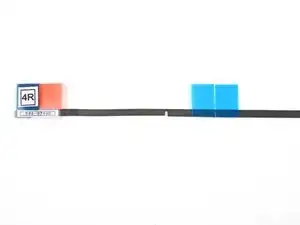
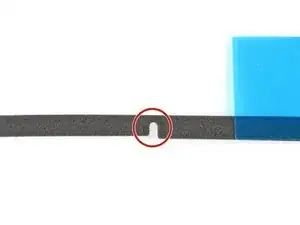
В этом руководстве показаны шаги по вырезанию выреза в клеевой полосе, что позволит микрофону iMac работать корректно.
Если в вашей клеевой полосе с маркировкой 4R уже есть вырез, используйте вместо этого это руководство.
Шаг 3
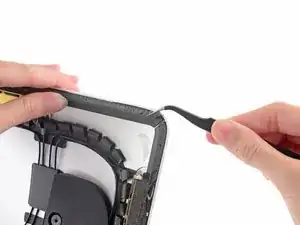
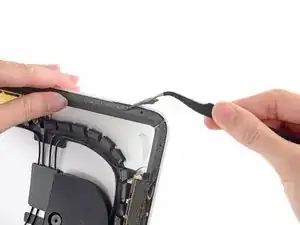
Перед установкой новых клеевых полос удалите все старые остатки клея с периметра задней крышки.
Если вы повторно используете существующий дисплей, вы также должны удалить старый клей с задней стороны дисплея.
Отклейте старые полоски клея пинцетом или пальцами. Начните снизу и тяните вверх к верхней части устройства.
После удаления всего старого клея аккуратно очистите остатки клея с помощью изопропилового спирта высокой концентрации (90% и выше) и безворсовой ткани. Протирайте в одном направлении, не делая возвратно-поступательных движений.
Не пропускайте этот шаг, иначе новые клеевые полосы могут не приклеиться должным образом, и дисплей может выпасть из iMac.
Шаг 4
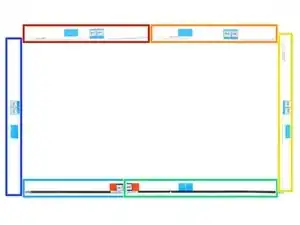
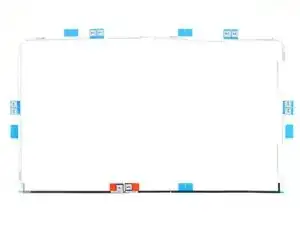
Разложите клеевые полосы заранее, чтобы случайно не установить полосу не в то место:
Полоса 01 — в верхнем левом углу
Полоса 02 — в верхнем правом углу
Полоса 03 — на правой вертикали
Полоса 4R — в нижнем правом углу, тёмной стороной вверх
Полоса 4L — в нижнем левом углу, тёмной стороной вверх
Полоса 5 — на левой вертикали
Шаг 5
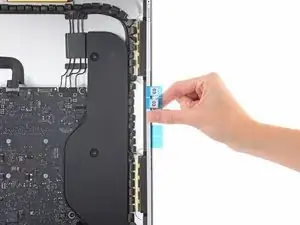
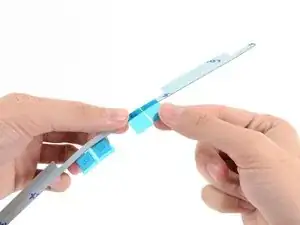
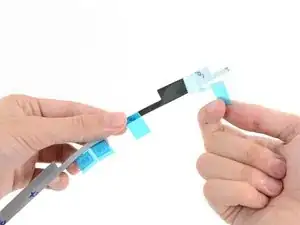
Начните с полосы с маркировкой 3 (или 03), которая устанавливается на правую вертикальную сторону задней крышки.
Перед снятием любой защитной плёнки приложите клеевую полосу к рамке iMac, чтобы представить, где она должна находиться.
Снимите короткий кусок защитной плёнки с обратной стороны полосы.
Шаг 6
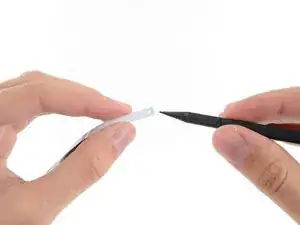
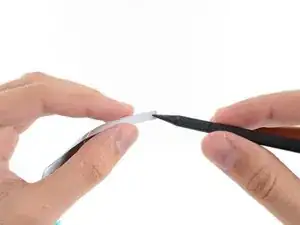
Вставьте кончик лопатки в отверстие на конце полосы, где вы только что сняли один слой защитной плёнки. Вставляйте лопатку со стороны, на которой ещё остался слой защитной плёнки.
Шаг 7
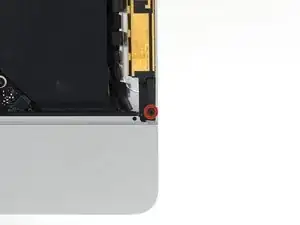
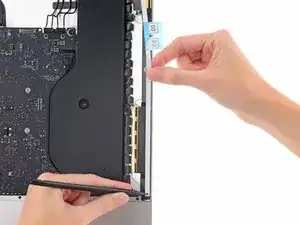
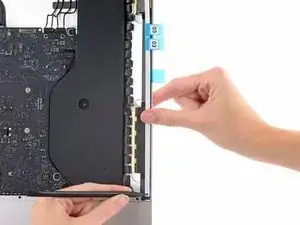
Держа лопатку в отверстии клеевой полосы, вставьте кончик лопатки в соответствующее отверстие в рамке iMac.
Используя отверстие и лопатку как анкер для положения клеевой полосы, совместите полосу с правым краем, аккуратно натягивая её на лопатку, чтобы полоса была в натяжении, и приклейте её к рамке.
Шаг 8
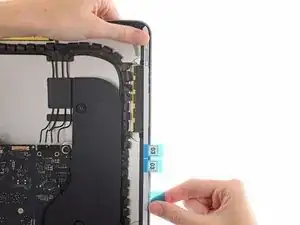
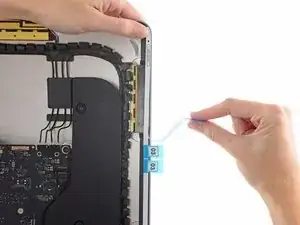
Когда вы выровняли нижнюю половину клеевой полосы, аккуратно снимите более длинный кусок защитной плёнки, вытягивая его из-под полосы.
Если нижняя половина выровнена неправильно, вы можете аккуратно отлепить её и приклеить заново до снятия нижней защитной плёнки. Обязательно используйте кончик лопатки как якорь для верхней части.
Шаг 9
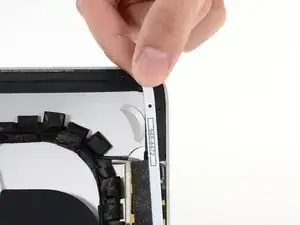
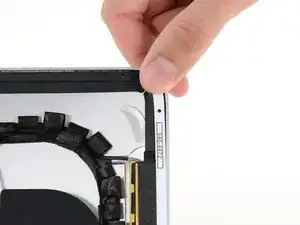
Выровняйте верхнюю половину полосы по правому краю задней крышки и приклейте её.
Шаг 10
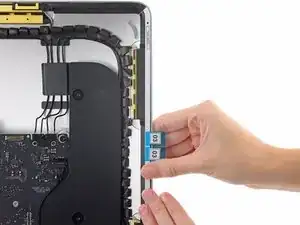
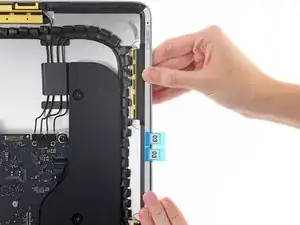
Пальцем разгладьте полосу. Убедитесь, что она аккуратно выровнена по правой стороне рамки и лежит ровно.
Пока не снимайте лицевую защитную плёнку.
Шаг 11
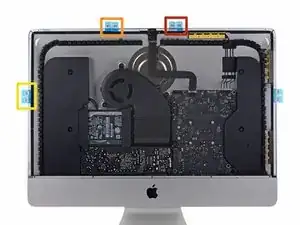
Двигайтесь против часовой стрелки по периметру iMac, добавляя ещё три клеевые полосы тем же способом:
Полоса 02 — в верхнем правом углу
Полоса 01 — в верхнем левом углу
Полоса 05 — на левой вертикали
Шаг 12
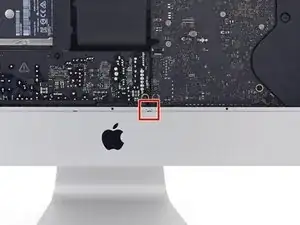
Чтобы не перекрыть отверстие микрофона клеем, полосу 4R необходимо модифицировать перед использованием. В нижнем крае клеевой полосы нужно вырезать небольшой вырез для размещения микрофонов.
Шаг 13
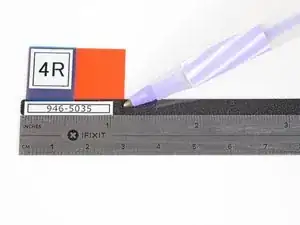
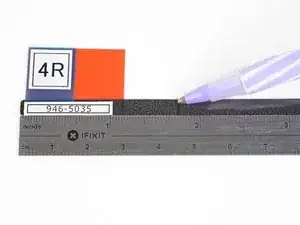
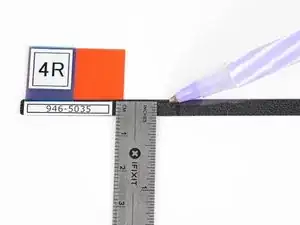
Отмерьте от левого конца полосы 4R (конец с обозначениями) и сделайте две метки на полосе в качестве ориентиров для разреза.
Сделайте первую метку на расстоянии 1⅛ дюйма (28,6 мм) от левого края.
Сделайте следующую метку на расстоянии 1¾ дюйма (44,5 мм) от левого края.
Отмеряя от нижнего края полосы, сделайте третью метку между первыми двумя на высоте 5/32 дюйма (4 мм) от нижнего края.
Этот разрез будет очень близко к верхнему краю клейкой полосы, но важно оставить материал над клейкой полосой для правильной звукоизоляции. В случае сомнений удаляйте меньше материала, чем вы считаете нужным. Если клей всё ещё перекрывает микрофон, вы всегда можете увеличить вырез.
Шаг 14
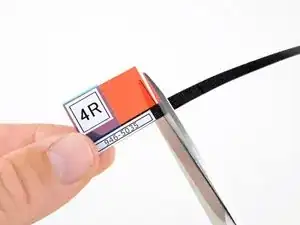
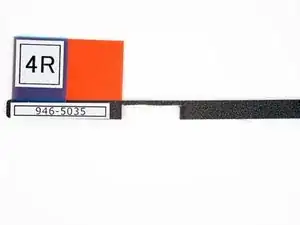
Очень осторожно разрежьте по сделанным меткам с помощью ножниц или лезвия бритвы.
После разреза вырез для микрофона должен выглядеть как на второй фотографии.
Перед снятием защитной подложки приложите клейкую полосу к iMac и убедитесь, что вырез совпадает с микрофонами.
Шаг 15
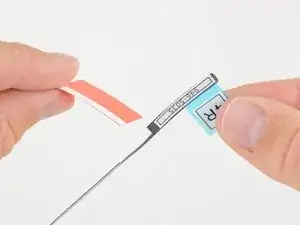
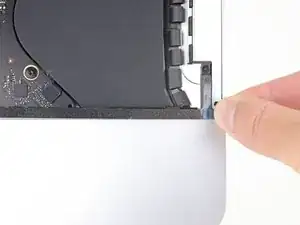
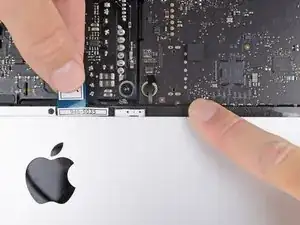
Оставшиеся две полосы (4L и 4R) не имеют направляющих отверстий и их сложнее расположить, чем предыдущие. Прежде чем приклеивать их, рекомендуем сначала разместить их на iMac на соответствующих местах, чтобы привыкнуть к их положению.
Возьмитесь за красную язычок съёма плёнки на клейкой полосе 4R и потяните, чтобы снять подложку с полосы.
Выровняйте полосу вдоль нижнего края задней крышки так, чтобы правый конец полосы находился рядом с — но не перекрывал — клейкую полосу 3.
Проведите пальцем вдоль всей длины клейкой полосы, чтобы убедиться, что она ровная и без складок, прижимая её по ходу, чтобы закрепить полосу на iMac.
Шаг 16
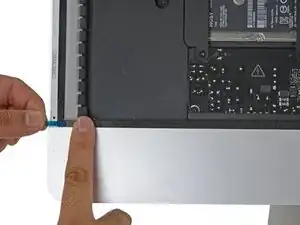
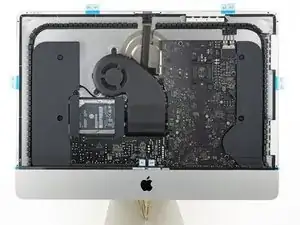
Повторите предыдущий шаг для клейкой полосы 4L, разместив её вдоль левой половины нижнего края iMac.
После установки всех клейких полос iMac должен выглядеть как на фотографии.
Шаг 17
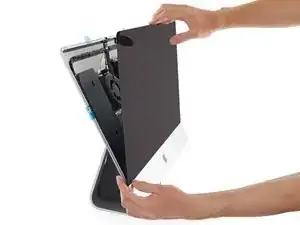
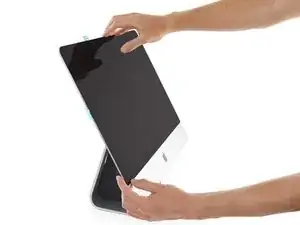
Осторожно установите дисплей на место над iMac и аккуратно совместите его положение.
Шаг 18
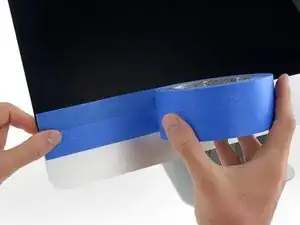
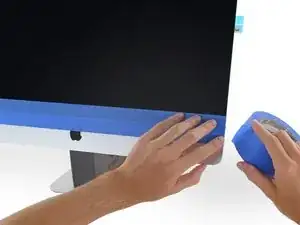
Используйте малярную или клейкую ленту, чтобы временно зафиксировать нижний край дисплея к корпусу iMac.
Лента сохраняет выравнивание дисплея и позволяет безопасно приподнять верхний край дисплея, чтобы получить доступ к кабелям дисплея.
Шаг 19
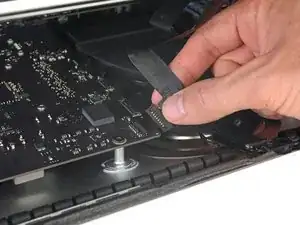
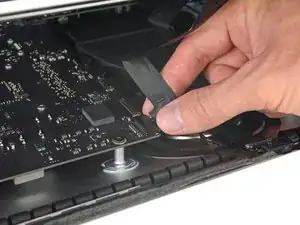
На этом этапе полезно протестировать ремонт, чтобы убедиться, что iMac работает правильно, прежде чем окончательно его закрыть. Следуйте следующим трём шагам, чтобы временно подключить кабели дисплея и запустить iMac до снятия защитной плёнки с клейких полос.
Если Вы уже убедились, что iMac работает правильно и готовы его закрыть, перейдите к шагу 22.
Вставьте кабель питания дисплея в его разъём на плате логики.
Шаг 20
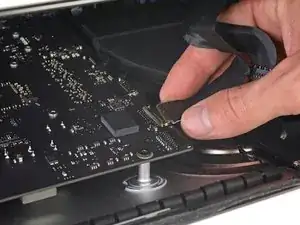
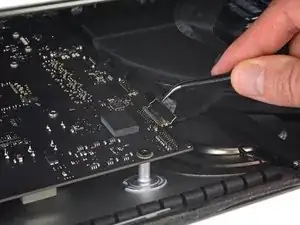
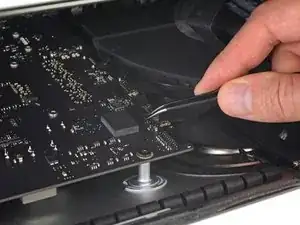
Используйте пинцет или другую руку, чтобы аккуратно вставить разъём кабеля передачи данных дисплея в его гнездо на плате логики.
Убедитесь, что вы вставляете его прямо в гнездо и до упора.
Зафиксируйте металлическую удерживающую скобу кабеля данных дисплея, опустив её к плате логики.
Шаг 21
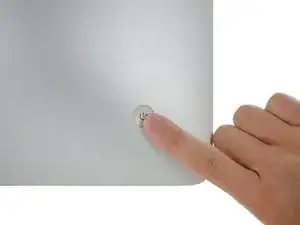
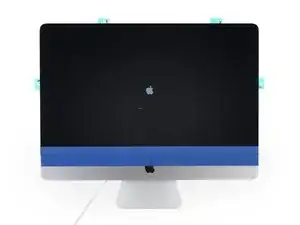
Установите дисплей обратно на заднюю крышку iMac.
В этот момент подключите iMac к питанию, включите его и проверьте результат ремонта, прежде чем переходить к окончательному закрытию корпуса. Обязательно проверьте полную работоспособность всех компонентов, которые Вы снимали или отключали.
По завершении выключите iMac и отключите шнур питания перед продолжением.
Шаг 22
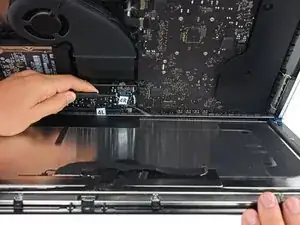
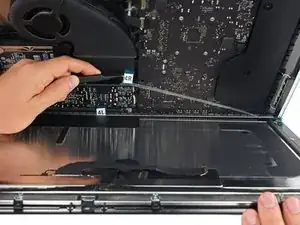
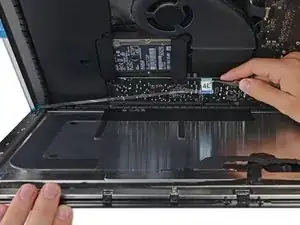
Убедитесь, что iMac выключен и отключён от сети, прежде чем продолжить.
После подтверждения работоспособности iMac отключите кабели дисплея и аккуратно наклоните дисплей вперёд.
Снимите плёнку с двух нижних полос, дотянувшись сверху пинцетом и потянув синие язычки прямо вверх от нижнего края дисплея.
Шаг 23
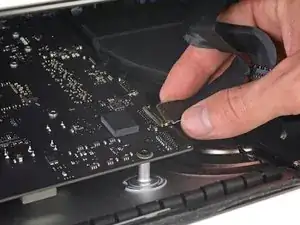
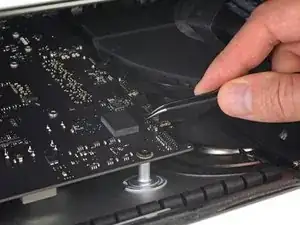
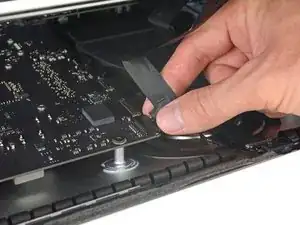
Подключите кабели питания и передачи данных дисплея в последний раз.
Не забудьте закрепить металлическую удерживающую скобу кабеля данных дисплея.
Шаг 24
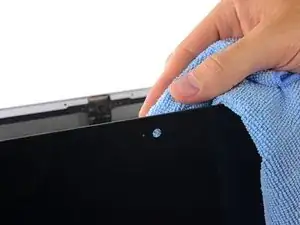
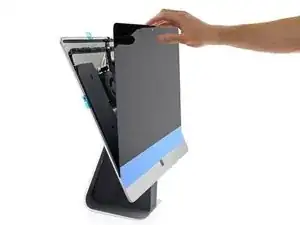
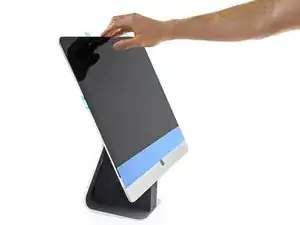
Проверьте стекло прямо перед веб‑камерой на наличие пыли и других загрязнений. При необходимости протрите его микрофиброй перед закрытием дисплея.
Удерживайте дисплей одной рукой при снятии защитной плёнки в следующих шагах или слегка опирайте его на корпус iMac.
Шаг 25
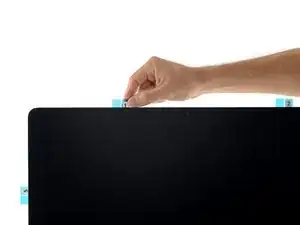
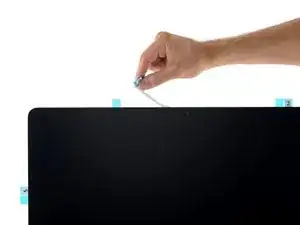
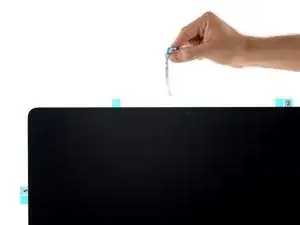
Снимите защитную плёнку с полосы 01, потянув её язычок прямо вверх.
Шаг 26
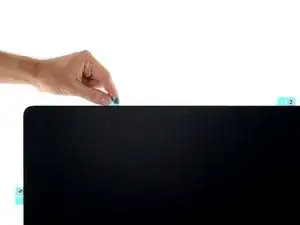
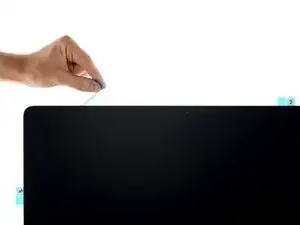
Снимите вторую сторону защитной плёнки с полосы 01.
Шаг 27
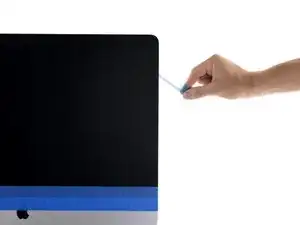
Повторите предыдущие шаги, чтобы снять защитные пленки со всех оставшихся полос клея.
Шаг 28
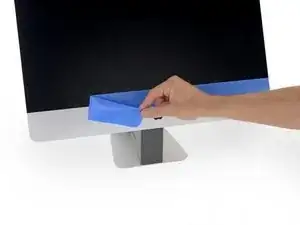
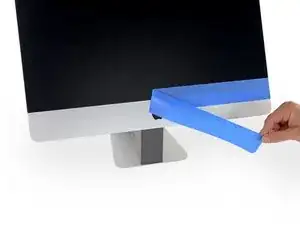
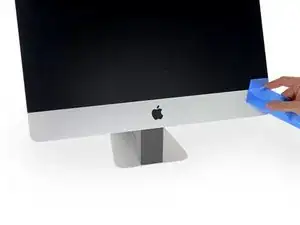
Чтобы обеспечить прочное сцепление, аккуратно уложите iMac на спинку (экран должен быть направлен строго вверх) и равномерно, но решительно прижмите по всем четырём краям дисплея.
Снимите ленту, фиксирующую дисплей к задней панели корпуса.
Проверьте дисплей через 24 часа, чтобы убедиться, что он не ослаблен в корпусе iMac.
Перевод руководства с ifixit.com