Замена клейких лент iMac Intel 27" 2012–2015
Для снятия дисплея iMac 2012–2015 требуется разрезать клей по периметру экрана. После разрезания клей уже нельзя использовать для повторного запечатывания дисплея.
Следуйте этому руководству, чтобы установить новый комплект клейких лент.
Клейкие ленты выпускаются в двух вариантах: для 2012–2015 и для 2012–2019 годов. Клейкие ленты для 2012–2015 не имеют выреза под микрофон в нижней полосе и должны использоваться только для iMac 2012–2015 годов выпуска.
Шаг 1
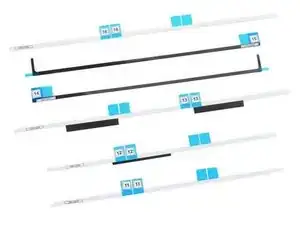
Перед началом убедитесь, что у вас правильные клейкие ленты:
Клейкие ленты для iMac 2012–2015 не имеют выреза под микрофон и пронумерованы 11, 12, 13, 14, 15 и 16.
Не устанавливайте эти ленты на iMac новее 2015 года. Без доработок клей перекроет отверстие микрофона.
Если ваши ленты пронумерованы 16, 21, 22, 23, 25 и 26, воспользуйтесь руководством по клейким лентам iMac 2012–2019.
Шаг 2
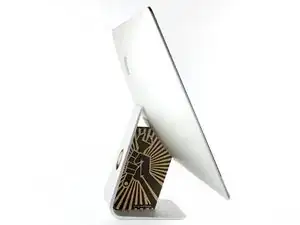
При освобожденном шарнире iMac будет неуравновешен и с ним будет неудобно работать. Ремонты можно выполнить в показанном положении, но быстрее и проще использовать картонную подкладку iFixit.
Соберите подкладку согласно инструкциям по сборке.
Если вы не используете сервисную подкладку для iMac, будьте крайне осторожны при установке и работе за дисплеем — он легко выпадет и разобьется, если iMac внезапно сдвинется.
Шаг 3
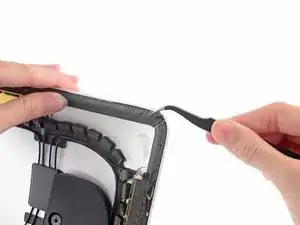
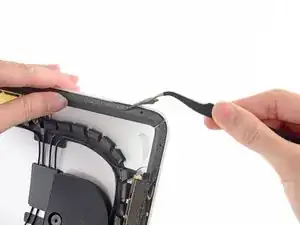
Перед установкой новых клейких лент удалите весь старый клей с периметра задней крышки.
Если вы повторно используете существующий дисплей, также удалите старый клей с задней стороны дисплея.
Снимайте клейкие ленты пинцетом или пальцами. Начинайте снизу и отрывайте вверх в сторону верхней части устройства.
После удаления всего старого клея аккуратно очистите поверхность 90% (или более) изопропиловым спиртом и безворсовой тканью. Протирайте в одном направлении, не взад-вперед.
Не пропускайте этот шаг, иначе новые клейкие ленты могут не приклеиться должным образом, и дисплей может выпасть из iMac.
Шаг 4
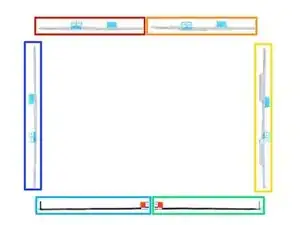
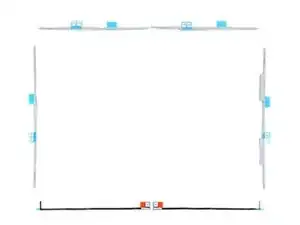
Разложите клейкие ленты заранее, чтобы случайно не установить ленту в неправильное место:
Лента 11 — сверху слева
Лента 12 — сверху справа
Лента 13 — на правой вертикали
Лента 14 — снизу справа, темной стороной вверх
Лента 15 — снизу слева, темной стороной вверх
Лента 16 — на левой вертикали
Шаг 5
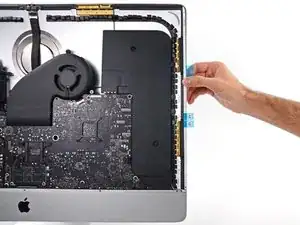
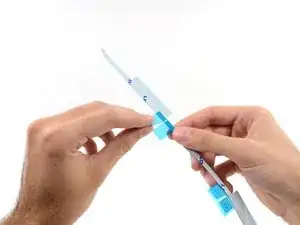
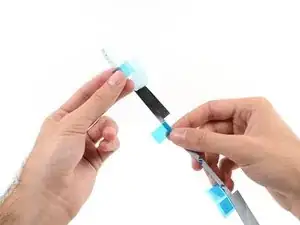
Начните с ленты 13, которая устанавливается на правой вертикальной стороне задней крышки.
Перед тем как снимать какую-либо защитную пленку, примерьте ленту вдоль рамки iMac, чтобы понять, где она должна располагаться.
Снимите короткую часть защитной пленки с задней стороны ленты.
Шаг 6
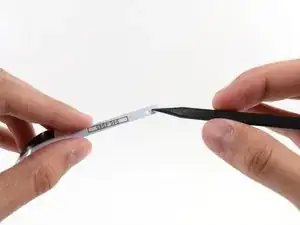
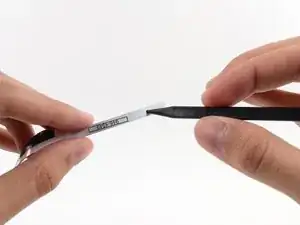
Вставьте кончик лопатки в отверстие в верхней части ленты со стороны, где ещё есть защитная пленка.
Шаг 7
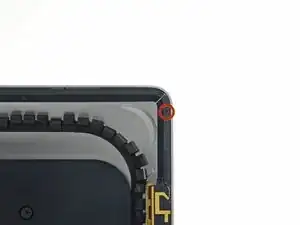
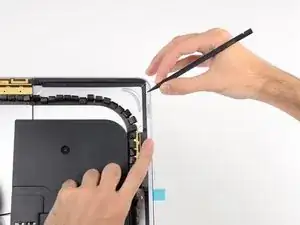
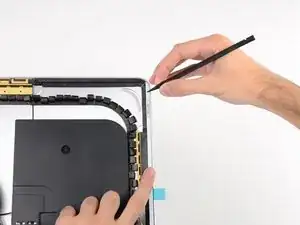
Држа лопатку, продетую через отверстие в клейкой ленте, вставьте её кончик в соответствующее отверстие в рамке iMac.
Используя отверстие и лопатку в качестве якоря для позиционирования ленты, совместите ленту с правым краем, аккуратно потяните вниз против лопатки, чтобы лента была натянута, и приклейте её к рамке.
Шаг 8
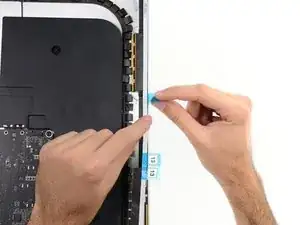
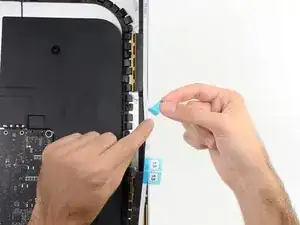
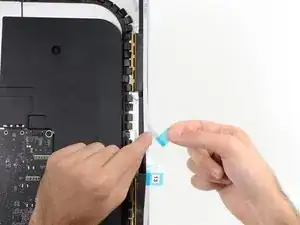
Когда верхняя половина клейкой ленты аккуратно выровнена, снимите длинную часть защитной пленки из-под ленты.
Если верхняя половина выровнена неверно, вы можете аккуратно оторвать её и приклеить заново до снятия нижней защитной пленки. Обязательно используйте кончик лопатки в качестве якоря сверху.
Шаг 9
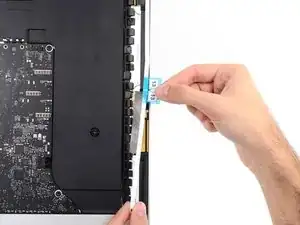
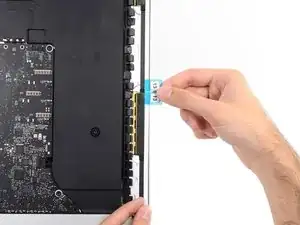
Совместите нижнюю часть ленты с правым краем рамки и приклейте её.
Шаг 10
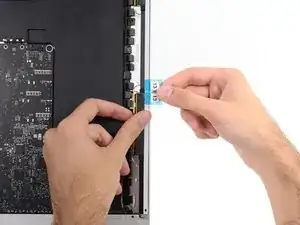
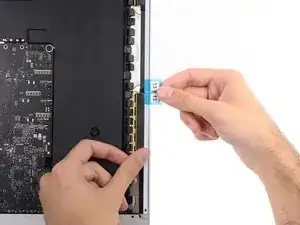
Используйте палец, чтобы разгладить ленту. Убедитесь, что она ровно выровнена по правой стороне рамки и лежит плоско.
Не снимайте переднюю защитную пленку пока.
Шаг 11
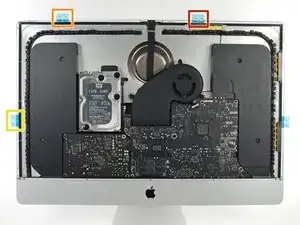
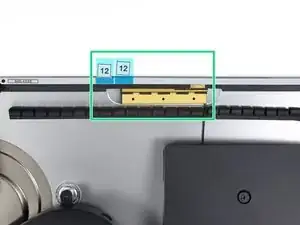
Двигайтесь против часовой стрелки по периметру iMac, добавляя ещё три клейкие ленты аналогичным образом:
Лента 12 — сверху справа
Лента 11 — сверху слева
Лента 16 — на левой вертикали
У этих трёх лент есть отверстие на каждом конце — всегда используйте меньшее отверстие для выравнивания для более точного расположения.
В iMac Intel 27" с Retina 5K дисплеем синие язычки верхней правой ленты не будут совпадать с верхней антенной так же, как у не-5K модели. Это нормально и не повлияет на работу лент или антенны.
Шаг 12
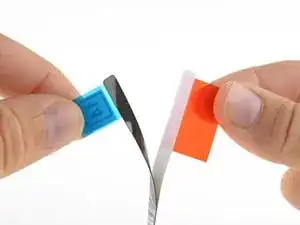
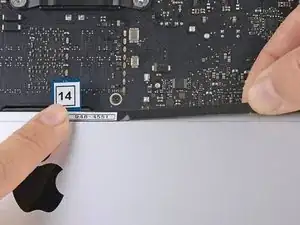
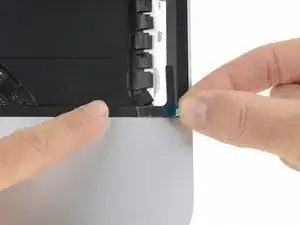
Две оставшиеся полосы (14 и 15) не имеют направляющих отверстий и их труднее разместить. Перед приклеиванием рекомендуем сначала установить их на соответствующие места на iMac, чтобы привыкнуть к расположению.
Схватите красную отрывную язычок на полосе 14 и потяните, чтобы снять подложку с полосы.
Выравните полосу по нижнему краю задней крышки, непосредственно справа от среднего винта на этом краю.
Полоса должна быть расположена так, чтобы L-изгиб находился рядом с правым вертикальным клеевым слоем. L-изгиб не должен перекрывать правый вертикальный клеевой слой.
Проведите пальцем вдоль всей длины клеевой полосы, чтобы убедиться, что она прямая и без складок, прижимая по ходу, чтобы прикрепить полосу к iMac.
Шаг 13
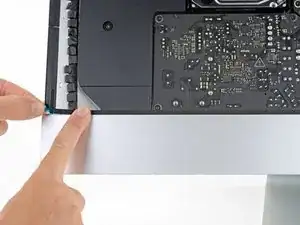
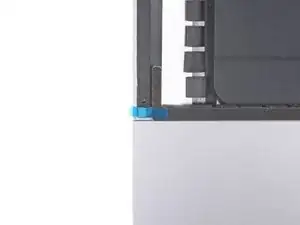
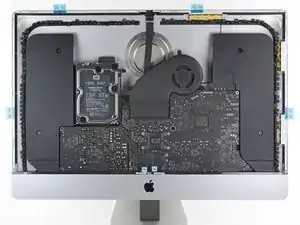
Повторите предыдущий шаг для полосы 15, разместив её вдоль нижнего левого края iMac.
Полоса должна быть расположена так, чтобы L-изгиб находился рядом с левым вертикальным клеевым слоем. L-изгиб не должен перекрывать левый вертикальный клеевой слой.
После нанесения всех клеевых полос iMac должен выглядеть как на второй фотографии.
Шаг 14
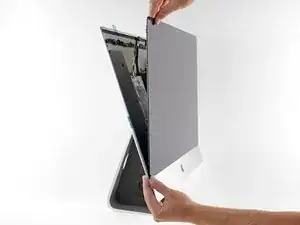
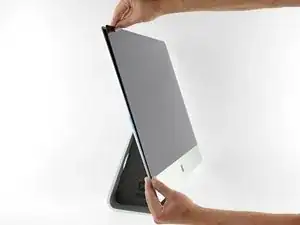
Аккуратно установите дисплей на iMac и тщательно выровняйте его.
Шаг 15
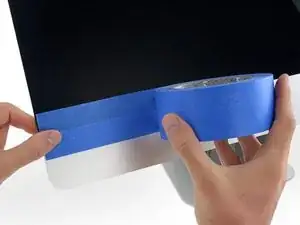
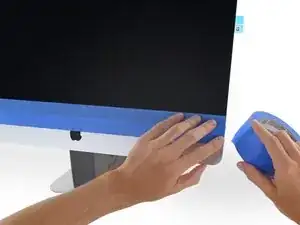
Используйте малярную или клейкую бумажную ленту, чтобы временно зафиксировать нижний край дисплея к корпусу iMac.
Лента сохраняет выравнивание дисплея и позволяет безопасно открыть верхний край дисплея для доступа к кабелям дисплея.
Шаг 16
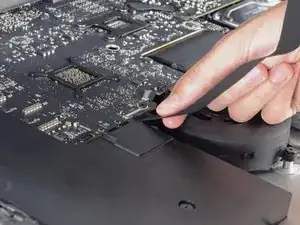
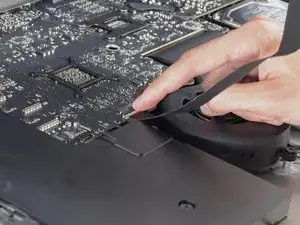
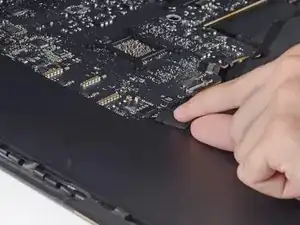
На этом этапе рекомендуется протестировать ремонт, чтобы убедиться, что iMac работает правильно до окончательной герметизации. Выполните следующие три шага, чтобы временно подключить кабели дисплея и запустить iMac перед снятием защитной плёнки с клеевых полос.
Если вы уже убедились, что iMac работает корректно и готовы его запечатать, перейдите к шагу 18.
Аккуратно вставьте разъём данных дисплея в его гнездо на логической плате. Убедитесь, что вы вставляете его прямо в гнездо и до конца.
Опустите защёлку разъёма данных дисплея на гнездо.
Вставьте разъём питания дисплея в его гнездо на логической плате.
Шаг 17
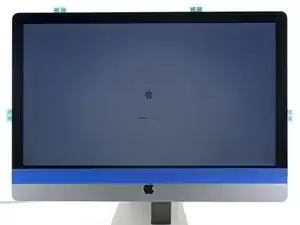
Установите дисплей обратно на заднюю крышку iMac.
В этот момент подключите iMac к питанию, включите его и протестируйте ремонт перед закрытием корпуса. Обязательно проверьте полную работоспособность любого оборудования, которое вы снимали или отсоединяли.
Когда закончите, выключите iMac и отключите кабель питания перед продолжением.
Шаг 18
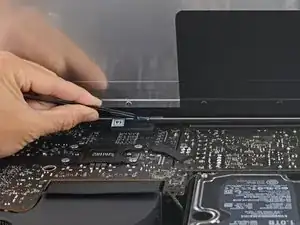
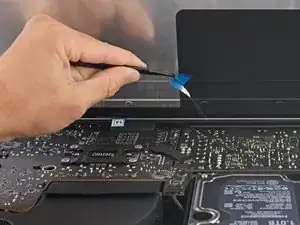
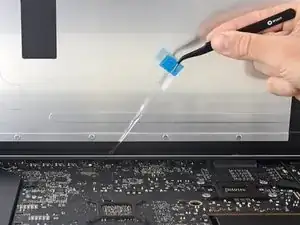
Убедитесь, что iMac выключен и отключён от питания, прежде чем продолжить.
После подтверждения работоспособности iMac отключите кабели дисплея и аккуратно наклоните дисплей вперёд.
Снимите плёнку с двух нижних полос, дотянувшись сверху пинцетом и потянув синие язычки прямо вверх от нижнего края дисплея.
Шаг 19
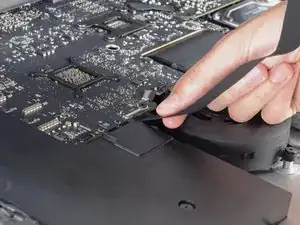
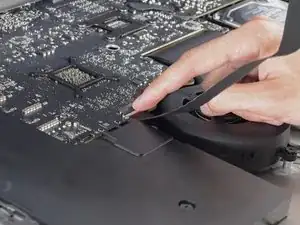
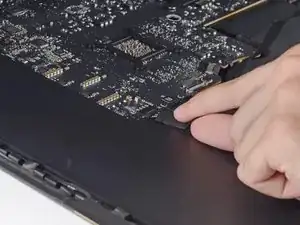
Подключите кабели питания и данных дисплея в последний раз.
Не забудьте закрепить металлическую удерживающую скобу на кабеле данных дисплея.
Шаг 20
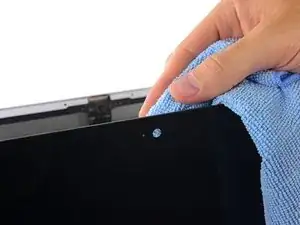
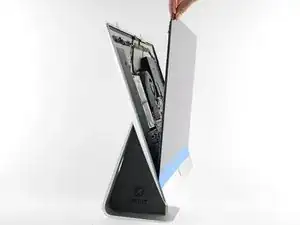
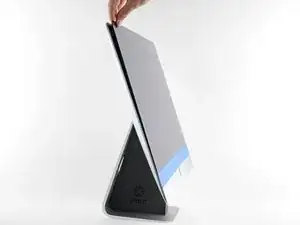
Проверьте стекло непосредственно перед веб‑камерой на наличие пыли и других загрязнений. При необходимости протрите его микрофиброй перед закрытием дисплея.
Удерживайте дисплей одной рукой, пока снимаете защитные подложки в следующих шагах, или слегка опирайте его о корпус iMac.
Шаг 21
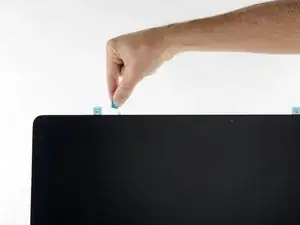
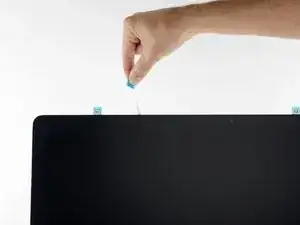
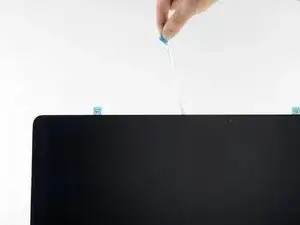
Снимите одну сторону защитной плёнки с полосы 11, потянув её язычок прямо вверх.
Шаг 22
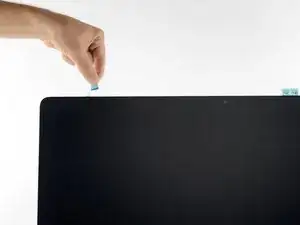
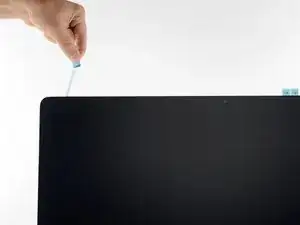
Снимите другую сторону защитной плёнки с полосы 11.
Шаг 23
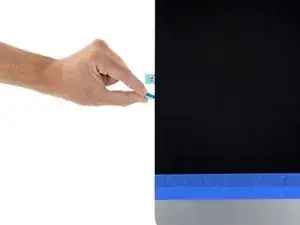
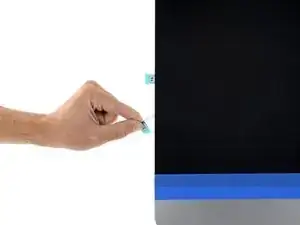
Повторите предыдущие шаги, чтобы снять защитные плёнки со всех остальных клеевых полос (обозначенных 11, 12 и 13).
Шаг 24
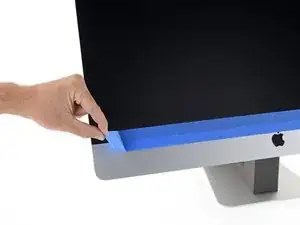
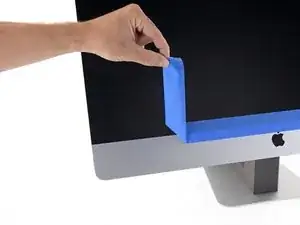
Чтобы обеспечить прочное сцепление, осторожно опрокиньте iMac на спину (экран вверх) и аккуратно, но сильно прижмите по всему периметру дисплея.
Удалите ленту, фиксировавшую дисплей к задней крышке.
Проверьте дисплей через 24 часа, чтобы убедиться, что он не ослаб.
Перевод руководства с ifixit.com