Замена вентилятора жесткого диска iMac Intel 17"
Замена неисправного вентилятора довольно проста и поможет вашему iMac работать в прохладном режиме.
Шаг 1
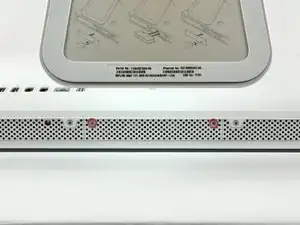
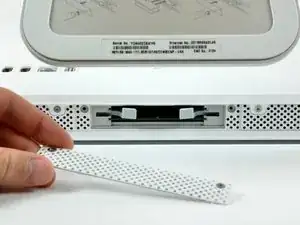
Ослабьте два винта с потайной крестовой головкой, удерживающих дверцу доступа к iMac.
Снимите дверцу доступа с iMac.
Перед началом ремонта отключите компьютер и удерживайте кнопку питания в нажатом состоянии в течение 20-30 секунд, чтобы разрядить внутренние конденсаторы.
Шаг 2
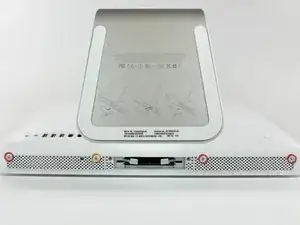
Удалите следующие четыре винта:
Три винта Torx T8 длиной 6 мм.
Один винт Torx T8 длиной 8 мм.
Шаг 3
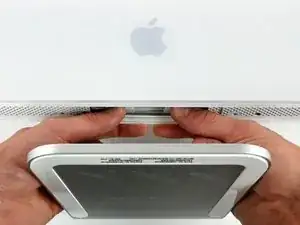
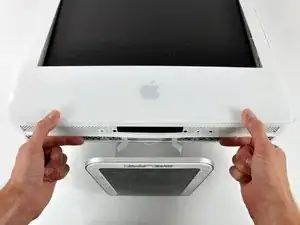
Переверните iMac и положите его на стол так, чтобы стояла боковая часть.
Чтобы снять переднюю рамку с iMac, одновременно:
Удерживайте iMac вниз, нажав большими пальцами на крепления оперативной памяти.
Указательными пальцами потяните небольшой мостик материала на передней рамке к себе.
Поднимите переднюю рамку указательными пальцами.
Когда мостик материала освободится от креплений оперативной памяти, поднимите переднюю рамку за нижний край, достаточным образом, чтобы она освободила нижний край заднего корпуса.
Шаг 4
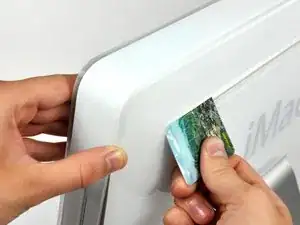
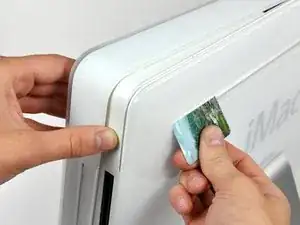
Поверните ваш iMac так, чтобы он стоял вертикально на подставке.
Вставьте пластиковую карту в угол вентиляционного отверстия рядом с верхней частью заднего корпуса.
Толкните карту к верхней части iMac, чтобы освободить защелку передней рамки.
Оттяните переднюю рамку от заднего корпуса.
Повторите этот процесс с другой стороны передней рамки.
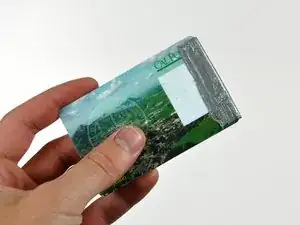
Возможно, потребуется приложить несколько слоев изоленты к верхней части доступа карты, чтобы помочь в освобождении защелок.
Если рамка не освобождается, попробуйте нажать нижний край обратно на задний корпус и повторите этот процесс открытия.
Шаг 5
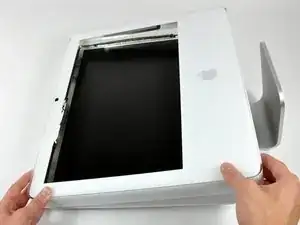
Положите iMac на стол боковой частью вниз.
Поднимите переднюю рамку с нижнего края и поверните ее от остальной части iMac, обращая внимание на крепления оперативной памяти, которые могут застрять.
Положите переднюю рамку поверх остальной части iMac.
Шаг 6
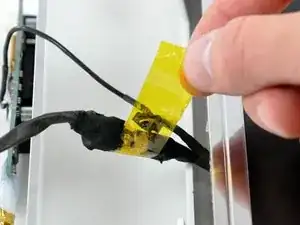
Если необходимо, удалите кусок каптоновой ленты (можно выбросить), обернутый вокруг кабелей микрофона и камеры.
Шаг 7
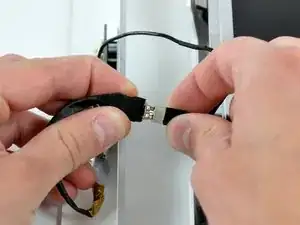
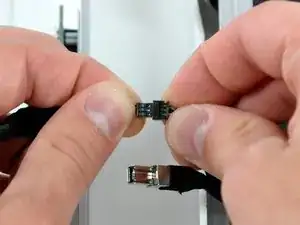
Отключите кабели камеры и микрофона.
Шаг 8
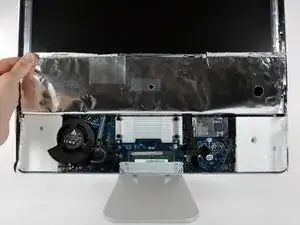
Снимите нижний экранный экран EMI с заднего корпуса.
Необходимо отогнуть экран только с трех сторон. Оставьте его прикрепленным к дисплею.
Мы обнаружили, что полезно приклеить экран EMI к дисплею, чтобы он не мешал.
Шаг 9
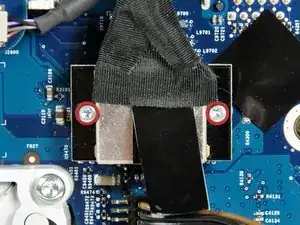
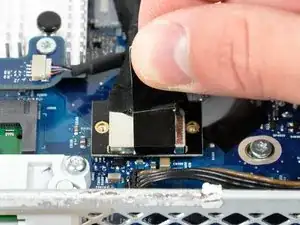
Удалите два винта Torx T6 длиной 4.8 мм, удерживающих кабель данных дисплея на материнской плате.
Схватите разъем кабеля данных дисплея за черный язычок и вытяните его прямо вверх с материнской платы.
Шаг 10
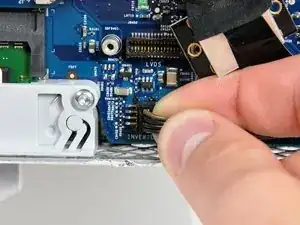
Кабель инвертера на iMac 24 дюйма выходит влево.
Вытяните разъем кабеля инвертера прямо вверх из его гнезда на материнской плате.
Шаг 11
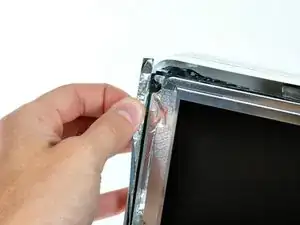
Отогните алюминиевую EMI ленту от двух вертикальных краев дисплея.
Во время сборки полезно использовать несколько небольших полосок ленты, чтобы удерживать экранирование EMI по левому и правому краям дисплея, пока вы опускаете дисплей в задний корпус вашего iMac.
Шаг 12
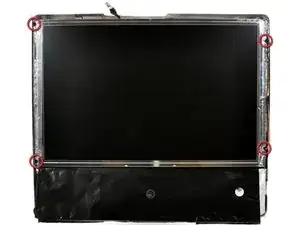
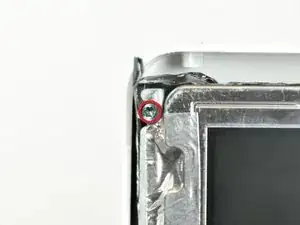
Позвольте экранному экрану EMI висеть с дисплея.
Удалите четыре винта Torx T10 длиной 8 мм с головкой толщиной 2 мм, удерживающих дисплей на заднем корпусе.
Эти винты утоплены, поэтому необходима тонкая отвертка, такая как эта, для их удаления. Битовые отвертки, как правило, слишком коротки для этого применения.
Настоятельно рекомендуется использовать магнитную отвертку, чтобы винты не упали в iMac.
Шаг 13
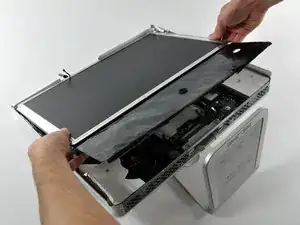
Поднимите дисплей за нижний край и потяните его к себе, чтобы оторвать экран EMI, прикрепленный к его верхнему краю.
Будьте внимательны к любым кабелям, которые могут застрять во время удаления.
Шаг 14
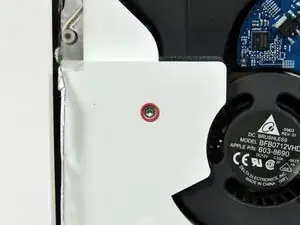
Удалите винт Torx T10 длиной 30 мм, удерживающий левый динамик на заднем корпусе.
Шаг 15
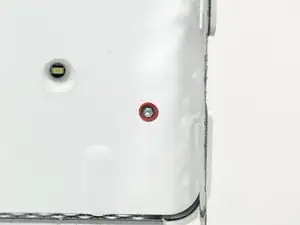
Удалите винт Torx T10 длиной 17 мм с правого динамика.
Шаг 16
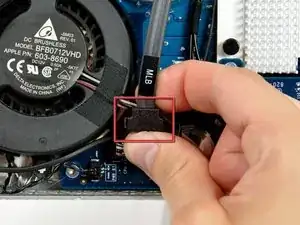
Отсоедините разъем кабеля SATA от его гнезда на материнской плате.
Разъем SATA на большинстве iMac, как правило, заедает в своем гнезде на материнской плате. Если у вас возникают трудности с отключением SATA-кабеля, вставьте металлическую лопатку или другой тонкий инструмент в зазор между разъемом SATA и его гнездом и покрутите корпус лопатки, чтобы аккуратно разделить две части.
Шаг 17
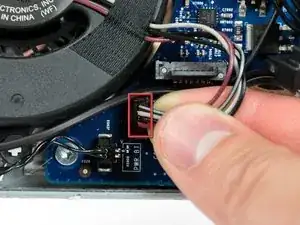
Отключите вентилятор процессора, потянув его разъем вверх с материнской платы.
Шаг 18
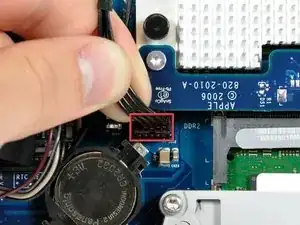
Отключите кабель питания жесткого диска, потянув его разъем вверх с материнской платы.
Шаг 19
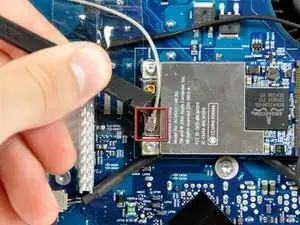
Используйте плоский конец лопатки, чтобы поднять разъем антенны AirPort Extreme с карты AirPort Extreme.
Шаг 20
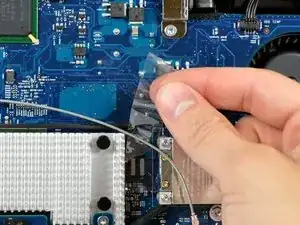
При необходимости удалите любую ленту, покрывающую кабель левого динамика.
Шаг 21
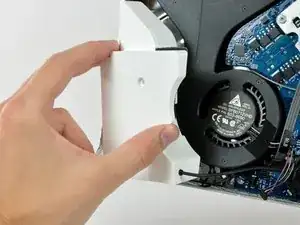
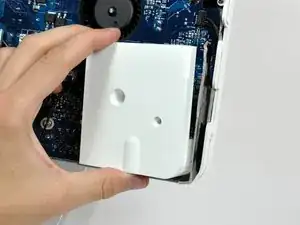
Поднимите левые и правые динамики из заднего корпуса.
Кабели динамиков все еще подключены к материнской плате.
Кабель правого динамика может быть проложен под кабелем кнопки питания или кабелем вентилятора ЦП (или под обоими). Если это так, отключите оба кабеля, оттянув их разъемы от поверхности материнской платы.
Шаг 22
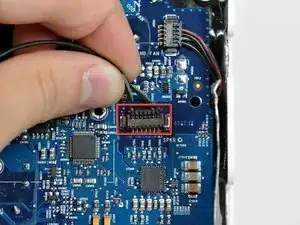
Отключите разъем кабеля динамика, потянув разъем от сокета на материнской плате.
Тяните разъем параллельно поверхности материнской платы.
Шаг 23
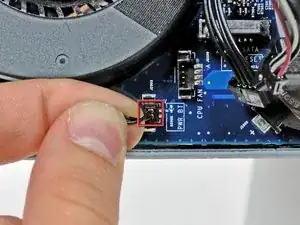
Поднимите разъем кабеля кнопки питания с его сокета на материнской плате.
Шаг 24
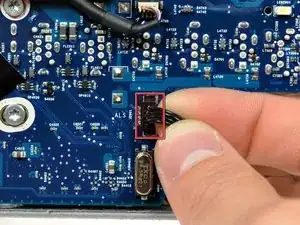
Отключите датчик окружающего света, потянув его разъем от сокета на материнской плате.
Шаг 25
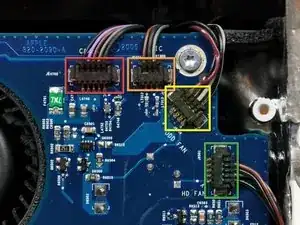
Отключите следующие четыре разъема, тянув их прямо от сокетов:
Кабель камеры.
Кабель микрофона.
Кабель вентилятора оптического привода.
Кабель вентилятора жесткого диска.
Шаг 26
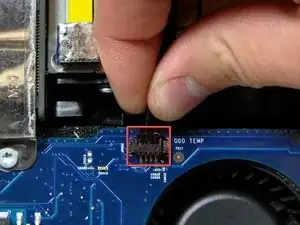
Отключите кабель термодатчика оптического привода от его сокета на материнской плате.
Шаг 27
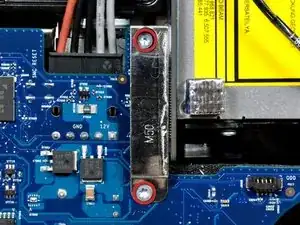
Удалите два винта T10 Torx с мелкой резьбой длиной 7 мм, крепящие зажим оптического привода к материнской плате.
Удалите зажим оптического привода.
Шаг 28
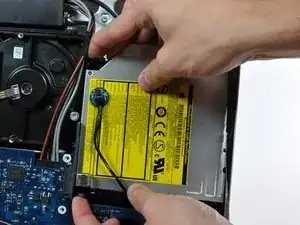
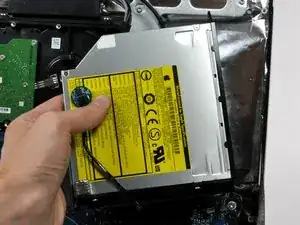
Сжмите уши крепления оптического привода вместе, поднимая привод к себе.
Может быть полезно прижимать материнскую плату вблизи разъема оптического привода во время его вытягивания, чтобы избежать подъема обоих компонентов одновременно.
Оттяните оптический привод от стороны заднего корпуса и извлеките его из iMac.
Если ваш оптический привод особенно трудно удалить, попробуйте метод, описанный в руководстве по оптическому приводу для iMac A1144 G5.
Шаг 29
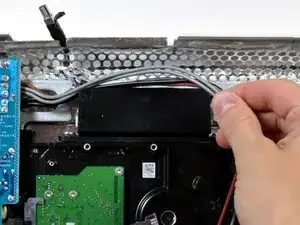
Перенаправьте пучок кабелей блока питания из-за зажима жесткого диска.
Некоторые материнские платы можно удалить, не извлекая жесткий диск.
Шаг 30
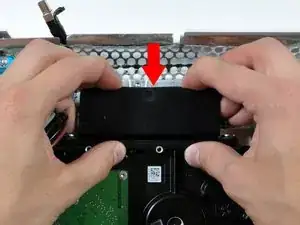
Нажмите на зажим жесткого диска, чтобы освободить его от заднего корпуса, затем поверните верхнюю часть привода к себе.
Чтобы освободить зажим жесткого диска от заднего корпуса, требуется значительная сила, поэтому рекомендуется уложить iMac на стол боком с подставкой, чтобы не уронить его.
Шаг 31
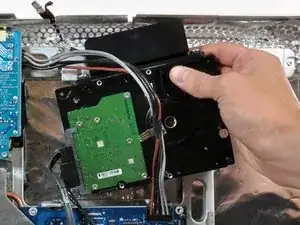
Поднимите жесткий диск (с подключенными кабелями) прямо вверх от его нижних штифтов и извлеките его из заднего корпуса.
Будьте внимательны к кабелям жесткого диска, так как они могут зацепиться за материнскую плату во время снятия.
Шаг 32
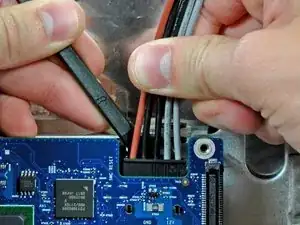
Вытяните пучок кабелей блока питания из материнской платы, одновременно нажимая на блокировку (в сторону себя) с помощью лопатки и вынимая разъем из сокета.
Механизм блокировки обращен к заднему корпусу.
Шаг 33
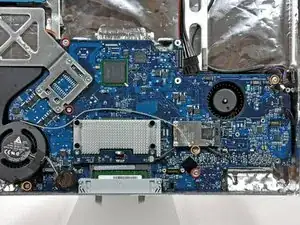
Удалите следующие шесть винтов, крепящих материнскую плату к заднему корпусу:
Три винта T10 Torx с мелкой резьбой длиной 7 мм.
Три винта T10 Torx с крупной резьбой длиной 7 мм.
Шаг 34
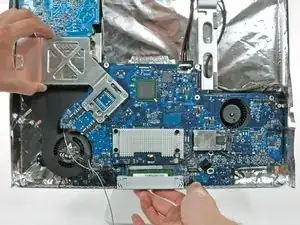
Обязательно коснитесь шасси перед продолжением, чтобы разрядить статические электричества.
Возьмите материнскую плату за левый край и поверните ее от заднего корпуса, используя другую руку, чтобы надавить на держатели оперативной памяти, чтобы очистить задний корпус.
Будьте внимательны к разъемам, подключенным к задней стороне материнской платы, так как они могут прилипнуть к заднему корпусу.
Шаг 35
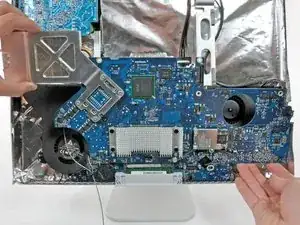
Вытяните материнскую плату прямо из заднего корпуса, следя за тем, чтобы кабели не зацепились.
Во время сборки материнской платы обратите внимание на положение разъемов I/O. Когда плата будет установлена обратно в корпус, вставьте USB или Thunderbolt кабель в один из разъемов для точной подгонки.
Шаг 36
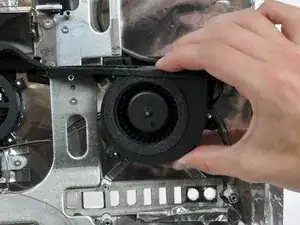
Снимите вентилятор оптического привода с выступов, торчащих из заднего корпуса, и извлеките его из заднего корпуса, перенаправляя кабели по мере необходимости.
Шаг 37
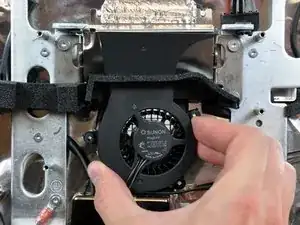
Оттяните вентилятор жесткого диска от заднего корпуса.
При необходимости перенаправьте кабели из-под шасси.
Заключение
Чтобы собрать устройство обратно, выполните эти инструкции в обратном порядке.
Перевод руководства с ifixit.com