Замена аккумулятора MacBook Pro 13" с Touch Bar (2019)
Следуйте этим инструкциям, чтобы заменить вклеенный аккумулятор в вашем MacBook Pro, используя комплект iFixit с растворителем для клея. Растворитель помогает ослабить клей, удерживающий старый аккумулятор, что облегчает его извлечение.
Растворитель iFixit для клея является легковоспламеняющимся. Выполняйте эту процедуру в хорошо проветриваемом помещении, не курите и не работайте рядом с открытым огнём.
Чтобы минимизировать риск повреждений, включите MacBook и полностью разрядите аккумулятор перед началом процедуры. Если заряженный литий-ионный аккумулятор случайно проколот, может возникнуть опасный и неконтролируемый пожар. Если аккумулятор выглядит вздутым или раздутым, примите дополнительные меры предосторожности.
Примечание: Растворитель, используемый для растворения клея аккумулятора, может повредить некоторые виды пластика. Следуйте всем инструкциям и аккуратно применяйте растворитель.
Шаг 1



Перед началом этой процедуры необходимо отключить функцию Автовключение на вашем Mac. Автовключение включает Mac при открытии крышки и может быть случайно активировано во время разборки. Используйте это руководство или следуйте кратким инструкциям ниже, чтобы отключить Автовключение. Эта команда может не сработать на всех Mac.
Включите Mac и запустите приложение Терминал.
Скопируйте и вставьте следующую команду (или введите её точно) в Терминал:
sudo nvram AutoBoot=%00
Нажмите [return]. При появлении запроса введите пароль администратора и снова нажмите [return]. Примечание: клавиша return может также быть обозначена ⏎ или "enter".
Теперь вы можете безопасно выключить Mac и открыть нижнюю крышку, не опасаясь случайного включения.
После завершения ремонта и успешной повторной сборки включите Автовключение снова с помощью следующей команды:
sudo nvram AutoBoot=%03
Шаг 2
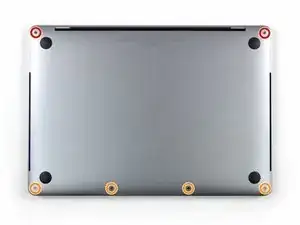
Перед продолжением отключите и выключите MacBook. Закройте дисплей и положите устройство лицевой стороной вниз на мягкую поверхность.
Используйте отвёртку P5 Pentalobe, чтобы выкрутить шесть винтов, крепящих нижнюю крышку:
Два винта 6.2 мм
Четыре винта 3.4 мм
В течение всего ремонта следите за каждым винтом и убедитесь, что он возвращается точно на своё место, чтобы избежать повреждения устройства.
Шаг 3
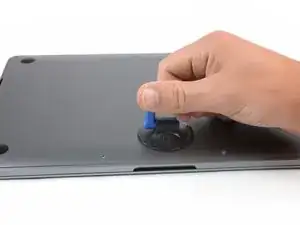
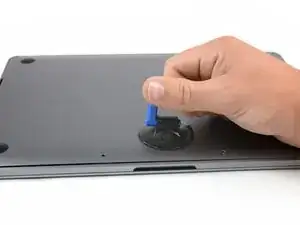
Прикрепите присоску к нижней крышке примерно в передней центральной части MacBook Pro.
Поднимите присоску, чтобы создать небольшой зазор между нижней крышкой и шасси.
Шаг 4
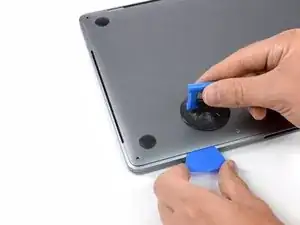
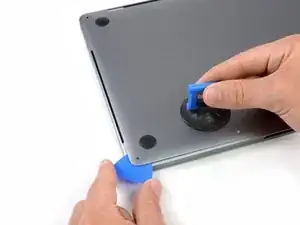
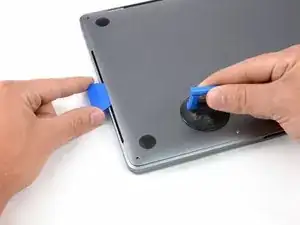
Вставьте угол медиатора для вскрытия в образовавшийся промежуток между нижней крышкой и шасси.
Проведите медиатором вокруг ближайшего угла и до середины боковой стороны корпуса.
Это освобождает одну из скрытых защёлок, фиксирующих нижнюю крышку к шасси. Вы должны почувствовать и услышать щелчок при освобождении защёлки.
Шаг 5
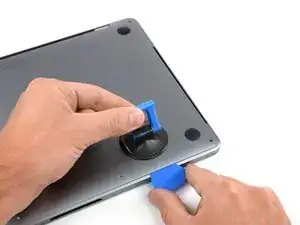
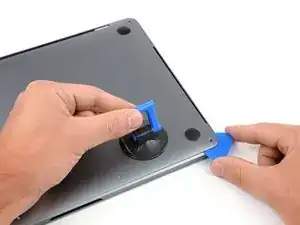
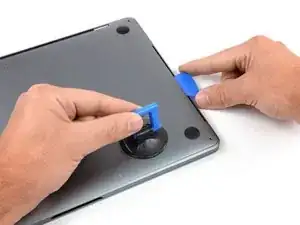
Повторите предыдущий шаг с противоположной стороны, проведя медиатор под нижней крышкой и вверх по боковой стороне, чтобы освободить вторую защёлку.
Шаг 6
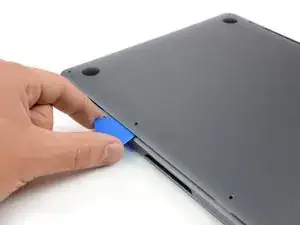
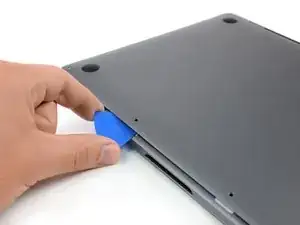
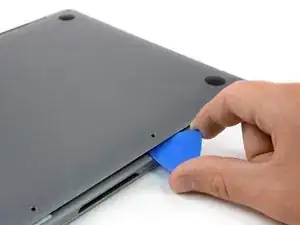
Снова вставьте медиатор под передний край нижней крышки, рядом с одним из двух центральных мест под винты.
Сильно поверните медиатор, чтобы освободить третью защёлку, фиксирующую нижнюю крышку к шасси.
Повторите эту операцию рядом с другим центральным отверстием под винт, освободив четвёртую защёлку.
Шаг 7
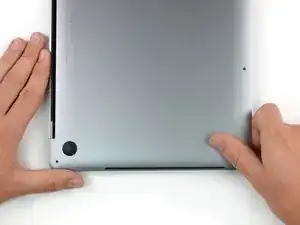
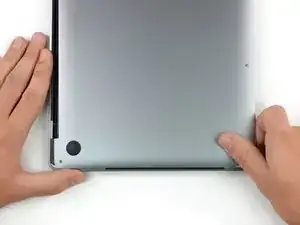
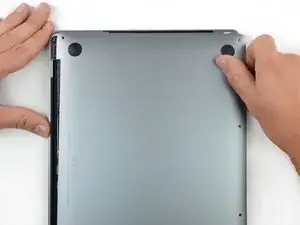
Сильно потяните нижнюю крышку к передней части MacBook (от шарнира) для отсоединения последних защёлок, удерживающих крышку.
Сначала потяните за один угол, затем за другой.
Тяните в сторону — не вверх.
Для этого может потребоваться значительное усилие.
Шаг 8
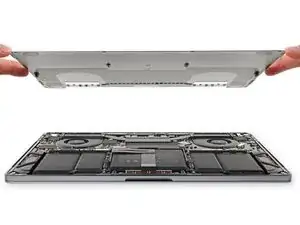
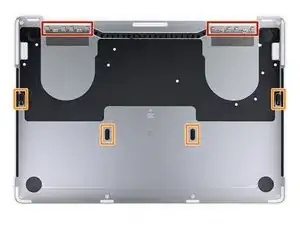
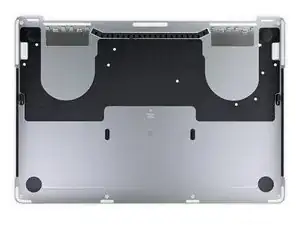
Снимите нижнюю крышку.
Для повторной установки нижней крышки:
Установите её на место и совместите направляющие защёлки возле шарнира дисплея. Нажмите вниз и сдвиньте крышку в сторону шарнира. Крышка должна перестать скользить, когда защёлки зацепятся.
Когда направляющие защёлки полностью зафиксированы и нижняя крышка правильно выровнена, сильно нажмите на неё, чтобы зацепить четыре скрытые защёлки снизу. Вы должны почувствовать и услышать, как они защёлкиваются.
Шаг 9
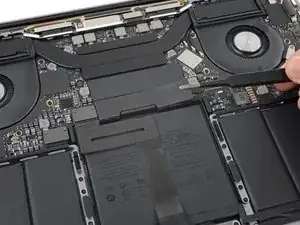
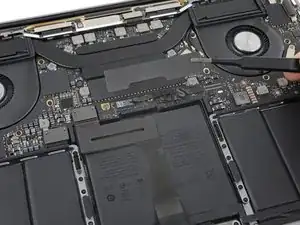
Осторожно отлейте большой кусок ленты, закрывающей разъём аккумулятора, на кромке логической платы, ближайшей к аккумулятору.
Снимите ленту.
Шаг 10
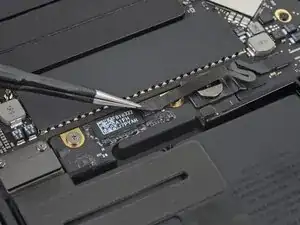
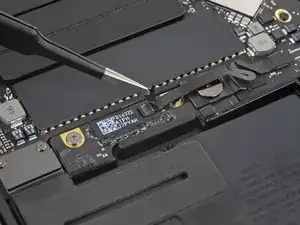
Аккуратно отогните маленький кусок ленты, закрывающей разъём шлейфа платы аккумулятора.
Лента интегрирована в ленточный кабель и не оторвётся полностью. Отогните её достаточно, чтобы получить доступ к разъёму.
Шаг 11
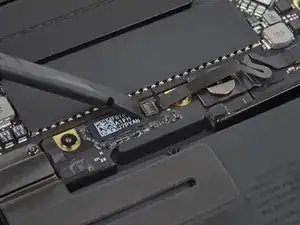
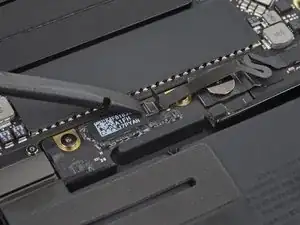
Используйте кончик лопатки, чтобы поднять небольшую чёрную фиксирующую язычок, удерживающую кабель в разъёме.
Шаг 12
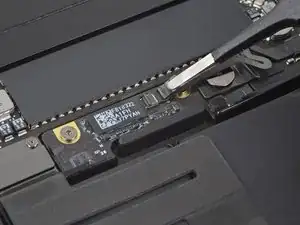
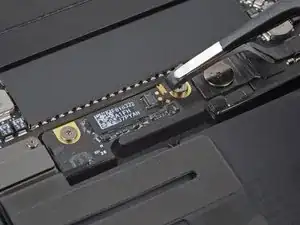
Отключите шлейф платы аккумулятора, выдвинув его из гнезда.
Вытягивайте параллельно логической плате, в направлении кабеля.
Шаг 13
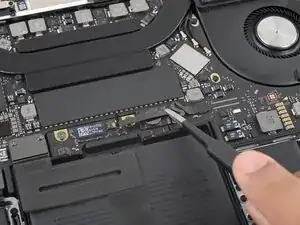
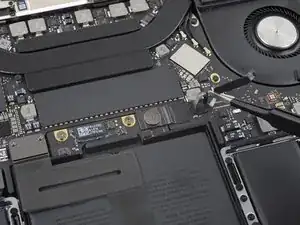
Отогните кабель передачи данных платы батареи в сторону и уберите его с рабочего места.
Шаг 14
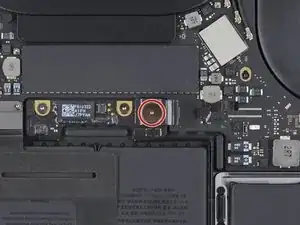
Снимите 3,7 мм плоскую винтовую шайбу, фиксирующую разъем питания батареи, с помощью отвертки Torx T5.
Шаг 15
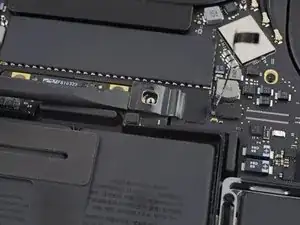
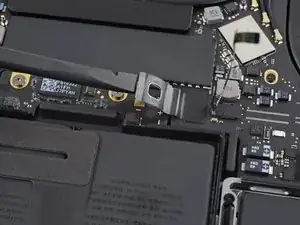
С помощью лопатки аккуратно приподнимите разъем питания батареи, отключив батарею.
Поднимите разъем достаточно высоко, чтобы он оставался отделённым от гнезда. Если он случайно коснётся гнезда во время ремонта, это может повредить Ваш MacBook Pro.
Шаг 16
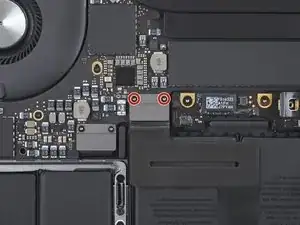
Снимите два винта 1,8 мм, фиксирующие кронштейн разъёма кабеля трекпада, с помощью отвертки Torx T3.
Шаг 17
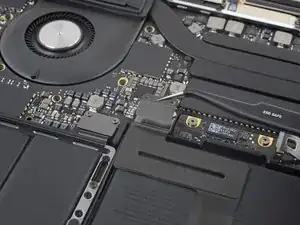
Снимите кронштейн разъёма кабеля трекпада пинцетом.
Шаг 18
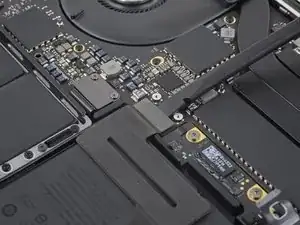
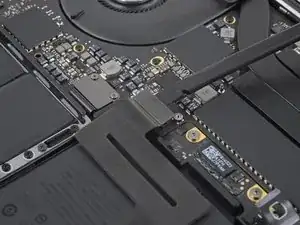
С помощью лопатки отсоедините ленточный кабель трекпада, аккуратно поддёвывая его разъём прямо вверх от платы логики.
Шаг 19
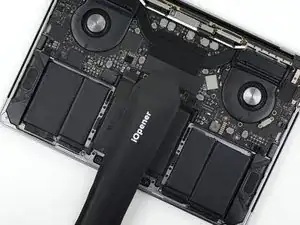
Приготовьте iOpener и положите его на ленточный кабель трекпада примерно на одну минуту, чтобы смягчить клей, фиксирующий кабель трекпада к верхней части батареи.
Если у Вас нет iOpener, используйте фен для нагрева кабеля. Кабель должен быть тёплым, но не слишком горячим на ощупь. Будьте осторожны, чтобы не перегреть батарею.
Шаг 20
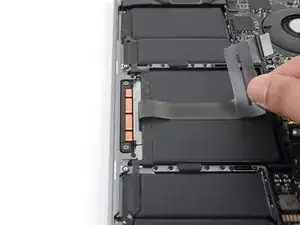
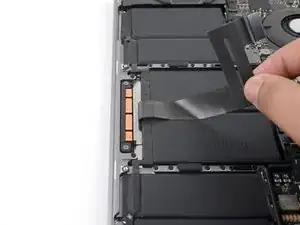
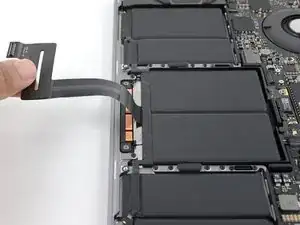
Аккуратно отлепите ленточный кабель трекпада от батареи и отведите его в сторону.
Не сгибайте и не разрывайте кабель.
Шаг 21
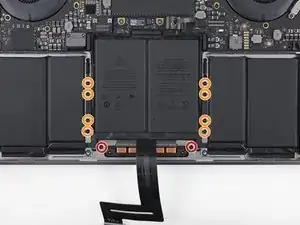
Снимите десять винтов, фиксирующих сборку трекпада, с помощью отвертки Torx T5:
Два винта 4,3 мм
Восемь винтов 5,8 мм
Шаг 22
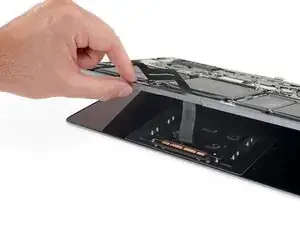
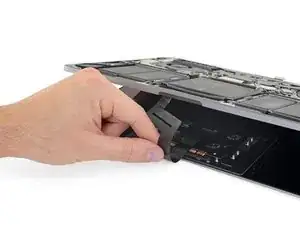
Приоткройте дисплей, чтобы получить доступ к трекпаду.
Аккуратно протяните ленточный кабель трекпада через отверстие в рамке MacBook Pro.
Шаг 23
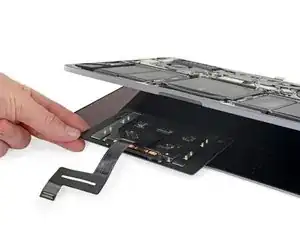
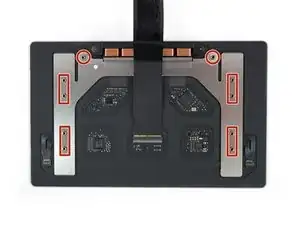
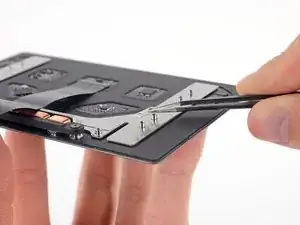
Снимите сборку трекпада.
Обязательно не потеряйте шесть маленьких шайб (две круглые и четыре прямоугольные), лежащих на нижней стороне трекпада.
Шаг 24
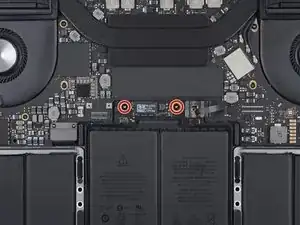
Снимите два винта 3,2 мм с платы батареи с помощью отвертки Torx T5.
Шаг 25
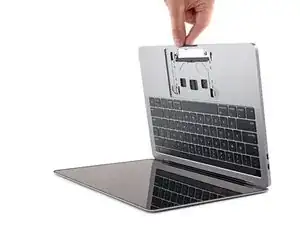
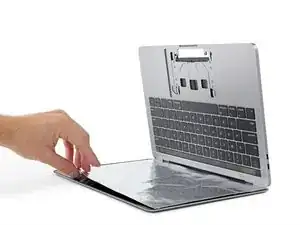
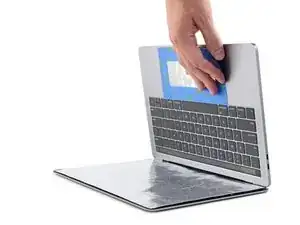
Жидкость для удаления клея, входящая в комплект, может повредить дисплей или клавиатуру, если попадёт на них.
Чтобы защитить дисплей, поместите лист алюминиевой фольги между дисплеем и клавиатурой и оставьте его там на время работы.
Кроме того, используйте ленту и/или фольгу, чтобы герметично изолировать область под трекпадом. По желанию можно также положить впитывающее полотенце непосредственно под область трекпада, чтобы впитать излишки средства для удаления клея.
Шаг 26
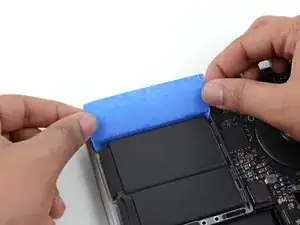
Перед снятием батареи важно защитить динамики по обеим сторонам. Динамики приклеены так же, как и батарея — если средство для удаления клея попадёт под динамики, они могут отслоиться и начать дребезжать после ремонта.
Отрежьте кусок упаковочной ленты или малярной ленты и просуньте один край между батареей и левым динамиком.
Шаг 27
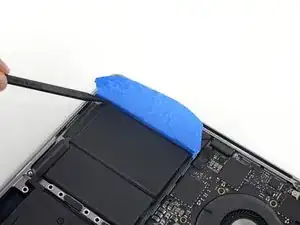
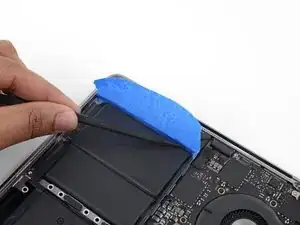
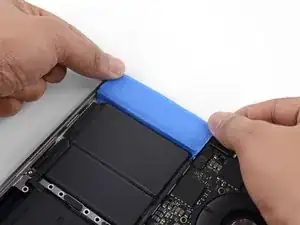
Прижмите ленту по всей её кромке лопаткой, чтобы надёжно приклеить её к алюминиевому корпусу MacBook Pro, изолировав динамик от батареи.
Будьте осторожны, чтобы не проткнуть и не повредить батарею.
Загните ленту и слегка приклейте её к динамику, чтобы он не мешал.
Пенные упоры сверху динамика могут порваться при снятии ленты. Не приклеивайте ленту прямо на упоры.
Шаг 28
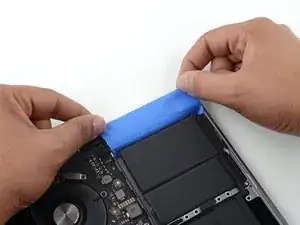
Повторите предыдущие два шага с противоположной стороны, чтобы изолировать другой динамик от батареи.
Шаг 29
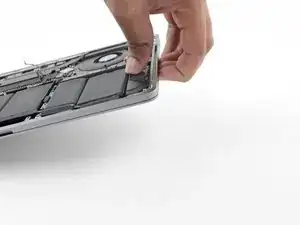
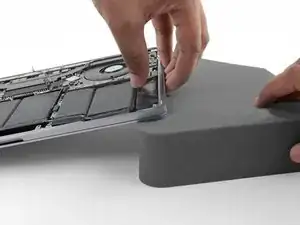
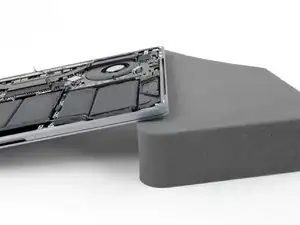
Чтобы контролировать поток средства для удаления клея и направить его от динамика, приподнимите правый край MacBook Pro на несколько сантиметров, положив под него книгу или поролоновый брусок.
Шаг 30

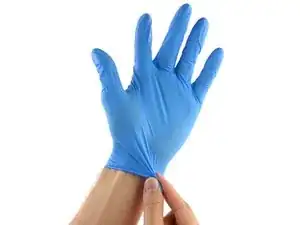
Теперь, когда MacBook Pro полностью подготовлен, пора подготовиться и Вам.
Средство для удаления клея iFixit содержит ацетон, лёгкое раздражающее вещество для кожи и глаз.
При обращении и нанесении средства надевайте защитные очки. (Защитные очки входят в комплект.)
Не надевайте контактные линзы без средств защиты для глаз.
В комплект также входят защитные перчатки. Если Вы беспокоитесь о возможном раздражении кожи, наденьте перчатки сейчас.
Шаг 31
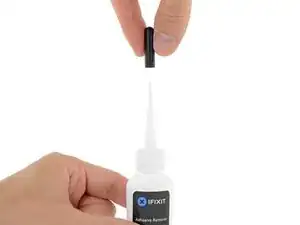
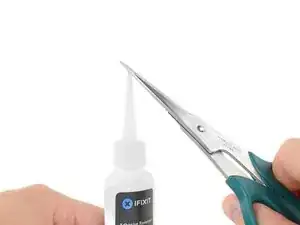
Снимите чёрную резиновую заглушку с флакона с растворителем клея.
Поверните, чтобы ослабить или снять крышку флакона перед тем, как обрезать наконечник аппликатора.
Это разгерметизирует флакон и позволит выровнять давление перед обрезкой наконечника аппликатора. Если пропустить этот шаг, растворитель клея может неожиданно выстрелить наружу при обрезке наконечника.
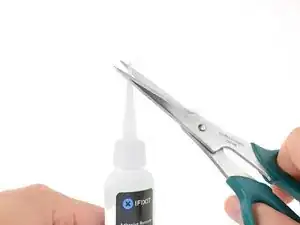
Используйте ножницы, чтобы отрезать запломбированный наконечник аппликатора.
Обрезка близко к узкому кончику даст вам лучший контроль и позволит наносить растворитель клея небольшими порциями.
Плотно закрутите крышку флакона перед продолжением работы.
Шаг 32
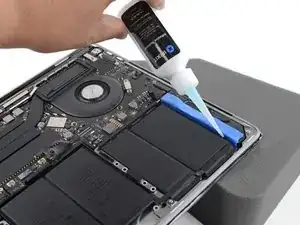
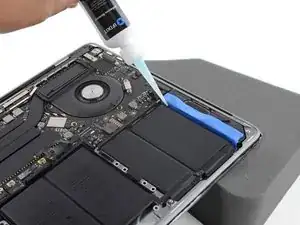
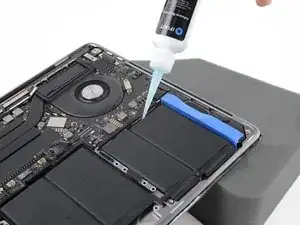
Нанесите несколько капель растворителя клея под крайнюю правую батарею.
Не нужно много — маленького флакона более чем вдвое хватает для удаления всех ячеек батареи.
Подождите примерно две минуты, чтобы растворитель проник и размягчил клей перед переходом к следующему шагу.
Шаг 33
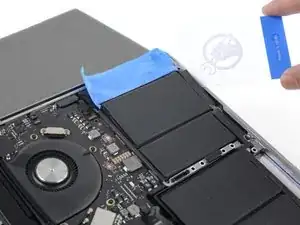
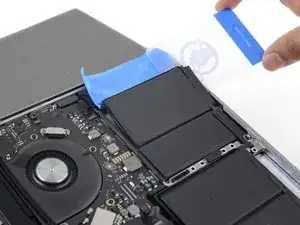
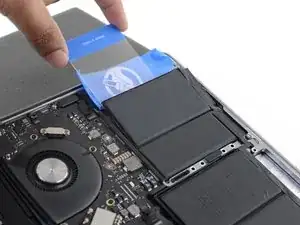
Через пару минут вставьте один угол пластиковой карты под крайнюю правую батарею, начиная с переднего края.
Это не должно требовать большой силы. Если трудно, нанесите больше растворителя клея и дайте ему ещё 2–3 минуты для проникновения.
Старайтесь не деформировать батарею. Повреждённая батарея может протечь опасными химикатами и/или воспламениться.
Покачивайте карту из стороны в сторону и введите её полностью под батарею.
Поднимите, чтобы полностью отделить клей, но пока не пытайтесь извлекать батарею.
Временно оставьте пластиковую карту под ячейкой, чтобы она не приклеилась снова, пока вы продолжаете работу.
Шаг 34
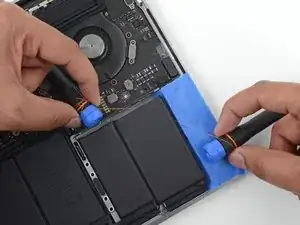
Если сложно просунуть карту под какую‑либо ячейку батареи, попробуйте продеть под батарею кусок зубной нити или проволоку. Тяните из стороны в сторону пилящими движениями, чтобы разделить клей.
Наденьте толстые перчатки или обмотайте нить вокруг нескольких ручек отвёрток, чтобы не поранить пальцы.
Шаг 35
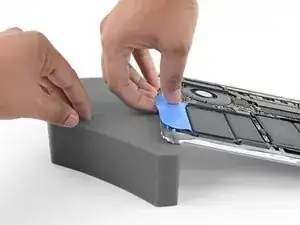
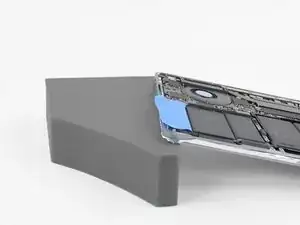
Повторите последние шаги, чтобы отделить крайнюю левую батарею.
Начните с приподнимания левой стороны MacBook Pro, чтобы направить стекание растворителя клея в сторону от динамика.
Шаг 36
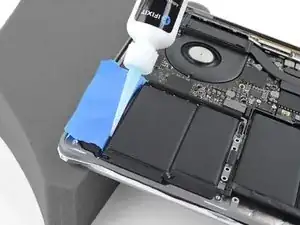
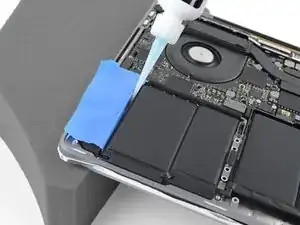
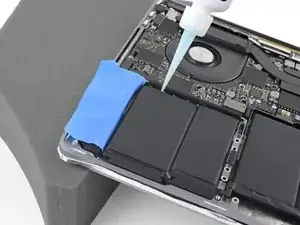
Нанесите несколько капель растворителя клея под крайнюю левую батарею и подождите около двух минут, чтобы он проник.
Шаг 37
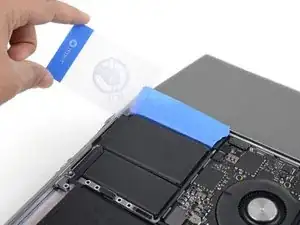
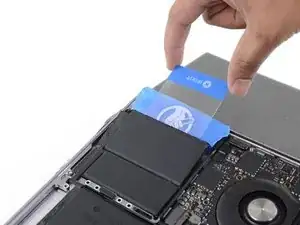
Просуньте один угол пластиковой карты под крайнюю левую батарею и аккуратно отделите клей, удерживающий её на месте.
Временно оставьте пластиковую карту под ячейкой, чтобы она не приклеилась снова, пока вы продолжаете работу.
Шаг 38
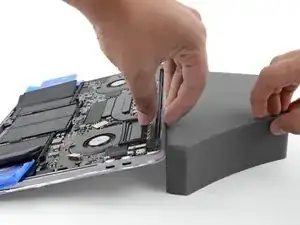
Далее приподнимите задний край MacBook Pro, чтобы направить стекание растворителя клея в сторону от области клавиатуры/платы.
Шаг 39
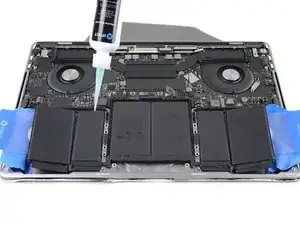
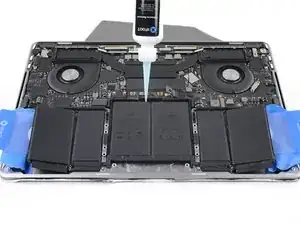
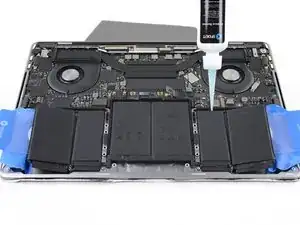
Нанесите несколько капель растворителя клея под каждую из оставшихся трёх батарей.
В алюминиевом корпусе под этими ячейками есть отверстия, поэтому часть растворителя может вытечь вместо того, чтобы проникнуть под батарею.
Следите за утечками и при необходимости в следующих шагах наносите больше растворителя.
Подождите примерно две минуты перед продолжением.
Шаг 40
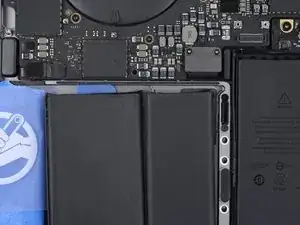
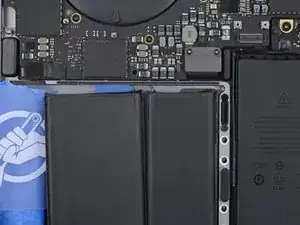
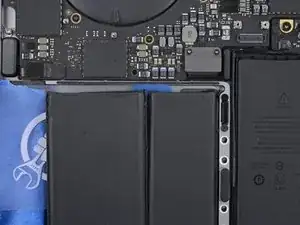
Оставшиеся две меньшие ячейки батареи находятся на слегка приподнятой части алюминиевой рамки MacBook.
Просуньте пластиковую карту полностью под крайнюю левую батарею — которую вы уже отделили на предыдущих шагах — затем аккуратно вставьте её между оставшейся левой ячейкой и алюминиевым корпусом MacBook Pro.
Шаг 41
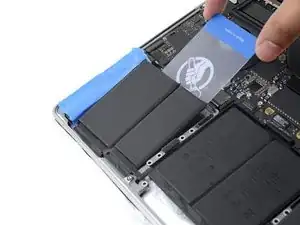
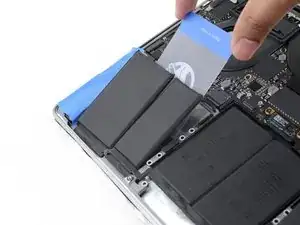
С помощью пластиковой карты полностью отделите оставшуюся ячейку батареи с левой стороны.
Осторожно: не пытайтесь поддевать у платы логики.
Временно оставьте карту на месте, чтобы левая сторона батарей не приклеилась снова.
Шаг 42
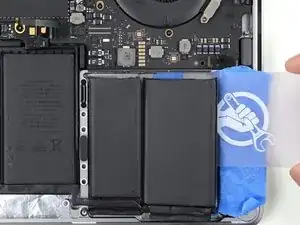
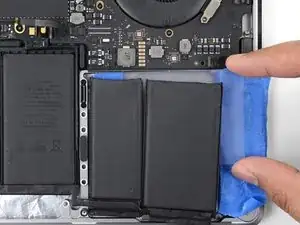
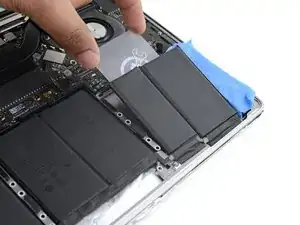
Повторите предыдущие два шага, чтобы отделить оставшуюся ячейку с правой стороны.
Шаг 43
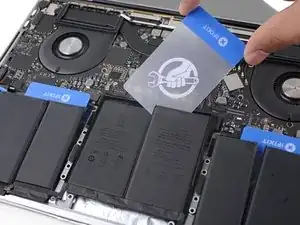
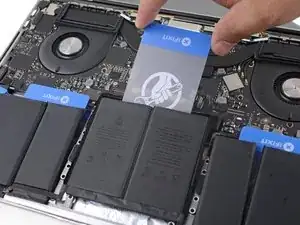
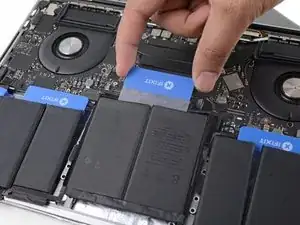
Последние ячейки батареи могут быть труднее для удаления. При необходимости нанесите больше растворителя клея, чтобы облегчить задачу.
Просуньте угол одной из пластиковых карт под верхний край одной из ячеек, затем продвигайте её под другую ячейку.
Покачивайте карту из стороны в сторону и введите её под батарейные ячейки, чтобы полностью отделить клей, удерживающий их на месте.
Шаг 44
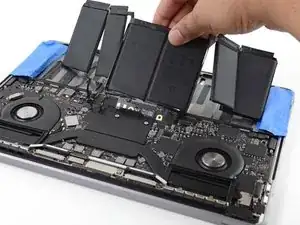
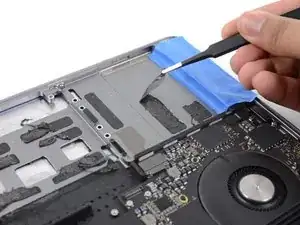
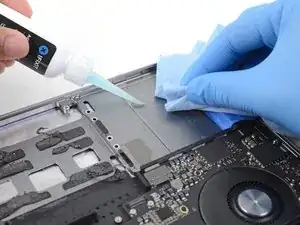
Перед удалением аккумулятора убедитесь, что разъём батареи достаточно приподнят и не мешает плате аккумулятора.
Снимите аккумулятор.
Перед установкой нового аккумулятора удалите весь оставшийся клей с корпуса MacBook Pro.
Снимите крупные полосы клея пинцетом или в перчатках пальцами.
Соскребите оставшиеся куски клея пластиковым инструментом и очистите основания с помощью средства для удаления клея или изопропилового спирта. Протирайте в одном направлении (не взад-вперёд), пока шасси не будет чистым и готовым к установке нового аккумулятора.
На это может потребоваться значительное время, поэтому проявите терпение.
Когда закончите, аккуратно снимите защитную ленту со динамиков.
Шаг 45
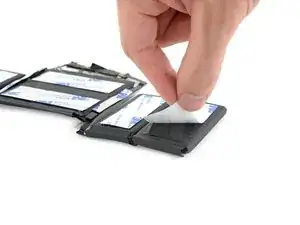
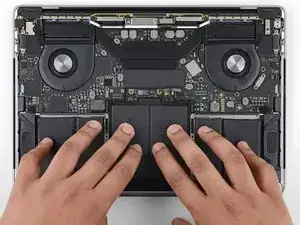
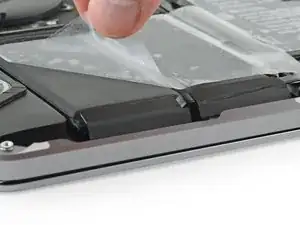
Повторно проверьте посадку и выравнивание нового аккумулятора перед приклеиванием.
Следите за кабелем данных аккумулятора и убедитесь, что он не защемлён и не оказался под платой аккумулятора.
Если на дне аккумулятора уже была наклеена лента, переверните его и осторожно снимите защитную подложку, чтобы открыть клей. Если аккумулятор не комплектовался клеем, используйте тонкую двухстороннюю клейкую ленту, например Tesa 61395, чтобы зафиксировать аккумулятор на месте.
Аккуратно расположите аккумулятор и установите его на место.
Разместите аккумулятор ближе к логической плате, чтобы кабель трекпада мог дотянуться до своего разъёма.
Нажмите и удерживайте каждую ячейку плотно в течение 5–10 секунд, чтобы прикрепить её к нижней части корпуса.
Заключение
Для сборки устройства следуйте вышеуказанным шагам в обратном порядке.
Отнесите электронные отходы в переработку, сертифицированную по стандартам R2 или e-Stewards.
Ремонт не удался? Попробуйте базовую диагностику или найдите помощь в сообществе Answers.
Перевод руководства с ifixit.com