Замена Touch Bar 13" MacBook Pro 2018 с Touch Bar
Я не нашёл готового руководства, поэтому сделал своё для будущего пользования. Этот ремонт обошёлся мне всего в двадцать долларов, так как я нашёл недорогой Touch Bar, который в итоге отлично работал. У моего Touch Bar при простое мигал белый индикатор, поэтому я решил заменить его. Это полностью устранило проблему.
Чтобы получить доступ к Touch Bar, сначала необходимо снять материнскую плату, и я советую также снять датчик Touch ID, чтобы защитить его от повреждений при удалении приклеенного Touch Bar. Возможно, стоит снять экран для его защиты, особенно потому, что вам всё равно придётся ослабить несколько винтов петли, закрывающих доступ к плате Touch Bar. Однако я решил не снимать экран, потому что у меня не было достаточно маленьких отвёрток Torx для некоторых винтов антенны. Однако всё же оставался один единственный винт (который удерживает плату Touch Bar в самом конце руководства) меньше T3/4/5, которые у меня были, но мне удалось выкрутить этот винт обычным лезвием ножа.
Отслеживайте каждую деталь, которую вы снимаете, и особенно каждый винт — у них все разные длины, и в итоге их около двух десятков, так что если вы перепутаете их, можете оказаться в тупике.
Учтите, что хотя у меня есть опыт замены экранов и батарей, это было сложно и долго для меня из‑за последнего шага по удалению Touch Bar, где Touch Bar был настолько приклеен к своему пазу, что мне пришлось соскребать его по кусочку. Некомфортно, но выполнимо при времени и осторожности.
Пожалуйста, оставьте комментарий, если что‑то неверно — возможно, я допустил ошибку в том, что здесь написал, по сравнению с тем, как это действительно получилось.
Шаг 1
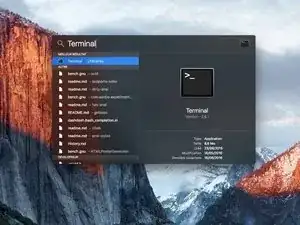
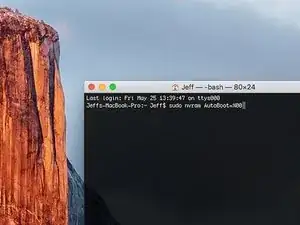
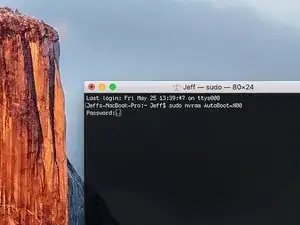
Перед началом этой процедуры необходимо отключить функцию Auto Boot на вашем Mac. Auto Boot включает Mac при открытии крышки и может случайно активироваться во время разборки. Используйте это руководство или выполните сокращённые инструкции ниже, чтобы отключить Auto Boot. Эта команда может не сработать на всех моделях Mac.
Включите Mac и запустите Terminal.
Скопируйте и вставьте следующую команду (или введите её точно) в Terminal:
'sudo nvram AutoBoot=%00
Нажмите [return]. Если будет запрошен пароль администратора, введите его и снова нажмите [return]. Примечание: клавиша return может быть помечена как ⏎ или "enter".
Теперь вы можете безопасно выключить Mac и открыть нижнюю крышку, чтобы он случайно не включился.
Когда ремонт будет завершён и Mac будет успешно собран, включите Auto Boot обратно с помощью следующей команды (введите в Terminal, как показано выше):
sudo nvram AutoBoot=%03
Шаг 2
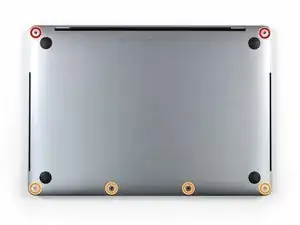
Прежде чем продолжить, отключите питание и выключите MacBook. Закройте дисплей и положите его на мягкую поверхность лицевой стороной вниз.
Используйте отвёртку P5 Pentalobe, чтобы удалить шесть винтов, крепящих нижнюю крышку:
Два винта 6,2 мм
Четыре винта 3,4 мм
В ходе этого ремонта отслеживайте каждый винт и убедитесь, что он возвращается на то же место, откуда был снят, чтобы избежать повреждения устройства.
Шаг 3
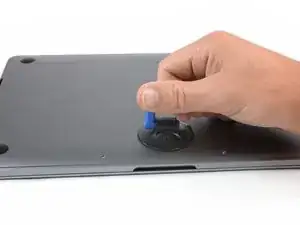
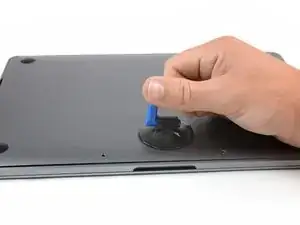
Прикрепите присоску к нижней крышке в передне‑центральной части MacBook Pro.
Поднимите присоску, чтобы создать небольшой зазор между нижней крышкой и корпусом.
Шаг 4
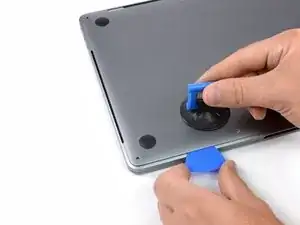
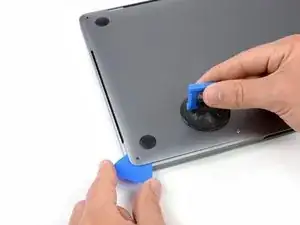
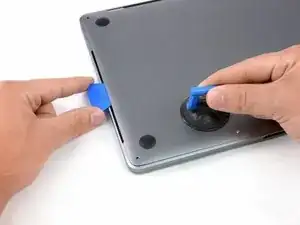
Вставьте угол лопатки для открывания в зазор между нижней крышкой и корпусом.
Просуньте лопатку вокруг ближайшего угла и наполовину вверх по боковой стороне корпуса.
Это отпустит одну из скрытых защёлок, удерживающих нижнюю крышку на корпусе. Вы должны почувствовать и услышать щелчок освобождения защёлки.
Шаг 5
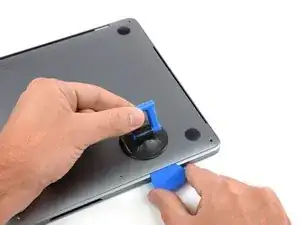
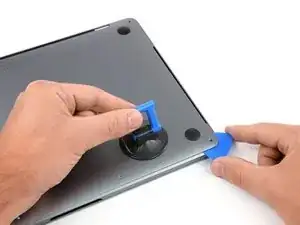
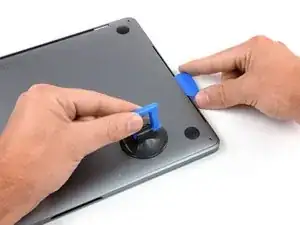
Повторите предыдущий шаг с противоположной стороны, просунув лопатку под нижнюю крышку и вверх по боковой стороне, чтобы отщёлкнуть вторую защёлку.
Шаг 6
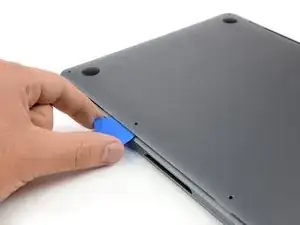
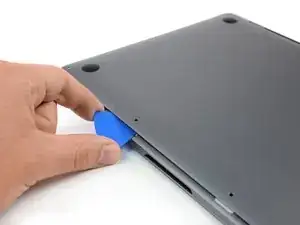
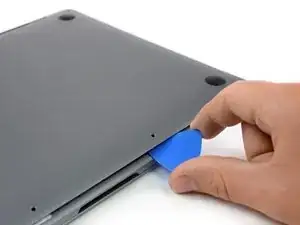
Снова вставьте лопатку под передний край нижней крышки, рядом с одним из двух центральных отверстий для винтов.
Резко поверните лопатку, чтобы отщёлкнуть третью защёлку, удерживающую нижнюю крышку на корпусе.
Повторите эту процедуру рядом с другим центральным отверстием для винта, чтобы отщёлкнуть четвёртую защёлку.
Шаг 7
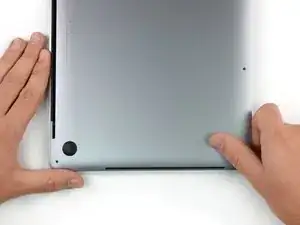
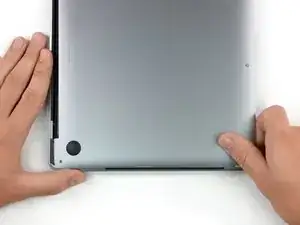
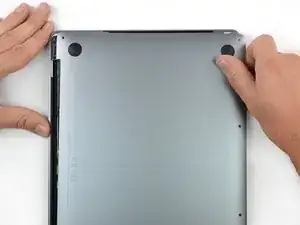
Потяните нижнюю крышку резко в направлении передней части MacBook (от петлевой зоны), чтобы отделить последние защёлки, удерживающие крышку.
Сначала потяните за один угол, затем за другой.
Тяните в сторону—не вверх.
Для этого может потребоваться значительная сила.
Шаг 8
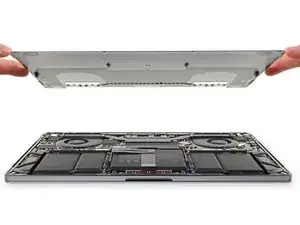
Снимите нижнюю крышку.
Шаг 9
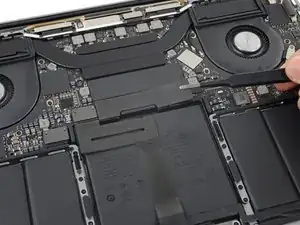
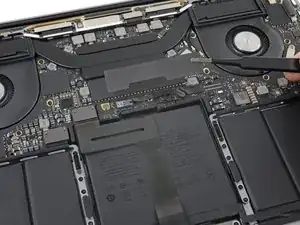
Осторожно отогните большую полоску ленты, закрывающую разъём батареи на краю логической платы, ближайшем к батарее.
Снимите ленту.
Шаг 10
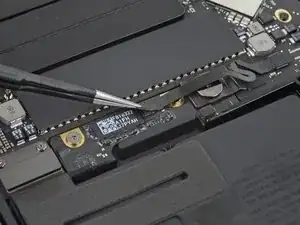
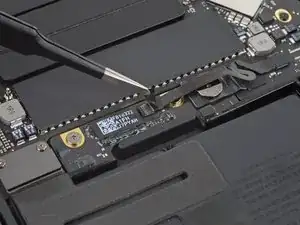
Осторожно отогните маленькую полоску ленты, закрывающую разъём шлейфа платы батареи.
Лента интегрирована в плоский кабель и не оторвётся полностью. Просто отогните её настолько, чтобы получить доступ к разъёму.
Шаг 11
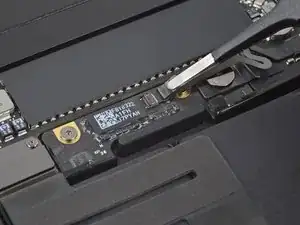
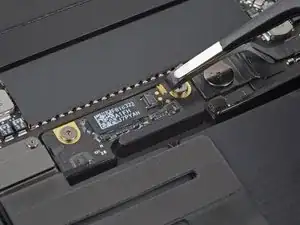
Отключите шлейф платы батареи, выдвинув его из разъёма.
Двигайте параллельно логической плате, в направлении кабеля.
Шаг 12
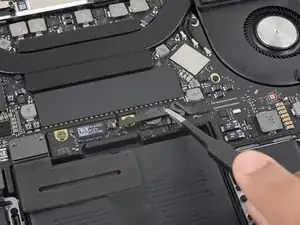
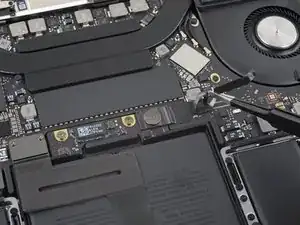
Отогните шлейф платы батареи в сторону и уберите с рабочей зоны.
Шаг 13
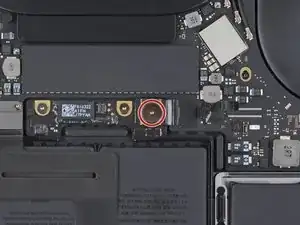
Используйте отвертку Torx T5, чтобы удалить плоский винт длиной 3,7 мм, фиксирующий разъем питания аккумулятора.
Шаг 14
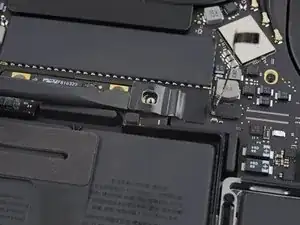
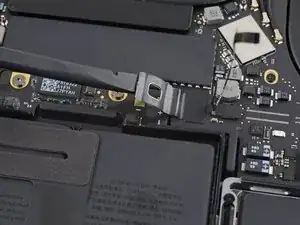
Используйте лопатку, чтобы аккуратно приподнять разъем питания аккумулятора и отключить аккумулятор.
Поднимите разъем достаточно высоко, чтобы он оставался отделённым от гнезда. Если он случайно коснётся контакта во время ремонта, это может повредить ваш MacBook Pro.
Шаг 15
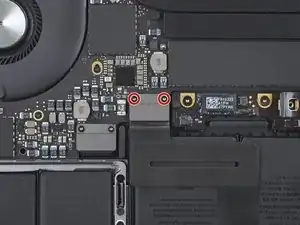
Используйте отвертку Torx T3, чтобы удалить два винта длиной 1,8 мм, фиксирующих скобу разъёма кабеля трекпада.
Шаг 16
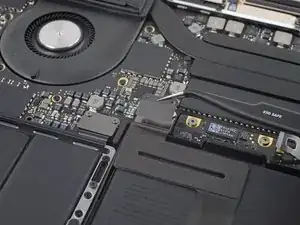
Снимите скобу разъёма кабеля трекпада пинцетом.
Шаг 17
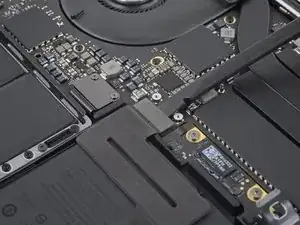
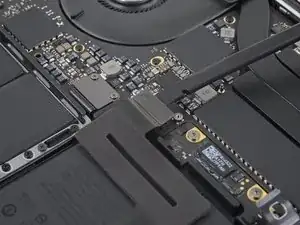
Используйте лопатку, чтобы отключить ленточный кабель трекпада, аккуратно поддев разъём прямо вверх от материнской платы.
Шаг 18
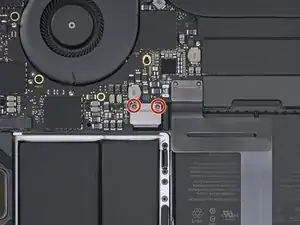
Используйте отвертку Torx T3, чтобы удалить два винта.
Два винта Torx T3.
Шаг 19
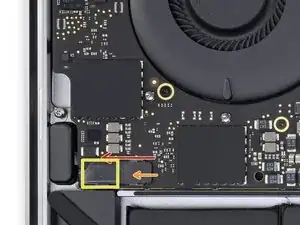
Аккуратно оторвите чёрную ленту, чтобы обнажить ZIF-разъём.
Отщёлкните ZIF-разъём, подняв рычажок разъёма вверх, и аккуратно извлеките кабель, сдвинув его наружу.
Повторите этот процесс с вновь обнажённым разъёмом.
Два винта, выделенные жёлтым, не относятся к этому шагу и обозначены на плате. Для этого шага жёлтый соответствует жёлтому прямоугольнику на изображении.
Шаг 20
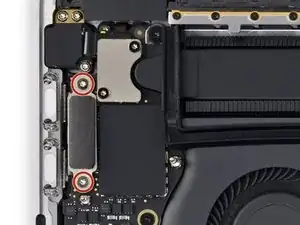
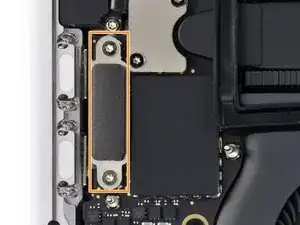
Используйте отвертку Torx T3, чтобы удалить два винта.
После удаления винтов аккуратно снимите металлический экран.
Под металлическим экраном находится разъём — аккуратно отключите его.
Шаг 21
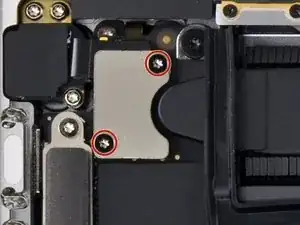
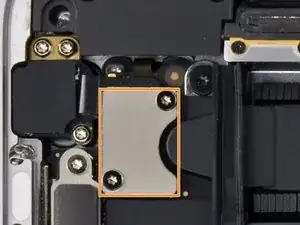
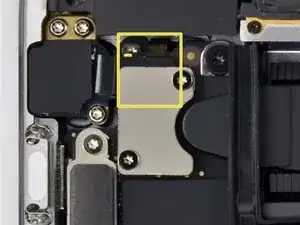
Используйте отвертку Torx T4, чтобы удалить два винта.
Два винта Torx T4.
Аккуратно снимите металлический экран.
Под металлическим экраном вы найдёте два разъёма — аккуратно отщёлкните их.
Второй кабель, который вы отключите, слабо приклеен, поэтому аккуратно подденьте под него пластиковую лопатку и затем отключите.
Приклеенный кабель очень тонкий и хрупкий, не торопитесь.
Шаг 22
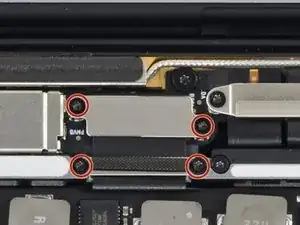
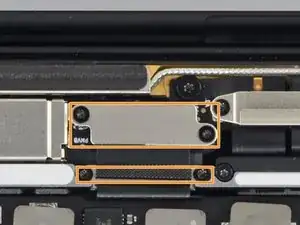
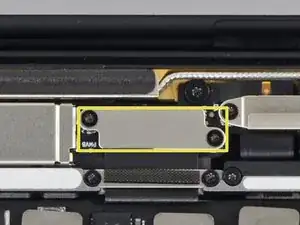
Используйте отвертку Torx T3, чтобы удалить четыре винта.
4 винта Torx T3.
После удаления винтов аккуратно снимите металлические экраны.
Аккуратно отщёлкните разъём.
Шаг 23
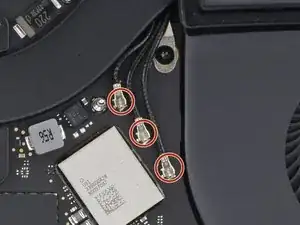
Отключите кабели аккуратно пластиковым инструментом для поддёма.
Будьте осторожны: при приложении чрезмерной силы можно вырвать разъём с платы.
Шаг 24
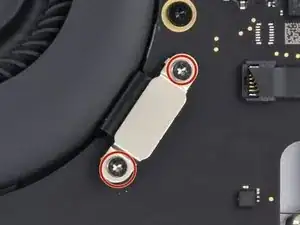
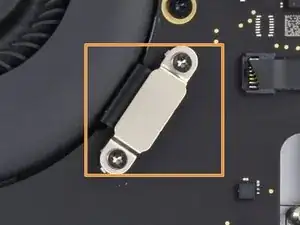
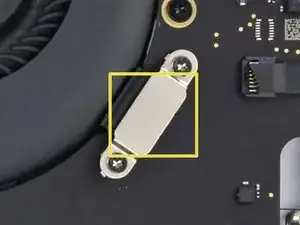
Используйте отвертку Torx T3, чтобы удалить два винта.
Снимите металлический экран аккуратно.
Аккуратно отключите разъём.
Шаг 25
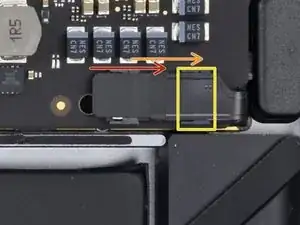
Аккуратно оторвите чёрную ленту, чтобы обнажить ZIF-разъём.
Отщёлкните ZIF-разъём, подняв рычажок разъёма вверх, и аккуратно извлеките кабель, сдвинув его наружу.
Повторите этот процесс с вновь обнажённым разъёмом.
Шаг 26
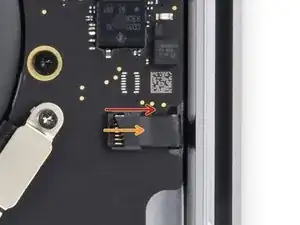
Аккуратно оторвите чёрную ленту, чтобы обнажить ZIF-разъём.
Отщёлкните ZIF-разъём, подняв рычажок разъёма вверх, и аккуратно извлеките кабель, сдвинув его наружу.
Шаг 27
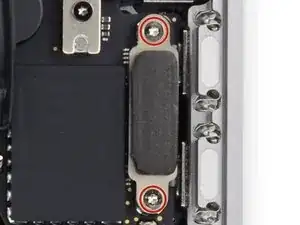
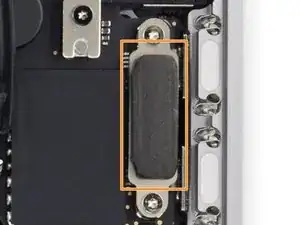
Используйте отвертку Torx T3, чтобы удалить два винта.
После удаления винтов аккуратно снимите металлический экран.
Под металлическим экраном находится разъём — аккуратно отключите его.
Шаг 28
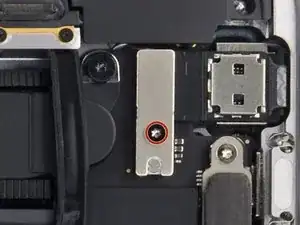
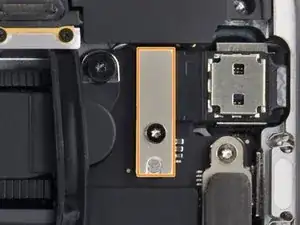
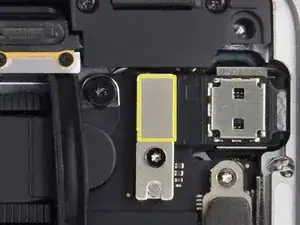
Используйте отвертку Torx T4, чтобы удалить винт.
Винт Torx T4.
Аккуратно снимите металлический экран.
Аккуратно отключите разъём.
Два винта, выделенные жёлтым, не относятся к этому шагу и обозначены на плате. Для этого шага жёлтый соответствует жёлтому прямоугольнику на изображении.
Шаг 29
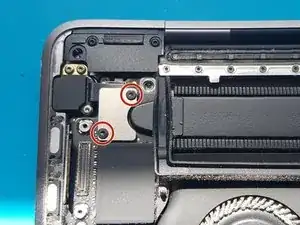
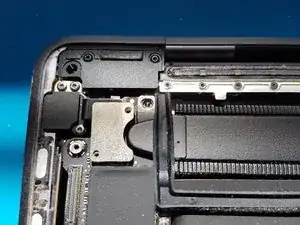
Используйте отвертку Torx T3, чтобы удалить два винта длиной 1,4 мм, фиксирующих кронштейн.
Снимите кронштейн.
Шаг 30
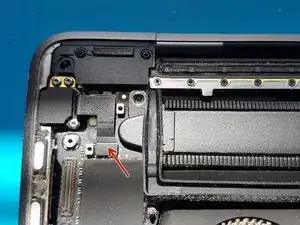
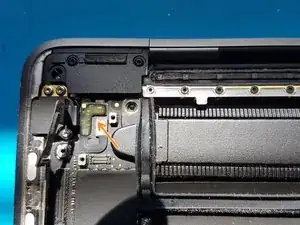
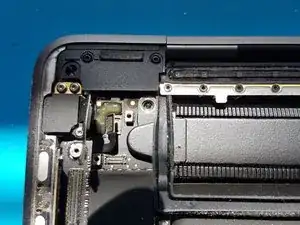
аккуратно отключите гибкий кабель аудиоразъёма с помощью лопатки.
аккуратно отключите гибкий кабель Touch ID с помощью лопатки.
Шаг 31
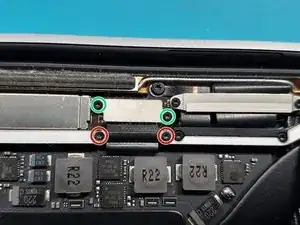
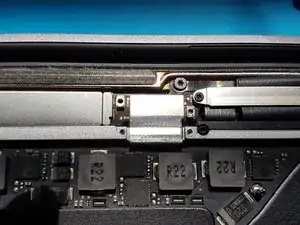
Используйте отвертку Torx T3, чтобы выкрутить два винта 2.4 мм, фиксирующие кронштейн кабеля дисплея.
Используйте отвертку Torx T3, чтобы выкрутить два винта 1.2 мм, фиксирующие кронштейн кабеля дисплея.
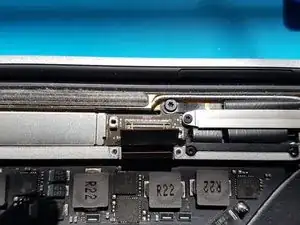
Снимите кронштейн.
аккуратно отключите гибкий кабель демонтажной лопаткой.
Шаг 32
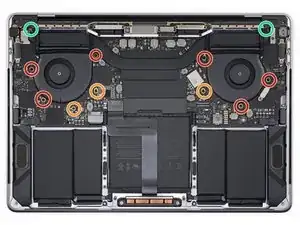
Используйте отвертку Torx T5, чтобы выкрутить шесть винтов 2.2 мм, фиксирующих плату логики.
Используйте отвертку Torx T3, чтобы выкрутить три винта 1.9 мм, фиксирующих плату логики.
Используйте отвертку Torx T5, чтобы выкрутить два винта 2.3 мм (головка 3.7 мм), фиксирующих радиатор.
Шаг 33
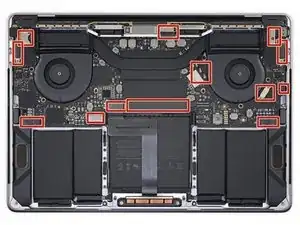
Осторожно приподнимите плату логики, убедитесь, что ни один из разъёмов не подключён, также убедитесь, что они не застряли на плате логики.
Шаг 34
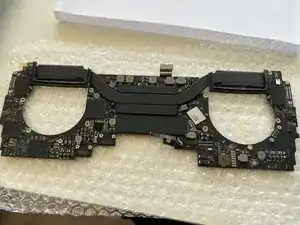
Поздравляем — вы вынули плату логики вашего MacBook.
Шаг 35
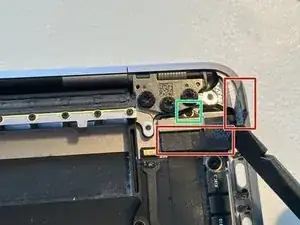
Красным отмечены два разъёма для Touch Bar. Нам нужно будет сначала снять другие детали, чтобы освободить их и установить новые разъёмы.
Зелёным обозначен один заметный винт, который нужно удалить, поскольку плата, которую он фиксирует, препятствует выводу/вставке разъёмов Touch Bar через основной корпус MacBook.
Поэтому нам потребуется отключить оба разъёма и снять плату, для чего потребуются несколько дополнительных шагов, приведённых ниже.
Шаг 36
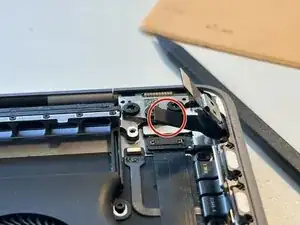
Осторожно отключите второй разъём Touch Bar
Шаг 37
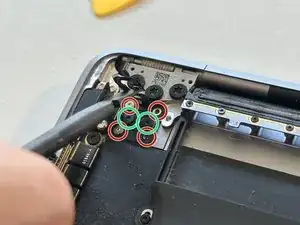
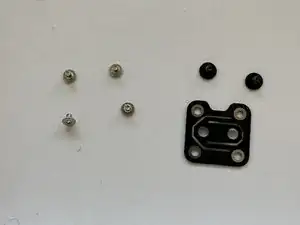
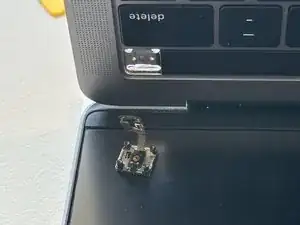
Это не строго обязательно. Однако при снятии Touch Bar у меня потребовалось много соскабливания и усилий рядом с датчиком Touch ID, поэтому я рекомендую снять его для защиты.
Его довольно легко снять, просто аккуратно обращайтесь с гибким кабелем — он очень хрупкий.
Удалите 4 красных винта
Удалите 2 зелёных винта
Снимите чёрный кронштейн, который теперь свободен
Аккуратно откройте крышку ноутбука так, чтобы экран был внизу. Датчик Touch ID должен освободиться и остаться на экране.
Шаг 38
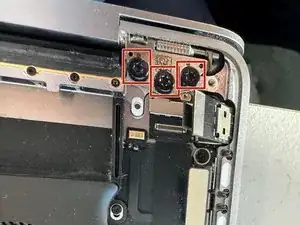
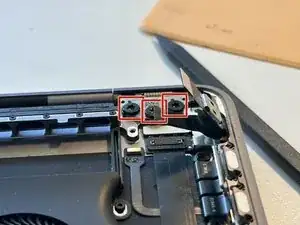
Это необходимо для того, чтобы снять плату Touch Bar и винт.
Ослабьте 3 винта T8 петель экрана
Будьте осторожны, не выкручивайте эти винты полностью
Будьте очень аккуратны с петлёй впоследствии, не прикладывайте слишком большое усилие к кабелям, проходящим через ось петли!
Шаг 39
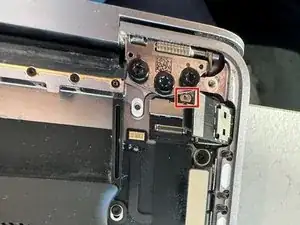
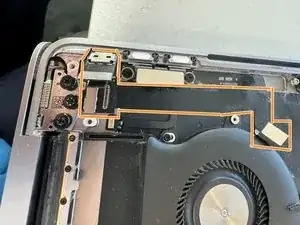
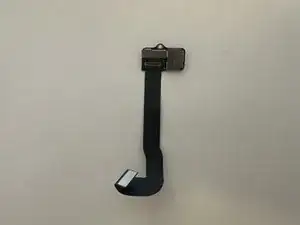
Удалите красный винт, наполовину спрятанный между петлёй экрана (на фото я уже его удалил)
Этот винт меньше T3, но я использовал лезвие ножа, так как у меня не было такой маленькой отвертки.
Затем снимите плату Touch Bar и её гибкий кабель — они зафиксированы клеем, поэтому будьте осторожны. Разъёмы Touch Bar теперь освобождены для прохождения через основной корпус!
Шаг 40
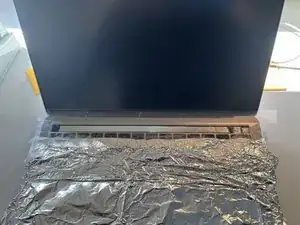
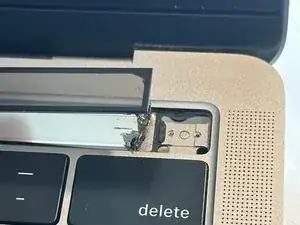
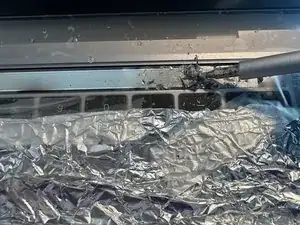
Благодаря снятию датчика Touch ID у нас появилось пространство, чтобы подлезть под Touch Bar и снять его.
Учитывая, насколько грязными оказались следующие шаги у меня, советую заклеить нижнюю часть экрана и верх клавиатуры, чтобы предотвратить попадание осколков и мусора. Я положил фольгу на остальную часть клавиатуры, но лучше подойдёт бумага или плёнка.
Я использовал плоскую отвёртку, но сначала отщёлкнулось только верхнее стекло.
В конце я пробовал растворитель клея, тонкие демонтажные лопатки, рыболовную леску, но только грубая сила и плоская отвёртка действительно помогли.
Наденьте перчатки и защитные очки — вокруг летит много осколков стекла.
Продолжайте соскабливать медленно, но с усилием. Эта часть заняла у меня около часа.
Шаг 41
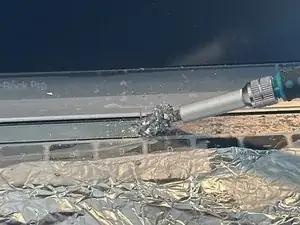
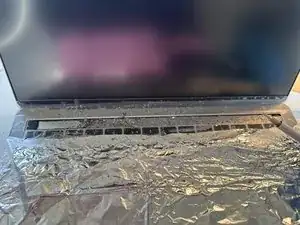
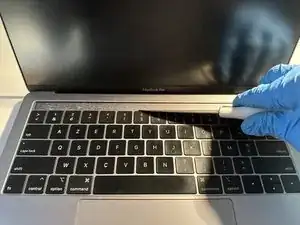
После того как я удалил основную массу материала Touch Bar, я смог извлечь разъёмы, проходящие через корпус.
Я потратил время на соскабливание остатков клея разными инструментами. Лучше всего подошёл нож, при этом соблюдайте осторожность, чтобы не порезаться и не повредить экран.
Слот под Touch Bar был слегка поцарапан, но в конце концов это не имело значения после установки нового Touch Bar.
Шаг 42
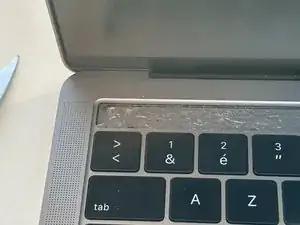
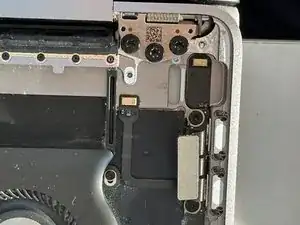
После полного удаления корпус разъёма Touch Bar просматривается сверху и снизу.
Поздравляю, вы сняли Touch Bar!
Заключение
Теперь установите новый Touch Bar, убедитесь при установке, что датчик Touch ID по‑прежнему подходит. Вы можете сначала переустановить датчик Touch ID, чтобы Touch Bar был лучше выровнен при приклеивании.
Убедитесь, что он прочно закреплён в своём слоте, затем соберите ноутбук в обратном порядке, следуя инструкциям!
Перевод руководства с ifixit.com