Замена левого вентилятора в MacBook Pro 13" с Touch Bar 2018 года
В этом руководстве описаны шаги по замене левого вентилятора в MacBook Pro 2018/2019 годов выпуска (A1989).
Шаг 1
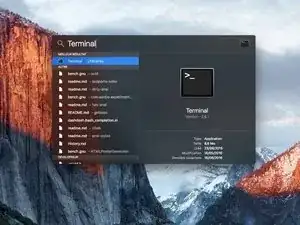
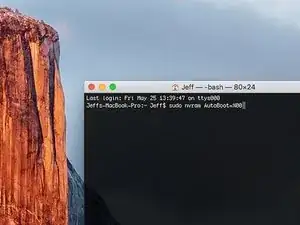
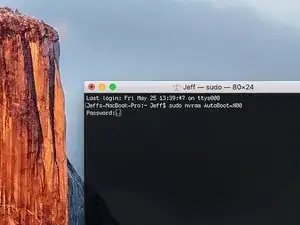
Перед началом процедуры необходимо отключить функцию автоматического включения (Auto Boot) на вашем Mac. Эта функция включает Mac при открытии крышки и может случайно сработать во время разборки. Следуйте данному руководству или кратким инструкциям ниже, чтобы отключить Auto Boot. Эта команда может не работать на всех моделях Mac.
Включите Mac и запустите Терминал.
Скопируйте и вставьте следующую команду (или введите её в точности) в окно Терминала:
sudo nvram AutoBoot=%00
Нажмите [возврат]. При появлении запроса введите пароль администратора и снова нажмите [возврат]. Примечание: клавиша возврата также может быть обозначена как ⏎ или «enter».
Теперь Вы можете безопасно выключить Mac и снять нижнюю крышку, не опасаясь случайного включения.
После завершения ремонта и успешной сборки Mac снова включите функцию Auto Boot, выполнив следующую команду (введите её в Терминал, как указано выше):
sudo nvram AutoBoot=%03
Шаг 2
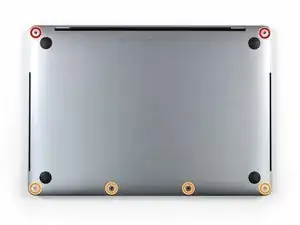
Перед продолжением отключите MacBook от сети и выключите его. Закройте дисплей и положите его на мягкую поверхность экраном вниз.
Используйте биту P5 Pentalobe, чтобы открутить шесть винтов, крепящих нижнюю крышку:
Два винта 6,2 мм
Четыре винта 3,4 мм
Во время ремонта тщательно следите за каждым винтом и убедитесь, что каждый возвращается на своё место, чтобы избежать повреждения устройства.
Шаг 3
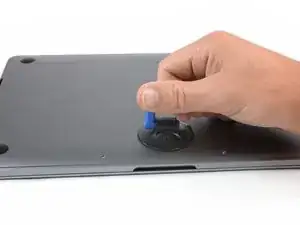
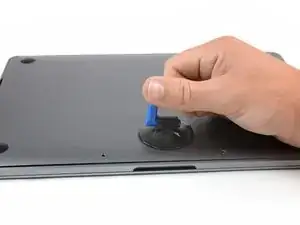
Прикрепите присоску к нижней крышке в центральной передней части MacBook Pro.
Поднимите присоску, чтобы образовался небольшой зазор между нижней крышкой и корпусом.
Шаг 4
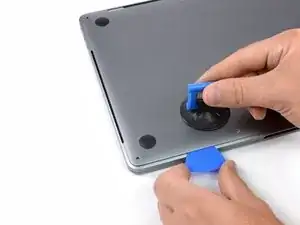
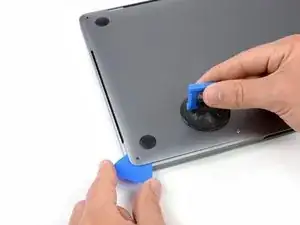
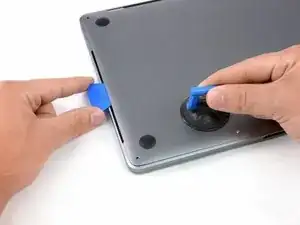
Вставьте один уголок расширения в щель между нижней крышкой и корпусом.
Проведите расширением вокруг ближайшего угла и примерно до середины боковой стороны корпуса.
Это освобождает первый из скрытых фиксаторов, удерживающих нижнюю крышку на корпусе. Вы должны почувствовать и услышать, как фиксатор освобождается.
Шаг 5
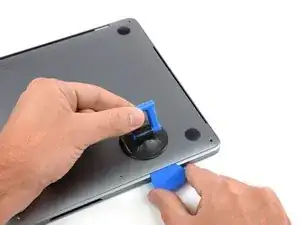
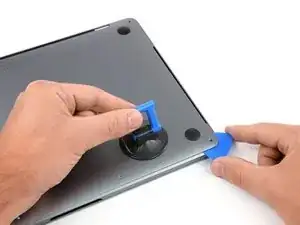
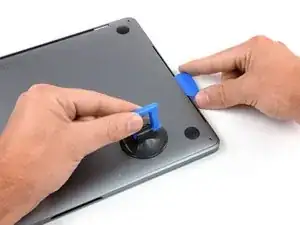
Повторите предыдущий шаг с противоположной стороны, проведя расширением под нижней крышкой вверх по боковой стороне, чтобы освободить второй фиксатор.
Шаг 6
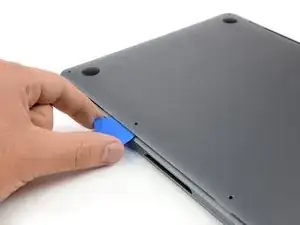
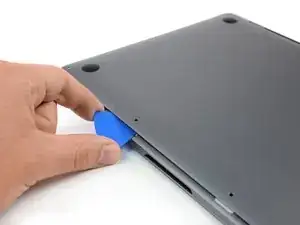
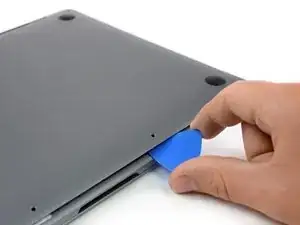
Снова вставьте расширение под передний край нижней крышки около одного из двух центральных отверстий под винты.
Поверните расширитель с усилием, чтобы освободить третий фиксатор, удерживающий нижнюю крышку на корпусе.
Повторите данную процедуру около второго центрального отверстия, освободив четвёртый фиксатор.
Шаг 7
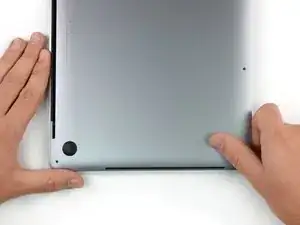
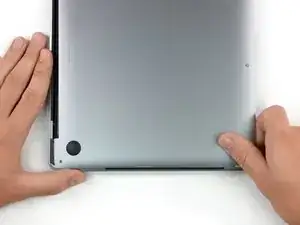
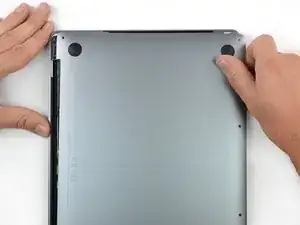
Решительно потяните нижнюю крышку вперёд (в сторону от петель) для демонтажа последних фиксаторов, удерживающих её на корпусе.
Сначала потяните в одном углу, затем в другом.
Тяните вбок, а не вверх.
Для этого может потребоваться значительное усилие.
Шаг 8
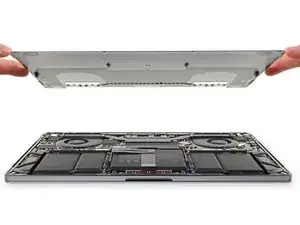
Снимите нижнюю крышку.
Шаг 9
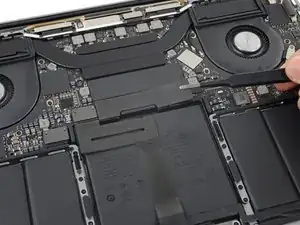
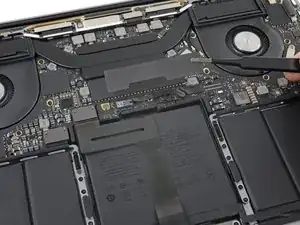
Осторожно отклейте большую полоску ленты, закрывающую разъём батарейной батареи, расположенную на краю логической платы, ближайшем к батарее.
Удалите ленту.
Шаг 10
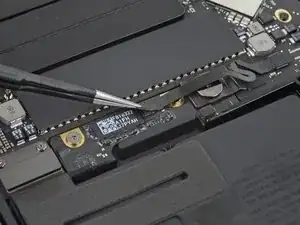
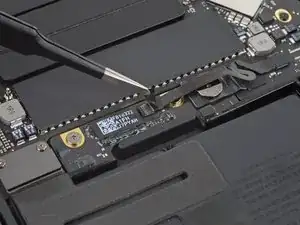
Осторожно отклейте небольшую полоску ленты, закрывающую разъём кабеля данных батарейной платы.
Лента интегрирована в шлейф и не отсоединяется полностью. Просто отведите её достаточно, чтобы получить доступ к разъёму.
Шаг 11
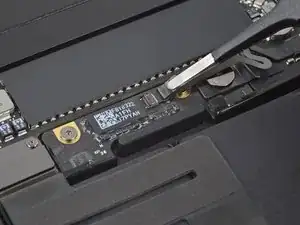
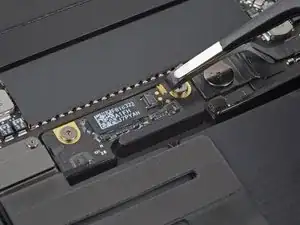
Отсоедините кабель данных батарейной платы, выведя его из разъёма.
Сдвигайте кабель параллельно логической плате в направлении его выхода.
Шаг 12
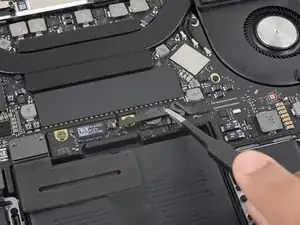
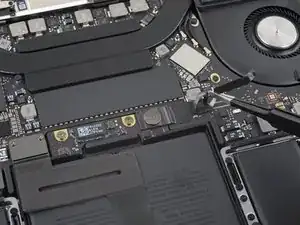
Отведите кабель данных батарейной платы в сторону и отведите его в безопасное место.
Шаг 13
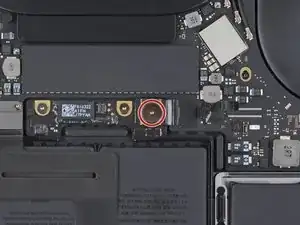
Используйте биту T5 Torx для удаления 3,7 мм плоского винта, фиксирующего разъём питания батареи.
Шаг 14
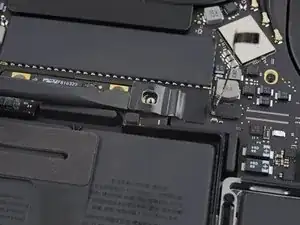
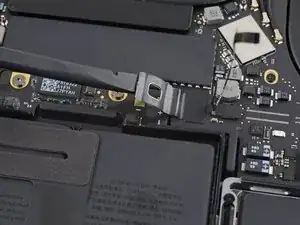
Осторожно приподнимите разъём питания батареи с помощью лопатки, чтобы отключить батарею.
Поднимите разъём достаточно высоко, чтобы он оставался отключённым от разъёма. Если он случайно соприкоснётся во время ремонта, это может повредить Ваш MacBook Pro.
Шаг 15
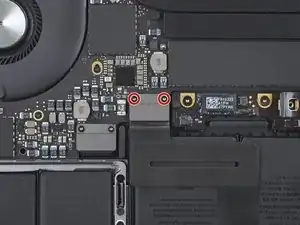
Используйте биту T3 Torx для удаления двух 1,8 мм винтов, фиксирующих кронштейн разъёма шлейфа тачпада.
Шаг 16
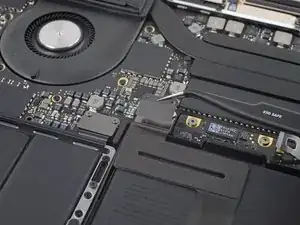
Снимите кронштейн разъёма шлейфа тачпада с помощью пинцета.
Шаг 17
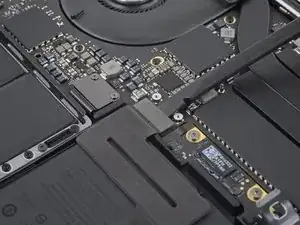
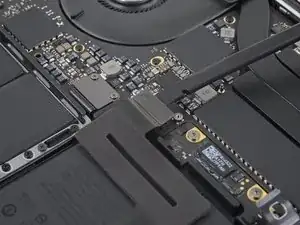
Используйте лопатку, чтобы отсоединить шлейф тачпада, осторожно поддев его разъём и отключив от материнской платы.
Шаг 18
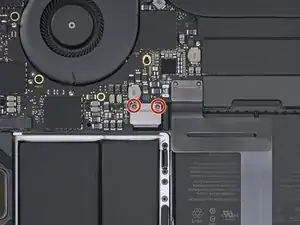
Используйте отвёртку T3 Torx, чтобы выкрутить два винта.
Два винта T3 Torx.
Шаг 19
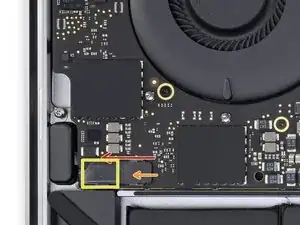
Осторожно отогните чёрную ленту, чтобы открыть разъём ZIF.
Откройте разъём ZIF, откинув рычажок разъёма вверх, и аккуратно извлеките кабель из разъёма, выдвинув его.
Повторите эту процедуру для вновь открывшегося разъёма.
Два винта, выделенные жёлтым цветом, не относятся к данному шагу и обозначены на самой плате. На этом шаге жёлтый цвет соответствует жёлтому прямоугольнику на изображении.
Шаг 20
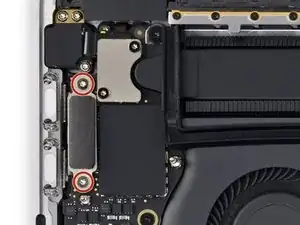
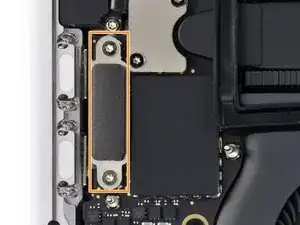
Используйте отвёртку T3 Torx, чтобы выкрутить два винта.
После удаления винтов аккуратно снимите металлический экран.
Под металлическим экраном находится разъём, осторожно отключите его.
Шаг 21
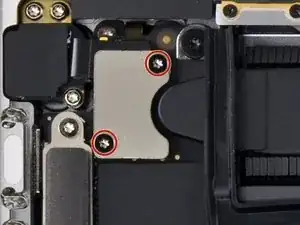
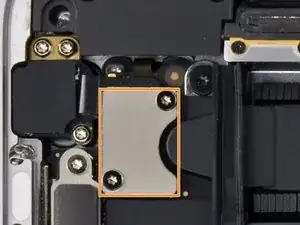
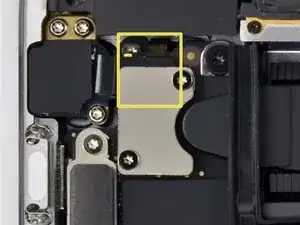
Используйте отвёртку T4 Torx, чтобы выкрутить два винта.
Два винта T4 Torx.
Осторожно снимите металлический экран.
Под металлическим экраном вы найдёте два разъёма, аккуратно отсоедините их.
Второй кабель будет слегка приклеен, поэтому аккуратно подденьте его пластиковой лопаткой и затем отключите.
Приклеенный кабель очень тонкий и хрупкий, поэтому не торопитесь и выполняйте работу с осторожностью.
Шаг 22
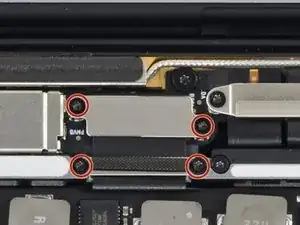
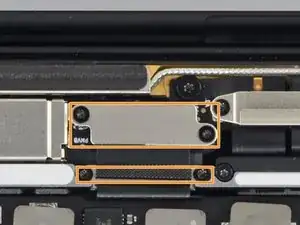
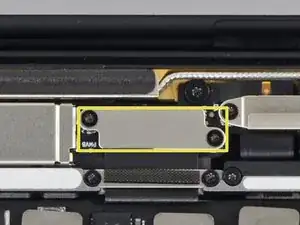
Используйте отвёртку T3 Torx, чтобы выкрутить четыре винта.
4 винта T3 Torx.
После удаления винтов аккуратно снимите металлические экраны.
Осторожно отсоедините разъём.
Шаг 23
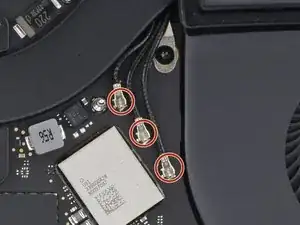
Осторожно отключите кабели с помощью пластиковой поддевки.
Действуйте аккуратно, так как при чрезмерном усилии можно вытащить вместе с кабелем разъём платы.
Шаг 24
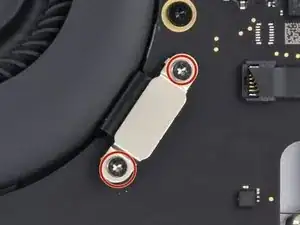
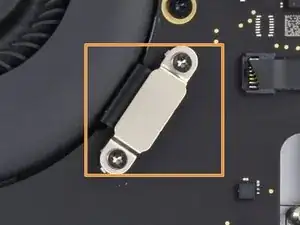
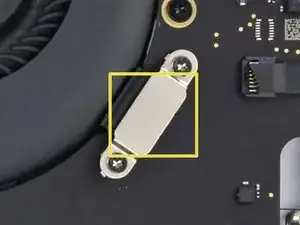
Используйте отвёртку T3 Torx, чтобы выкрутить два винта.
Аккуратно снимите металлический экран.
Осторожно отключите разъём.
Шаг 25
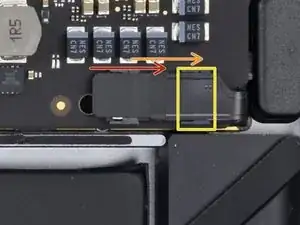
Осторожно отогните чёрную ленту, чтобы открыть разъём ZIF.
Откройте разъём ZIF, откинув рычажок разъёма вверх, и аккуратно извлеките кабель из разъёма, выдвинув его.
Повторите эту процедуру для вновь открывшегося разъёма.
Шаг 26
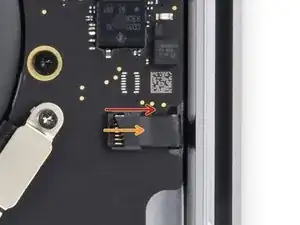
Осторожно отогните чёрную ленту, чтобы открыть разъём ZIF.
Откройте разъём ZIF, откинув рычажок разъёма вверх, и аккуратно извлеките кабель из разъёма, выдвинув его.
Шаг 27
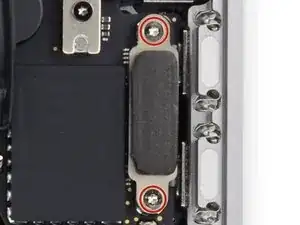
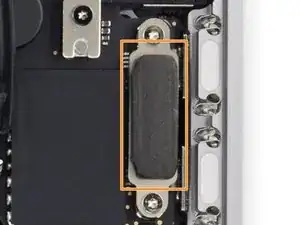
Используйте отвёртку T3 Torx, чтобы выкрутить два винта.
После удаления винтов аккуратно снимите металлический экран.
Под металлическим экраном находится разъём, осторожно отключите его.
Шаг 28
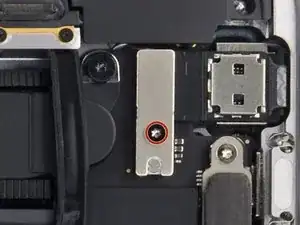
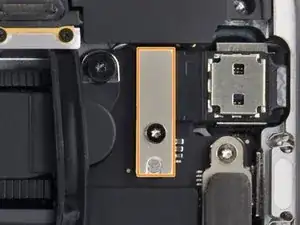
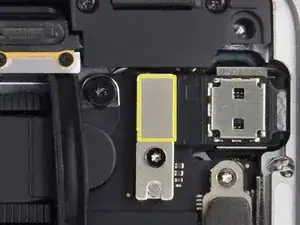
Используйте отвёртку T4 Torx, чтобы выкрутить винт.
Винт T4 Torx.
Аккуратно снимите металлический экран.
Осторожно отключите разъём.
Два винта, выделенные жёлтым цветом, не относятся к данному шагу и обозначены на самой плате. На этом шаге жёлтый цвет соответствует жёлтому прямоугольнику на изображении.
Шаг 29
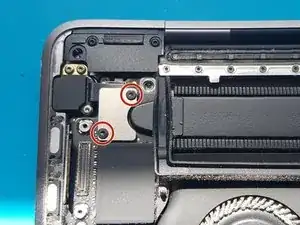
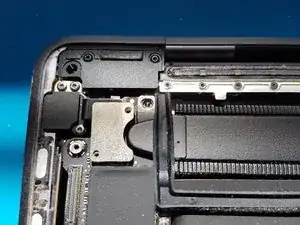
Используйте отвёртку T3 Torx, чтобы выкрутить два винта длиной 1,4 мм, крепящих кронштейн.
Снимите кронштейн.
Шаг 30
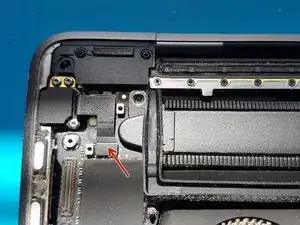
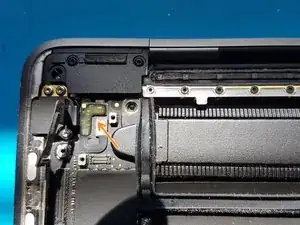
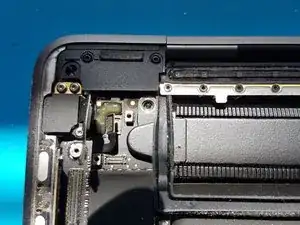
Осторожно отключите гибкий кабель разъёма аудио с помощью лопатки.
Осторожно отключите гибкий кабель Touch ID с помощью лопатки.
Шаг 31
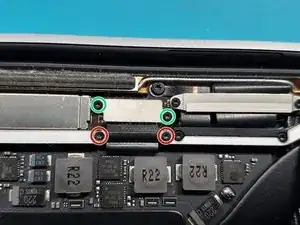
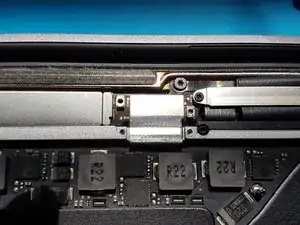
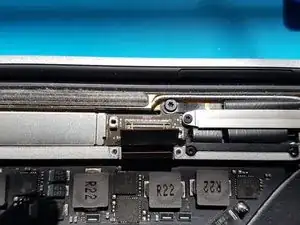
Используйте отвёртку T3 Torx, чтобы выкрутить два винта длиной 2,4 мм, крепящих кронштейн кабеля дисплея.
Используйте отвёртку T3 Torx, чтобы выкрутить два винта длиной 1,2 мм, крепящих кронштейн кабеля дисплея.
Снимите кронштейн.
Осторожно отключите гибкий кабель с помощью лопатки.
Шаг 32
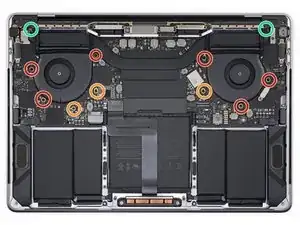
Используйте отвёртку T5 Torx, чтобы выкрутить шесть винтов длиной 2,2 мм, крепящих материнскую плату.
Используйте отвёртку T3 Torx, чтобы выкрутить три винта длиной 1,9 мм, крепящих материнскую плату.
Используйте отвёртку T5 Torx, чтобы выкрутить два винта длиной 2,3 мм (с головкой 3,7 мм), крепящих радиатор.
Шаг 33
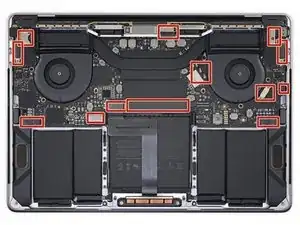
Осторожно приподнимите материнскую плату, убедитесь, что ни один из разъёмов не подключён, и проверьте, что они не зацеплены за плату.
Шаг 34
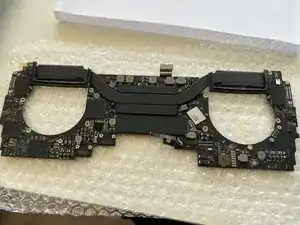
Поздравляем, вы сняли материнскую плату вашего MacBook
Шаг 35
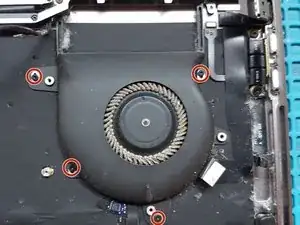
Используйте отвёртку T3 Torx, чтобы выкрутить четыре винта длиной 2,1 мм, крепящих левую плату вентилятора.
Шаг 36
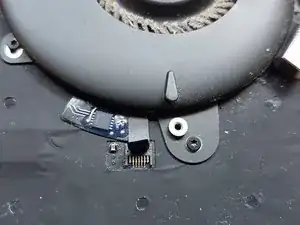
Аккуратно отогните чёрную ленту, чтобы открыть разъём ZIF.
Откройте разъём ZIF, откинув рычажок разъёма вверх, и аккуратно извлеките кабель из разъёма, вынув его.
Шаг 37
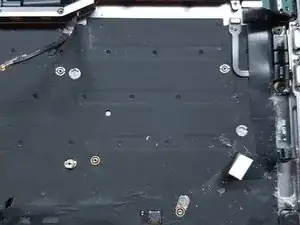
Извлеките левый вентилятор.
Завершение
Чтобы собрать устройство, выполните данные инструкции в обратном порядке.
Перевод руководства с ifixit.com