Замена нижней крышки MacBook Pro 13" с Touch Bar (2019)
Следуйте этому руководству, чтобы заменить нижнюю крышку на MacBook Pro 2019 с Touch Bar и четырьмя портами Thunderbolt.
Для вашей безопасности разрядите батарею ниже 25% перед разборкой MacBook Pro. Это снижает риск опасного теплового события, если аккумулятор будет случайно повреждён во время ремонта. Если батарея раздутa, примите соответствующие предосторожности.
Шаг 1



Перед началом этой процедуры необходимо отключить на Mac функцию автоматического включения (Auto Boot). Автоматическое включение запускает Mac при открытии крышки и может случайно сработать во время разборки. Воспользуйтесь этим руководством или следуйте сокращённым инструкциям ниже, чтобы отключить Auto Boot. Эта команда может не работать на всех моделях Mac.
Включите Mac и запустите Терминал.
Скопируйте и вставьте в Терминал следующую команду (или введите её точно):
sudo nvram AutoBoot=%00
Нажмите [return]. Если будет запрошен пароль администратора, введите его и снова нажмите [return]. Примечание: клавиша return может быть также обозначена символом ⏎ или "enter".
Теперь вы можете безопасно выключить Mac и открыть нижнюю крышку, не опасаясь, что он случайно включится.
После завершения ремонта и успешной сборки Mac снова включите Auto Boot с помощью следующей команды:
sudo nvram AutoBoot=%03
Шаг 2
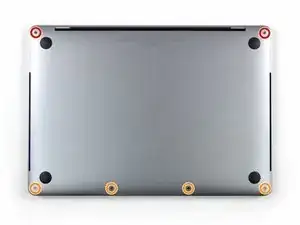
Перед продолжением отключите и выключите MacBook. Закройте дисплей и положите устройство верхней крышкой вниз на мягкую поверхность.
Используйте отвёртку P5 Pentalobe, чтобы убрать шесть винтов, крепящих нижнюю крышку:
Два винта 6,2 мм
Четыре винта 3,4 мм
В ходе ремонта следите за каждым винтом и убедитесь, что он возвращается на своё место, чтобы не повредить устройство.
Шаг 3
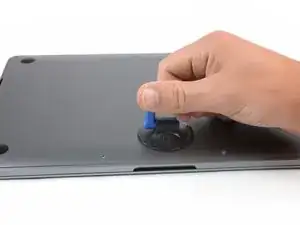
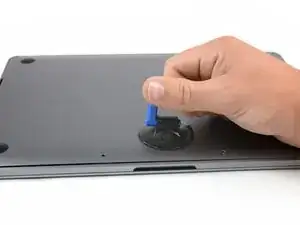
Прикрепите присоску к нижней крышке в передней центральной части MacBook Pro.
Поднимите присоску, чтобы создать небольшой зазор между нижней крышкой и шасси.
Шаг 4
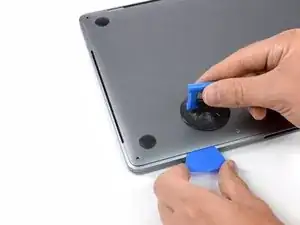
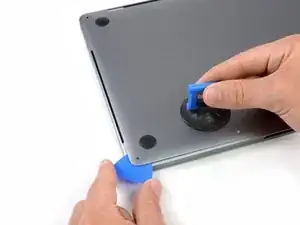
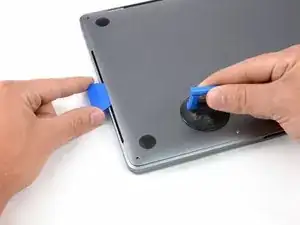
Вставьте угол разъёмной лопатки в зазор между нижней крышкой и шасси.
Проведите лопаткой вокруг ближайшего угла и на половину высоты вдоль боковой стороны крышки.
Это освобождает одну из скрытых защёлок, фиксирующих нижнюю крышку к шасси. Вы должны почувствовать и услышать щелчок освобождения защёлки.
Шаг 5
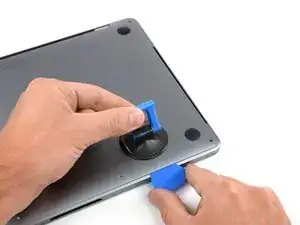
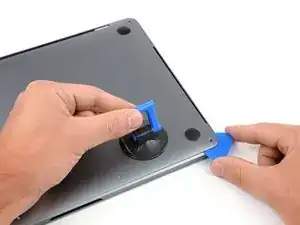
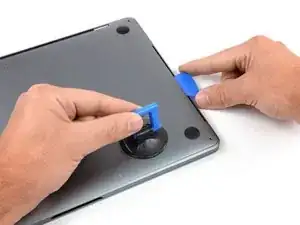
Повторите предыдущий шаг с противоположной стороны, проведя лопаткой под нижней крышкой и вдоль боковой стороны, чтобы отщелкнуть вторую защёлку.
Шаг 6
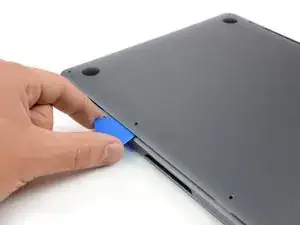
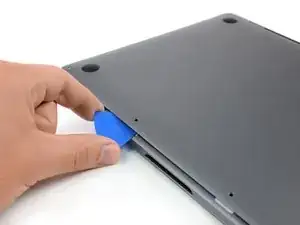
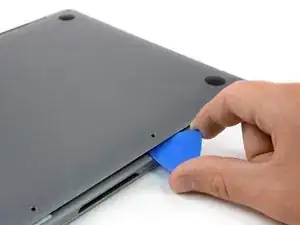
Вставьте лопатку снова под передний край нижней крышки, рядом с одним из двух центральных отверстий для винтов.
Резко поверните лопатку, чтобы отщёлкнуть третью защёлку, фиксирующую нижнюю крышку к шасси.
Повторите эту процедуру рядом с другим центральным отверстием для винта, чтобы отщёлкнуть четвёртую защёлку.
Шаг 7
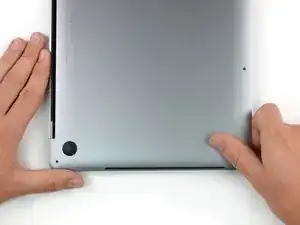
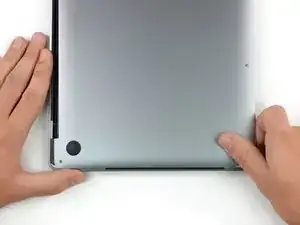
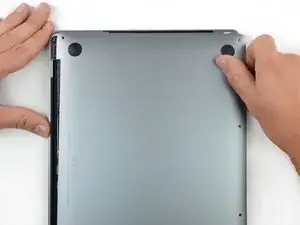
Потяните нижнюю крышку крепко в направлении передней части MacBook (от петлевой области), чтобы отделить последние защёлки.
Сначала потяните за один угол, затем за другой.
Тяните в сторону — не вверх.
Для этого может потребоваться значительная сила.
Шаг 8
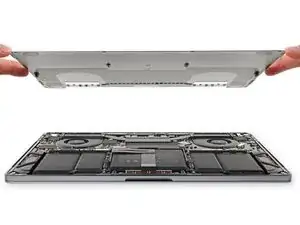
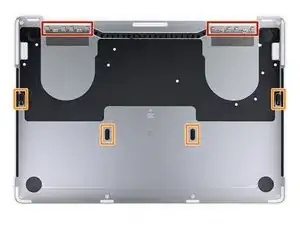
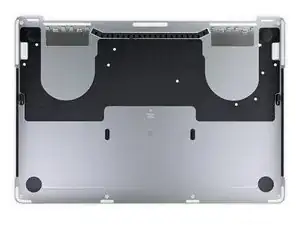
Снимите нижнюю крышку.
Для повторной установки нижней крышки:
Установите её на место и совместите направляющие-клипсы у петли дисплея. Нажмите вниз и сдвиньте крышку в направлении петли. Она должна перестать скользить по мере захвата клипс.
Когда направляющие-клипсы полностью зацепятся и нижняя крышка будет правильно выровнена, сильно нажмите на крышку, чтобы зафиксировать четыре скрытые защёлки снизу. Вы должны почувствовать и услышать, как они защёлкиваются на месте.
Заключение
Для сборки устройства выполните вышеописанные шаги в обратном порядке.
Утилизируйте электронные отходы через переработчика с сертификацией R2 или e-Stewards.
Ремонт прошёл неудачно? Попробуйте базовую проверку, или обратитесь за помощью к сообществу Answers.
Перевод руководства с ifixit.com