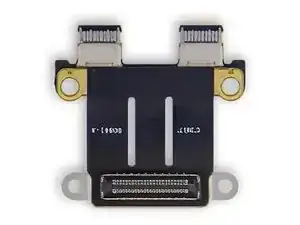
Замена портов USB-C/Thunderbolt в MacBook Pro 13" Touch Bar 2018
В этом руководстве показано, как заменить порты USB-C/Thunderbolt в вашем MacBook Pro.
Шаг 1
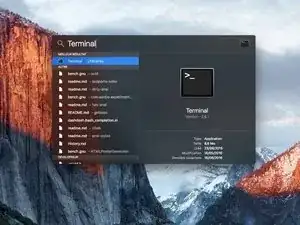
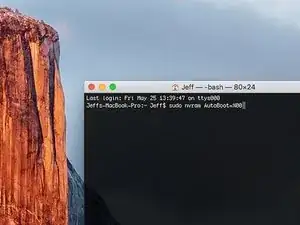
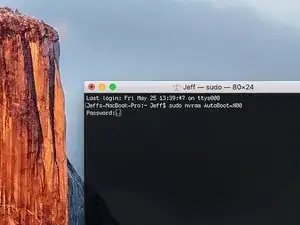
Перед началом этой процедуры необходимо отключить функцию автоматического включения Mac. Автовключение запускает Mac при открытии крышки и может сработать случайно во время разборки. Воспользуйтесь этим руководством или следуйте сокращённым инструкциям ниже, чтобы отключить автозапуск. Эта команда может не работать на всех моделях Mac.
Включите Mac и запустите Terminal.
Скопируйте и вставьте следующую команду (или введите её точно) в Terminal:
'sudo nvram AutoBoot=%00
Нажмите [return]. При появлении запроса введите пароль администратора и снова нажмите [return]. Примечание: клавиша return также может быть помечена ⏎ или "enter".
Теперь вы можете безопасно выключить Mac и открыть нижнюю крышку, не боясь случайного включения.
Когда ремонт будет завершён и Mac снова собран, повторно включите автозапуск с помощью следующей команды (введите в Terminal, как указано выше):
sudo nvram AutoBoot=%03
Шаг 2
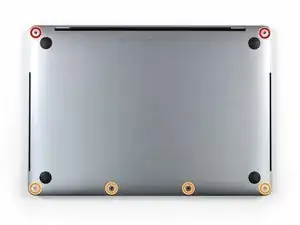
Перед продолжением отключите питание и выключите MacBook. Закройте дисплей и положите ноутбук на мягкую поверхность лицевой стороной вниз.
С помощью отвёртки P5 Pentalobe открутите шесть винтов, удерживающих нижнюю крышку:
Два винта 6,2 мм
Четыре винта 3,4 мм
В ходе ремонта следите за каждым винтом и убедитесь, что он возвращается точно на своё место, чтобы избежать повреждения устройства.
Шаг 3
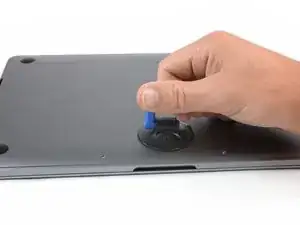
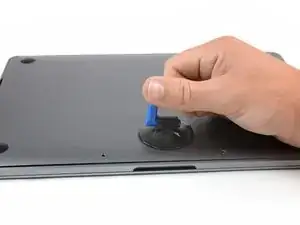
Прикрепите присоску к нижней крышке в области, ближе к передней центральной части MacBook Pro.
Поднимите присоску, чтобы создать небольшой зазор между нижней крышкой и шасси.
Шаг 4
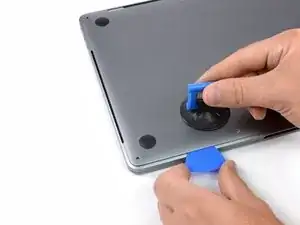
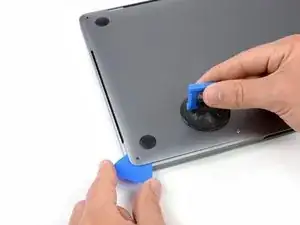
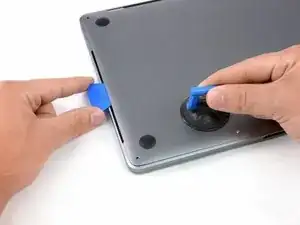
Вставьте один угол медиатора для вскрытия в зазор между нижней крышкой и шасси.
Проведите медиатором вокруг ближайшего угла и до половины высоты боковой кромки корпуса.
Это освобождает одну из скрытых защёлок, фиксирующих нижнюю крышку к шасси. Вы должны почувствовать и услышать щелчок освобождения защёлки.
Шаг 5
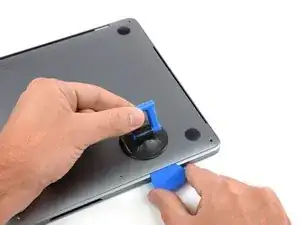
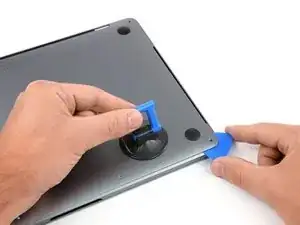
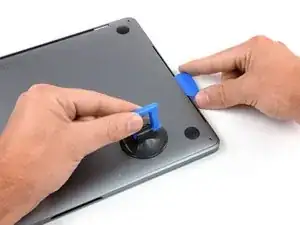
Повторите предыдущий шаг на противоположной стороне, проведя медиатор под нижней крышкой и вверх по боковой части, чтобы отщёлкнуть вторую защёлку.
Шаг 6
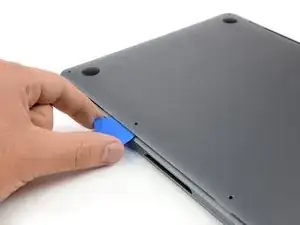
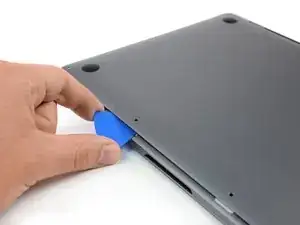
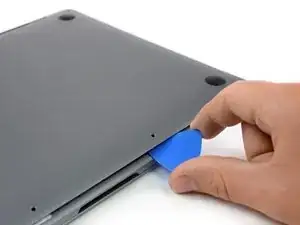
Снова вставьте медиатор под передний край нижней крышки, рядом с одним из двух центральных отверстий для винтов.
Резко прокрутите медиатор, чтобы высвободить третью защёлку, фиксирующую нижнюю крышку к шасси.
Повторите ту же операцию рядом с другим центральным отверстием для винта, чтобы отщёлкнуть четвёртую защёлку.
Шаг 7
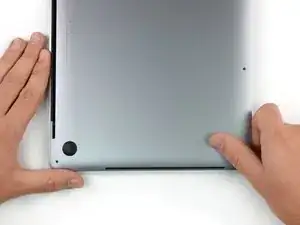
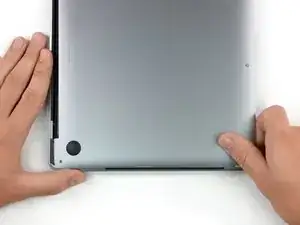
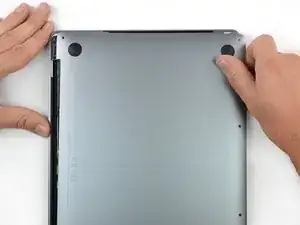
Плотно потяните нижнюю крышку к передней части MacBook (в сторону от зоны шарнира), чтобы отделить последние защёлки, удерживающие крышку.
Тяните сначала с одного угла, затем с другого.
Тяните в сторону — не вверх.
Для этого может потребоваться значительная сила.
Шаг 8
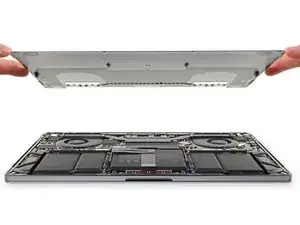
Снимите нижнюю крышку.
Шаг 9
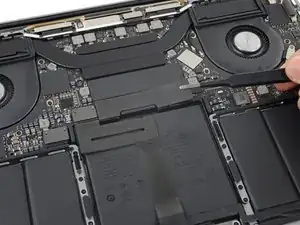
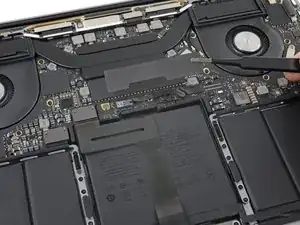
Аккуратно отложите вверх большой кусок ленты, закрывающий разъём батареи на краю платы логики, ближайшем к батарее.
Снимите ленту.
Шаг 10
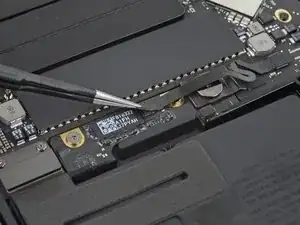
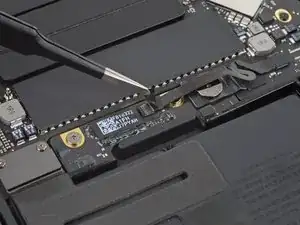
Осторожно отогните маленькую полоску ленты, закрывающую разъём дата-кабеля платы батареи.
Лента интегрирована в гибкий кабель и не оторвётся полностью. Отогните её лишь настолько, чтобы получить доступ к разъёму.
Шаг 11
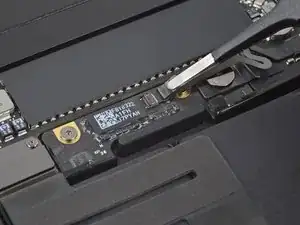
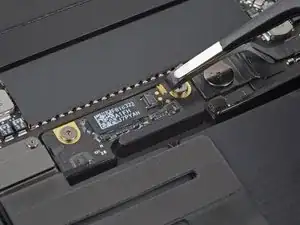
Отключите дата-кабель платы батареи, выдвинув его из разъёма.
Вытягивайте параллельно плате логики, в направлении кабеля.
Шаг 12
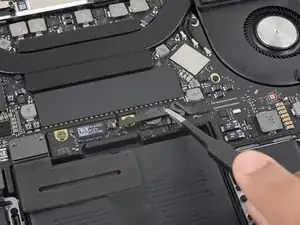
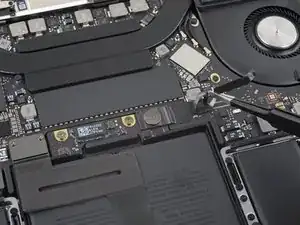
Отложите дата-кабель платы батареи в сторону, чтобы он не мешал.
Шаг 13
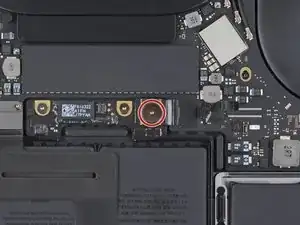
С помощью отвёртки T5 Torx отвинтите панкейк-винт 3,7 мм, фиксирующий разъём питания батареи.
Шаг 14
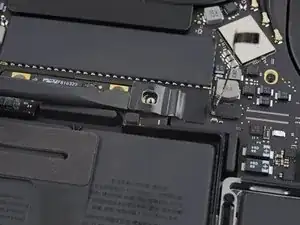
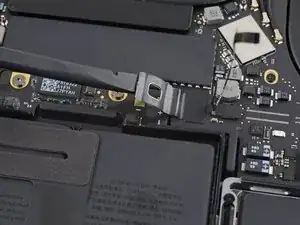
С помощью лопатки аккуратно подденьте разъём питания батареи, чтобы отключить батарею.
Поднимите разъём достаточно высоко, чтобы он оставался отсоединённым от гнезда. Если он случайно коснётся контакта во время ремонта, это может повредить MacBook Pro.
Шаг 15
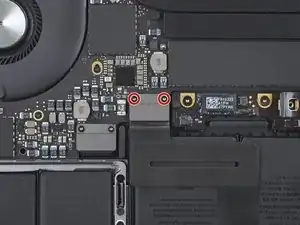
С помощью отвёртки T3 Torx отвинтите два винта 1,8 мм, фиксирующие скобу разъёма кабеля трекпада.
Шаг 16
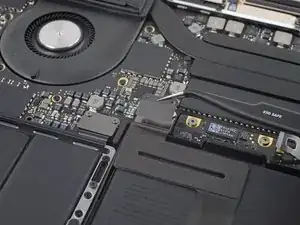
Снимите скобу разъёма кабеля трекпада пинцетом.
Шаг 17
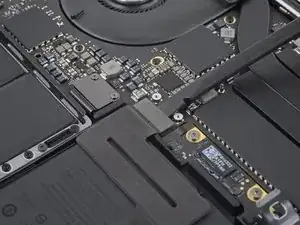
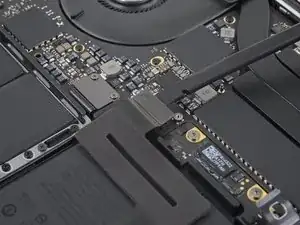
Используйте лопатку, чтобы отсоединить ленточный кабель трекпада, аккуратно поддев его разъём прямо вверх от платы логики.
Шаг 18
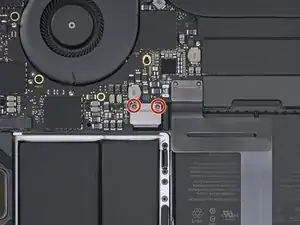
Используйте отвёртку Torx T3, чтобы удалить два винта.
Два винта Torx T3.
Шаг 19
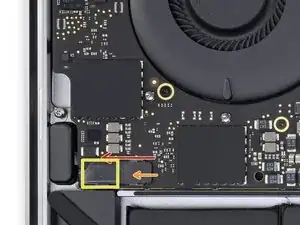
Осторожно отложите чёрную ленту, чтобы открыть ZIF-разъём.
Отпустите ZIF-разъём, поддев фиксирующий рычаг разъёма вверх, и аккуратно извлеките кабель, сдвинув его наружу.
Повторите эту процедуру с вновь обнажённым разъёмом.
Два винта, обведённые жёлтым, не относятся к этому шагу и помечены непосредственно на плате. Для этого шага жёлтый соответствует жёлтому прямоугольнику на изображении.
Шаг 20
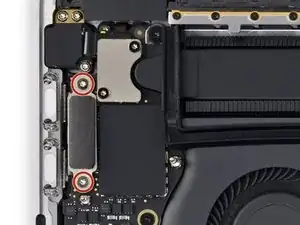
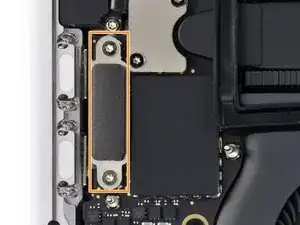
Используйте отвёртку Torx T3, чтобы удалить два винта.
После удаления винтов аккуратно снимите металлический экран.
Под металлическим экраном находится разъём, аккуратно отключите его.
Шаг 21
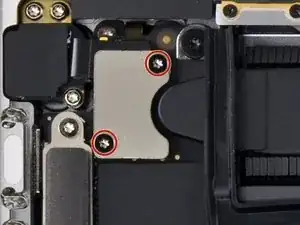
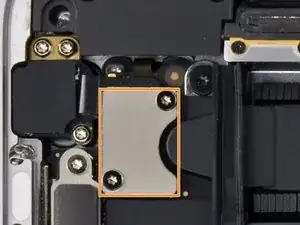
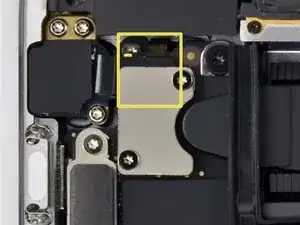
Используйте отвёртку Torx T4, чтобы удалить два винта.
Два винта Torx T4.
Осторожно снимите металлический экран.
Под металлическим экраном вы найдёте два разъёма, аккуратно отсоедините их.
Второй кабель приклеен слабо, поэтому аккуратно подденьте под него пластиковую лопатку и затем полностью отключите.
Приклеенный кабель очень тонкий и деликатный — не торопитесь и действуйте аккуратно.
Шаг 22
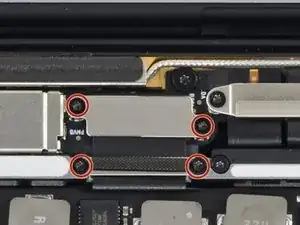
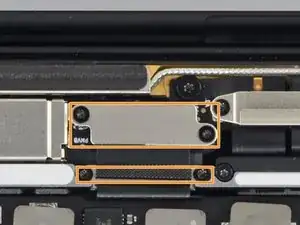
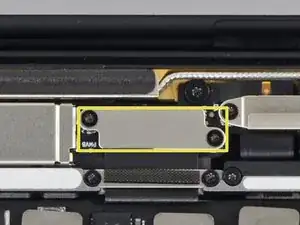
Используйте отвёртку Torx T3, чтобы удалить четыре винта.
4 винта Torx T3.
После удаления винтов аккуратно снимите металлические экраны.
Аккуратно отсоедините разъём.
Шаг 23
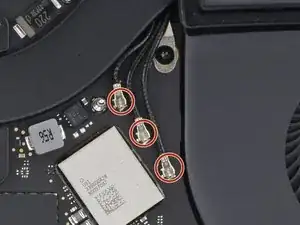
Аккуратно отсоедините кабели с помощью пластиковой лопатки.
Действуйте бережно: при чрезмерной силе можно вытащить вместе с ним разъём на плате.
Шаг 24
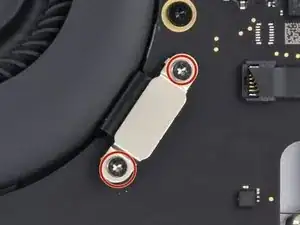
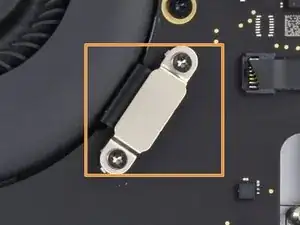
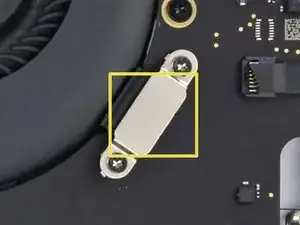
Используйте отвёртку Torx T3, чтобы удалить два винта.
Снимите металлический экран аккуратно.
Аккуратно отключите разъём.
Шаг 25
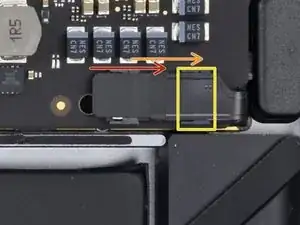
Осторожно отложите чёрную ленту, чтобы открыть ZIF-разъём.
Отпустите ZIF-разъём, поддев фиксирующий рычаг разъёма вверх, и аккуратно извлеките кабель, сдвинув его наружу.
Повторите эту процедуру с вновь обнажённым разъёмом.
Шаг 26
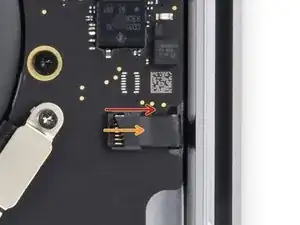
Осторожно отложите чёрную ленту, чтобы открыть ZIF-разъём.
Отпустите ZIF-разъём, поддев фиксирующий рычаг разъёма вверх, и аккуратно извлеките кабель, сдвинув его наружу.
Шаг 27
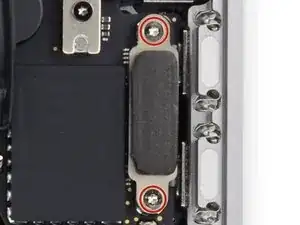
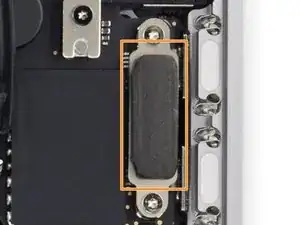
Используйте отвёртку Torx T3, чтобы удалить два винта.
После удаления винтов аккуратно снимите металлический экран.
Под металлическим экраном находится разъём, аккуратно отключите его.
Шаг 28
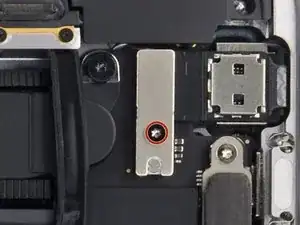
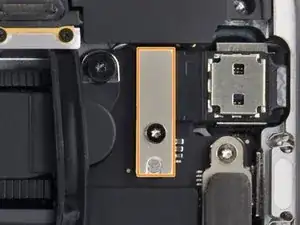
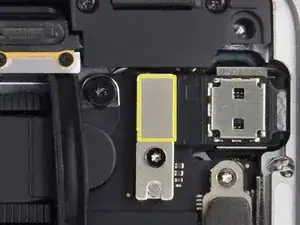
Используйте отвёртку Torx T4, чтобы удалить винт.
Винт Torx T4.
Снимите металлический экран аккуратно.
Аккуратно отключите разъём.
Два винта, обведённые жёлтым, не относятся к этому шагу и помечены непосредственно на плате. Для этого шага жёлтый соответствует жёлтому прямоугольнику на изображении.
Шаг 29
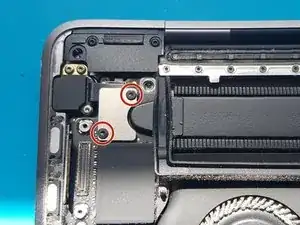
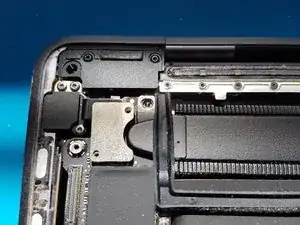
Используйте отвёртку Torx T3, чтобы удалить два винта длиной 1.4 мм, фиксирующие кронштейн.
Снимите кронштейн.
Шаг 30
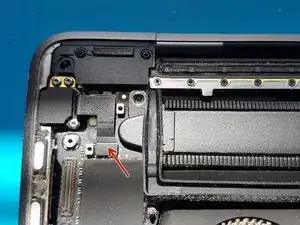
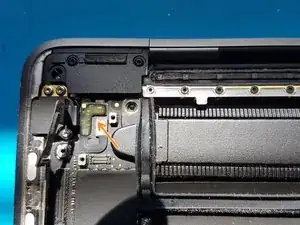
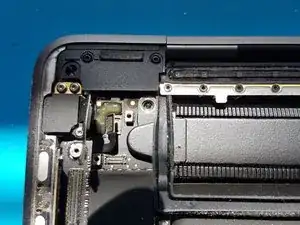
Аккуратно отсоедините гибкий кабель аудиоразъёма с помощью лопатки.
Аккуратно отсоедините гибкий кабель Touch ID с помощью лопатки.
Шаг 31
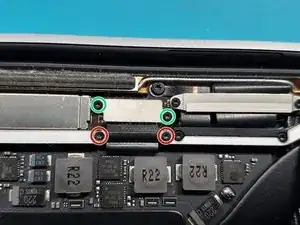
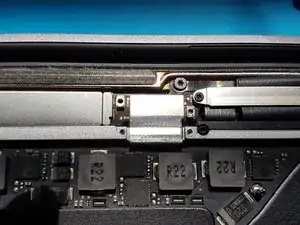
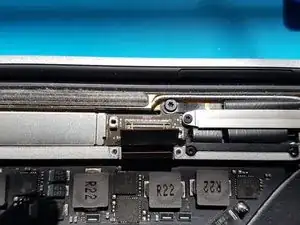
Используйте отвёртку Torx T3, чтобы удалить два винта длиной 2.4 мм, фиксирующие кронштейн кабеля дисплея.
Используйте отвёртку Torx T3, чтобы удалить два винта длиной 1.2 мм, фиксирующие кронштейн кабеля дисплея.
Снимите кронштейн.
Аккуратно отсоедините гибкий кабель с помощью лопатки.
Шаг 32
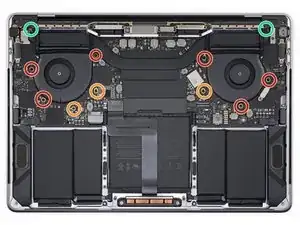
Используйте отвёртку Torx T5, чтобы удалить шесть винтов длиной 2.2 мм, фиксирующих плату логики.
Используйте отвёртку Torx T3, чтобы удалить три винта длиной 1.9 мм, фиксирующих плату логики.
Используйте отвёртку Torx T5, чтобы удалить два винта 2.3 мм (головка 3.7 мм), фиксирующих радиатор.
Шаг 33
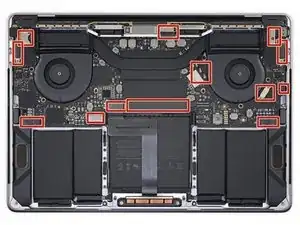
Осторожно поднимите плату логики, убедитесь, что ни один из разъёмов не подключён, а также что ничего не зажато платой.
Шаг 34
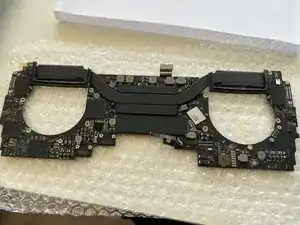
Поздравляем — вы теперь сняли плату логики MacBook.
Шаг 35
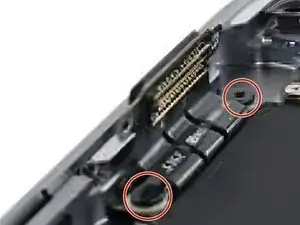
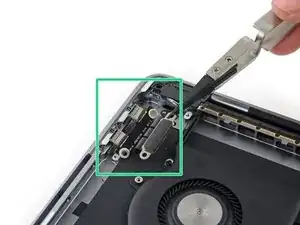
Используйте отвёртку Torx T5, чтобы выкрутить два винта.
Два винта T5
Аккуратно извлеките порт
Повторите на другой стороне
Шаг 36
Поздравляем!
Вы успешно заменили порт USB-C/Thunderbolt
Если у вас есть вопросы, задавайте:-)
Заключение
Для сборки устройства следуйте этим инструкциям в обратном порядке.
Перевод руководства с ifixit.com