Замена левого динамика MacBook Air 2022 (M2)
Используйте это руководство, чтобы заменить левый динамик в вашем MacBook Air 2022 (M2).
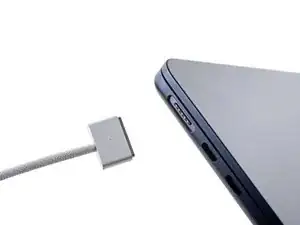
Левый динамик расположен на той же стороне, что и порты MagSafe и Thunderbolt / USB 4.
Примечание: В этом ноутбуке используются винты Torx стандартного типа и Torx Plus (IP). Если у вас нет всех необходимых отверток Torx Plus, можно использовать стандартные отвертки Torx. В этом случае следите за постоянным усилием вниз, чтобы избежать срезания шлицов.
Шаг 1
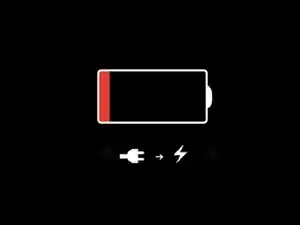
Перед началом разрядите аккумулятор до уровня ниже 25%, так как заряженный литий-ионный аккумулятор может быть опасен при случайном проколе.
Выключите MacBook Air и отключите все кабели.
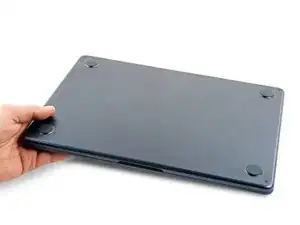
Закройте экран и переверните ноутбук нижней панелью вверх. Держите крышку закрытой, пока вы физически не отсоедините аккумулятор.
Шаг 2
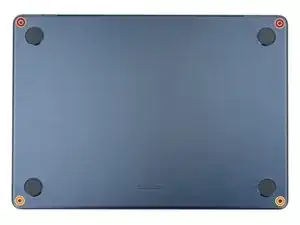
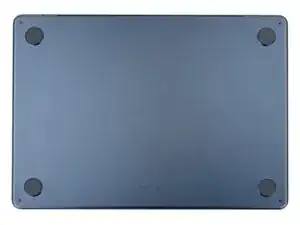
Используйте отвертку P5 Pentalobe, чтобы выкрутить четыре винта 6,4 мм, крепящие нижнюю панель:
Два винта с короткой резьбовой частью рядом с петлями
Два винта с длинной резьбовой частью рядом с передней частью MacBook
В процессе ремонта следите за каждым винтом и устанавливайте его обратно именно в то место, откуда он был снят.
Шаг 3
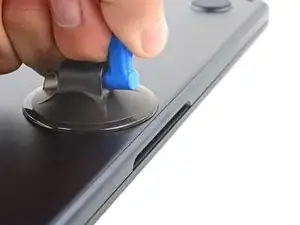
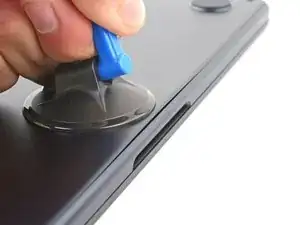
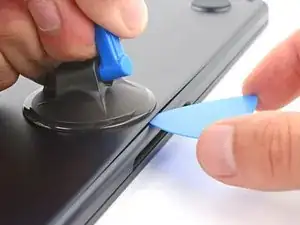
Прикрепите присоску к центру переднего края нижней панели.
Сильным, равномерным тянущим движением потяните за присоску вверх, чтобы создать небольшой зазор между нижней панелью и рамой.
Вставьте медиатор для вскрытия в образовавшийся зазор.
Шаг 4
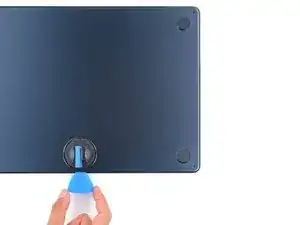
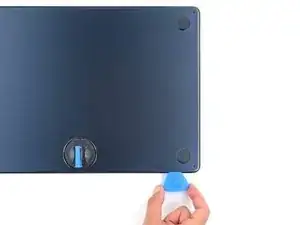
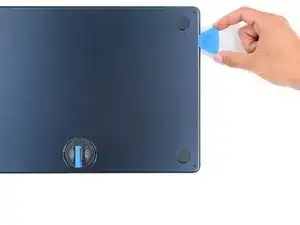
В следующих двух шагах вы почувствуете и услышите освобождение четырёх защёлок. Если защёлка не освобождается, вставьте медиатор глубже и попробуйте снова.
Сдвиньте медиатор к нижнему правому углу, чтобы освободить первую защёлку.
Поверните медиатор за угол и ведите вверх по правому краю, чтобы освободить следующую защёлку.
Шаг 5
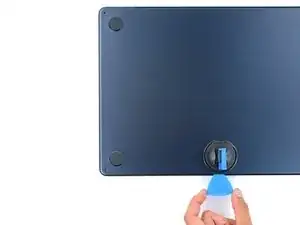
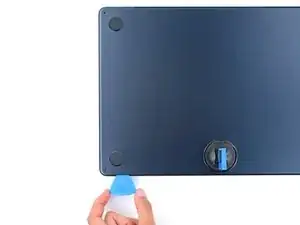
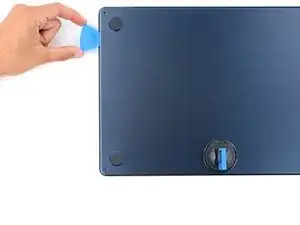
Вставьте медиатор в первоначальный зазор, созданный присоской.
Проведите медиатор к нижнему левому углу и вверх по левому краю, чтобы освободить оставшиеся две защёлки.
Шаг 6
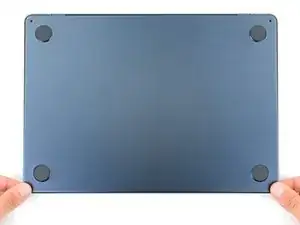
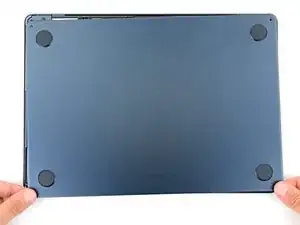
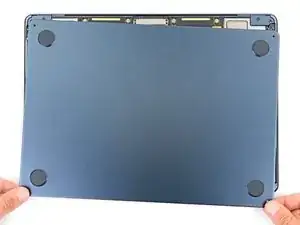
Четыре скользящих защёлки вдоль заднего края MacBook прочно фиксируют нижнюю панель. Для отделения этих защёлок потребуется значительное усилие—рекомендуется использовать перчатки для защиты рук от острых краёв нижней панели.
Держите нижнюю панель плоско и сильно тяните прямо вниз от заднего края, по одному углу за раз, чтобы освободить скользящие защёлки.
Не тяните вверх, пока крышка полностью не отделится.
Шаг 7
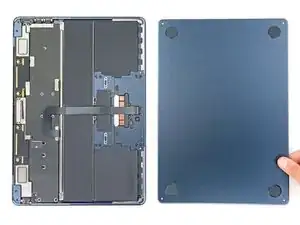
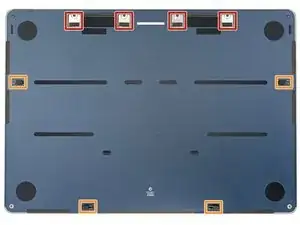
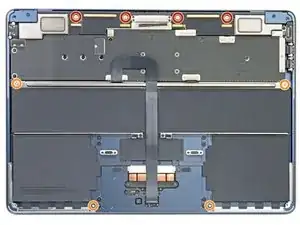
Снимите нижнюю панель.
При сборке:
Установите нижнюю панель на место и совместите скользящие защёлки с головками винтов, над которыми они должны скользить. Нажмите вниз и сдвиньте нижнюю панель к заднему краю, чтобы защёлки вошли в зацепление — панель перестанет сдвигаться, когда защёлки войдут в зацепление.
Когда одна сторона зафиксирована, она может сдвинуть другую сторону. Проверяйте обе стороны по мере надавливания, вдоль заднего края не должно быть зазора.
Как только нижняя панель будет заподлицо с рамой, энергично прижмите по периметру, чтобы зафиксировать четыре защёлки.
Вы услышите и почувствуете отчетливый щелчок при защёлкивании каждой защёлки.
Шаг 8
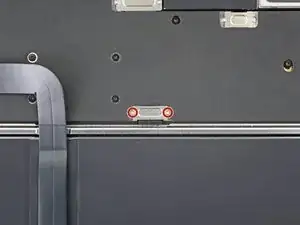
Используйте отвертку T3 Torx, чтобы выкрутить два винта 1,5 мм, крепящие крышку разъёма аккумулятора.
Шаг 9
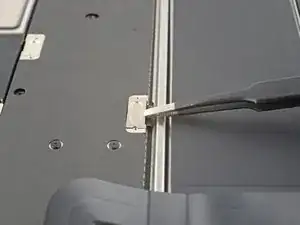
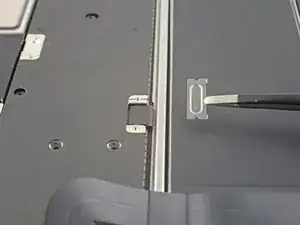
Снимите крышку разъёма аккумулятора.
Шаг 10
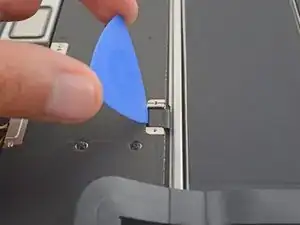
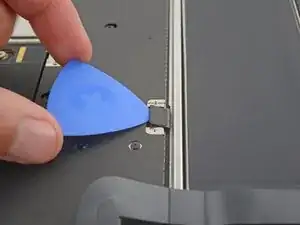
Используйте медиатор, чтобы приподнять и отсоединить пресс-разъём аккумулятора.
Чтобы заново подключить пресс-разъём, совместите его с гнездом и аккуратно прижмите с одной стороны, пока не защёлкнется, затем прижмите с другой стороны. Возможно, потребуется несколько попыток для точного совмещения разъёма.
Шаг 11
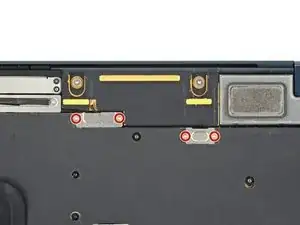
При работе с перевёрнутым MacBook левый динамик будет находиться у вас с правой стороны.
Используйте отвертку T3 Torx, чтобы выкрутить четыре винта 1,5 мм, крепящие крышки кабелей левого динамика.
Шаг 12
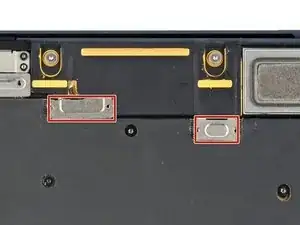
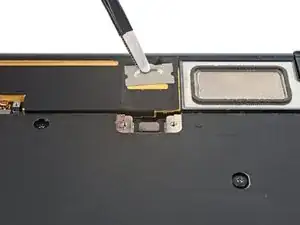
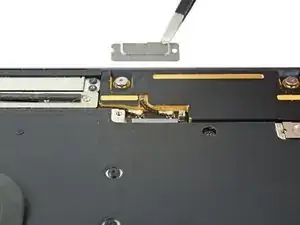
Снимите две крышки кабелей динамика.
Шаг 13
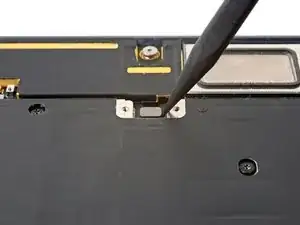
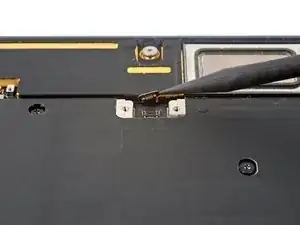
Используйте остроконечный конец лопатки, чтобы приподнять и отсоединить пресс-разъём левого динамика.
Шаг 14
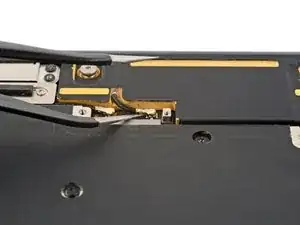
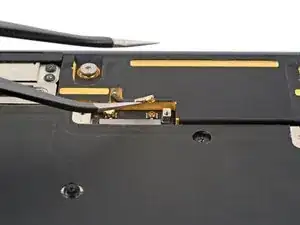
Используйте пинцет, чтобы захватить правый разъём антенны как можно ближе к его основанию.
Поднимайте строго вверх, чтобы отключить кабель.
Разъёмы антенн на плате очень хрупкие. При отключении кабелей тяните строго вверх — не сгибайте их в сторону.
Чтобы снова подключить разъёмы антенн такого типа, совместите разъём с гнездом и прижмите плоским концом лопатки. Разъём должен щёлкнуть на место. Это может быть непросто и потребовать нескольких попыток.
Шаг 15
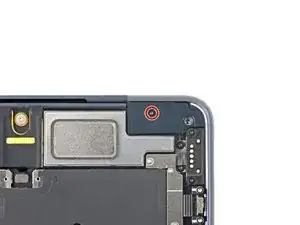
Используйте отвёртку Torx Plus 3IP, чтобы вывернуть винт длиной 2,6 мм, фиксирующий правую крышку петли.
Шаг 16
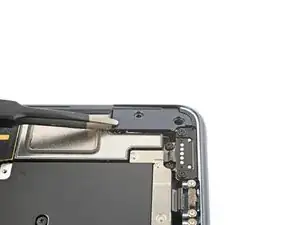
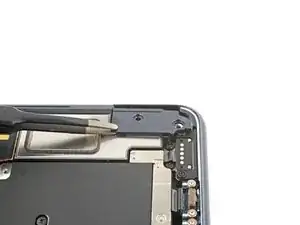
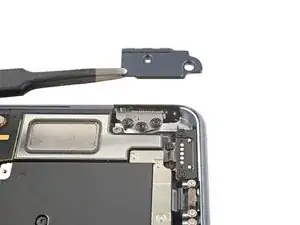
Захватите правую крышку петли пинцетом с притуплёнными концами.
Тяните крышку в направлении к нижней части ноутбука и вверх, чтобы освободить её из посадочного места.
Поднимите крышку и снимите её.
Шаг 17

Удалите три винта, фиксирующие левый динамик:
Два винта Torx Plus 4IP, 5,6 мм
Один винт Torx T5, 3,5 мм
Шаг 18
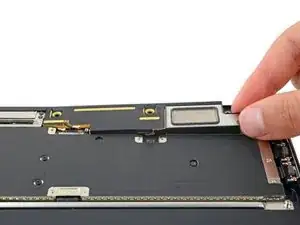
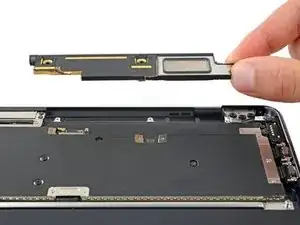
Поднимите левый динамик строго вверх и снимите его.
Заключение
Сравните вашу новую запасную деталь с оригинальной — возможно, потребуется перенести оставшиеся компоненты или удалить клейкие основы с новой детали перед установкой.
Чтобы собрать устройство, выполните эти инструкции в обратном порядке.
Утилизируйте электронные отходы через переработчика с сертификатом R2 или e-Stewards.
Ремонт не получился? Попробуйте базовую диагностику или обратитесь за помощью к нашему сообществу Answers.
Перевод руководства с ifixit.com