Замена разъёма на наушники MacBook Air 2022 (M2)
Используйте это руководство для замены разъёма на наушники в вашем MacBook Air 2022 (M2).
Шаг 1
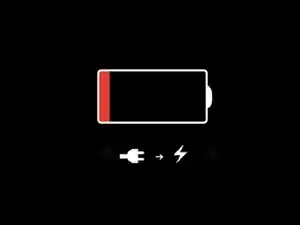
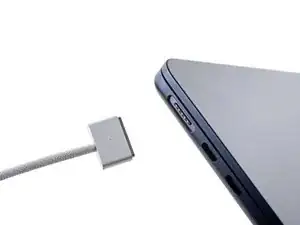
Перед началом разрядите батарею до уровня ниже 25%, поскольку заряженная литий‑ионная батарея может быть опасна при случайном проколе.
Выключите MacBook Air и отключите все кабели.
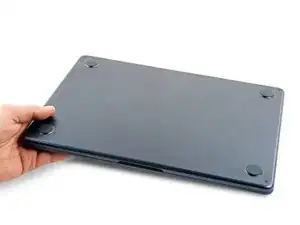
Закройте дисплей и переверните ноутбук нижней крышкой вверх. Держите крышку закрытой, пока вы физически не отключите батарею.
Шаг 2
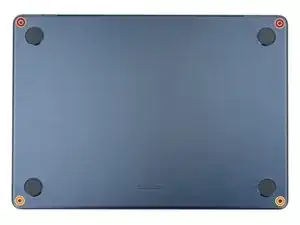
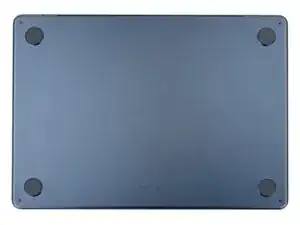
С помощью отвёртки P5 Pentalobe выкрутите четыре винта 6,4 мм, крепящие нижнюю крышку:
Два винта с короткой резьбовой частью у петель
Два винта с длинной резьбовой частью у передней части MacBook
В ходе ремонта следите за каждым винтом и возвращайте его строго на то же место, откуда он был снят.
Шаг 3
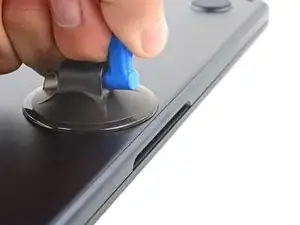
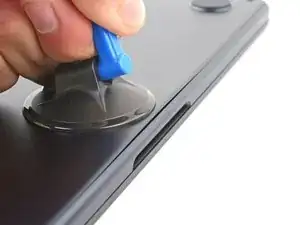
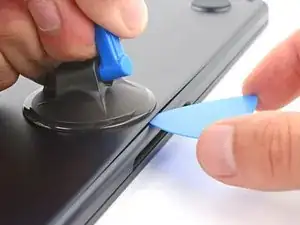
Прикрепите присоску к центральной части переднего края нижней крышки.
Резко и устойчиво потяните присоску вверх, чтобы создать небольшой зазор между нижней крышкой и рамой.
Вставьте монтажную лопатку в зазор.
Шаг 4
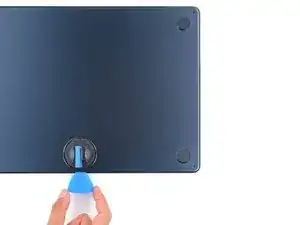
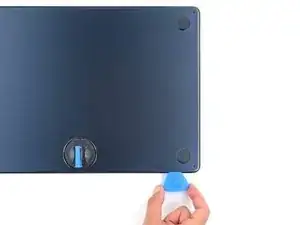
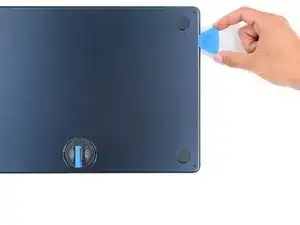
В следующих двух шагах вы почувствуете и услышите, как освобождаются четыре защёлки. Если защёлка не освобождается, вставьте монтажную лопатку глубже и попробуйте снова.
Сдвиньте лопатку к правому нижнему углу, чтобы освободить первую защёлку.
Поверните лопатку вокруг угла и проведите вверх по правому краю, чтобы освободить следующую защёлку.
Шаг 5
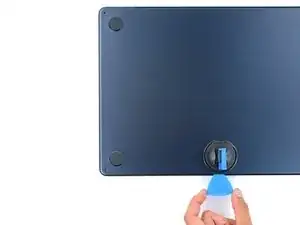
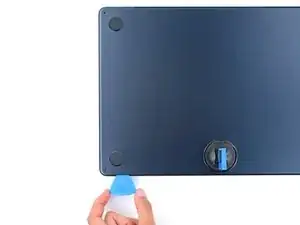
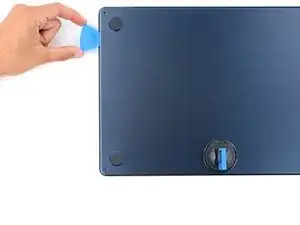
Вставьте монтажную лопатку в первоначальный зазор, созданный присоской.
Сдвиньте лопатку к левому нижнему углу и проведите вверх по левому краю, чтобы освободить две оставшиеся защёлки.
Шаг 6
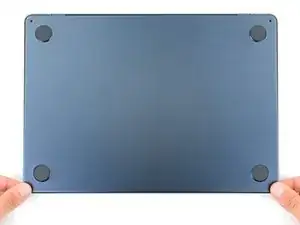
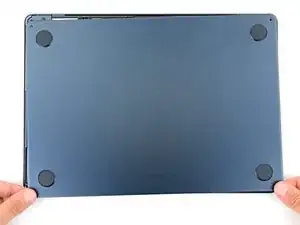
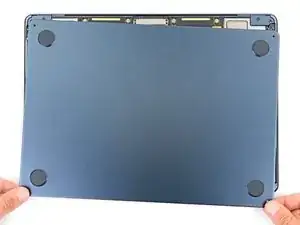
Четыре скользящих защёлки вдоль заднего края MacBook прочно фиксируют нижнюю крышку. Для раскрытия этих защёлок потребуется значительная сила — рассмотрите возможность использования перчаток для защиты рук от острых кромок нижней крышки.
Держите нижнюю крышку плоско и энергично тяните её прямо от заднего края, по одному углу за раз, чтобы отключить скользящие защёлки.
Не тяните вверх, пока крышка полностью не отделится.
Шаг 7
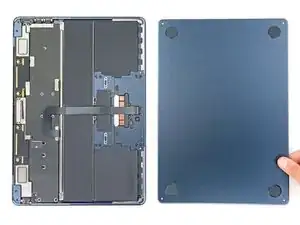
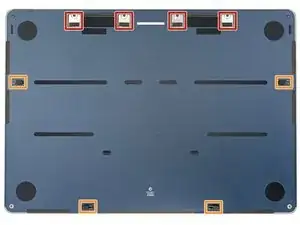
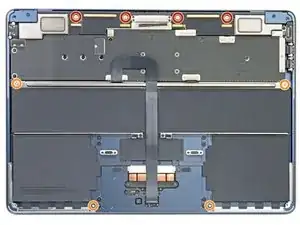
Снимите нижнюю крышку.
При сборке:
Установите нижнюю крышку на место и совместите скользящие защёлки с головками винтов, по которым они должны скользить. Надавите вниз и сдвиньте нижнюю крышку в сторону заднего края, чтобы защёлки вошли в зацепление — крышка перестанет сдвигаться, когда защёлки встанут на место.
Когда одна сторона встанет на место, она может сместить другую сторону. Проверяйте обе стороны при нажатии — вдоль заднего края не должно быть зазора.
Когда нижняя крышка будет заподлицо с рамой, сильно прижмите по периметру, чтобы защёлки встали на место.
Вы услышите и почувствуете отчетливое щелчок при защелкивании каждой защёлки.
Шаг 8
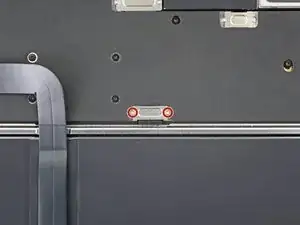
С помощью отвёртки T3 Torx выкрутите два винта 1,5 мм, крепящие крышку разъёма батареи.
Шаг 9
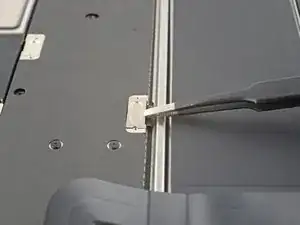
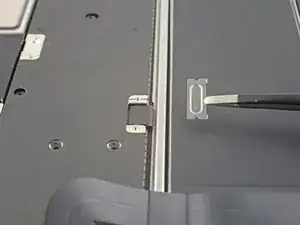
Снимите крышку разъёма батареи.
Шаг 10
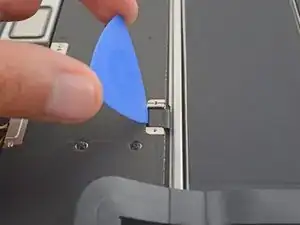
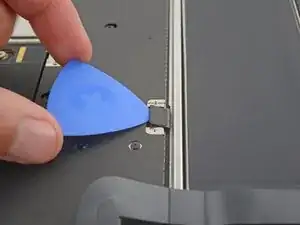
Используйте монтажную лопатку, чтобы поддеть и отсоединить пресс‑разъём батареи press connector.
Чтобы подключить пресс‑разъём, совместите его с гнездом и аккуратно нажмите с одной стороны до щелчка, затем нажмите с другой стороны. Для выравнивания разъёма может потребоваться несколько попыток.
Шаг 11
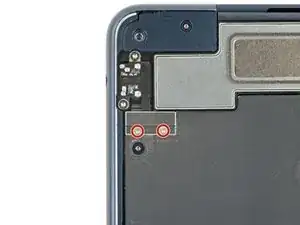
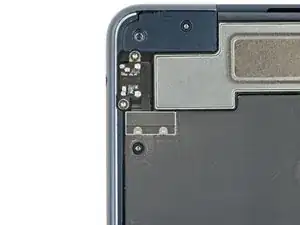
С помощью отвёртки T3 Torx выкрутите два винта 1,5 мм, крепящие крышку разъёма для наушников.
Шаг 12

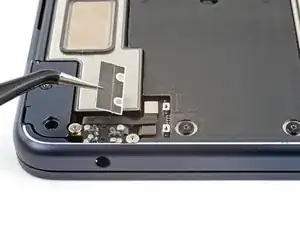
Снимите крышку разъёма для наушников.
Шаг 13
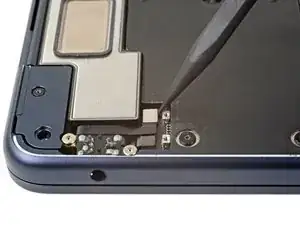
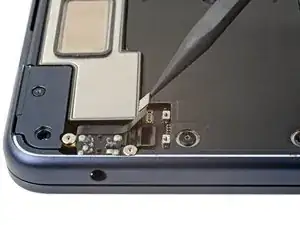
Используйте заострённый конец лопатки, чтобы поддеть и отсоединить пресс‑разъём датчика угла крышки.
Шаг 14
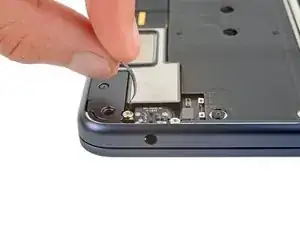
Осторожно отлепите кабель датчика угла крышки от верхней части разъёма для наушников и отведите его в сторону.
Шаг 15
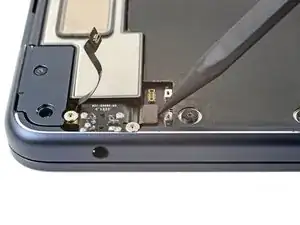
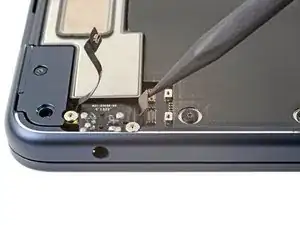
Отсоедините пресс‑разъём разъёма для наушников.
Шаг 16
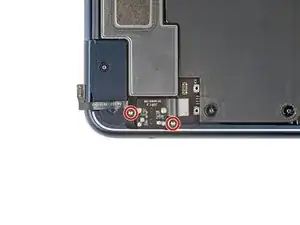
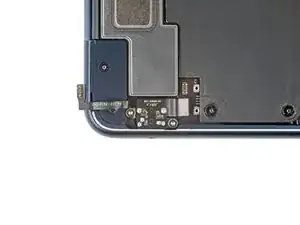
С помощью отвёртки T5 Torx выкрутите два винта 4,8 мм, крепящие разъём для наушников.
Шаг 17
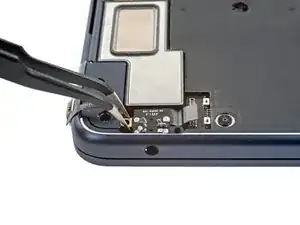
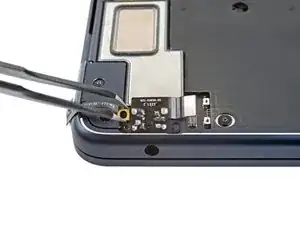
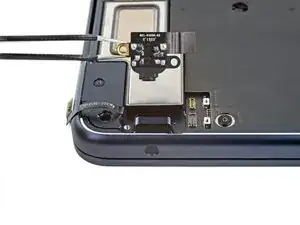
Наклоните разъем для наушников в сторону левого края ноутбука, выведя его из гнезда.
Поднимите разъем для наушников строго вверх и извлеките его.
Заключение
Сравните новую запасную деталь с оригинальной — возможно, потребуется перенести оставшиеся компоненты или удалить клеевые накладки с новой детали перед установкой.
Для сборки устройства следуйте этим инструкциям в обратном порядке.
Отнесите электронные отходы на переработку в учреждение с сертификацией R2 или e-Stewards.
Ремонт прошёл неудачно? Попробуйте базовую диагностику или обратитесь за помощью в наше сообщество Answers.
Перевод руководства с ifixit.com