Замена экрана MacBook Pro 14" начала 2023 г.
Это руководство только с предварительными действиями! Данное руководство является частью другой процедуры и не предназначено для использования самостоятельно.
Шаг 1


Полностью выключите и отключите MacBook Pro от сети перед началом работы. Закройте экран и переверните ноутбук вверх дном.
Используйте отвертку P5 Pentalobe, чтобы вынуть восемь винтов, крепящих нижнюю крышку:
Четыре винта 9,3 мм
Четыре винта 5 мм
Во время ремонта следите за каждым винтом и убедитесь, что он возвращается на своё место, чтобы избежать повреждений устройства.
Шаг 2


Прижмите присоску у переднего края нижней крышки, между отверстиями для винтов.
Подтяните присоску, чтобы создать небольшой зазор под нижней крышкой.
Шаг 3



Вставьте пластиковую лопатку в созданный вами зазор.
Проведите лопаткой вокруг ближайшего угла, затем вверх по боковой стороне MacBook Pro примерно на половину высоты.
Это отпустит первую из скрытых защёлок, фиксирующих нижнюю крышку. Вы должны почувствовать и услышать щелчок при освобождении защёлки.
Шаг 4



Повторите предыдущий шаг с другой стороны, используя пластиковую лопатку, чтобы отпустить вторую защёлку.
Шаг 5



Скользящие защёлки вдоль заднего края MacBook дополнительно фиксируют нижнюю крышку. Отсоединение этих защёлок может потребовать значительной силы — подумайте о перчатках для защиты рук от острых кромок нижней крышки.
Решительно потяните нижнюю крышку от заднего края, по одной стороне за раз, чтобы вывести скользящие защёлки из зацепления.
Держите нижнюю крышку прижатой к поверхности MacBook. Не тяните вверх, пока она полностью не отделится.
Шаг 6



Снимите нижнюю крышку.
Чтобы установить нижнюю крышку обратно:
Положите её и совместите скользящие защёлки с задним краем MacBook. Нажмите на нижнюю крышку и сдвиньте её к заднему краю, чтобы защёлки вошли в зацепление.
Когда одна сторона войдёт в зацепление, она может вывести другую из выравнивания. Проверяйте обе стороны при нажатии.
Как только задние углы нижней крышки зафиксированы и заподлицо с рамой, нажмите по центру нижней крышки, чтобы защёлкнуть остальные четыре фиксатора.
Вы услышите и почувствуете, как каждая защёлка защёлкивается на месте.
Шаг 7
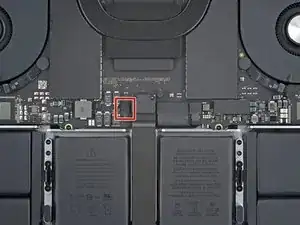
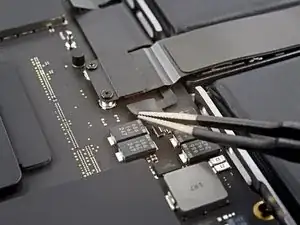
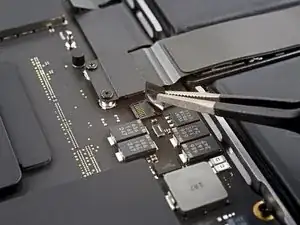
Отогните любую ленту, закрывающую разъём кабеля данных платы батареи на плате логики.
Шаг 8
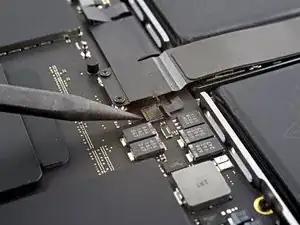
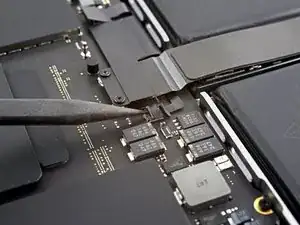
Используйте пластиковую лопатку, чтобы аккуратно приподнять запорную шторку на ZIF‑разъёме кабеля данных платы батареи.
Шаг 9
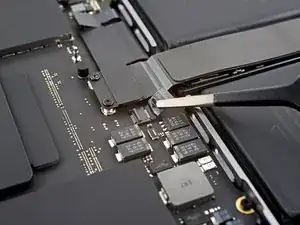
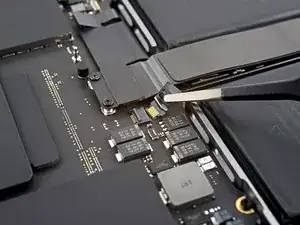
Отсоедините кабель данных платы батареи, вытянув его из гнезда на плате логики.
Шаг 10
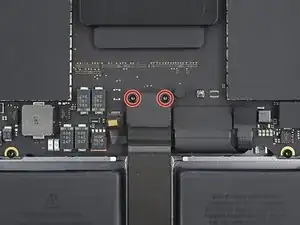
Используйте отвертку 3IP Torx Plus, чтобы вынуть два винта длиной 2,1 мм, фиксирующие скобу кабеля трекпада на плате логики.
Шаг 11
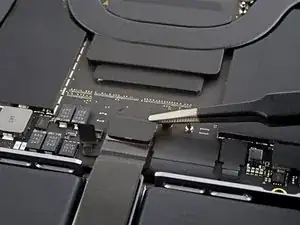
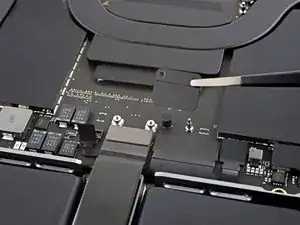
Используйте пинцет или пальцы, чтобы снять скобу кабеля трекпада.
Шаг 12
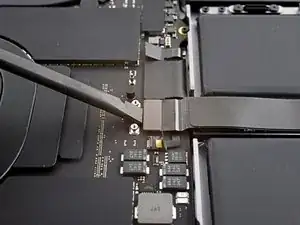
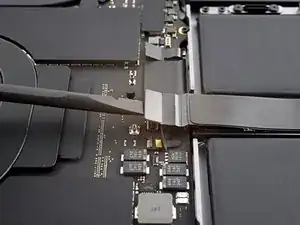
Используйте плоский конец пластиковой лопатки, чтобы отжать и отсоединить нажимной разъём кабеля трекпада, закреплённый на плате логики.
Чтобы заново подключить такие нажимные разъёмы, аккуратно совместите и нажмите одну сторону до щелчка, затем повторите для другой стороны. Не нажимайте по центру. При неправильном выравнивании контакты могут погнуться и получить необратимое повреждение.
Шаг 13
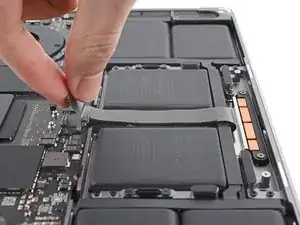
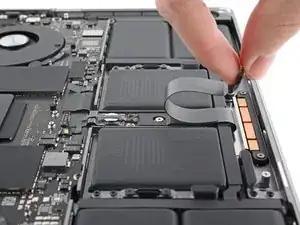
Кабель трекпада слабо приклеен к раме.
Отклейте кабель трекпада от устройства, аккуратно отделяя клей.
Шаг 14
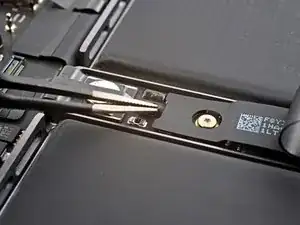
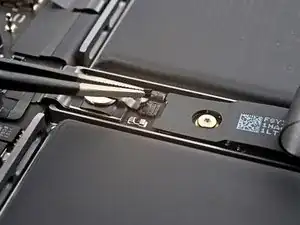
Отогните любую ленту, закрывающую разъём кабеля данных платы батареи под большим «блинным» винтом.
Шаг 15
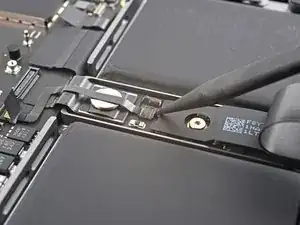
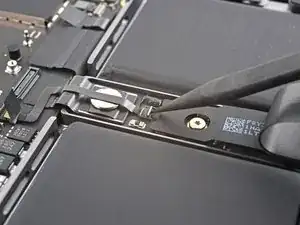
Используйте пластиковую лопатку, чтобы аккуратно приподнять запорную шторку на ZIF‑разъёме кабеля данных платы батареи.
Шаг 16
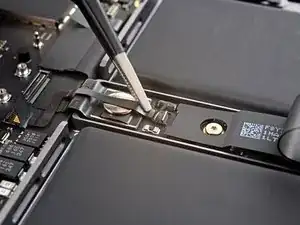
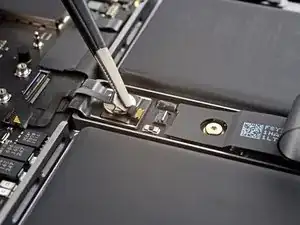
Отсоедините кабель данных платы батареи, вытянув его из гнезда на плате батареи.
Шаг 17
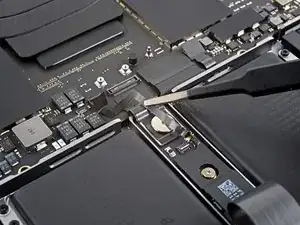
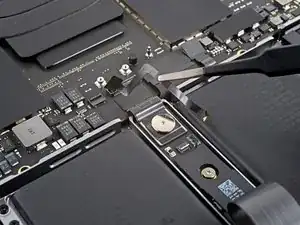
Кабель данных платы батареи слабо приклеен к устройству.
Подденьте тупоконечные пинцеты под участки с клеем, чтобы отделить кабель от устройства.
Снимите кабель данных платы батареи.
Шаг 18
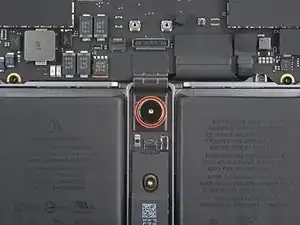
Используйте отвертку T5 Torx, чтобы выкрутить винт с широкой головкой 3,8 мм, крепящий разъем питания батареи.
Шаг 19
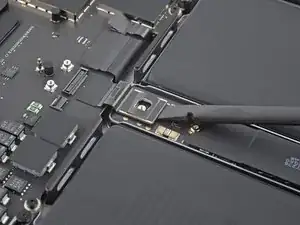
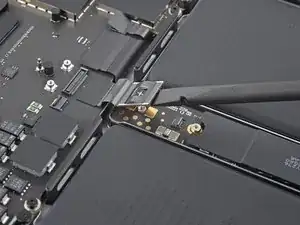
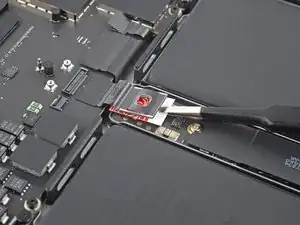
Используйте плоский конец лопатки, чтобы приподнять разъем батареи от платы батареи, разъединив батарею.
Поднимите разъем достаточно высоко, чтобы он случайно не соприкоснулся во время ремонта, но не более чем на 45 градусов, чтобы не повредить его шарнир.
Для дополнительной безопасности поместите преграду, например кусочек игральной карты, между разъемом и платой.
Шаг 20
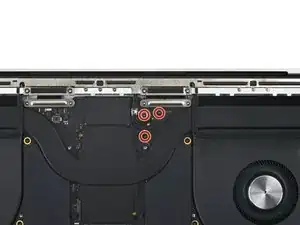
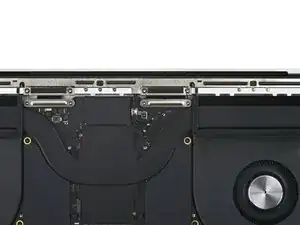
Используйте отвертку 3IP Torx, чтобы выкрутить три винта длиной 2,1 мм, крепящие крышку разъема антенны и скобу.
Шаг 21
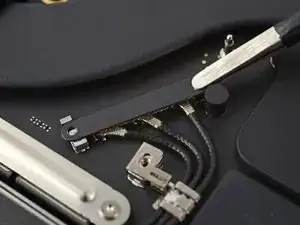
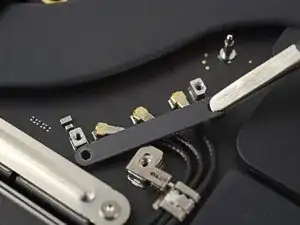
Используйте пинцет или пальцы, чтобы снять крышку сверху коаксиальных кабелей антенны.
Шаг 22
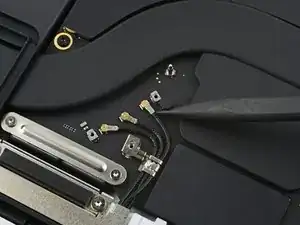
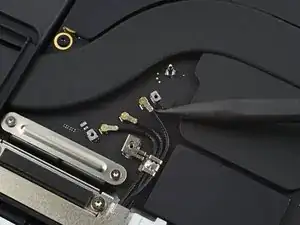
Используйте кончик лопатки, чтобы приподнять и отсоединить коаксиальный кабель антенны.
Повторите для двух других кабелей.
При повторной сборке эти соединения могут быть трудными для подключения. Поочерёдно удерживайте каждый разъем над его гнездом и нажимайте вниз плоским концом лопатки. Разъем должен защелкнуться на месте.
Шаг 23
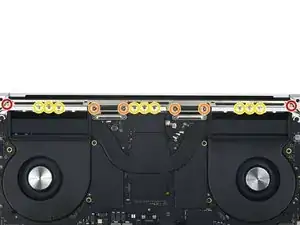
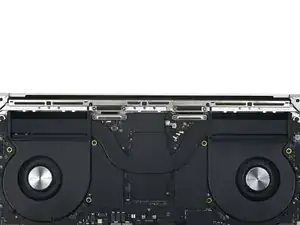
Используйте отвертку T5 Torx, чтобы выкрутить шесть винтов, крепящих антенную штангу к раме:
Два винта 7,5 мм
Четыре винта 3,2 мм
Используйте отвертку P2 Pentalobe, чтобы выкрутить девять винтов 1,5 мм, крепящих антенную штангу к раме.
Эти винты очень легко срезаются; при откручивании прикладывайте постоянное давление вниз и работайте медленно.
Шаг 24
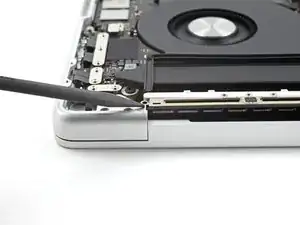
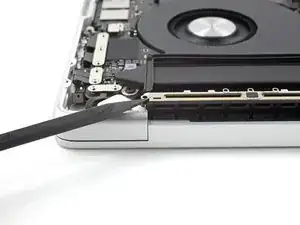
Вставьте наконечник лопатки между антенной штангой и рамой.
Подденьте лопаткой, чтобы отделить антенную штангу от рамы.
Шаг 25
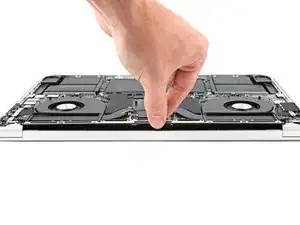
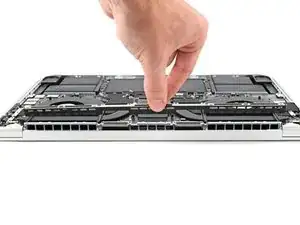
Потяните антенную штангу строго вверх и выньте её из рамы, чтобы снять.
Шаг 26
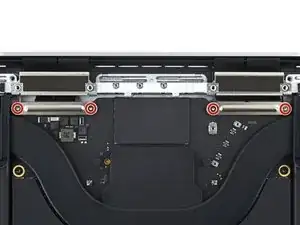
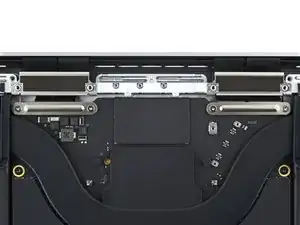
Используйте отвертку 3IP Torx Plus, чтобы выкрутить четыре винта 2,1 мм, фиксирующие крышки кабелей экрана.
Шаг 27
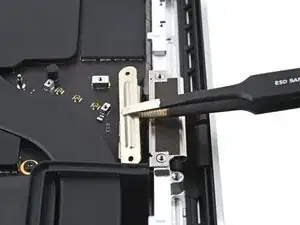
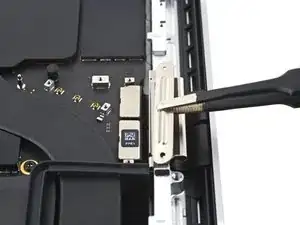
Используйте пинцет или пальцы, чтобы снять две крышки кабелей экрана с платы логики.
Шаг 28
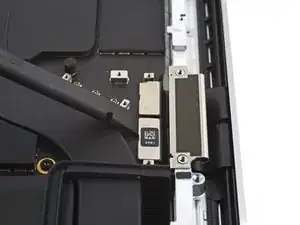
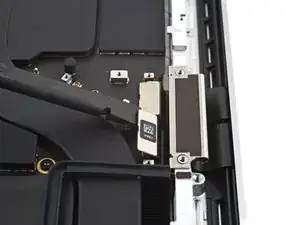
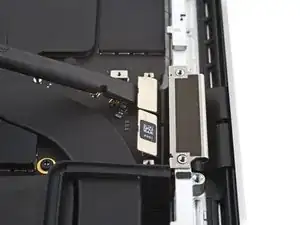
Используйте плоский конец лопатки, чтобы приподнять и отсоединить два крайних справа нажимных разъема кабеля экрана, закреплённых на плате логики.
Шаг 29
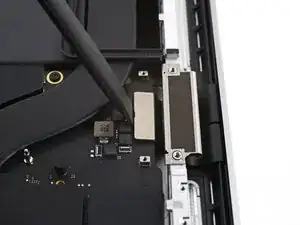
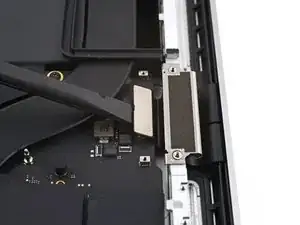
Повторите предыдущий шаг для крайнего слева нажимного разъема.
Шаг 30
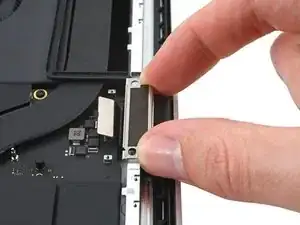
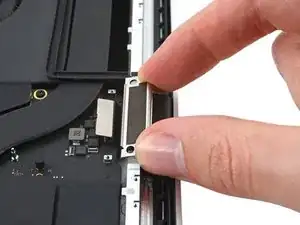
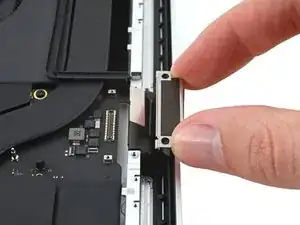
Потяните вверх за заднюю часть скобы кабеля экрана, чтобы освободить защелки, фиксирующие её в рамке.
Снимите скобу кабеля экрана.
Повторите для другой скобы кабеля экрана.
Шаг 31
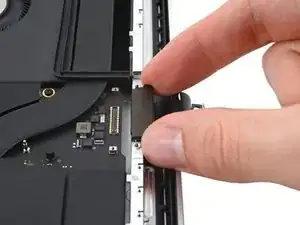
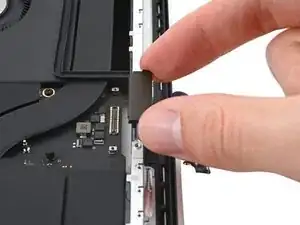
Если два амортизатора скоб кабелей экрана были удалены вместе со скобами, пропустите этот шаг.
Выньте два амортизатора скоб кабелей экрана, потянув их строго вверх и вынув из рамы.
Шаг 32
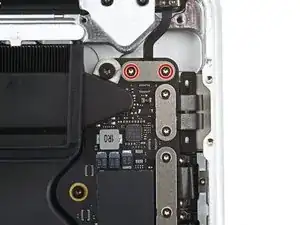
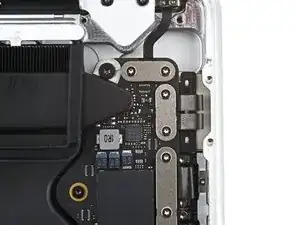
Используйте отвертку 3IP Torx Plus, чтобы выкрутить два винта 2,1 мм, фиксирующие крышку датчика угла крышки рядом с правой петлей.
Шаг 33
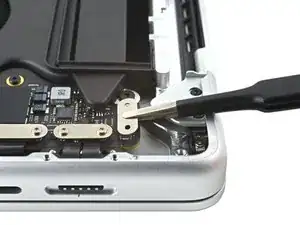
Используйте пинцет или пальцы, чтобы снять крышку датчика угла крышки.
Шаг 34
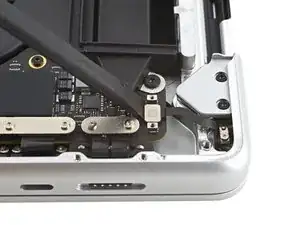
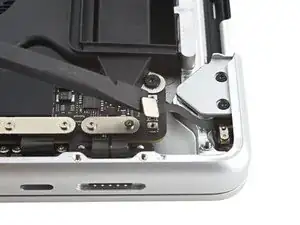
Используйте плоскую сторону лопатки, чтобы приподнять и отсоединить нажимной разъем датчика угла крышки.
Шаг 35
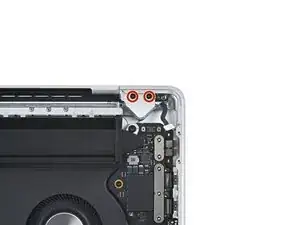
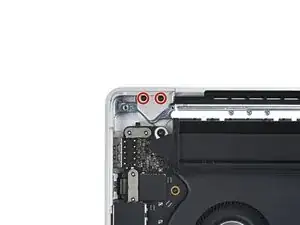
Используйте отвертку T5 Torx, чтобы выкрутить по два винта длиной 2,5 мм, фиксирующие каждую крышку петли (всего четыре винта).
Шаг 36
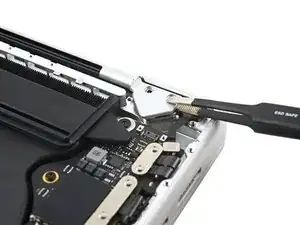
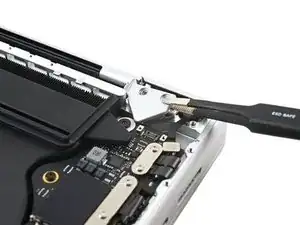
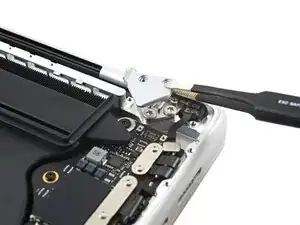
Используйте пинцет, чтобы потянуть крышки петель горизонтально от петли, отделяя их от рамы.
Снимите крышки петель.
Шаг 37
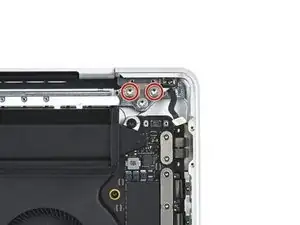
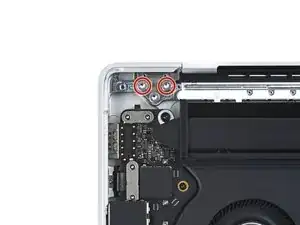
Используйте отвертку Torx Plus 8IP, чтобы выкрутить по два винта 5,2 мм с каждого шарнира (всего четыре винта).
У каждого шарнира есть третий винт — пока оставьте его на месте.
Шаг 38
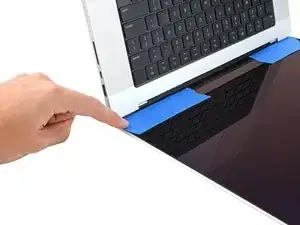
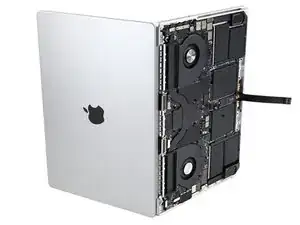
Если планируете повторно использовать экран, откройте его и приклейте кусочек ленты на стекло непосредственно над каждым шарниром. Это поможет защитить стекло от царапин в следующих трёх шагах.
Полностью откройте экран и поставьте MacBook Pro на один бок.
Шаг 39
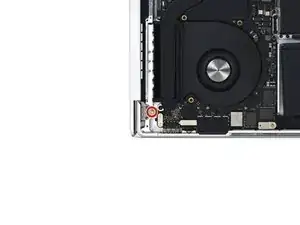
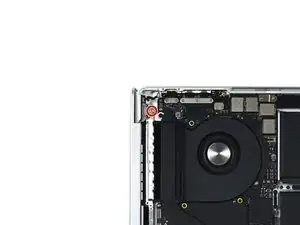
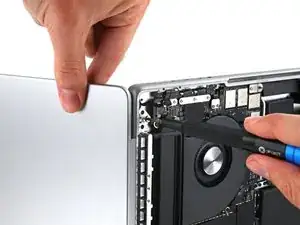
Используйте отвертку Torx Plus 8IP, чтобы выкрутить два оставшихся винта 5,2 мм (по одному с каждого шарнира).
Удаляйте верхний винт последним, удерживая обе половины MacBook Pro одной рукой, чтобы они не разошлись и не упали неожиданно.
Шаг 40
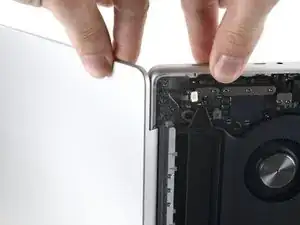
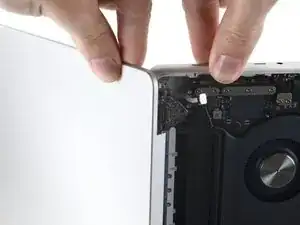
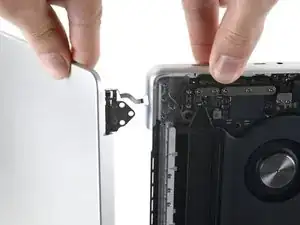
Плотно держите как экран, так и основную часть MacBook Pro. Любая из половин может неожиданно упасть на этом этапе.
Сдвиньте обе половины MacBook Pro вместе, чтобы шарниры можно было поднять из выемок в корпусе.
Отодвиньте основную часть MacBook Pro от себя, одновременно потянув экран на себя, чтобы отделить его.
Шаг 41
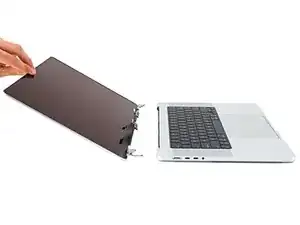
Снимите экран.
Шаг 42
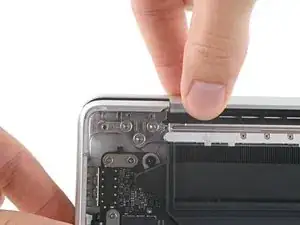
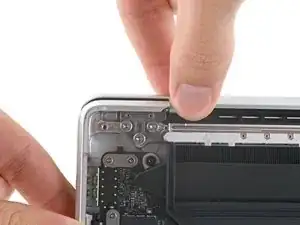
При сборке следуйте этим инструкциям, чтобы выровнять шарниры экрана:
Если у вас есть синий фиксатор резьбы, нанесите по капле на резьбу каждого винта, чтобы предотвратить их раскручивание со временем.
Установите винты шарниров, не затягивая их полностью. Центрируйте шарниры и проверьте зазоры или трение с каждой стороны.
Полностью затяните винты шарниров.
Если при открывании или закрывании экран щёлкает или защёлкивается, ослабьте винты и выровняйте экран заново.
Перевод руководства с ifixit.com