Замена узла динамика MacBook Pro 14" (начало 2023 г.)
Используйте это руководство, чтобы заменить один или оба динамика в вашем MacBook Pro 14" 2023 г.
Для вашей безопасности разрядите аккумулятор ниже 25% перед разборкой MacBook. Это снижает риск возгорания, если аккумулятор случайно повредится в процессе ремонта. Если аккумулятор вздут, примите соответствующие меры предосторожности.
Для выполнения ремонта вам потребуется заменяющий клей/скотч.
Примечание: В этом ноутбуке используются винты стандартного типа Torx и Torx Plus (IP). Если у вас нет всех необходимых отверток Torx Plus, можно использовать стандартные Torx-отвертки. В этом случае при работе обязательно прикладывайте постоянное давление вниз, чтобы избежать срыва шлицов.
Некоторые фотографии в этом руководстве сделаны на другом образце и могут незначительно отличаться внешне, но это не повлияет на порядок действий в руководстве.
Шаг 1


Полностью выключите и отключите MacBook Pro перед началом работ. Закройте экран и переверните ноутбук дном вверх.
С помощью отвертки P5 Pentalobe отвинтите восемь винтов, фиксирующих нижнюю крышку:
Четыре винта длиной 9.3 мм
Четыре винта длиной 5 мм
В ходе ремонта отслеживайте каждый винт и возвращайте его на то же место, чтобы избежать повреждений устройства.
Шаг 2


Прижмите присоску рядом с передним краем нижней крышки, между отверстиями под винты.
Подтяните присоску вверх, чтобы образовался небольшой зазор под нижней крышкой.
Шаг 3



Вставьте медиатор для раскрытия в образовавшийся зазор.
Проведите медиатором вокруг ближайшего угла, затем вполовину вверх по боку MacBook Pro.
Это освобождает одну из скрытых защёлок, фиксирующих нижнюю крышку. Вы почувствуете и услышите, как защёлка отщёлкивается.
Шаг 4



Повторите предыдущий шаг с другой стороны: используйте медиатор, чтобы освободить вторую защёлку.
Шаг 5



Вдоль заднего края MacBook расположены защёлки-скользящие элементы, дополнительно фиксирующие нижнюю крышку. Для расстыковки этих защёлок может потребоваться значительная сила — используйте перчатки, чтобы защитить руки от острых кромок нижней крышки.
Сильно потяните нижнюю крышку от заднего края по одному углу за раз, чтобы освободить скользящие защёлки.
Держите нижнюю крышку прижатой к корпусу MacBook. Не тяните вверх, пока крышка полностью не отделится.
Шаг 6



Снимите нижнюю крышку.
Для повторной установки нижней крышки:
Положите её и совместите скользящие защёлки с задним краем MacBook. Нажмите на нижнюю крышку и сдвиньте её к заднему краю, чтобы зафиксировать защёлки.
Когда одна сторона защёлкнется, она может вывести другую из выравнивания. Проверяйте обе стороны при нажатии.
Когда задние углы нижней крышки будут зафиксированы и будут на одном уровне с рамой, нажмите по центру нижней крышки, чтобы зацепить четыре оставшиеся защёлки.
Вы услышите и почувствуете, как каждая защёлка защёлкивается на месте.
Шаг 7
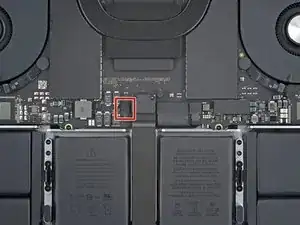
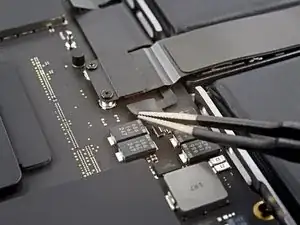
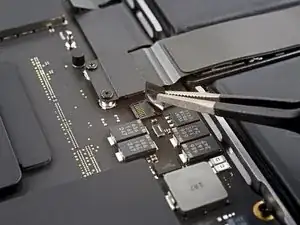
Отклейте любую ленту, закрывающую разъём кабеля данных платы аккумулятора на логической плате.
Шаг 8
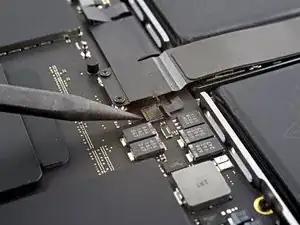
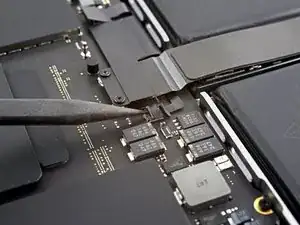
С помощью лопатки аккуратно отожмите фиксатор на ZIF-разъёме кабеля данных платы аккумулятора.
Шаг 9
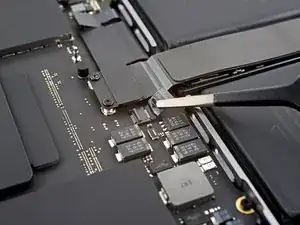
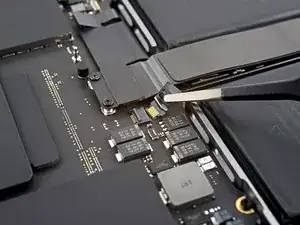
Отсоедините кабель данных платы аккумулятора, выдвинув его из гнезда на логической плате.
Шаг 10
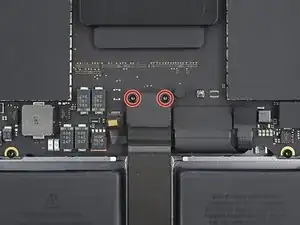
Используйте биту 3IP Torx Plus, чтобы отвинтить два винта длиной 2.1 мм, фиксирующие скобу кабеля трекпада на логической плате.
Шаг 11
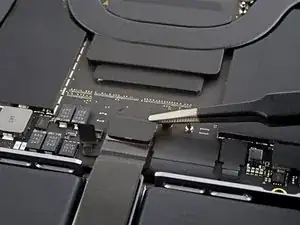
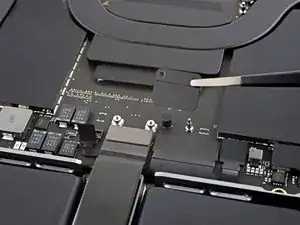
С помощью пинцета или пальцами снимите скобу кабеля трекпада.
Шаг 12
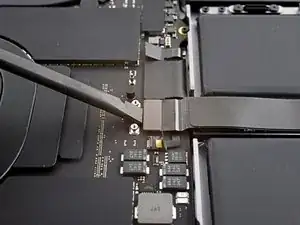
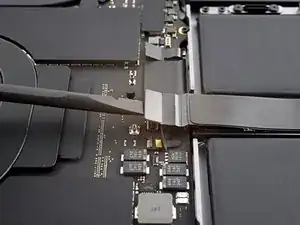
Используйте плоский конец лопатки, чтобы поднять и отсоединить пресс-разъём кабеля трекпада, закреплённый на логической плате.
Чтобы повторно присоединить подобные пресс-разъёмы, аккуратно совместите и нажмите на одну сторону до щелчка, затем повторите на другой стороне. Не нажимайте в центре. При перекосе контакты могут погнуться и получить необратимое повреждение.
Шаг 13
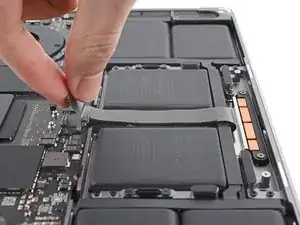
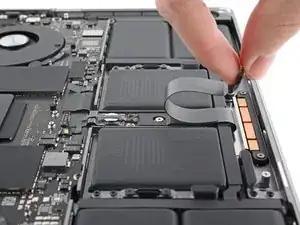
Кабель трекпада слабо приклеен к рамке.
Отклейте кабель трекпада от устройства, отделяя клей.
Шаг 14
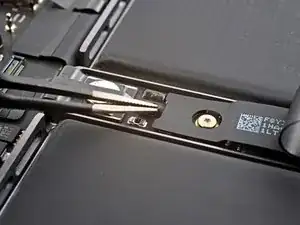
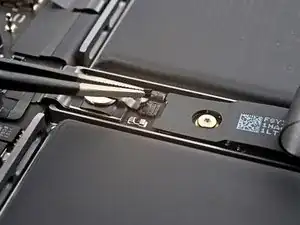
Отклейте любую ленту, закрывающую разъём кабеля данных платы аккумулятора под большим «блинным» винтом.
Шаг 15
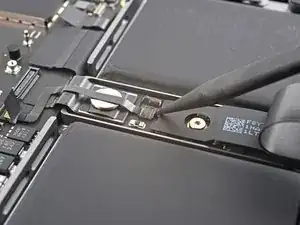
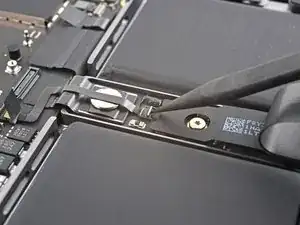
Используйте лопатку, чтобы аккуратно приподнять фиксирующую защёлку на ZIF-разъёме кабеля данных платы аккумулятора.
Шаг 16
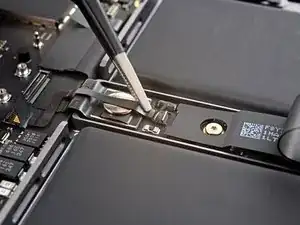
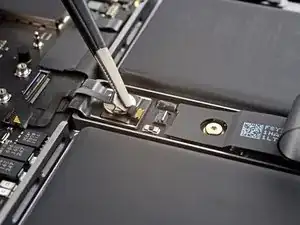
Отключите кабель данных платы аккумулятора, выдвинув его из гнезда на плате аккумулятора.
Шаг 17
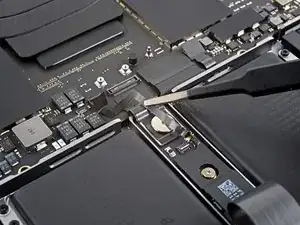
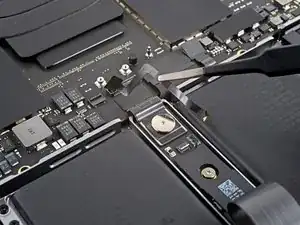
Кабель данных платы аккумулятора слегка приклеен к корпусу устройства.
Подденьте участки с клеем тупоконечными пинцетами, чтобы отделить кабель от корпуса.
Снимите кабель данных платы аккумулятора.
Шаг 18
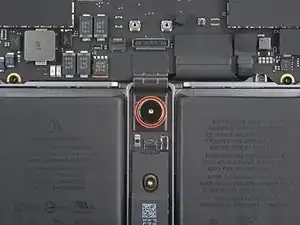
Используйте отвертку Torx T5, чтобы выкрутить винт с широкой головкой 3,8 мм, закрепляющий разъём питания аккумулятора.
Шаг 19
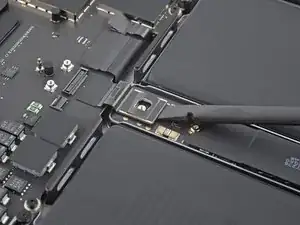
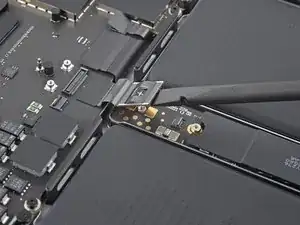
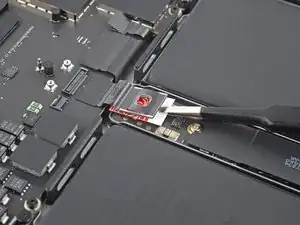
Используйте плоский край лопатки, чтобы приподнять разъём питания аккумулятора от платы, отключив аккумулятор.
Поднимите разъём достаточно высоко, чтобы он случайно не коснулся контактов во время ремонта, но не более чем на 45 градусов, чтобы не повредить петлю.
Для дополнительной безопасности поместите барьер, например кусочек игральной карты, между разъёмом и платой.
Шаг 20
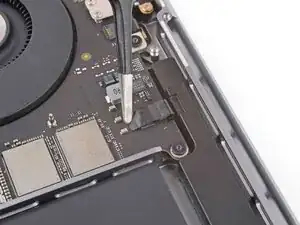
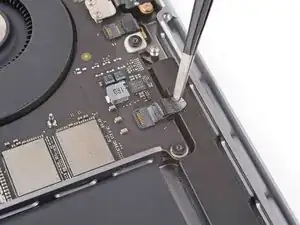
Отклейте ленту, закрывающую ZIF-разъём правого динамика.
Шаг 21
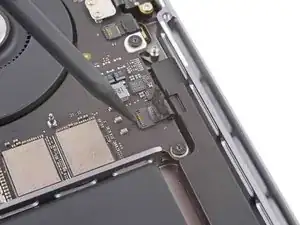
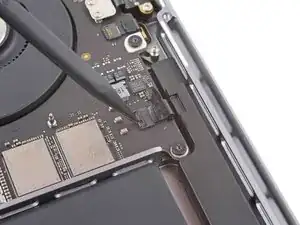
Используйте острый конец лопатки, чтобы аккуратно приподнять фиксирующую защёлку ZIF-разъёма правого динамика.
Шаг 22
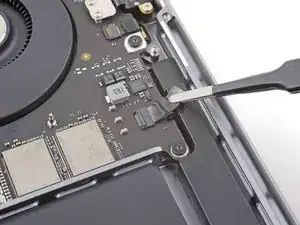
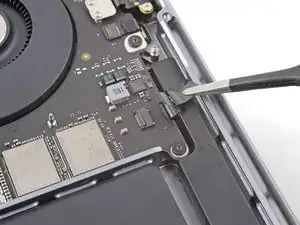
Отключите кабель правого динамика, выдвинув его из гнезда.
Шаг 23
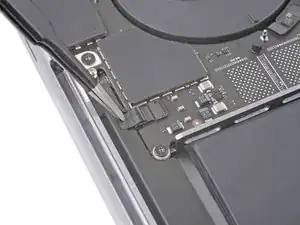
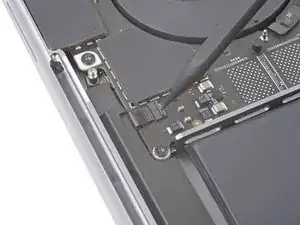
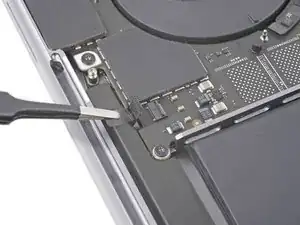
Повторите последовательность действий, описанную в предыдущих трёх шагах, чтобы отключить левый динамик.
Шаг 24
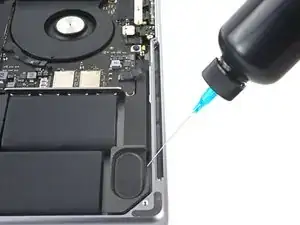
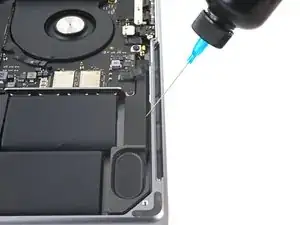
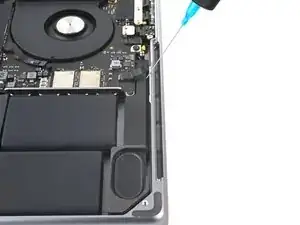
Капните несколько капель высококонцентрированного изопропилового спирта (>90%) в зазор между динамиком и краем рамы.
Подождите 1–2 минуты, чтобы спирт ослабил клей.
Шаг 25
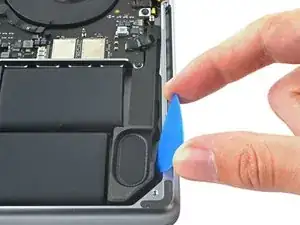
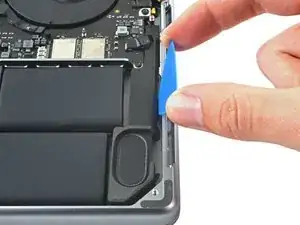
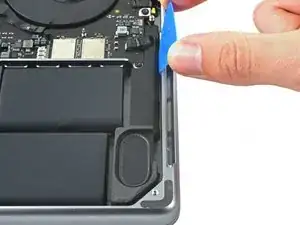
Вставьте кончик медиатора для вскрытия в зазор между динамиком и краем рамы.
Проведите медиатором вдоль кромки динамика, чтобы перерезать клей под ним.
Шаг 26
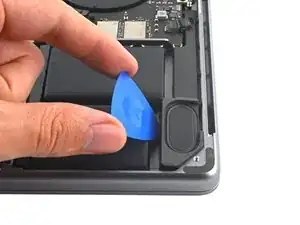
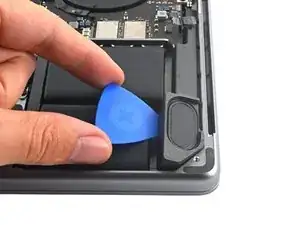
Вставьте кончик медиатора в зазор между аккумулятором и динамиком.
Подденьте медиатором, чтобы отделить динамик от рамы.
Будьте осторожны, чтобы не проколоть аккумулятор при поддевании. Если поддевание даётся с трудом, капните ещё несколько капель изопропилового спирта.
Шаг 27
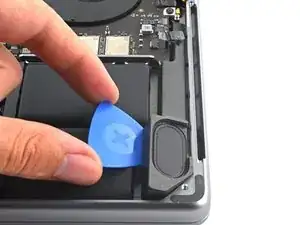
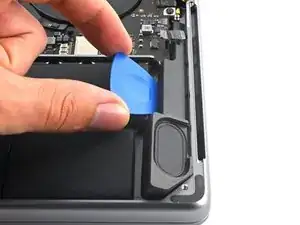
Проведите медиатором вдоль кромки динамика, чтобы отделить клей.
Шаг 28
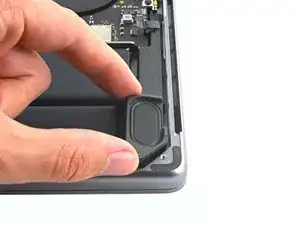
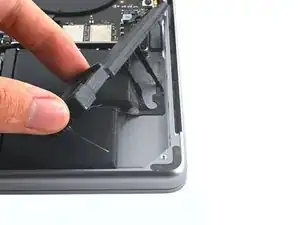
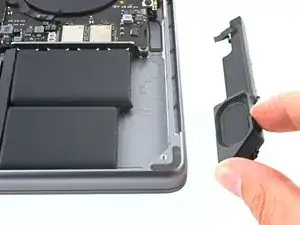
Используйте пальцы, чтобы снять динамик, аккуратно отрывая оставшийся клей.
Повторите процедуру ослабления и отделения для другого динамика.
Используйте заранее нарезанный клей, например ленту Tesa, чтобы зафиксировать динамик обратно к раме.
Удалите остатки клея с рамы перед установкой новых клейких полос.
Заключение
Для сборки устройства выполните эти действия в обратном порядке.
Сравните новую заменяемую деталь с оригиналом — возможно, потребуется перенести оставшиеся компоненты или убрать защитные плёнки с новой детали перед её установкой.
Ремонт прошёл не так, как планировалось? Попробуйте базовую диагностику или обратитесь за помощью в сообщество ответов по MacBook Pro 14" 2023.
Перевод руководства с ifixit.com