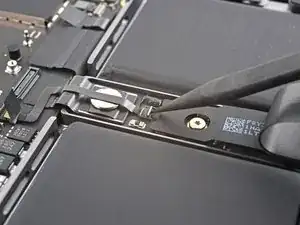
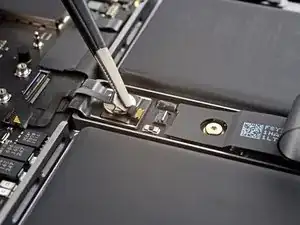
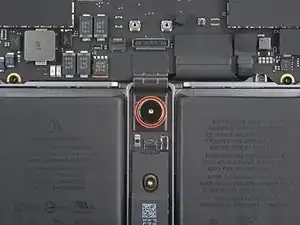
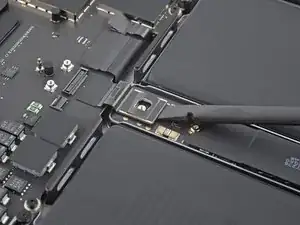
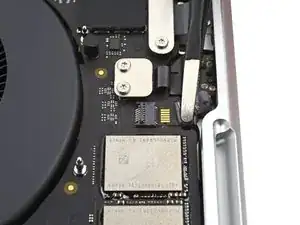
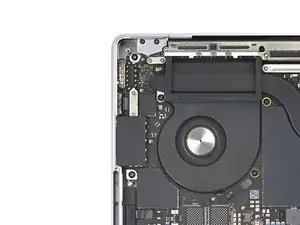
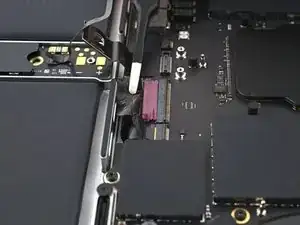
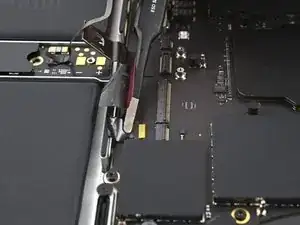
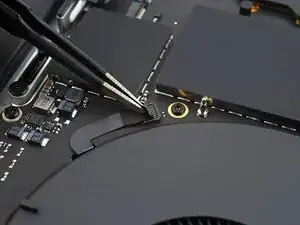
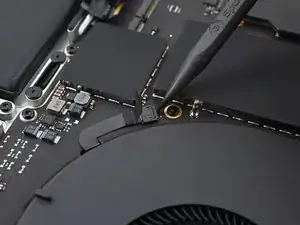
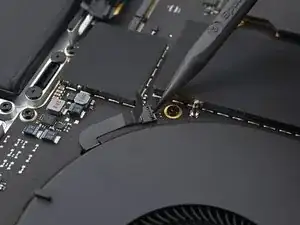
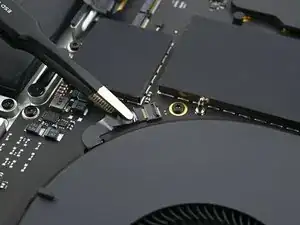
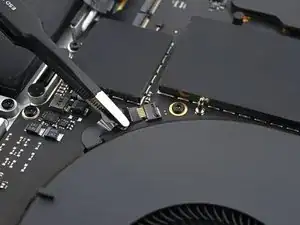
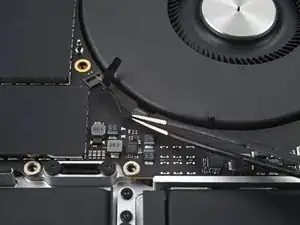
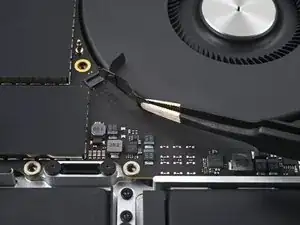
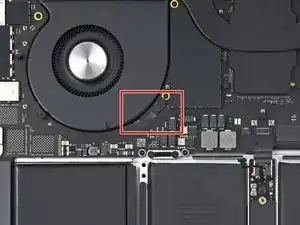
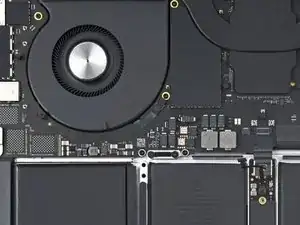
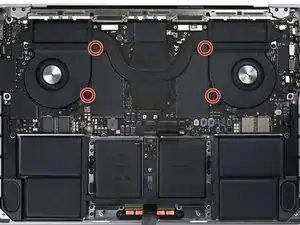
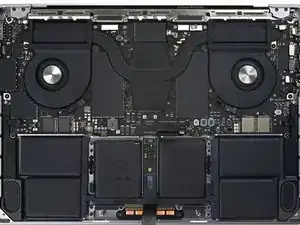
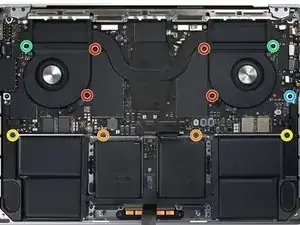
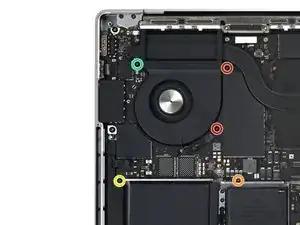
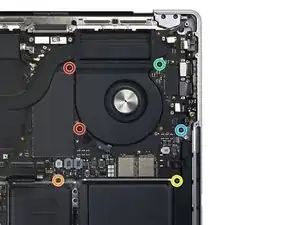
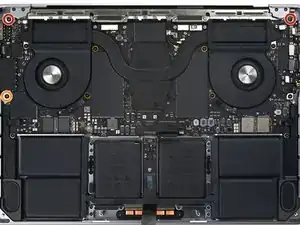
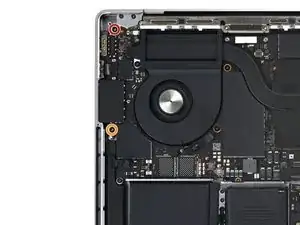
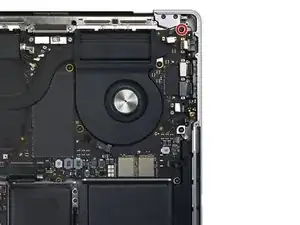
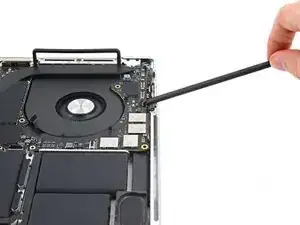
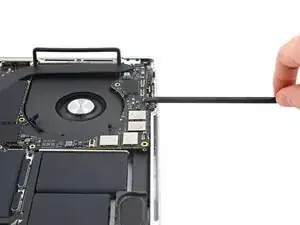
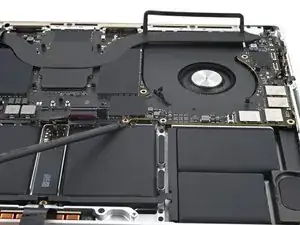
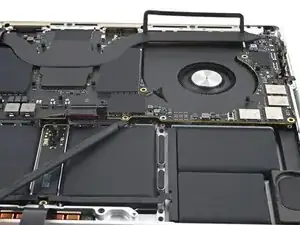
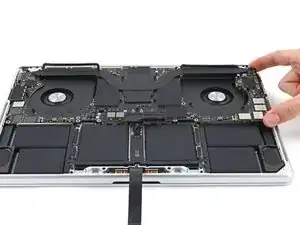
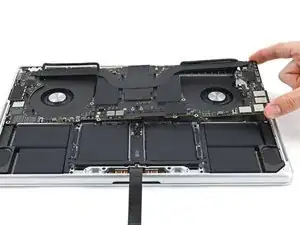
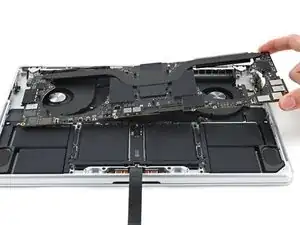
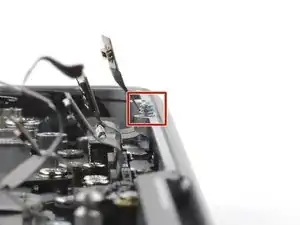
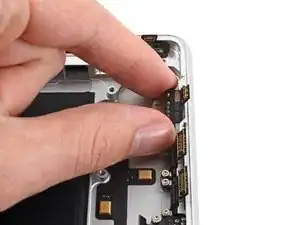
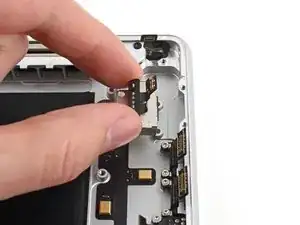
Замена порта MagSafe в MacBook Pro 14" начала 2023 г.

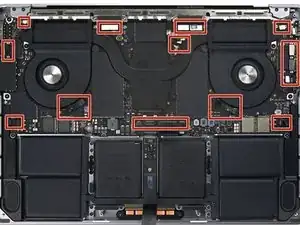
Используйте это руководство, чтобы заменить порт MagSafe в вашем MacBook Pro 14" начала 2023 г.

Для вашей безопасности разрядите аккумулятор ниже 25% перед разборкой MacBook. Это уменьшит риск возгорания в случае случайного повреждения аккумулятора во время ремонта. Если аккумулятор вздут, примите соответствующие меры предосторожности.

Примечание: В этом ноутбуке используются комбинация стандартных винтов Torx и винтов Torx Plus (IP). Если у вас нет всех необходимых отверток Torx Plus, вы можете использовать стандартные отвертки Torx. В этом случае обязательно прикладывайте постоянное направленное вниз усилие, чтобы избежать срезания шлицов.

Некоторые фотографии в этом руководстве сделаны с другой модели и могут содержать незначительные визуальные отличия, но они не повлияют на последовательность действий в руководстве.

Шаг 1

Полностью выключите и отключите MacBook Pro перед началом работы. Закройте экран и переверните весь ноутбук вверх дном.

Используйте отвёртку P5 Pentalobe, чтобы вынуть восемь винтов, крепящих нижнюю крышку:

Четыре винта длиной 9.3 мм

Четыре винта длиной 5 мм

На протяжении всего ремонта следите за каждым винтом и убедитесь, что он возвращается именно в то место, откуда был извлечён, чтобы избежать повреждения устройства.

Шаг 2

Прижмите присоску рядом с передним краем нижней крышки, между отверстиями для винтов.

Потяните за присоску вверх, чтобы образовать небольшой зазор под нижней крышкой.

Шаг 3

Вставьте монтажную лопаточку в образовавшийся зазор.

Проведите лопаточкой вокруг ближайшего угла, затем наполовину вдоль боковой стороны MacBook Pro.

Это освобождает первую из скрытых защёлок, фиксирующих нижнюю крышку. Вы должны почувствовать и услышать, как защёлка отпускает.

Шаг 4

Повторите предыдущий шаг с другой стороны, используя монтажную лопаточку, чтобы освободить вторую защёлку.

Шаг 5

Скользящие защёлки вдоль заднего края MacBook дополнительно фиксируют нижнюю крышку. Отделение этих защёлок может потребовать значительного усилия — рассмотрите возможность использования перчаток для защиты рук от острых краёв нижней крышки.

Сильно потяните нижнюю крышку от заднего края по одному углу за раз, чтобы отщёлкнуть скользящие защёлки.

Держите нижнюю крышку прижатой к корпусу MacBook. Не тяните вверх, пока она полностью не отделится.

Шаг 6

Снимите нижнюю крышку.

Для повторной установки нижней крышки:

Положите её и совместите скользящие защёлки с задним краем MacBook. Нажмите вниз на нижнюю крышку и сдвиньте её в направлении заднего края, чтобы защёлки вошли в зацепление.

Когда одна сторона войдёт в зацепление, она может вывести другую сторону из выравнивания. Проверяйте обе стороны по мере нажатия.

Когда задние углы нижней крышки зафиксированы и заподлицо с рамкой, нажмите вдоль середины нижней крышки, чтобы защёлкнуть четыре оставшиеся защёлки.

Вы услышите и почувствуете, как каждая защёлка щёлкает на место.

Шаг 7
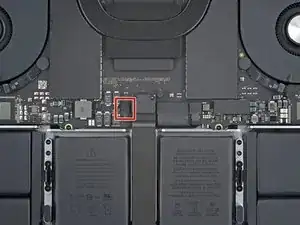
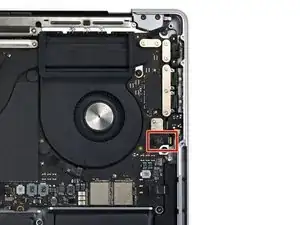
Отогните любую ленту, закрывающую разъём кабеля данных платы аккумулятора на логической плате.

Шаг 8
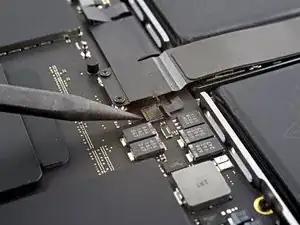
Используйте монтажную лопаточку, чтобы осторожно приподнять фиксирующий язычок на ZIF‑разъёме кабеля данных платы аккумулятора.

Шаг 9
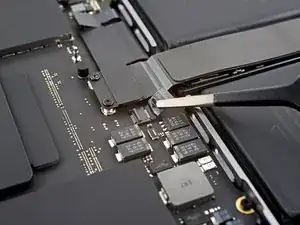
Отключите кабель данных платы аккумулятора, выдвинув его из гнезда на логической плате.

Шаг 10
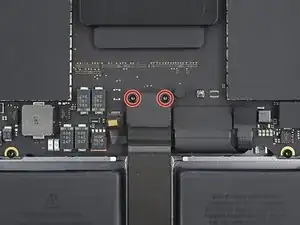
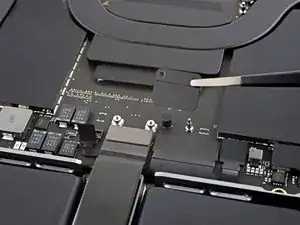
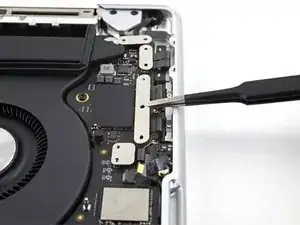
Используйте отвертку 3IP Torx Plus, чтобы выкрутить два винта длиной 2.1 мм, крепящих кронштейн кабеля трекпада к логической плате.

Шаг 11
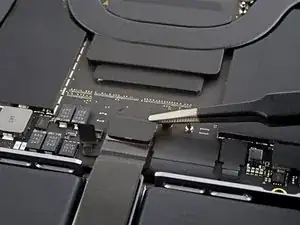
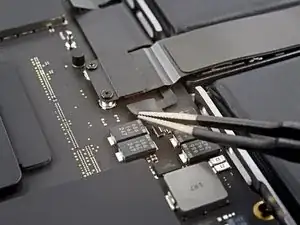
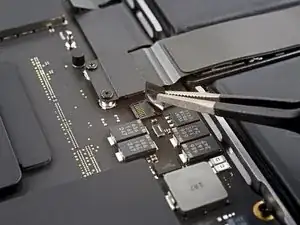
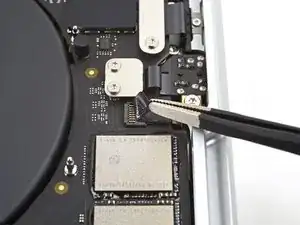
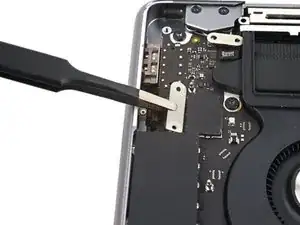
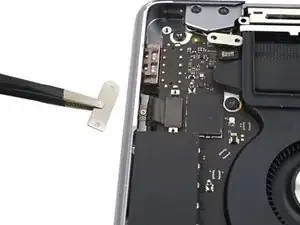
Используйте пинцет или пальцы, чтобы снять кронштейн кабеля трекпада.

Шаг 12
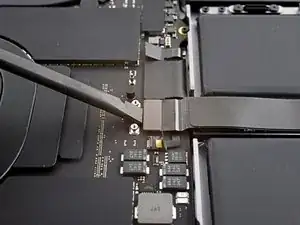
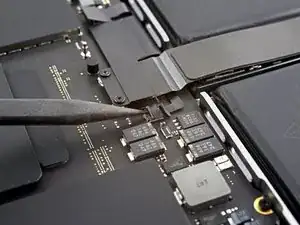
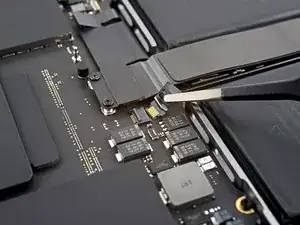
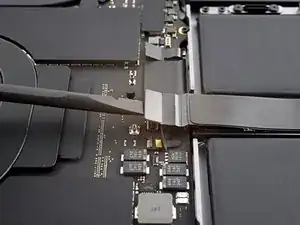
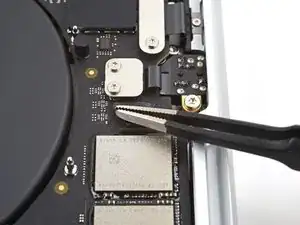
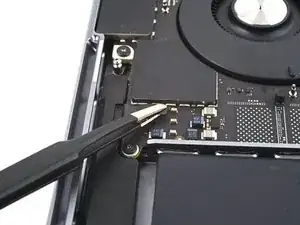
Используйте плоский конец монтажной лопаточки, чтобы приподнять и отсоединить пресс‑разъём кабеля трекпада, закреплённый на логической плате.

Для повторного подключения пресс‑разъёмов, подобных этому, аккуратно совместите и надавите на одну сторону до щелчка, затем повторите с другой стороны. Не нажимайте посередине. Если разъём будет смещён, контакты могут погнуться и получить необратимое повреждение.

Шаг 13
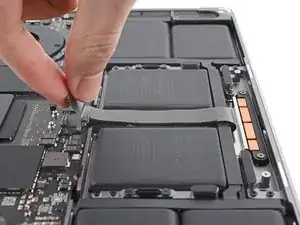
Кабель трекпада слабо приклеен к рамке.

Отклейте кабель трекпада от устройства, аккуратно отделяя клей.

Шаг 14
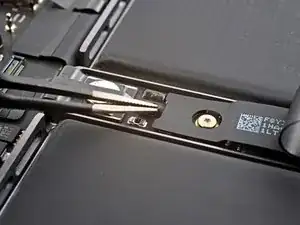
Отогните любую ленту, закрывающую разъём кабеля данных платы аккумулятора под большим «блинчиком» винта.

Шаг 15
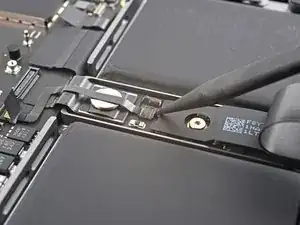
Используйте монтажную лопаточку, чтобы осторожно приподнять фиксирующий язычок ZIF‑разъёма кабеля данных платы аккумулятора.

Шаг 16
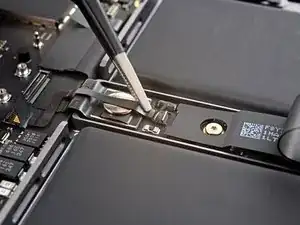
Отключите кабель передачи данных платы аккумулятора, выдвинув его из разъёма на плате аккумулятора.
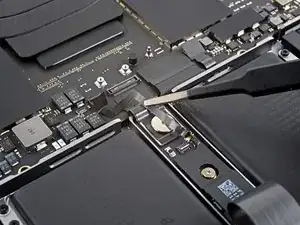
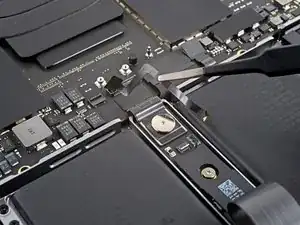
Шаг 17

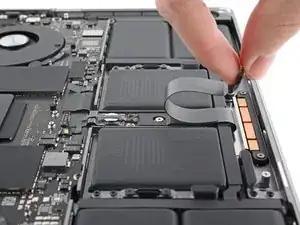
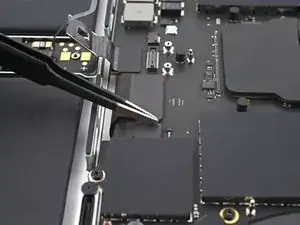
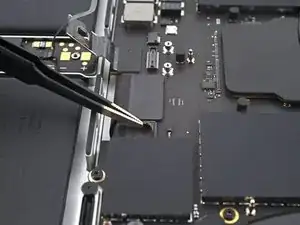
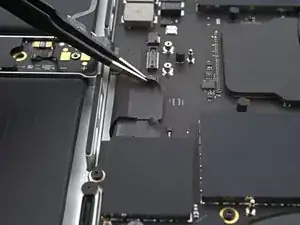
Кабель передачи данных платы аккумулятора слегка приклеен к корпусу устройства.

Заведите пинцет с притуплёнными концами под участки с клеем, чтобы отделить кабель от корпуса.

Снимите кабель передачи данных платы аккумулятора.
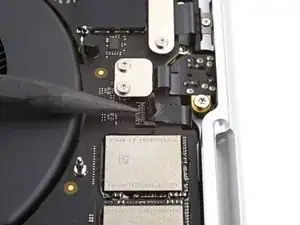
Шаг 18

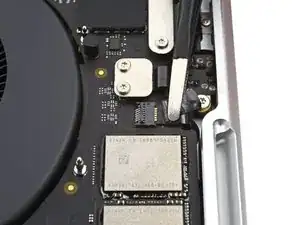
Используйте отвёртку T5 Torx, чтобы выкрутить широкоголовый винт 3.8 мм, удерживающий разъём питания аккумулятора.
Шаг 19

Используйте плоский конец лопатки, чтобы отжать разъём питания аккумулятора от платы аккумулятора и отключить аккумулятор.

Поднимите разъём достаточно высоко, чтобы он случайно не соприкоснулся во время ремонта, но не более чем на 45 градусов, чтобы не повредить его шарнир.

Для дополнительной безопасности поместите барьер, например кусочек игральной карты, между разъёмом и платой.

Шаг 20

Используйте отвёртку 3IP Torx Plus, чтобы выкрутить три винта 2.1 мм, крепящие кронштейн платы антенны и крышку коаксиального кабеля к раме.

Шаг 21

Используя пинцет или пальцы, снимите крышку сверху коаксиальных кабелей планки антенны.

Шаг 22

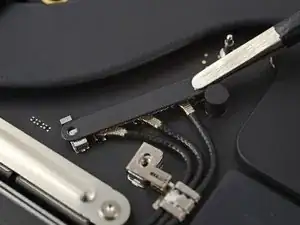
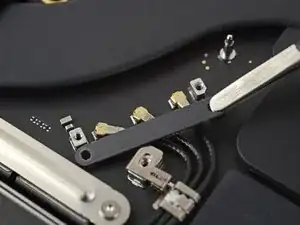
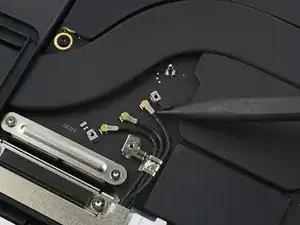
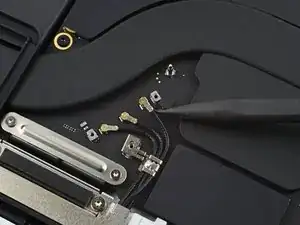
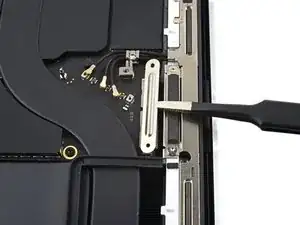
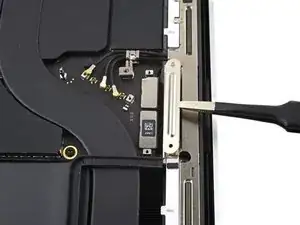
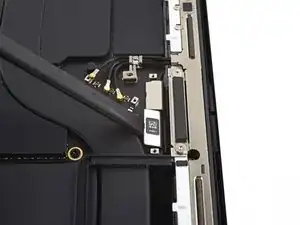
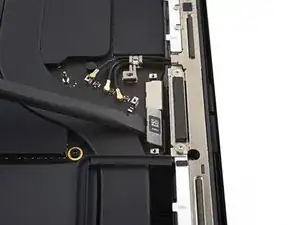
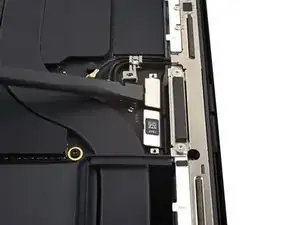
Используйте наконечник лопатки, чтобы поддеть и отключить коаксиальный кабель планки антенны.

Повторите для двух других кабелей.

При сборке эти разъёмы могут быть трудно подсоединить. Удерживайте каждый разъём на месте над его гнездом и нажмите плоским концом лопатки. Разъём должен защёлкнуться на месте.

Шаг 23

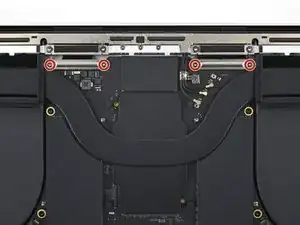
Используйте отвёртку 3IP Torx Plus, чтобы выкрутить четыре винта 2.1 мм, крепящие крышки кабелей экрана.

Шаг 24

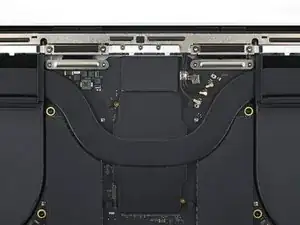
Используя пинцет или пальцы, снимите две крышки кабелей экрана с логической платы.

Шаг 25

Используйте плоский конец лопатки, чтобы поддеть и отключить правые защёлкивающиеся разъёмы кабеля экрана, закреплённые на логической плате.

Шаг 26

Повторите предыдущую операцию отключения для оставшегося защёлкивающегося разъёма в верхнем левом углу логической платы.

Не поддешьте близлежащие поверхностно-монтируемые компоненты рядом с разъёмом.

Шаг 27

Отклепайте любую ленту, закрывающую разъём кабеля микрофона.

Шаг 28

Используйте лопатку, чтобы аккуратно приподнять запирающую планку на ZIF-разъёме кабеля микрофона.

Шаг 29

Отключите кабель микрофона, выдвинув его из гнезда на логической плате.

Шаг 30

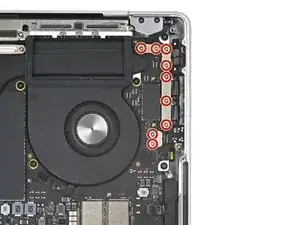
Используйте отвёртку 3IP Torx Plus, чтобы выкрутить девять винтов 2.1 мм, крепящих правые крышки кабелей к раме:

Шаг 31

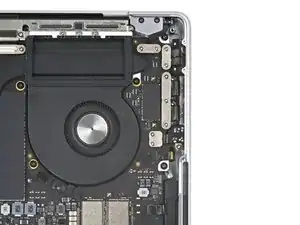
Используя пинцет или пальцы, снимите пять правых крышек кабелей.

Шаг 32

Отклейте любую ленту, закрывающую кабель правого динамика.

Шаг 33

Используйте лопатку, чтобы аккуратно приподнять запирающую планку на ZIF-разъёме кабеля правого динамика.

Шаг 34

Отключите кабель правого динамика, выдвинув его из гнезда на логической плате.

Шаг 35

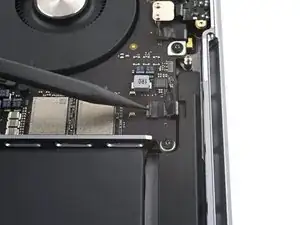
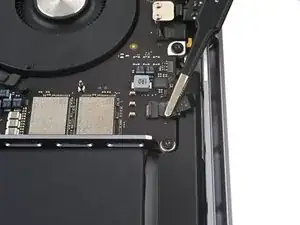
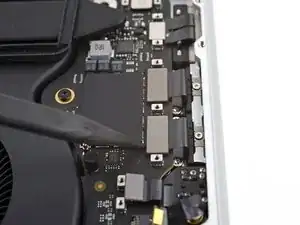
Используйте лопатку, чтобы поддеть и отключить защёлкивающийся разъём гнезда для наушников.

Шаг 36

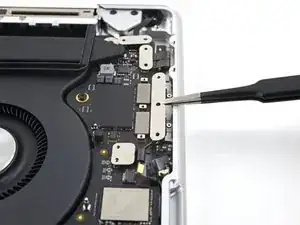
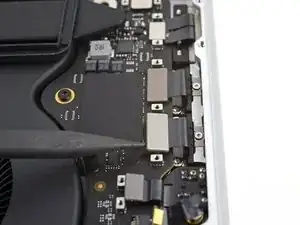
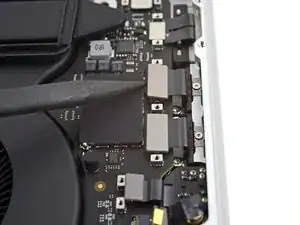
Используйте лопатку, чтобы поддеть и отключить защёлкивающиеся разъёмы правых портов USB-C.

Шаг 37

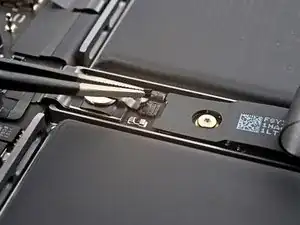
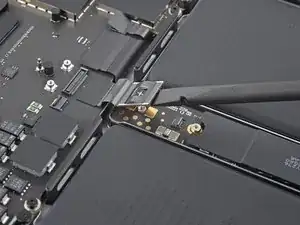
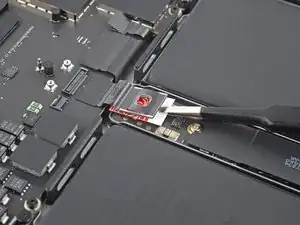
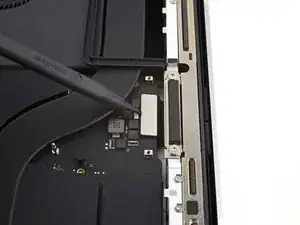
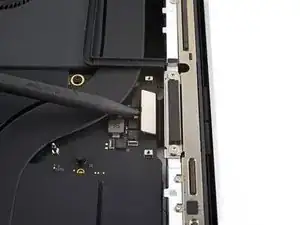
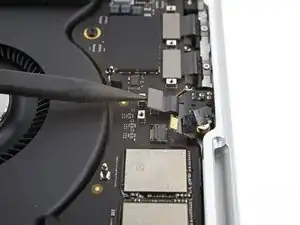
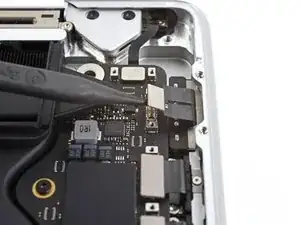
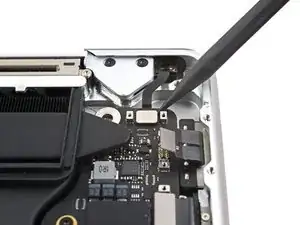
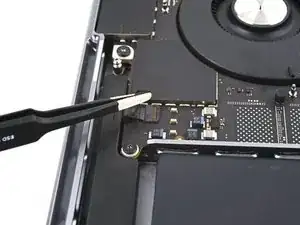
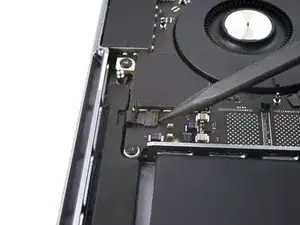
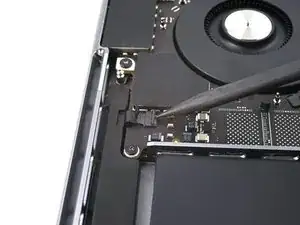
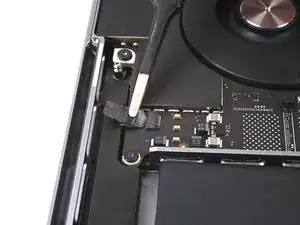
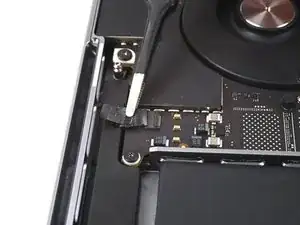
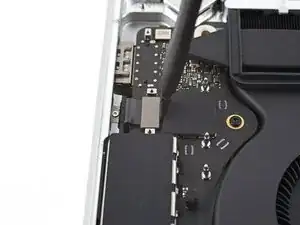
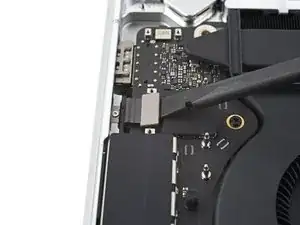
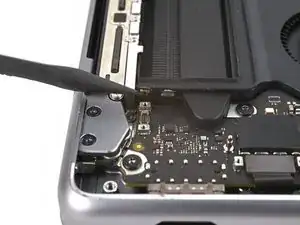
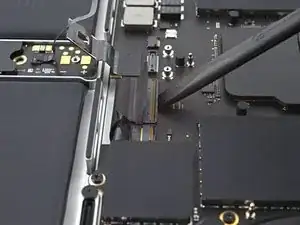
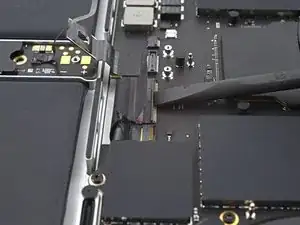
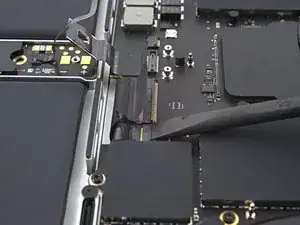
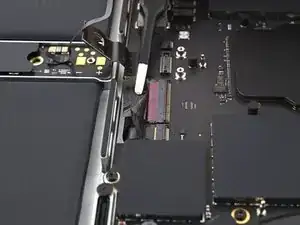
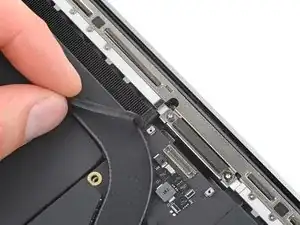
Используйте лопатку, чтобы поддеть и отсоединить нажимной разъём порта MagSafe.

Шаг 38

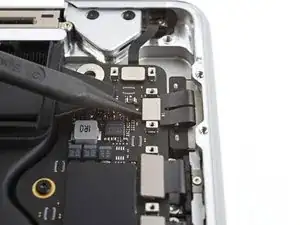
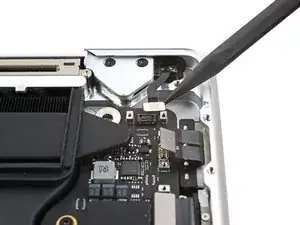
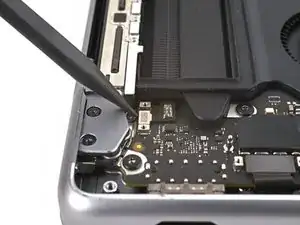
Используйте лопатку, чтобы поддеть и отсоединить нажимной разъём датчика угла крышки.

Шаг 39

Используйте отвёртку Torx Plus 3IP, чтобы выкрутить четыре винта, крепящие левую защитную крышку кабеля к раме:

Два винта 2 мм

Два винта 2.1 мм

Шаг 40

Снимите две левые защитные крышки кабелей пинцетом или пальцами.

Шаг 41

Отклейте всю ленту, покрывающую кабель левого динамика.

Шаг 42

Используйте лопатку, чтобы аккуратно поддеть запирающую планку ZIF-разъёма кабеля левого динамика.

Шаг 43

Отсоедините кабель левого динамика, сдвинув его из гнезда на плате логики.

Шаг 44

Используйте лопатку, чтобы поддеть и отсоединить нажимной разъём левого порта USB-C.

Шаг 45

Используйте лопатку, чтобы поддеть и отсоединить нажимной разъём датчика Touch ID в верхнем левом углу устройства.

Кабель датчика Touch ID приклеен к раме. Если клей не отделяется при отсоединении нажимного разъёма, подведите лезвие для вскрытия под кабель, чтобы отделить его.

Шаг 46

Отклейте всю ленту, покрывающую разъёмы кабелей клавиатуры и подсветки клавиатуры.

Шаг 47

Используйте лопатку, чтобы аккуратно поддеть запирающие планки ZIF-разъёмов для кабелей клавиатуры.

Шаг 48

Отсоедините кабели клавиатуры и подсветки клавиатуры, сдвинув их из гнёзд на плате логики.

Шаг 49

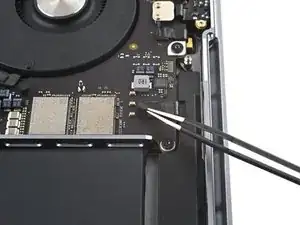
Отклейте всю ленту, покрывающую разъём кабеля правого вентилятора.
Шаг 50

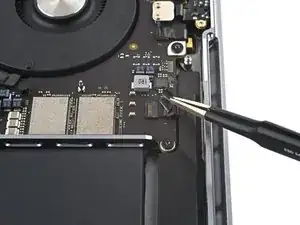
Используйте лопатку, чтобы аккуратно поддеть запирающую планку ZIF-разъёма кабеля правого вентилятора.
Шаг 51

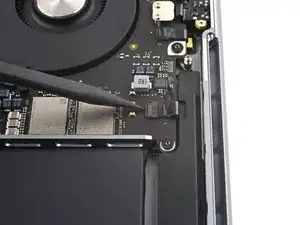
Отсоедините кабель правого вентилятора, сдвинув его из гнезда на плате логики.

Шаг 52

Кабель правого вентилятора слабо приклеен к плате логики.

Оттяните кабель вентилятора пинцетом от платы логики, чтобы отделить клей.

Кабели вентиляторов невероятно хрупкие и легко рвутся; при сгибании их инструментами действуйте осторожно.

Шаг 53

Повторите предыдущую процедуру отсоединения и перемещения для левого вентилятора.
Шаг 54

Снимите четыре чёрных крышки винтов с платы логики.

Шаг 55

Используйте отвёртку T5 Torx, чтобы выкрутить 11 винтов, крепящих плату логики:

Четыре винта 3.6 мм

Два винта 4.5 мм

Два винта 5.2 мм

Два винта 3.8 мм

Один винт 3.9 мм

Шаг 56

Используйте отвёртку T6 Torx, чтобы выкрутить три винта, крепящих плату логики:

Два винта 4.7 мм

Один винт 5.7 мм

Шаг 57

Вставьте лопатку между правой стороной платы логики и рамой.

Подденьте лопаткой, чтобы освободить плату логики от защёлок.

Шаг 58

Вставьте лопатку между нижней частью платы логики и рамой.

Подденьте лопаткой, чтобы освободить плату логики от защёлок.

Шаг 59

Осторожно приподнимите плату логики за правую сторону, чтобы освободить её от установочных штифтов.

Если кажется, что плата не выходит, проверьте, что все кабели отключены.

Оттяните плату логики от левой стороны устройства, чтобы отделить разъёмы HDMI и SDXC от их посадочных мест в корпусе.

Снимите плату логики.

Шаг 60

При повторной сборке выполните следующее:

Убедитесь, что все 18 коннекторов расположены над платой логики, прежде чем фиксировать её обратно в корпусе.

Если вам трудно разместить коннекторы, используйте ленту, чтобы отвести их в сторону.

Удерживайте резиновые распорки в стороне, чтобы ребра охлаждения могли опуститься в свои углубления.

При установке платы логики сначала вставьте левую сторону, чтобы правильно позиционировать разъёмы HDMI и SDXC.

Слегка сожмите HDMI-разъём пальцами, чтобы вставить его в посадочное место. В противном случае плата логики не сядет правильно.

Шаг 61

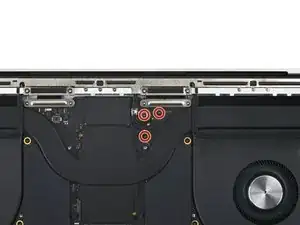
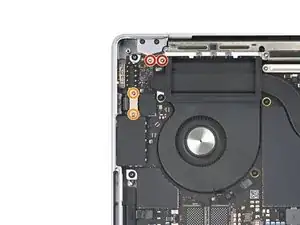
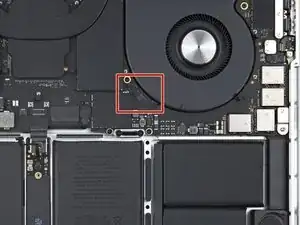
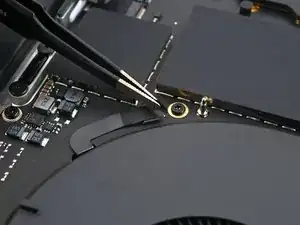
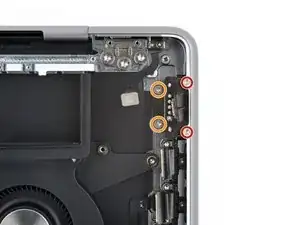
Используйте отвёртку Torx Plus 2IP, чтобы ослабить (не выкручивать) два винта крепления порта MagSafe на несколько оборотов выше корпуса.
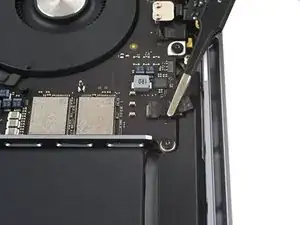
Эти винты легко срезаются. Убедитесь, что вы прикладываете постоянное, направленное вниз усилие, чтобы избежать срезания шлицов.
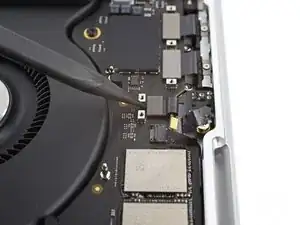
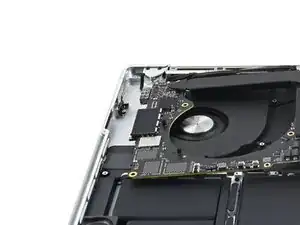
Используйте отвёртку T5 Torx, чтобы удалить два винта длиной 2,7 мм, фиксирующие порт MagSafe.

Эти винты не магнитятся — будьте аккуратны, чтобы не потерять их.

Шаг 62

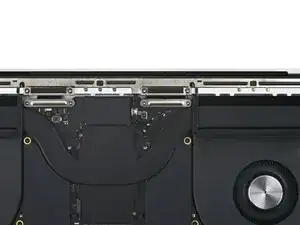
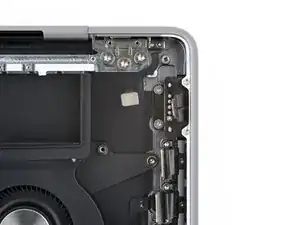
Снимите порт MagSafe пальцами.

Заключение

Для сборки устройства выполните эти инструкции в обратном порядке.

Сравните новую запасную часть с оригиналом — возможно, потребуется перенести оставшиеся компоненты или удалить защитные плёнки с новой детали перед установкой.

Ремонт пошёл не по плану? Попробуйте базовую диагностику или обратитесь за помощью к сообществу MacBook Pro 14" 2023 Answers.

Перевод руководства с ifixit.com

Читайте также