Замена вентилятора в MacBook Air моделей A1237 и A1304
Замена неисправного вентилятора достаточно проста и поможет поддерживать ноутбук в прохладном состоянии.
Шаг 1
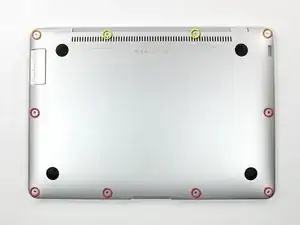
Перед началом работы отсоедините MacBook Air от питания и полностью выключите его.
Снимите десять винтов с крестовой головкой, крепящих нижнюю крышку к MacBook Air:
Шесть винтов 2,8 мм
Два винта 3,8 мм
Два винта 5,4 мм
Шаг 2
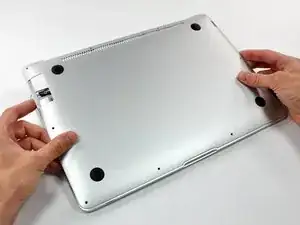
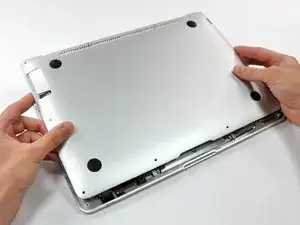
Немного приподнимите нижнюю крышку в области вентиляционных отверстий и сдвиньте её к задней части компьютера, чтобы освободить монтажные защёлки.
Шаг 3
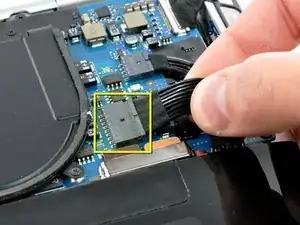
Отключите разъём батареи, потянув его прямо из гнезда.
Шаг 4
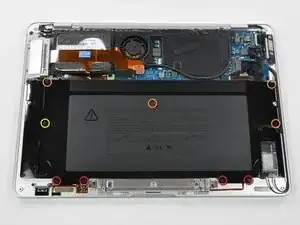
Снимите следующие девять винтов, крепящих батарею к корпусу Air:
Четыре винта Phillips 2,9 мм.
Четыре винта Phillips 3,8 мм.
Один винт Phillips 7,2 мм.
Шаг 5
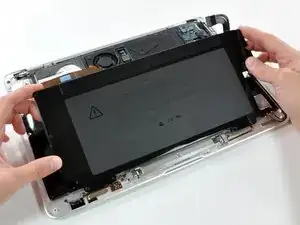
Поднимите батарею и извлеките её из корпуса Air.
Если вы устанавливаете новую батарею, после установки её следует откалибровать:
Зарядите до 100%, затем продолжайте зарядку ещё как минимум 2 часа. Затем отключите питание и используйте ноутбук как обычно, чтобы разрядить батарею. Когда появится предупреждение о низком заряде, сохраните работу и оставьте ноутбук включённым до перехода в режим сна из‑за низкого заряда. Подождите не менее 5 часов, затем зарядите ноутбук без перерыва до 100%.
Если после установки новой батареи вы заметите необычное поведение или проблемы, возможно, потребуется сбросить контроллер управления питанием (SMC) MacBook.
Шаг 6
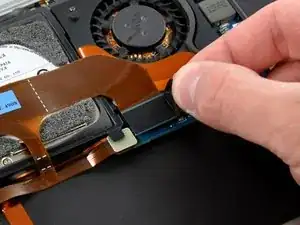
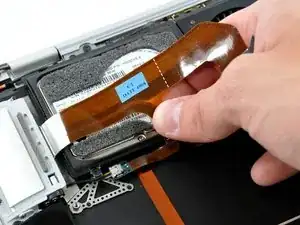
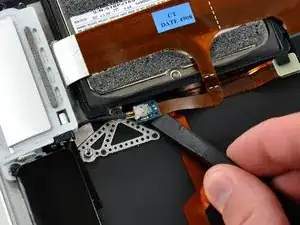
Отключите ленточный кабель крышки портов от логической платы, потянув его прямо вверх за чёрную язычок.
Отлепите кабель вывода звука от клея, прикрепляющего его к верхней крышке.
С помощью лопатки подденьте плату разъёма кабеля вывода звука с кронштейна жёсткого диска.
Шаг 7
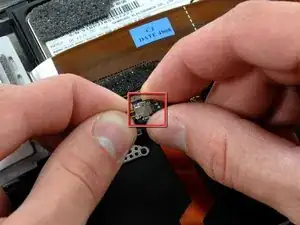
Отключите кабель вывода звука от его гнезда на ленточном кабеле крышки портов.
Шаг 8
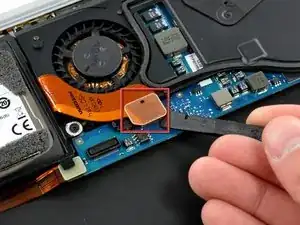
С помощью лопатки подденьте разъём кабеля жёсткого диска и отведите его от логической платы.
Шаг 9
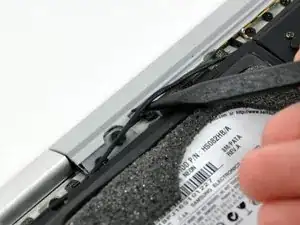
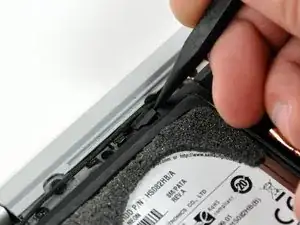
Острым концом лопатки выведите микрофонный кабель из канавки кронштейна жёсткого диска.
Снимите декоративную заглушку винта с клея, прикреплённого к кронштейну жёсткого диска.
Шаг 10
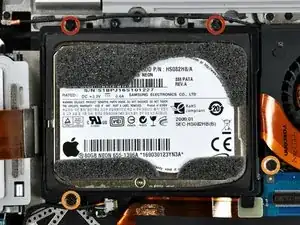
Снимите четыре винта с крестовой головкой, крепящие узел жёсткого диска к верхней крышке:
Два винта 4,7 мм.
Два винта 3,9 мм.
Шаг 11
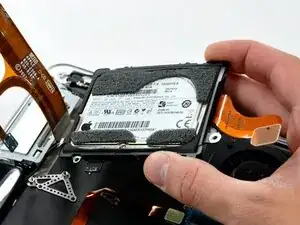
Поднимите узел жёсткого диска и извлеките его из верхней крышки.
Шаг 12
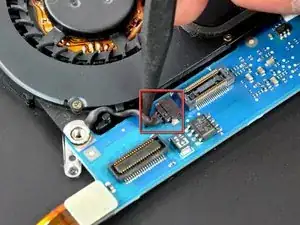
Слегка подденьте коннектор кабеля вентилятора лопаткой и потяните его прямо от разъёма на логической плате.
Шаг 13
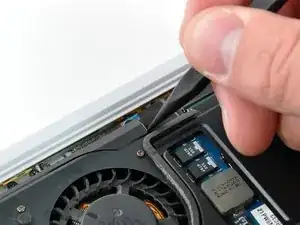
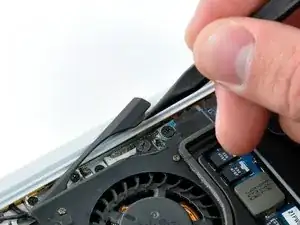
С помощью лопатки отведите в сторону декоративную крышку вентилятора.
Шаг 14
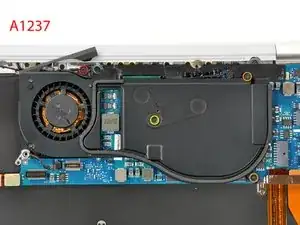
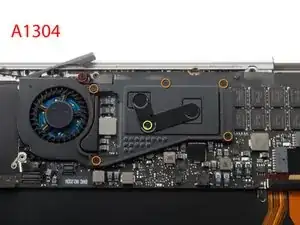
Если у вас оригинальная версия MacBook Air (A1237), см. изображение 1. Снимите следующие винты, крепящие радиатор к логической плате:
Один винт Phillips 5,9 мм.
Два винта Phillips 1,9 мм.
Один винт Phillips 1,9 мм.
Если у вас версия MacBook Air A1304, см. изображение 2. Снимите следующие винты, крепящие радиатор к логической плате:
Один винт Phillips 5,0 мм
Пять винтов Phillips 1,9 мм.
Один винт Phillips 2,5 мм.
Шаг 15

Поднимите зажим процессора с радиатора.
Шаг 16
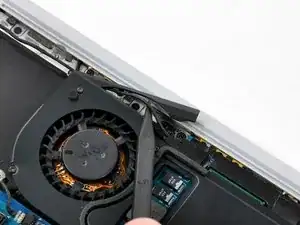
Выведите микрофонный кабель из канала на вентиляторе.
Шаг 17
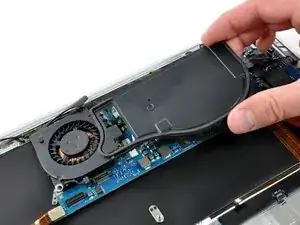
Поднимите радиатор с логической платы.
Обратите внимание на микрофонный кабель при подъёме радиатора — он может зацепиться за верхний край вентилятора.
При повторной установке радиатора на логическую плату обязательно нанесите новый слой термопасты. У нас есть руководство, которое облегчает замену термопасты.
Шаг 18
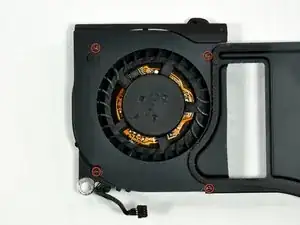
Если у вас версия MacBook Air A1304, вентилятор является отдельным компонентом. Следующие шаги в этом случае к вашей модели не применимы. Просто отсоедините микрофонный кабель от места крепления к вентилятору и на данном этапе поднимите вентилятор из корпуса.
Снимите четыре винта Phillips 2,5 мм, крепящие вентилятор к узлу радиатора.
Шаг 19
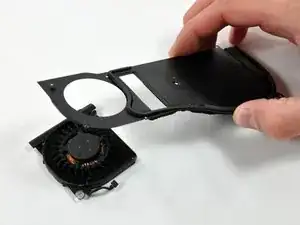
Поднимите узел радиатора и отделите его от вентилятора.
Шаг 20
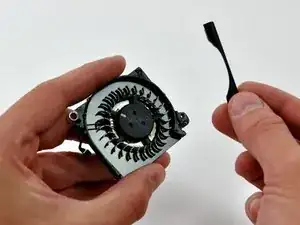
Поднимите декоративный кронштейн вентилятора и извлеките его из вентилятора.
Вентилятор остаётся извлёкшимся.
Заключение
Для сборки устройства выполните эти инструкции в обратном порядке.
Перевод руководства с ifixit.com