Замена верхней части MacBook Air 11" середины 2011 года
Используйте это руководство, чтобы заменить верхнюю часть вашего MacBook Air. Верхняя часть включает в себя клавиатуру и трекпад.
Шаг 1

Выключите и закройте ваш компьютер. Положите его на мягкую поверхность верхней стороной вниз.
Удалите следующие десять винтов:
Два винта Pentalobe размером 8 мм с пятью гранями
Восемь винтов Pentalobe размером 2.5 мм с пятью гранями
Специальная отвертка, необходимая для удаления винтов Pentalobe с пятью гранями, доступна здесь.
Шаг 2

Вставьте пальцы между дисплеем и нижней частью и потяните вверх, чтобы снять нижнюю часть с Air.
Шаг 3
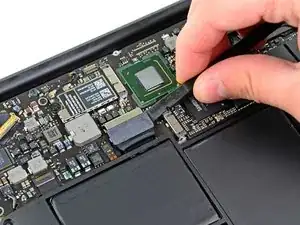
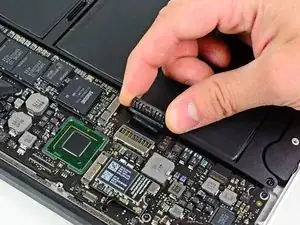
На этом этапе вы отключите батарею, чтобы избежать короткого замыкания компонентов во время работы.
Используйте плоский конец лопатки, чтобы поддеть обе короткие стороны разъема батареи, подняв его вверх для отключения от разъема на материнской плате.
Немного изогните кабель батареи от материнской платы, чтобы разъем случайно не контактировал с разъемом.
Шаг 4
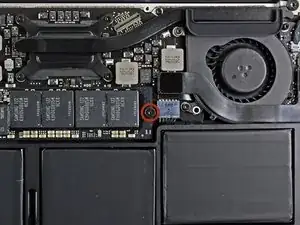
Удалите единственный винт Torx T5 размером 2.9 мм, крепящий SSD к материнской плате.
Шаг 5
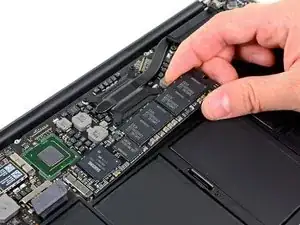
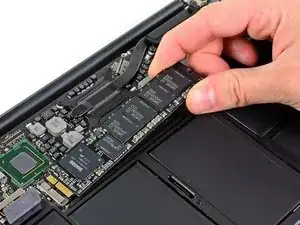
Используйте лопатку, чтобы приподнять свободный конец SSD так, чтобы вы могли захватить его другой рукой.
Не поднимайте конец SSD чрезмерно.
Вытяните накопитель прямо из разъема и снимите его с материнской платы.
При установке SSD убедитесь, что он правильно зафиксирован перед установкой удерживающего винта.
Шаг 6
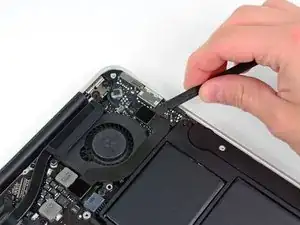
Используйте плоский конец лопатки, чтобы поддеть кабель платы ввода/вывода от разъема на плате ввода/вывода.
Шаг 7
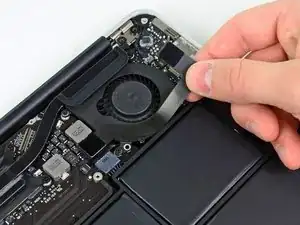
Снимите кабель платы ввода/вывода с клея, который крепит его к вентилятору.
Шаг 8
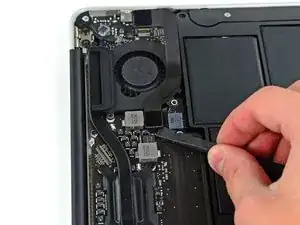
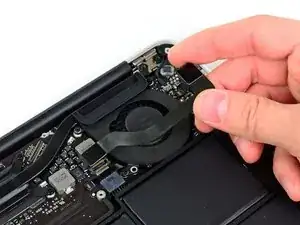
Используйте плоский конец лопатки, чтобы приподнять разъем платы ввода/вывода и убрать его из разъема на материнской плате.
Убедитесь, что вы поднимаете разъем прямо вверх, когда отключаете его от разъема. Разъем очень глубокий на материнской плате, и поддевание его сбоку может повредить материнскую плату.
Уберите кабель платы ввода/вывода.
Шаг 9
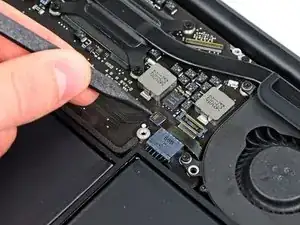
Используйте кончик лопатки, чтобы осторожно поднять удерживающую защелку на разъеме кабеля подсветки клавиатуры ZIF.
Убедитесь, что вы поднимаете защелку, а не сам разъем.
Шаг 10
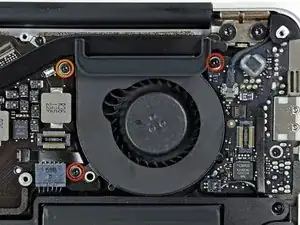
Уберите следующие три винта, крепящие вентилятор к верхней части:
Два винта Torx T5 размером 5.2 мм
Один винт Torx T5 размером 3.6 мм
Шаг 11
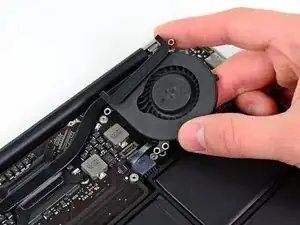
Поднимите вентилятор из верхней части и осторожно потяните кабель вентиляторов из разъема, когда вы убираете его из Air.
Шаг 12
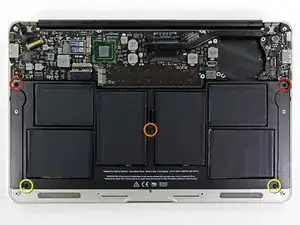
Удалите следующие пять винтов, крепящих батарею к верхней части:
Два винта Torx T5 размером 5.2 мм
Один винт Torx T5 размером 6 мм
Два винта Torx T5 размером 2.6 мм
Шаг 13
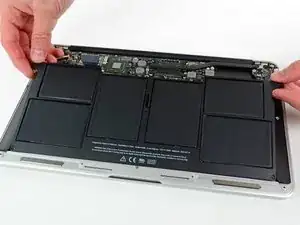
Не прикасайтесь к шести литий-полимерным ячейкам во время работы с батареей.
Поднимите батарею за край, ближайший к материнской плате, и снимите ее с верхней части.
Шаг 14
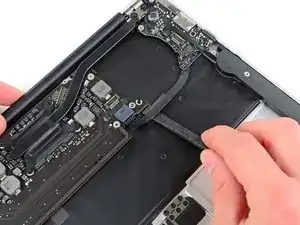
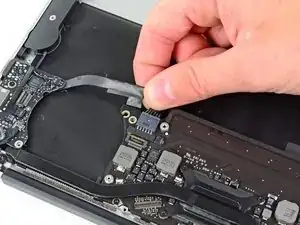
Используйте плоский конец лопатки, чтобы освободить клейкий контур, крепящий кабель питания платы ввода/вывода к верхней части.
Отключите плату ввода/вывода, потянув кабель питания от его разъема на материнской плате.
Тяните кабель параллельно поверхности материнской платы к переднему краю Air.
Шаг 15
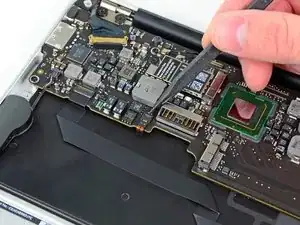
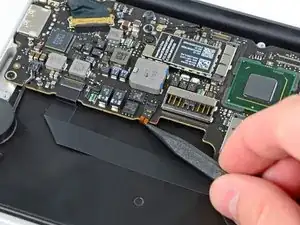
Используйте кончик лопатки, чтобы поднять удерживающую защелку на разъеме кабеля подсветки клавиатуры ZIF.
Убедитесь, что вы поднимаете защелку, а не сам разъем.
Вытяните кабель подсветки клавиатуры из его разъема.
Шаг 16
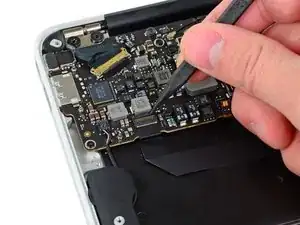
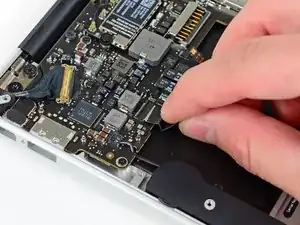
Используйте кончик лопатки или ноготь, чтобы поднять удерживающую защелку на разъеме кабеля трекпада ZIF.
Убедитесь, что вы поднимаете защелку, а не сам разъем.
Вытяните кабель трекпада прямо из его разъема к переднему краю Air.
Шаг 17
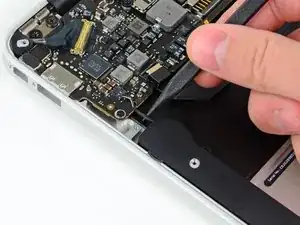
Используйте кончик лопатки, чтобы убрать кабель правого динамика из выемки на материнской плате.
Шаг 18
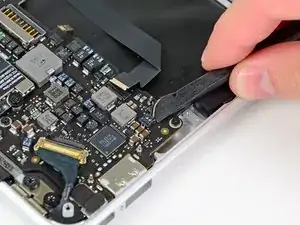
Используйте плоский конец лопатки, чтобы приподнять разъем кабеля правого динамика из его разъема на материнской плате.
Подденьте снизу кабелей.
Шаг 19
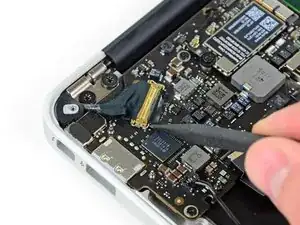
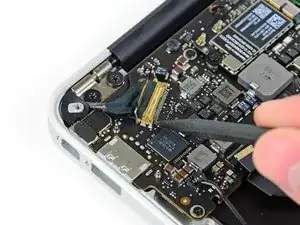
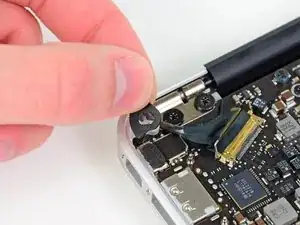
Осторожно подденьте кончик лопатки под черную пластиковую защелку, приклеенную к замку кабеля данных дисплея, чтобы защелка поднялась вверх и отошла от разъема.
Удалите маленькую резиновую прокладку из угла верхней части рядом с кабелем данных дисплея.
Шаг 20
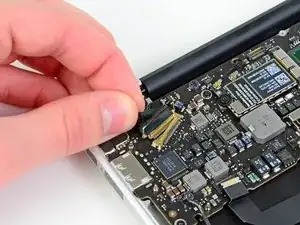
Удерживая замок вдали от разъема, аккуратно вытяните кабель данных дисплея из разъема.
Не тяните вверх на кабеле данных дисплея при его отключении, так как разъем может отломиться от материнской платы.
Шаг 21
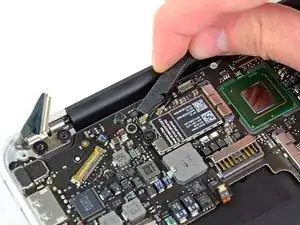
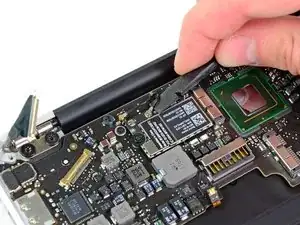
Используйте плоский конец лопатки, чтобы поддеть оба разъема антенны и вынуть их из разъемов на карточке AirPort/Bluetooth.
Шаг 22
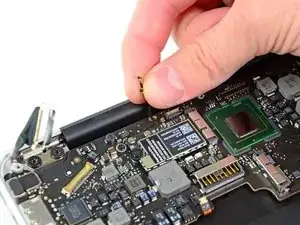
Аккуратно уберите кабели антенны из выреза, сделанного в материнской плате.
Шаг 23
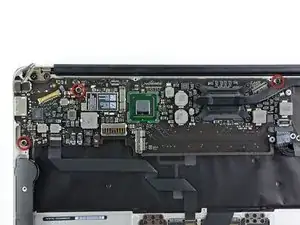
Удалите три винта T5 Torx длиной 3,6 мм, фиксирующих материнскую плату к верхнему корпусу.
Шаг 24
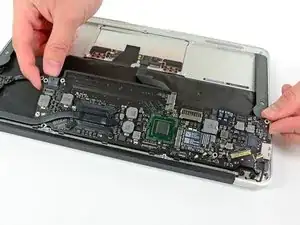
Аккуратно поднимите сборку материнской платы из верхнего корпуса, осторожно обходя хрупкий радиатор и любые кабели, которые могут застрять.
Шаг 25
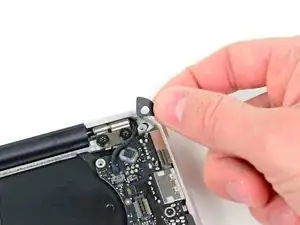
Удалите маленькую резиновую прокладку из угла верхнего корпуса, ближайшего к плате I/O.
Шаг 26
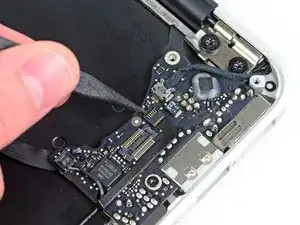
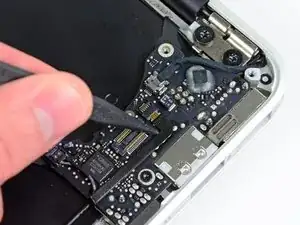
Используйте кончик лопатки, чтобы аккуратно поднять защитный флажок на разъеме ZIF кабеля микрофона.
Убедитесь, что вы поддеваете защитный флажок, а не сам разъем.
Вытяните ленту кабеля микрофона прямо из его разъема.
Шаг 27
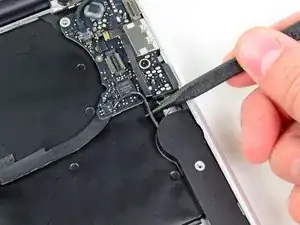
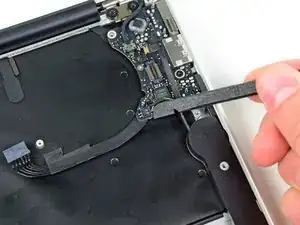
Уберите кабель левого динамика из выреза на плате I/O.
Используйте плоский конец лопатки, чтобы поддеть разъем кабеля левого динамика и вынуть его из разъема на плате I/O.
Поддевайте снизу проводов.
Шаг 28
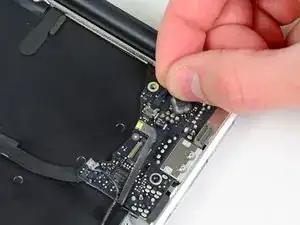
Вытяните кабель камеры параллельно поверхности платы I/O к заднему краю Air, чтобы отключить его от разъема.
Не поднимайте этот кабель вверх при его отключении, так как разъем может отломиться от материнской платы.
Шаг 29
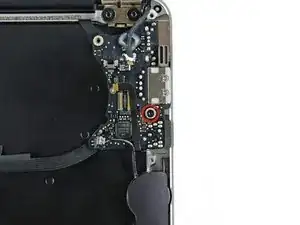
Удалите один винт T5 Torx длиной 3,6 мм, фиксирующий плату I/O к верхнему корпусу.
Шаг 30
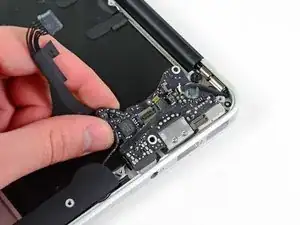
Осторожно поднимите плату I/O с края, ближайшего к материнской плате, и удалите её из верхнего корпуса.
Шаг 31

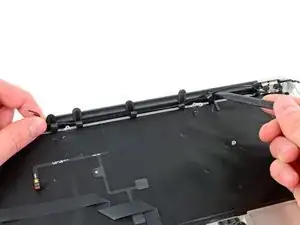
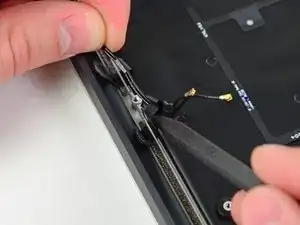
Открыть шесть петелек, фиксирующих кабели антенны к верхнему корпусу.
Аккуратно вытяните петли кабелей слегка из канала, вырезанного в верхнем корпусе, одну за другой.
Используйте вашу лопатку, чтобы открыть пластиковые петли, пока вы убираете кабели антенны через них.
Повторите это для всех фиксирующих петель.
Шаг 32
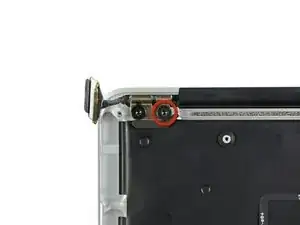
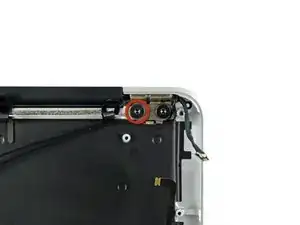
Удалите внутренний винт T8 Torx длиной 4,9 мм, фиксирующий каждую петлю дисплея к верхнему корпусу (всего два винта).
Шаг 33
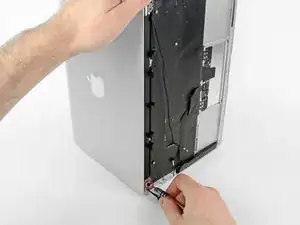
Откройте дисплей до перпендикулярного положения по отношению к верхнему корпусу и поместите его на стол, как показано.
Держите Air устойчиво и удалите оставшийся винт T8 Torx длиной 4,9 мм из нижнего кронштейна дисплея.
Шаг 34
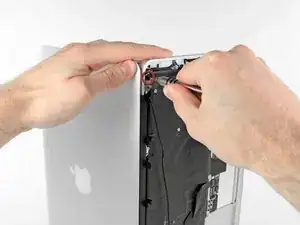
Перед удалением последнего винта дисплея обязательно держитесь за дисплей и верхний корпус другой рукой. В противном случае компоненты могут упасть на стол, что может привести к повреждениям, потенциально дорогим для вас.
Удалите последний винт T8 Torx длиной 4,9 мм, фиксирующий дисплей к верхнему корпусу.
Шаг 35
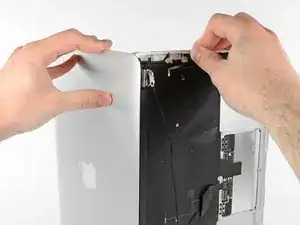
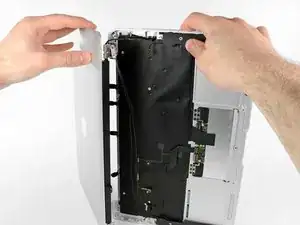
Слегка подвиньте верхний корпус к сборке дисплея, затем поверните его от передней части сборки дисплея.
Как только две петли дисплея очистят верхний корпус, удалите дисплей и отложите его в сторону.
Шаг 36
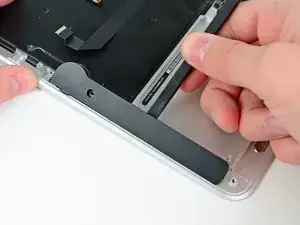
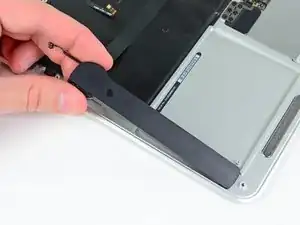
Используйте плоский конец лопатки, чтобы поддеть правый динамик от клея, крепящего его к верхнему корпусу.
Поддевайте динамик только в местах голого алюминия на верхнем корпусе. Поддевание с области клавиатуры может повредить клавиатуру и сам динамик.
Удалите правый динамик из верхнего корпуса.
Шаг 37
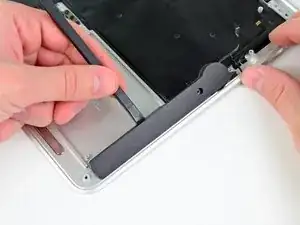
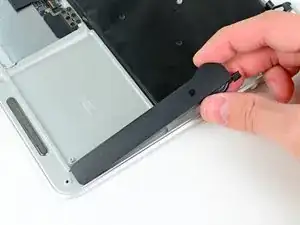
Используйте плоский конец лопатки, чтобы поддеть левый динамик от клея, крепящего его к верхнему корпусу.
Поддевайте динамик только в местах голого алюминия на верхнем корпусе. Поддевание с области клавиатуры может повредить клавиатуру и сам динамик.
Удалите левый динамик из верхнего корпуса.
Шаг 38
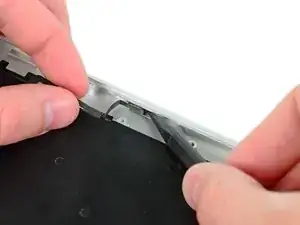
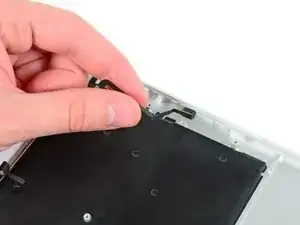
Используйте кончик лопатки, чтобы поддеть микрофон от стороны верхнего корпуса.
Удалите микрофон из верхнего корпуса.
Остаток верхнего корпуса.
Шаг 39
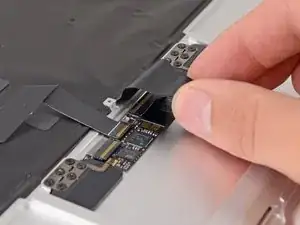
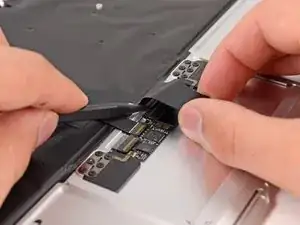
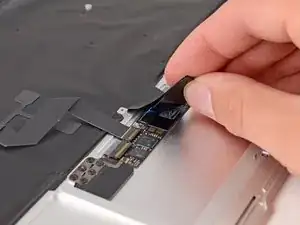
Разъем ZIF для кабеля клавиатуры скрыт под самим кабелем.
Одной рукой поднимите кабель клавиатуры с верхней части корпуса.
Другой рукой используйте лопаточку, чтобы поднять удерживающий язычок на разъеме ZIF.
После того как удерживающий язычок поднят, аккуратно вытяните кабель прямо из его гнезда.
Шаг 40
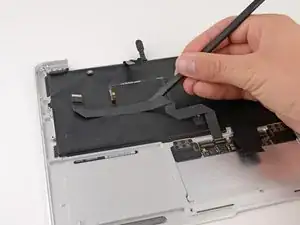
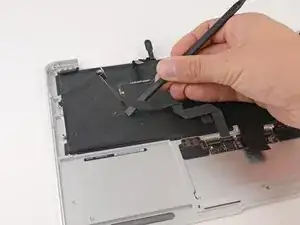
Используйте плоский конец лопаточки, чтобы отделить кабель трекпада от нижней части клавиатуры.
Кабель закреплен на месте с помощью клея. Работайте аккуратно и следите, чтобы лопаточка не соскользнула и не повредила компоненты.
Шаг 41
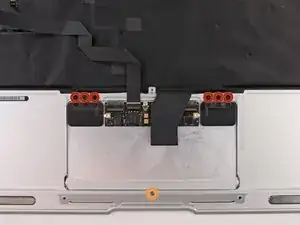
Удалите шесть винтов Phillips #00 длиной 1,5 мм, закрепляющих трекпад к верхней части корпуса.
Проверьте ваш заменяемый корпус — если там нет этого широкого винта T5, удалите его для установки в замену.
Это регулировочный винт для настройки расстояния клика трекпада — при сборке протестируйте клик и отрегулируйте этот винт, пока он не станет удобным.
Шаг 42
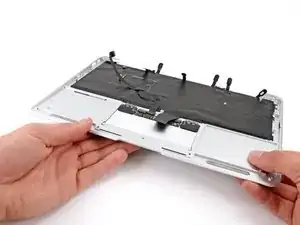
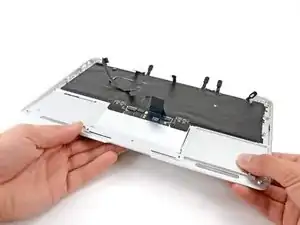
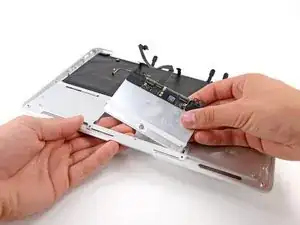
Держите верхнюю часть корпуса приподнятой одной рукой и осторожно поднимите трекпад через верхнюю часть корпуса.
Удалите трекпад из верхней части корпуса.
Шаг 43
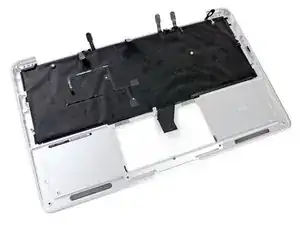
Верхняя часть корпуса остается.
Заключение
Чтобы собрать устройство, выполните эти инструкции в обратном порядке.
Перевод руководства с ifixit.com