Замена клеевых полосок в iMac Intel 21.5" EMC 2544
Удаление дисплея требует разрезания клея по периметру экрана. После разрезания клея его нельзя использовать для повторной фиксации дисплея, поэтому вам потребуется нанести новый набор клеевых полосок.
Это руководство обновлено! См. это руководство для актуальной процедуры.
Шаг 1
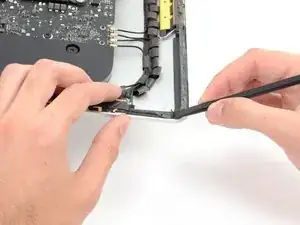
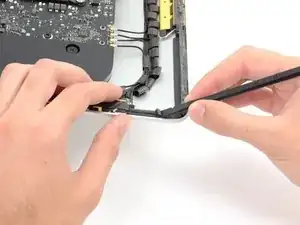
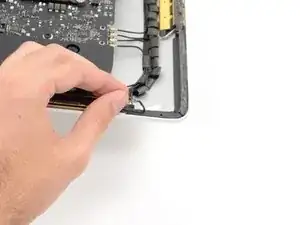
Перед тем как начать наклеивать полоски, удалите весь старый клей по периметру заднего корпуса.
Используйте лопатку, чтобы поддеть край каждой клеевой полоски, затем снимите ее пальцами.
Повторяйте этот процесс при необходимости, чтобы удалить весь старый клей с заднего корпуса и дисплея.
Для достижения наилучших результатов, после удаления всего клея осторожно очистите область под клеем 90% (или выше) изопропиловым спиртом и безворсовой тряпкой. Протирайте в одном направлении, а не взад-воздень.
Это поможет подготовить поверхность так, чтобы новый клей хорошо прилипал (и ваш дисплей не выпал).
Шаг 2
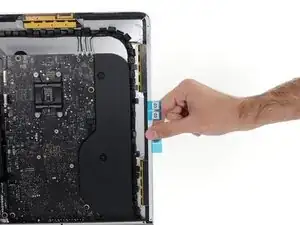
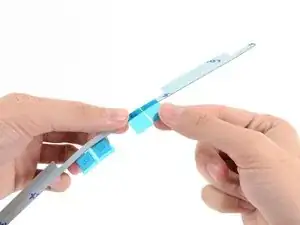
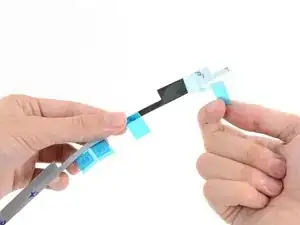
Начните с полоски, помеченной 03, которая устанавливается на правую вертикальную сторону заднего корпуса.
Перед тем как снять защитную пленку, выровняйте ее по рамке iMac, чтобы понять, где она должна быть.
Снимите короткий кусок защитной пленки с задней стороны полоски.
Шаг 3
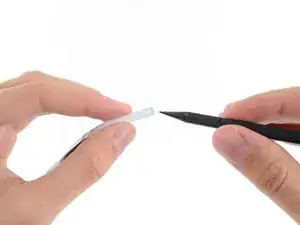
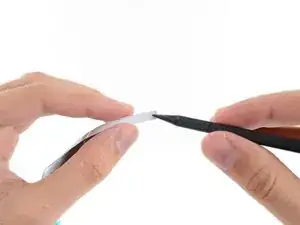
Вставьте конец лопатки в отверстие в верхней части полоски со стороны, где все еще есть защитная пленка.
Шаг 4
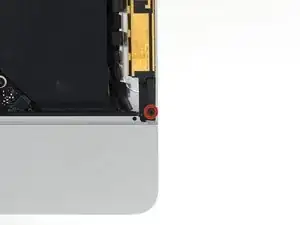
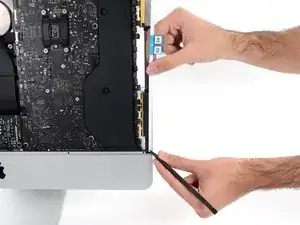
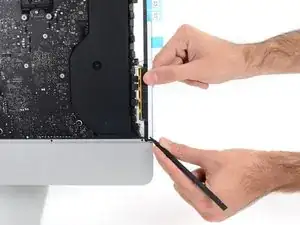
С помощью лопатки, всё еще находящейся в отверстии клеевой полоски, втисните кончик лопатки в соответствующее отверстие в раме iMac.
Используя отверстие и лопатку для закрепления положения клеевой полоски, выровняйте полоску по правому краю, осторожно натягивая ее к лопатке, чтобы обеспечить натяжение, и приклейте ее к раме.
Шаг 5
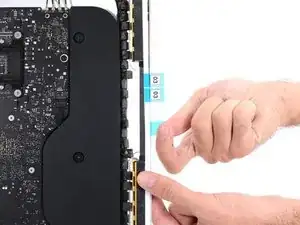
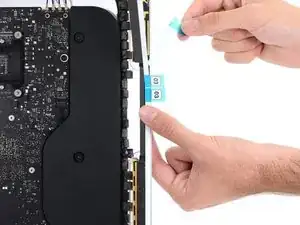
После того как вы выровняли нижнюю часть клеевой полоски, снимите более длинный кусок защитной пленки с задней стороны полоски.
Если нижняя часть не выровнена должным образом, вы можете аккуратно поднять ее и снова приклеить до того, как снимете нижнюю защитную пленку. Обязательно используйте кончик лопатки для фиксации верхней части.
Шаг 6
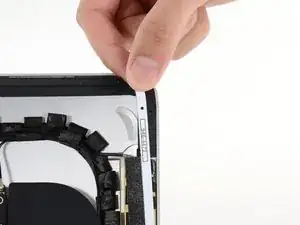
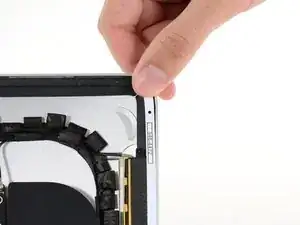
Выровняйте верхнюю половину полоски с правым краем заднего корпуса и приклейте ее.
Шаг 7
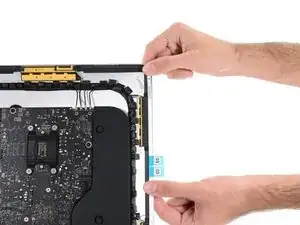
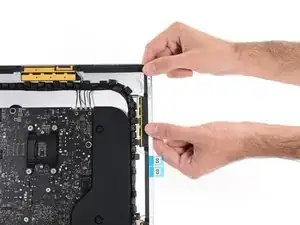
Используйте палец, чтобы разгладить полоску, помеченную 03, вдоль правого края. Убедитесь, что она аккуратно выровнена с правой стороны рамки и лежит ровно.
Не снимайте переднюю защитную пленку пока.
Шаг 8
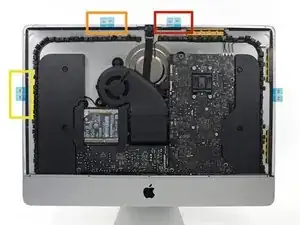
Обойдите периметр iMac, добавляя три клеевые полоски таким же образом.
Двигаясь против часовой стрелки от полоски 03, установите:
Полоску 02 в верхнем правом углу
Полоску 01 в верхнем левом углу
Полоску 05 на левой вертикальной стороне
Шаг 9
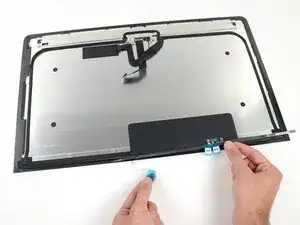
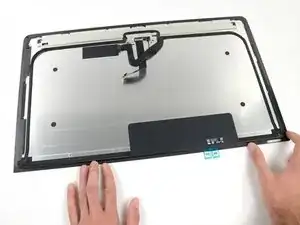
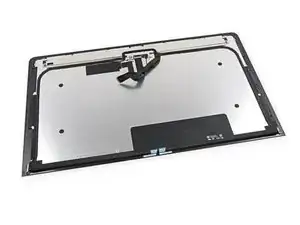
В некоторых комплектах полоска 04 может быть разделена на 4R, которая устанавливается на правую половину дисплея, и 4L, которая устанавливается на левую половину.
Снимите крайнюю левую защитную пленку с полоски, помеченной 04, и выровняйте ее с нижним левым краем заднего корпуса, примерно в 0,6 см от края стекла дисплея.
Повторите процесс для более длинной, крайней правой защитной пленки.
Разгладьте полоску от центра, чтобы обеспечить хорошее прилегание без пузырьков и заломов.
Шаг 10
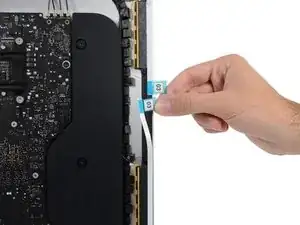
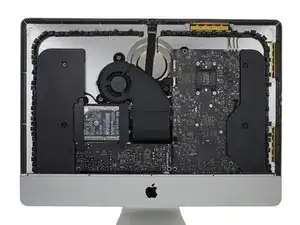
Снимите оставшиеся защитные пленки со всех полосок вокруг рамки.
Шаг 11
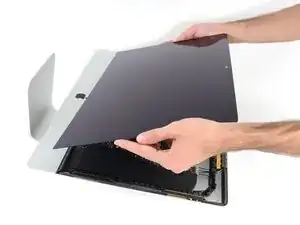
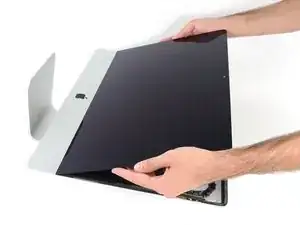
Установите нижний край стекла дисплея против верхней части нижней рамки. Обязательно выровняйте края дисплея с краями заднего корпуса.
Не опускайте дисплей полностью; два кабеля все еще должны быть подключены. После того как вы опустите дисплей, вы не сможете поднять его снова без повреждения клея.
Старые технологии помещали дисплей и тестировали ремонт, прежде чем приклеивать его на место.
Шаг 12
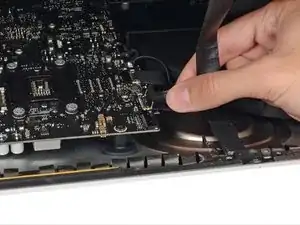
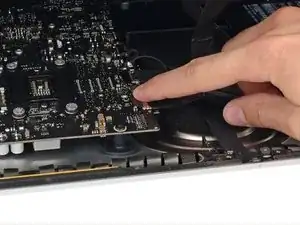
Держа дисплей одной рукой, другой рукой аккуратно вставьте разъем кабеля данных дисплея в его гнездо на материнской плате.
Убедитесь, что вы вставляете его прямо в гнездо и что он полностью вставлен.
Закрепите металлическую скобу на кабеле данных дисплея вниз к материнской плате.
Шаг 13
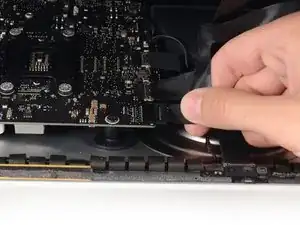
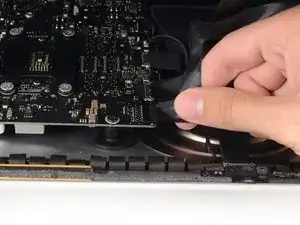
Вставьте кабель питания дисплея в его гнездо на материнской плате.
Шаг 14
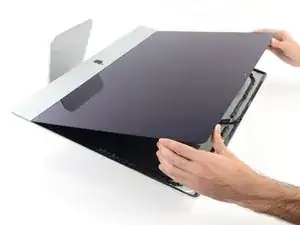
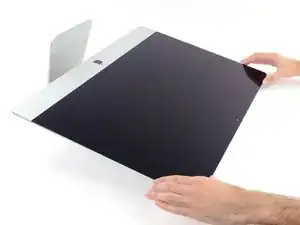
Перед тем как закрепить экран на месте, вы можете протестировать включение вашего iMac, чтобы убедиться, что все правильно подсоединено. Будьте осторожны, чтобы не трогать ничего внутри, когда машина включена.
Нажимая дисплей к его выступу на нижней рамке, осторожно опустите его к заднему корпусу.
Перевод руководства с ifixit.com