iMac Intel 21.5" EMC 2428 Замена процессора
Используйте это руководство для обновления процессора.
Шаг 1
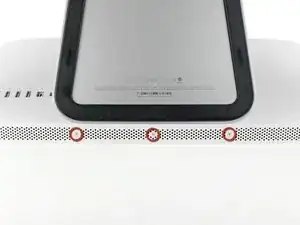
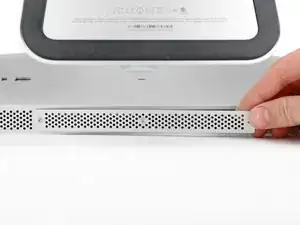
Отключите сетевой кабель iMac и все периферийные устройства.
Положите iMac экраном вниз на мягкую, чистую поверхность, как показано.
Убедитесь, что на рабочей поверхности нет пыли или грязи — они могут поцарапать стеклянную панель спереди iMac. Рекомендуем положить полотенце между iMac и рабочей поверхностью.
Ослабьте три винта с крестообразным шлицем, фиксирующие крышку доступа на нижнем крае iMac.
Все три винта останутся закреплёнными в крышке доступа.
Снимите крышку доступа.
Шаг 2
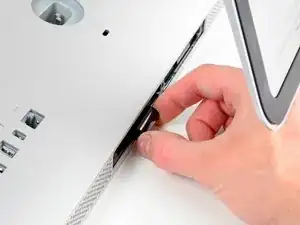
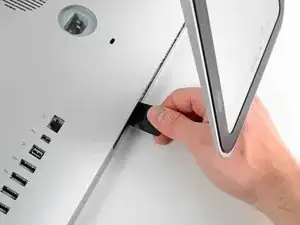
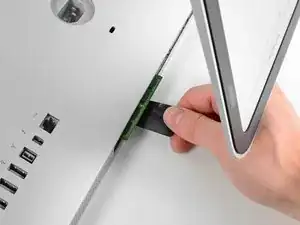
Аккуратно выдвиньте черную пластиковую вкладку для извлечения оперативной памяти из слота RAM.
Оттяните черную пластиковую вкладку от нижнего края iMac, чтобы извлечь модуль(и) по этой стороне отсека для оперативной памяти.
Для этого может потребоваться небольшое усилие.
Шаг 3
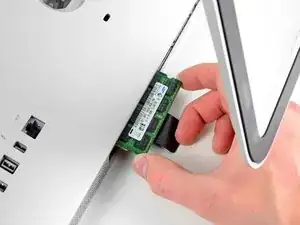
Вытяните старый(ые) модуль(и) оперативной памяти из их слотов в отсеке и отложите в сторону.
Шаг 4
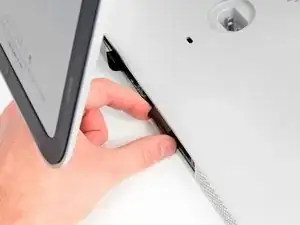
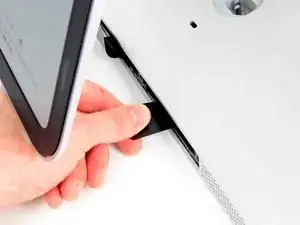
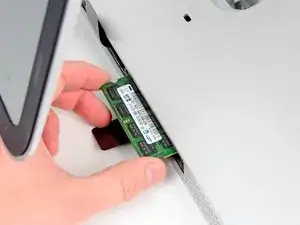
Повторите процедуру из предыдущих шагов, чтобы удалить модуль(и) оперативной памяти с другой стороны отсека.
Шаг 5
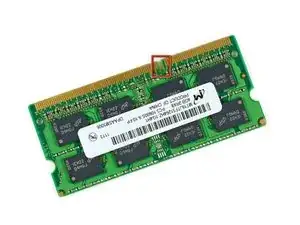
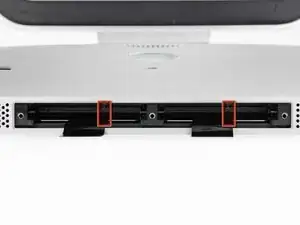
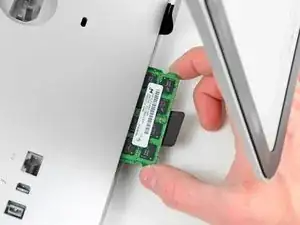
При установке новых модулей оперативной памяти важно правильно ориентировать их.
Убедитесь, что небольшой вырез в каждом модуле оперативной памяти (показан на первом изображении) совпадает с выступом в каждом слоте RAM (показан на втором изображении).
В вашем iMac четыре слота для оперативной памяти. Устанавливайте каждый модуль горизонтально в соответствующий слот. Это предотвратит застревание модулей между двумя соседними слотами.
После правильной ориентации аккуратно вставьте новые модули до конца и прижмите их большими пальцами, чтобы надежно зафиксировать в гнёздах.
Шаг 6
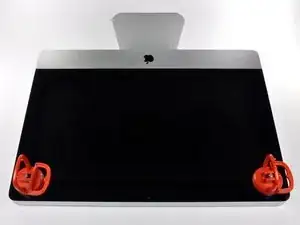
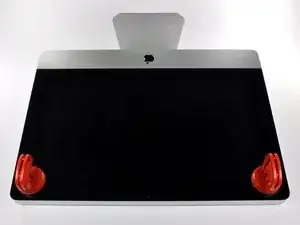
Перед началом отключите iMac и положите его на мягкую поверхность, как показано.
Прикрепите присоску рядом с каждым из двух верхних углов стеклянной панели.
Чтобы закрепить присоски, которые мы продаём, сначала расположите присоску так, чтобы подвижная ручка была параллельна поверхности стекла. Легко прижимая присоску к стеклу, поднимите подвижную ручку до тех пор, пока она не станет параллельна другой ручке.
Если присоски не прилипают, попробуйте очистить стеклянную панель и присоску с помощью мягкого растворителя.
Шаг 7
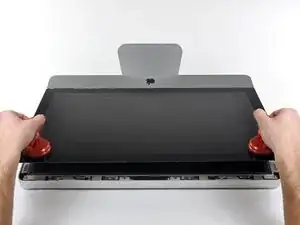
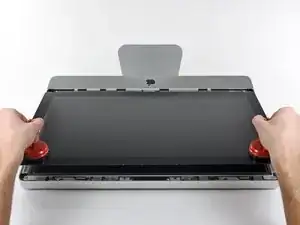
Аккуратно приподнимите стеклянную панель перпендикулярно лицевой поверхности ЖК-дисплея настолько, чтобы освободить стальные монтажные штыри, прикреплённые к нижней стороне верхнего края стекла.
Оттяните стеклянную панель от нижнего края iMac и осторожно отложите в сторону.
При установке обратно тщательно очистите внутреннюю поверхность стеклянной панели и лицевую поверхность ЖК-дисплея — пыль или отпечатки пальцев, попавшие внутрь, будут заметны при включённом устройстве.
Шаг 8
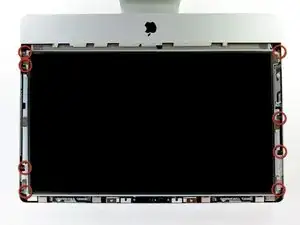
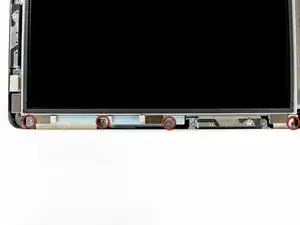
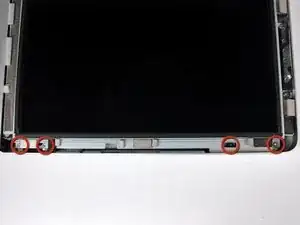
Удалите восемь винтов Torx T10 длиной 8 мм, фиксирующих дисплей в корпусе.
Последние два изображения — крупные планы каждой стороны дисплея.
Шаг 9
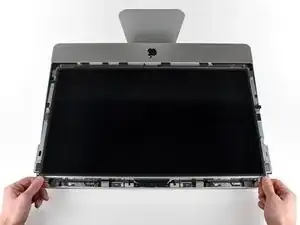
Слегка приподнимите верхний край дисплея, выводя его из корпуса.
Не поднимайте слишком высоко. К материнской плате прикреплено несколько кабелей. Скручивание или рывок узла дисплея при подключённых кабелях повредит iMac.
Шаг 10
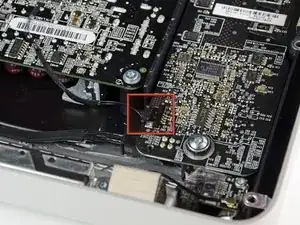
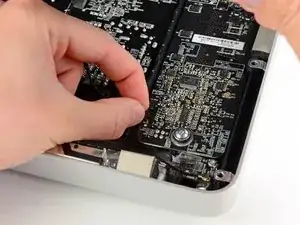
Отсоедините разъём кабеля вертикальной синхронизации от его гнезда на плате драйвера светодиодов в верхнем левом углу iMac.
Шаг 11
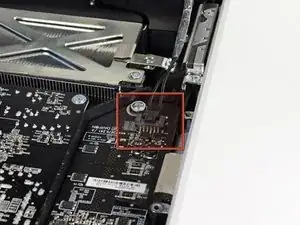
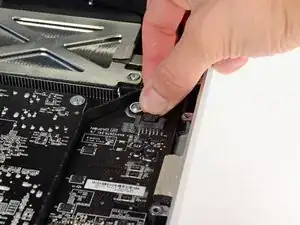
Поверните дисплей наружу из корпуса столько, чтобы можно было отсоединить кабель питания подсветки LED от платы драйвера светодиодов.
Отсоедините кабель питания подсветки, нажав на фиксатор и одновременно потянув разъём от гнезда (в направлении к нижнему краю iMac).
Шаг 12
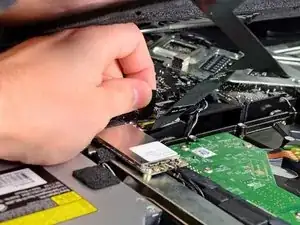
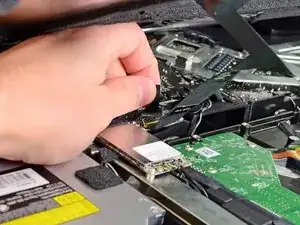
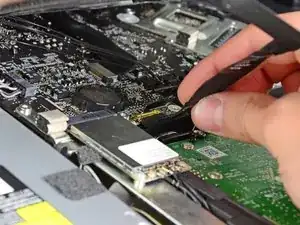
Возьмите пластиковую вытяжную вкладку, закреплённую на замке кабеля данных дисплея, и поверните её вверх.
Тяните кабель данных дисплея прямо из его гнезда на логической плате.
Не поднимайте кабель данных дисплея вверх — его разъём очень хрупкий. Тяните кабель параллельно плоскости логической платы.
Шаг 13
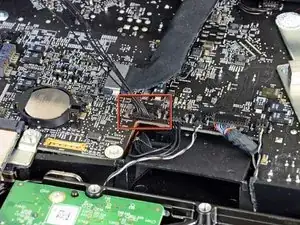
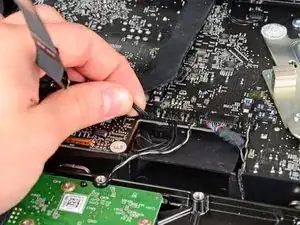
Отсоедините разъём кабеля термодатчика ЖК-дисплея от его гнезда на логической плате.
Шаг 14
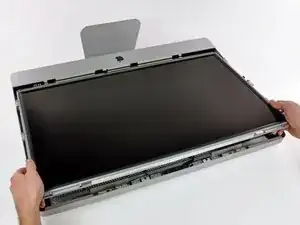
Осторожно потяните дисплей к верхнему краю iMac и вынимайте его из корпуса, следя за тем, чтобы кабели не зажало.
Шаг 15
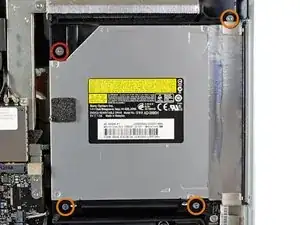
Далее ремонт будет удобнее, если вы перевернёте компьютер так, чтобы основание было обращено к вам.
Удалите следующие четыре винта:
Один винт Torx T10 9.3 мм с большой головкой
Три винта Torx T10 9.3 мм с обычной головкой
Шаг 16
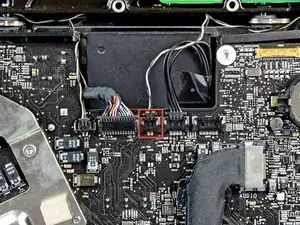
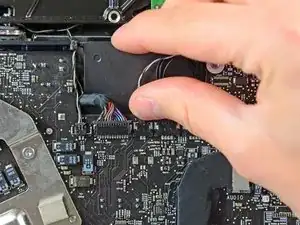
Отсоедините разъём термодатчика оптического привода, потянув его прямо вверх из гнезда на плате логики. Тяните параллельно плате.
Шаг 17
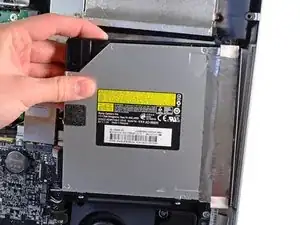
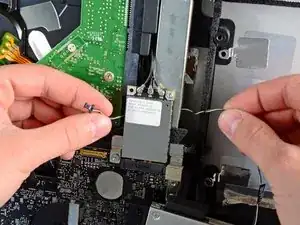
Поднимите внутренний край оптического привода и проведите его разъём мимо рамки GPU, прикреплённой к плате логики.
Осторожно оттяните оптический привод с монтажных штифтов на правой стороне корпуса, чтобы освободить место для отключения кабеля оптического привода.
Позвольте оптическому приводу свободно свиснуть, пока вы выводите разъём термодатчика оптического привода из-за радиатора GPU.
Шаг 18
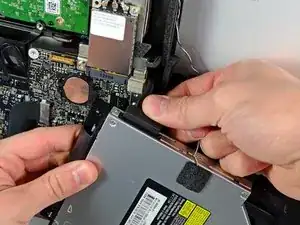
Отключите кабель оптического привода, потянув его разъём от оптического привода.
Снимите оптический привод с iMac.
Шаг 19
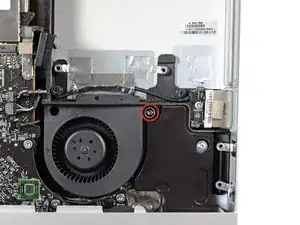
Удалите единственный винт T10 Torx длиной 13 мм, который крепит вентилятор оптического привода к корпусу.
Шаг 20
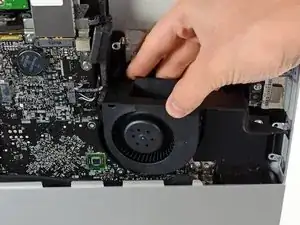
Снимите вентилятор оптического привода с штифтов, прикреплённых к корпусу.
Шаг 21
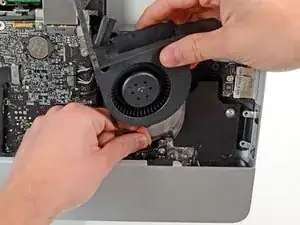
Оттяните разъём вентилятора оптического привода от его гнезда на плате логики.
Снимите вентилятор оптического привода с iMac.
Шаг 22
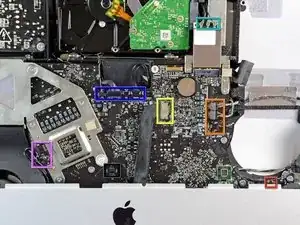
В последующих шагах вы отключите следующие кабели:
Плата SD
Левый/правый динамик и микрофон
Аудиопорт
Антенна Wi‑Fi
Датчик температуры справа, Bluetooth/датчик внешнего света/камера/датчик температуры слева и вентилятор жёсткого диска
Вентилятор ЦП/датчик внешней температуры и кнопка питания
ИК‑датчик
Шаг 23
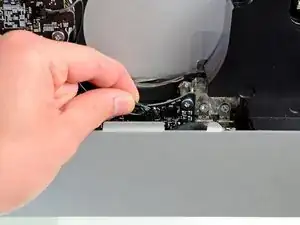
Вытащите кабель платы SD из его гнезда на плате логики.
Шаг 24
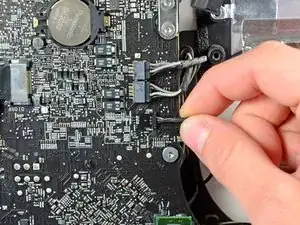
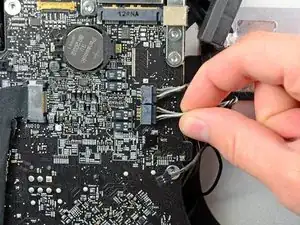
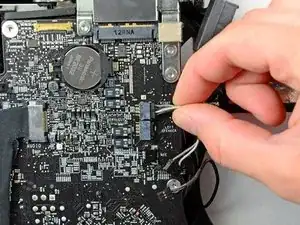
Отключите кабели микрофона, левого и правого динамиков, потянув их разъёмы в сторону правой стороны iMac.
Шаг 25
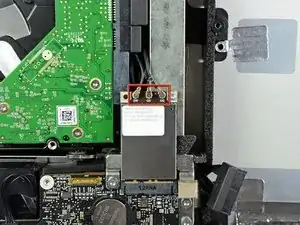
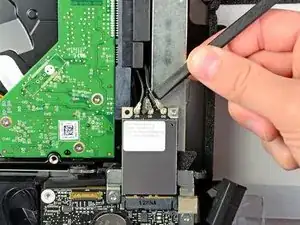
Используйте плоский край лопатки, чтобы приподнять все три разъёма антенн AirPort из их гнёзд на плате AirPort.
При обратной установке подключите кабель без полос к гнезду, помеченному CH0, кабель с одной полосой — к CH1, а кабель с двумя полосами — к CH2.
Шаг 26
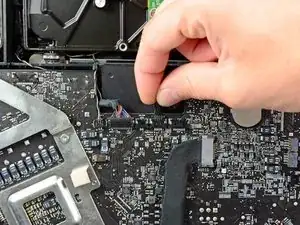
Потяните разъём вентилятора жёсткого диска в сторону верхнего края iMac, чтобы отсоединить его от гнезда на плате логики.
Шаг 27
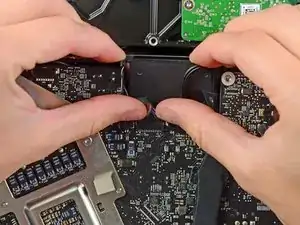
Используя большие пальцы по обеим сторонам разъёма Bluetooth/датчика внешнего света/камеры/датчика температуры слева, сдвиньте его в сторону верхнего края iMac и выведите из гнезда на плате логики.
Шаг 28
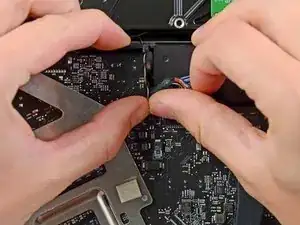
Сдвиньте разъём правого датчика температуры большими пальцами в сторону верхнего края iMac и выведите его из гнезда.
Шаг 29
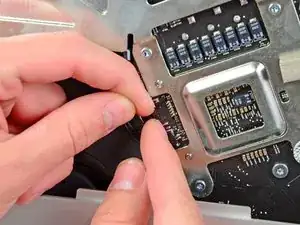
Потяните разъём вентилятора ЦП/датчика внешней температуры в сторону нижнего левого края iMac и выведите его из гнезда на плате логики.
Шаг 30
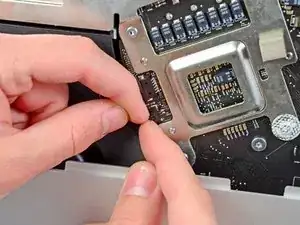
Потяните разъём кнопки питания в сторону нижнего левого угла iMac, чтобы отсоединить его от гнезда на плате логики.
Шаг 31
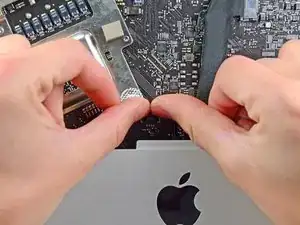
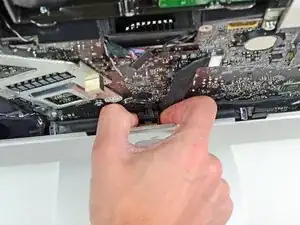
Используйте большие пальцы, чтобы сдвинуть разъём ИК‑датчика в сторону верхнего края iMac и вывести его из гнезда на плате логики.
Поднимите плату ИК‑датчика из-за передней стороны корпуса.
Снимите ИК‑датчик и отложите его в сторону.
Шаг 32
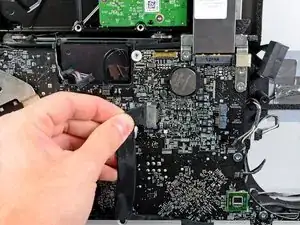
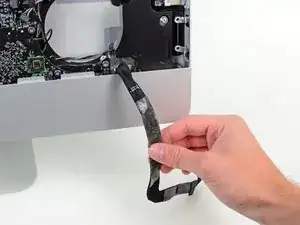
Потяните разъём кабеля аудиопорта в сторону левой стороны iMac, чтобы отсоединить его от платы логики.
Не тяните кабель на себя (в сторону от передней стороны платы логики) при отключении.
Отклейте кабель аудиопорта от передней стороны платы логики и дайте ему свободно свиснуть, как показано на второй фотографии.
Шаг 33
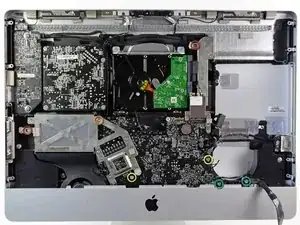
Удалите следующие семь винтов:
Два винта T10 Torx длиной 7 мм
Один винт T10 Torx длиной 30 мм
Два винта T10 Torx длиной 25 мм
Два винта T10 Torx длиной 21 мм
Шаг 34
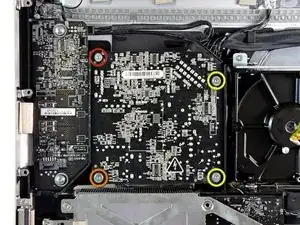
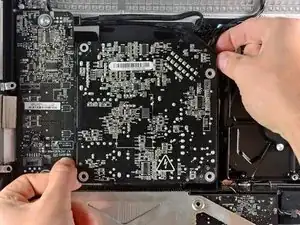
Удалите следующие четыре винта:
Один грубо-регулярный винт T10 длиной 9,3 мм
Один грубо-регулярный винт T10 длиной 25 мм
Два мелко-регулярных винта длиной 22 мм
Оттяните верхний правый и нижний левый углы блока питания от задней части корпуса, чтобы освободить крепёжные штифты, прикреплённые к углам блока питания.
Шаг 35
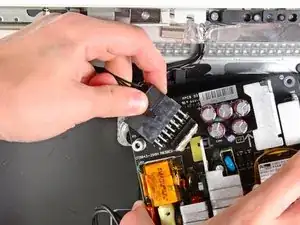
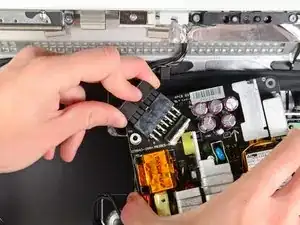
Осторожно поднимите блок питания из корпуса и поверните его, чтобы показать замок кабеля, как показано, следя за тем, чтобы кабели DC‑out и AC‑in оставались подключёнными к iMac.
Отключите кабель DC‑out, нажав на защёлку на разъёме и одновременно потянув разъём от гнезда на блоке питания.
После освобождения защёлки вытяните разъём DC‑in от блока питания.
Шаг 36
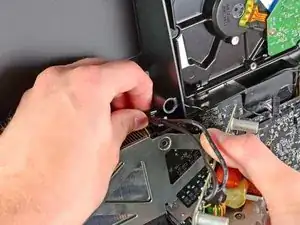
Отключите кабель питания переменного тока, нажав на фиксатор и вытянув разъём из гнезда.
Извлеките блок питания из внешнего корпуса.
Шаг 37
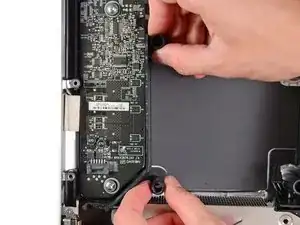
Снимите пластиковую перегородку, установленную непосредственно справа от платы драйвера светодиодов.
Шаг 38
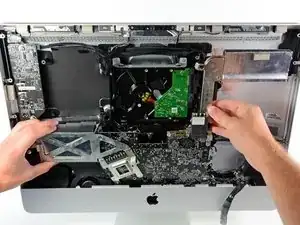
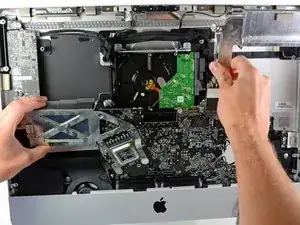
Немного оттяните плату логики от задней стенки внешнего корпуса, затем поднимите её вверх, чтобы освободить нижнюю переднюю часть корпуса.
Шаг 39
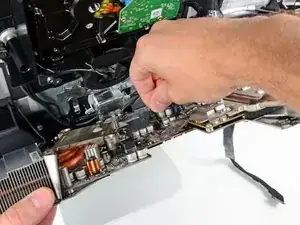
Отключите кабель датчика температуры ЖК-дисплея, потянув его разъём вверх и вынув из гнезда на плате логики.
Шаг 40
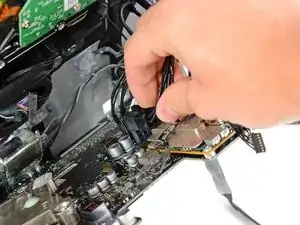
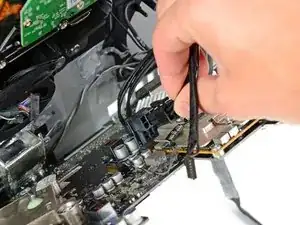
Нажмите на фиксатор и осторожно выньте кабель постоянного тока из его гнезда на задней части платы логики.
Шаг 41
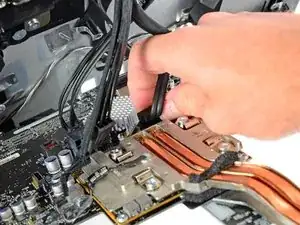
Не повредив гнездо на плате логики, аккуратно потяните кабель передачи данных SATA жёсткого диска прямо из его гнезда на плате логики.
Шаг 42
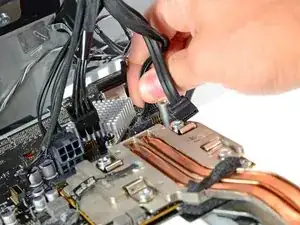
Вытяните разъём кабеля питания жёсткого диска из его гнезда на плате логики.
Шаг 43
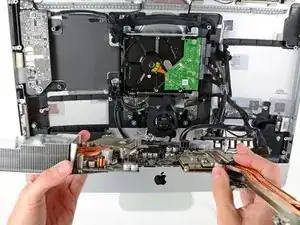
Снимите плату логики с внешнего корпуса, следя за тем, чтобы не защемить какие-либо кабели.
При повторной установке платы логики перед затягиванием её винтов подключите кабель Thunderbolt и USB-кабель в порт USB, ближайший к аудиоразъёмам для наушников/микрофона, чтобы обеспечить правильное выравнивание.
Шаг 44
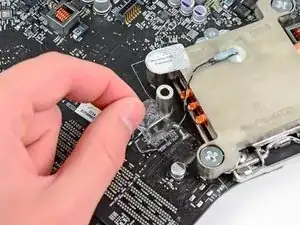
Отклейте кусок ленты, закрывающей кабель термодатчика радиатора, от платы логики.
Шаг 45
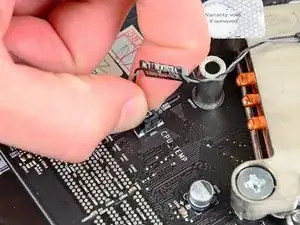
Поднимите разъём термодатчика радиатора вертикально вверх и выньте его из гнезда на плате логики.
Следите за тем, чтобы тянуть только за разъём, а не за само гнездо.
Шаг 46
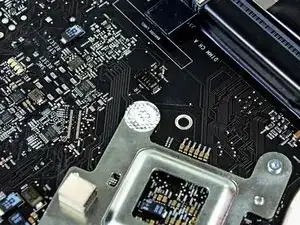
Если присутствует, удалите наклейку «Гарантия аннулируется при удалении», закрывающую один скрытый винт на радиаторе.
Шаг 47
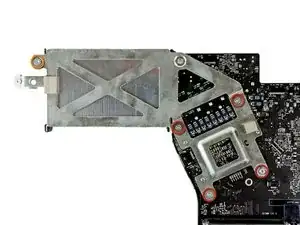
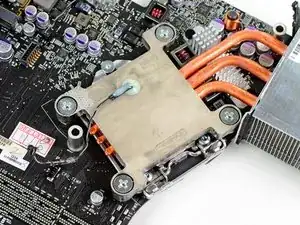
Удалите следующие пять винтов, крепящих радиатор к плате логики:
Четыре винта T8 Torx длиной 6,4 мм
Один винт T10 Torx длиной 4,3 мм
Возможно, потребуется удерживать гнездо крестовой отверткой с одной стороны платы, пока вы отворачиваете Torx-винт с другой стороны платы.
Шаг 48
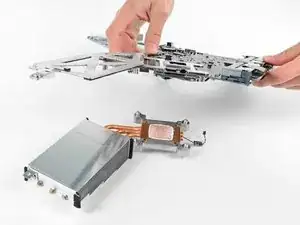
Осторожно приподнимите плату логики с радиатора.
Если компоненты кажутся склеенными, аккуратно разъедините их плоским концом лопатки, стараясь не задеть навесные элементы на плате логики.
Перед повторным прикреплением радиатора обязательно нанесите новый слой термопасты. Наше руководство по термопасте упрощает этот процесс.
Шаг 49
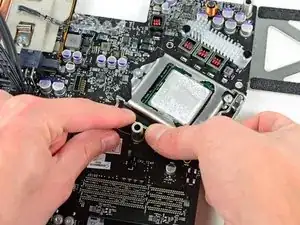
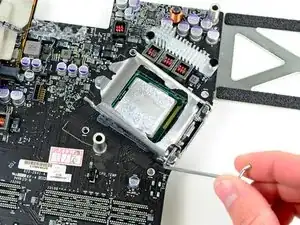
Аккуратно оттяните фиксирующую планку процессора от сокета процессора.
Поверните планку от платы логики.
Шаг 50
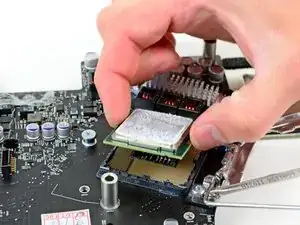
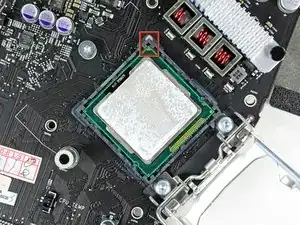
Осторожно поднимите процессор вертикально вверх и выньте его из сокета.
Убедитесь, что новый процессор правильно выровнен и установлен перед фиксацией. Маленькая золотая стрелка на процессоре должна совпадать с белой стрелкой, напечатанной на плате логики рядом с сокетом процессора, как показано на втором изображении.
Перед повторным прикреплением радиатора обязательно нанесите новый слой термопасты. Наше руководство по термопасте упрощает этот процесс.
Заключение
Для сборки устройства соблюдайте инструкции в обратном порядке.
Перевод руководства с ifixit.com