Замена разъёма аккумулятора MacBook Pro 16" (конец 2023)
Используйте это руководство, чтобы отключить аккумулятор в MacBook Pro 16" конца 2023 г. (M3 Pro/M3 Max).
Некоторые фотографии в этом руководстве сделаны на предыдущей модели MacBook Pro и могут содержать незначительные визуальные различия, но это не повлияет на процедуру.
Замена левой платы ввода-вывода MacBook Pro 15" Core 2 Duo модель A1211
Обеспечивает питание компьютера и содержит все порты на левой стороне корпуса.
Замена радиатора GPU iMac Intel 21.5" EMC 2389
Используйте это руководство для замены радиатора GPU.
Шаг 1
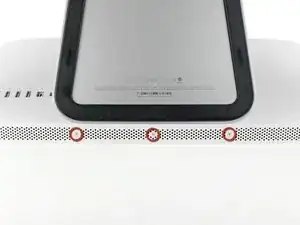
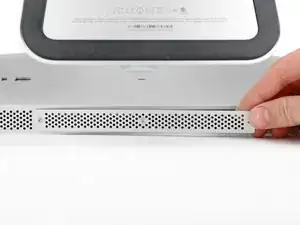
Отключите сетевой кабель iMac и все периферийные устройства.
Положите iMac экраном вниз на мягкую, чистую поверхность, как показано.
Убедитесь, что на рабочей поверхности нет грязи или мусора — они могут поцарапать переднюю стеклянную панель iMac. Рекомендуется положить между iMac и рабочей поверхностью полотенце.
Ослабьте три винта с крестовой головкой, крепящие сервисную крышку к нижнему краю iMac.
Все три винта останутся закреплёнными в сервисной крышке.
Снимите сервисную крышку.
Замена нижней крышки PowerBook G4 Aluminum 17" 1.67 GHz (высокое разрешение)
Замена нижней крышки требует снятия практически всех компонентов с Вашего PowerBook.
Замена вентилятора iMac Intel 21.5" EMC 2638
Используйте это руководство для замены вентилятора.
Шаг 1

При свободном шарнире iMac будет неустойчивым и с ним будет трудно работать. Ремонт с помощью клина для обслуживания iMac выполняется быстро и просто, но его можно выполнить и без него.
Если вы используете картонный клин iFixit, следуйте этим инструкциям по сборке, чтобы его собрать.
Перед началом любых работ с iMac: Отключите компьютер от сети и нажмите и удерживайте кнопку питания в течение десяти секунд, чтобы разрядить конденсаторы блока питания.
Будьте очень осторожны, не прикасайтесь к выводам конденсаторов или любым открытым паяным соединениям на задней стороне блока питания. Держите плату только за кромки.
Замена задней панели iMac G5 20" модель A1076
Снимите заднюю панель, чтобы получить доступ к внутренним компонентам iMac.
Шаг 1
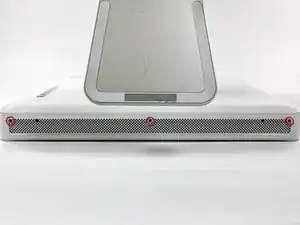
Положите iMac экраном вниз на ровную поверхность (под экран подложите ткань, чтобы защитить его от повреждений).
Ослабьте три винта с крестообразной головкой, крепящие заднюю панель к iMac.
Эти винты закреплены в корпусе iMac. Центральный винт перестанет вращаться примерно после 3,5 оборотов, а внешние винты — примерно после 5,5 оборотов. Не пытайтесь извлекать эти винты из iMac.
Замена узла вентилятора MacBook Pro 14" (начало 2023)
Это руководство только для предварительных работ! Данное руководство является частью другой процедуры и не предназначено для самостоятельного использования.
Замена процессора PowerBook G3 Pismo
Этот процессор не припаян к логической плате, и установка замены очень проста. Существуют обновления процессора, которые позволяют превратить ваш Pismo в G4.
Замена правого динамика MacBook Air 13" с Retina Display 2019
Используйте это руководство, чтобы заменить правый динамик в MacBook Air 2019 года. Это динамик на стороне корпуса с разъёмом для наушников.
Замена кабеля AirPort/камеры MacBook Pro 15" Retina Display середина 2012 г.
Только предварительные требования.
Шаг 1
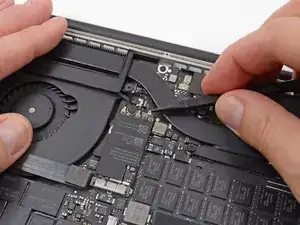
Используйте лопатку или пинцет, чтобы приподнять три антеннных кабеля AirPort прямо вверх от их разъёмов на плате AirPort.
Точки подключения кабелей хрупкие. Поднимайте только за разъём, а не за гнездо или сам кабель.
Для повторного подключения аккуратно совместите разъём с гнездом и плоской стороной лопатки плотно нажмите его вниз.
Замена правого динамика MacBook Air 11" начала 2014 г.
Используйте это руководство для замены повреждённого правого динамика и восстановления стереозвука.
Шаг 1

Выключите компьютер и закройте крышку. Положите его экраном вниз на мягкую поверхность.
Удалите следующие десять винтов:
Два 8 мм винта Pentalobe с 5-ти лучевой головкой
Восемь 2,5 мм винтов Pentalobe с 5-ти лучевой головкой
Специальная отвертка для удаления винтов Pentalobe с 5-ти лучевой головкой доступна здесь.
Замена аккумулятора MacBook Pro 14" (начало 2023 г.)
Используйте это руководство для замены аккумулятора в вашем MacBook Pro 14" начала 2023 года.
В MacBook Pro используются растягивающиеся клейкие полосы (stretch‑release adhesive) для крепления аккумулятора. Некоторые полосы скрыты под трекпадом, поэтому сначала потребуется снять трекпад, чтобы получить к ним доступ.
В целях безопасности разрядите аккумулятор ниже 25% перед разборкой MacBook. Это снижает риск возгорания, если аккумулятор случайно повредится в процессе ремонта. Если аккумулятор вздут, принимайте соответствующие меры предосторожности.
Вам потребуются запасные клейкие полосы, чтобы завершить этот ремонт.
Примечание: В этом ноутбуке используются винты комбинации стандартных Torx и Torx Plus (IP). Если у вас нет всех необходимых драйверов Torx Plus, можно использовать стандартные драйверы Torx. В этом случае обязательно прикладывайте постоянное усилие вниз, чтобы избежать срезания шляпок.
Некоторые фотографии в этом руководстве сделаны на другой модели и могут незначительно отличаться внешне, но это не повлияет на порядок действий в руководстве.
Замена оперативной памяти iMac Intel 21.5" Retina 4K (2017)
В этом руководстве показан порядок снятия системной платы в iMac 4K 2017 года для удаления или замены оперативной памяти.
Некоторые изображения в этом руководстве взяты из iMac 2015 года и имеют незначительные визуальные отличия. Эти различия не влияют на процедуру ремонта.
Это руководство помечено как «потенциально опасное», так как требует работы с блоком питания, содержащим большие конденсаторы. Отключите iMac от сети и удерживайте кнопку питания не менее 10 секунд, чтобы помочь разрядить конденсаторы. Держите плату за края и не касайтесь поверхностных компонентов.
Замена жесткого диска PowerBook G4 Aluminum 15" 1.5–1.67 GHz
Можно устанавливать жесткие диски толщиной до 12,5 мм.
Шаг 1

Используйте монету или лопатку, чтобы повернуть фиксирующий винт батареи на 90 градусов по часовой стрелке.
Вынимите батарею из компьютера.
Замена вентилятора MacBook Core Duo
Замена неисправного вентилятора относительно проста и позволит вашему MacBook Core Duo работать в прохладе.
Шаг 1

Используйте монету или лопатку, чтобы повернуть фиксирующий винт батареи на 90 градусов по часовой стрелке.
Замена кабеля дисплея iBook G3 14"
Используйте это руководство для замены кабеля данных дисплея.
Шаг 1
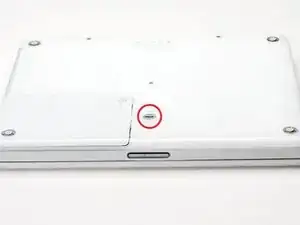
Поверните фиксирующий винт батареи на 90 градусов по часовой стрелке с помощью монеты.
Выньте батарею из компьютера.
Замена платы Bluetooth в Mac mini модели A1176
Замените неисправную плату Bluetooth с помощью этого руководства.
Шаг 1


Выключите Mac mini, отключите все кабели и переверните его.
Вставьте монтажную лопатку в щель между алюминиевым верхним корпусом и пластиковым нижним корпусом.
Лопатка должна упереться примерно на 3/8" вниз.
Замена SSD в MacBook Pro 13" Retina Display Early 2015
Используйте это руководство для обновления или замены твердотельного накопителя в MacBook Pro 13” Early 2015. Этот MacBook Pro использует проприетарный разъём для накопителя и поэтому не совместим с обычными M.2 накопителями без использования адаптера.
Перед выполнением этого ремонта, по возможности, создайте резервную копию существующего SSD. Затем ознакомьтесь с интернет-восстановлением или создайте загрузочный внешний диск, чтобы быть готовым установить macOS на новый диск и перенести данные на новый SSD.
Наконец, мы настоятельно рекомендуем установить macOS 10.13 High Sierra (или более позднюю версию macOS) перед заменой оригинального SSD в вашем MacBook Pro. Большинству новых SSD требуются обновлённые драйверы хранения данных, которых нет в версиях macOS ранее High Sierra.
iMac Intel 21.5" EMC 2389 Замена вентилятора жесткого диска
Используйте это руководство для замены сгоревшего или шумящего вентилятора жесткого диска.
Шаг 1
Отключите сетевой кабель iMac и все периферийные устройства.
Положите iMac лицевой стороной вниз на мягкую, чистую поверхность, как показано.
Убедитесь, что на рабочей поверхности нет грязи или мусора, так как они могут поцарапать стеклянную панель на передней части iMac. Рекомендуется подложить полотенце между iMac и рабочей поверхностью.
Ослабьте три винта с крестовой головкой, фиксирующие крышку доступа на нижнем крае iMac.
Все три винта останутся зафиксированными в крышке доступа.
Снимите крышку доступа.
Шаг 2
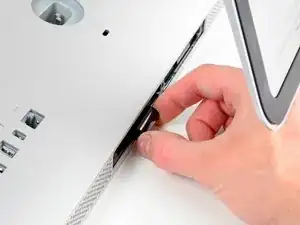
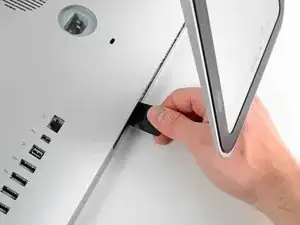
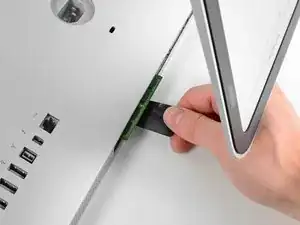
Осторожно выдвиньте черную пластиковую планку вытяжки оперативной памяти из слота RAM.
Потяните черную пластиковую планку от нижнего края iMac, чтобы извлечь модуль(и) с этой стороны отсека для оперативной памяти.
Для этого может потребоваться небольшая сила.
Шаг 3
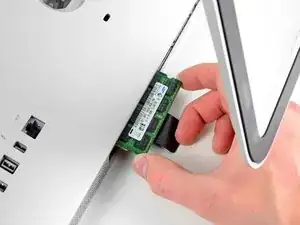
Выдвиньте старый(ые) модуль(и) оперативной памяти из их слотов в отсеке и отложите в сторону.
Шаг 4
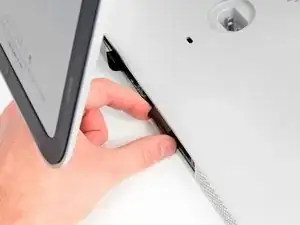
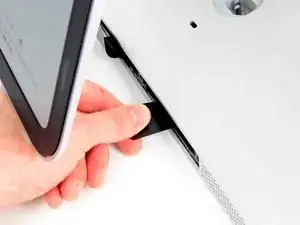
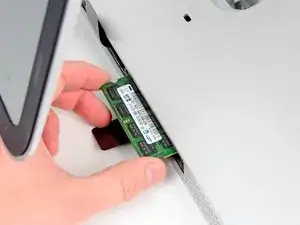
Повторите процедуру из предыдущих шагов, чтобы удалить модуль(и) оперативной памяти с другой стороны отсека.
Шаг 5
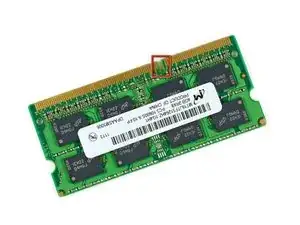
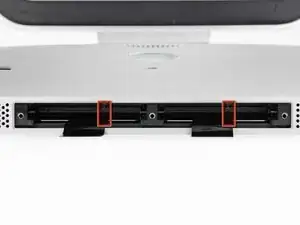
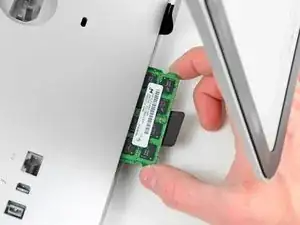
При установке новых модулей оперативной памяти важно правильно их ориентировать.
Убедитесь, что небольшой вырез на каждом модуле оперативной памяти (показан на первой картинке) совпадает с выступом в каждом слоте оперативной памяти (показан на второй картинке).
В вашем iMac четыре слота для оперативной памяти. Вставляйте каждый модуль горизонтально в его слот. Это предотвратит зажатие модулей между двумя соседними слотами.
После правильной ориентации новых модулей аккуратно полностью вставьте их в iMac и плотно посадите в разъемы, надавливая большими пальцами.
Шаг 6
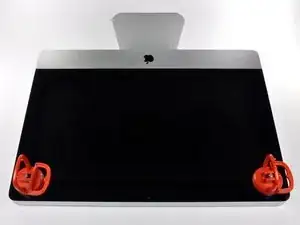
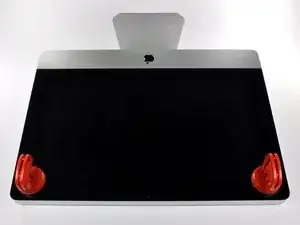
Перед началом работы отключите iMac и положите его на мягкую поверхность, как показано.
Прикрепите присоску рядом с каждым из двух верхних углов стеклянной панели.
Чтобы закрепить присоски, которые мы продаем, сначала расположите присоску так, чтобы подвижная ручка была параллельна поверхности стеклянной панели. Легко прижимая присоску к стеклу, поднимите подвижную ручку, пока она не станет параллельна другой ручке.
Если присоски не держатся, попробуйте очистить стеклянную панель и присоску мягким раствором.
Шаг 7
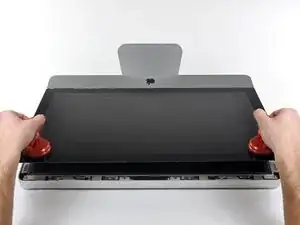
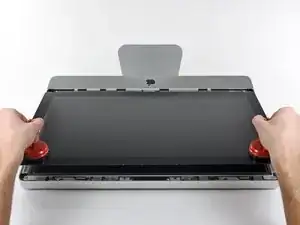
Осторожно поднимите стеклянную панель перпендикулярно поверхности ЖК‑экрана настолько, чтобы освободить стальные монтажные штифты, прикрепленные к нижней стороне верхнего края стекла.
Оттяните стеклянную панель от нижнего края iMac и аккуратно отложите в сторону.
При повторной установке обязательно тщательно очистите внутреннюю сторону стеклянной панели и поверхность ЖК‑экрана, так как пыль или отпечатки пальцев, остающиеся внутри, будут сильно заметны при включенном устройстве.
Шаг 8
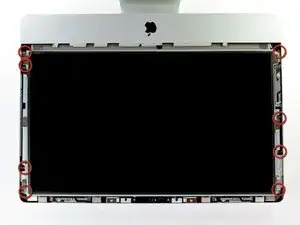
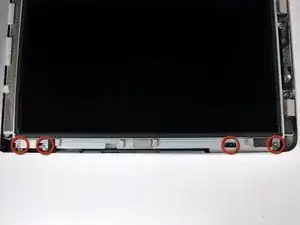
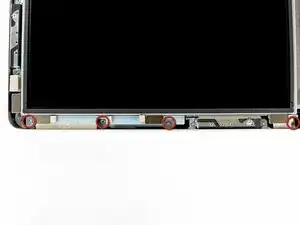
Удалите восемь винтов T10 Torx длиной 8 мм, фиксирующих дисплей к внешнему корпусу.
Последние две фотографии — детализация каждой стороны дисплея.
Шаг 9
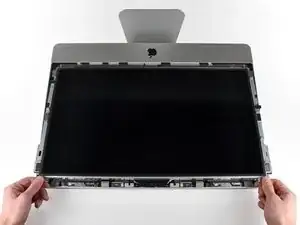
Слегка приподнимите верхний край дисплея, чтобы вынуть его из внешнего корпуса.
Не поднимайте слишком высоко. К плате логики подключено несколько кабелей.
Шаг 10
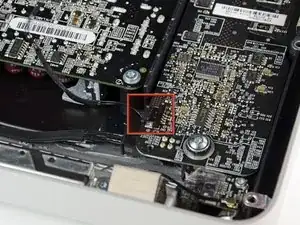
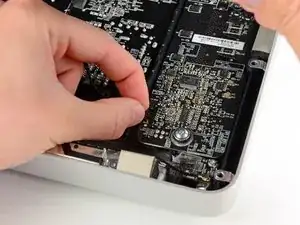
Вытащите разъем кабеля вертикальной синхронизации из его гнезда на плате драйвера светодиодов в верхнем левом углу iMac.
Шаг 11
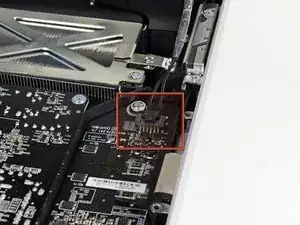
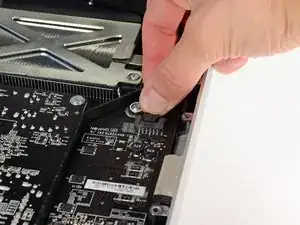
Поверните дисплей из внешнего корпуса настолько, чтобы отключить кабель питания подсветки светодиодов от платы драйвера светодиодов.
Отключите кабель питания подсветки, нажав на фиксатор и одновременно потянув разъем от гнезда (в направлении нижнего края iMac).
Шаг 12
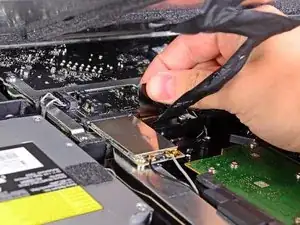
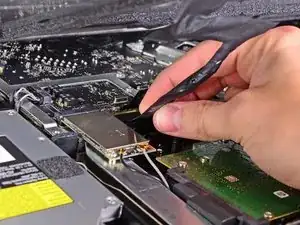
Разъем кабеля дисплейных данных имеет проволочный фиксатор. Освободите фиксатор разъема, повернув пластиковую защелку так, чтобы она указывала вверх. (Это не тяговая петля.)
Вытяните кабель дисплейных данных прямо из его гнезда на плате логики.
Не тяните за кабель дисплейных данных вверх, так как его гнездо очень хрупкое. Тяните кабель параллельно поверхности платы логики.
Шаг 13
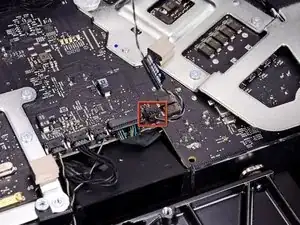
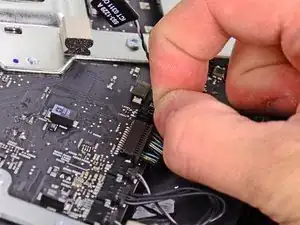
Отключите разъем кабеля температурного датчика ЖК‑экрана от его гнезда на плате логики.
Если вентилятор будет вращаться на полной скорости после сборки, проверьте это соединение или кабель температурного датчика жесткого диска.
Шаг 14
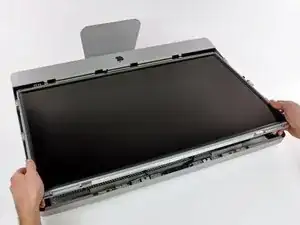
Осторожно потяните дисплей в направлении верхнего края iMac и выньте его из внешнего корпуса, следя за тем, чтобы ни один кабель не застрял.
Шаг 15
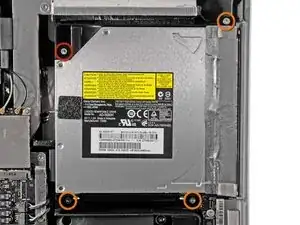
Удалите следующие четыре винта:
Один винт T10 Torx 9.3 мм с большой головкой
Три винта T10 Torx 9.3 мм с обычной головкой
Шаг 16
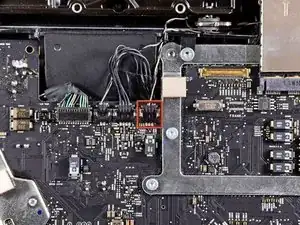
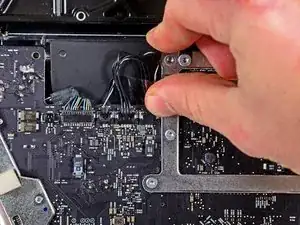
Тяните разъем термодатчика оптического привода в направлении верхнего края iMac, чтобы отсоединить его от гнезда на логической плате.
Шаг 17
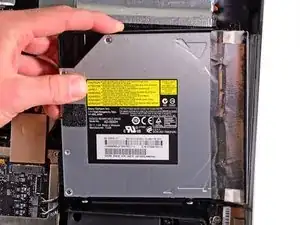
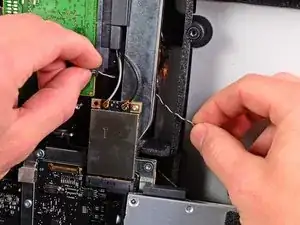
Поднимите внутренний край оптического привода и проведите его разъем позади рамки GPU, прикрепленной к логической плате.
Осторожно сдвиньте оптический привод с опорных штифтов на правой стороне внешнего корпуса, чтобы освободить место для отсоединения кабеля оптического привода.
Позвольте оптическому приводу свиснуть вниз, пока вы выводите разъем термодатчика оптического привода из-под радиатора GPU.
Шаг 18
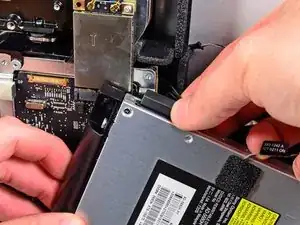
Отсоедините кабель оптического привода, потянув его разъем от оптического привода.
Удалите оптический привод из iMac.
Не забудьте перенести термодатчик с оптического привода на корпус при установке второго жесткого диска.
Шаг 19
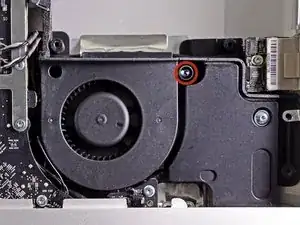
Удалите один винт T10 Torx длиной 13 мм, фиксирующий вентилятор оптического привода к внешнему корпусу.
Шаг 20
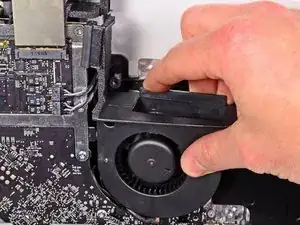
Снимите вентилятор оптического привода с штифтов, прикрепленных к внешнему корпусу.
Шаг 21
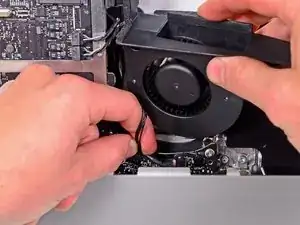
Вытащите разъем вентилятора оптического привода из его гнезда на логической плате.
Удалите вентилятор оптического привода из iMac.
Шаг 22
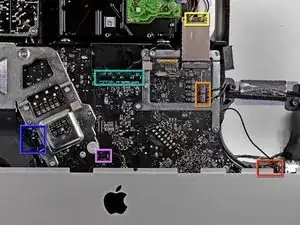
На последующих шагах вы отключите следующие кабели:
Плата SD и микрофон
Левый/правый динамики
Антенна Wi‑Fi
Bluetooth/датчик окружающего света/камера/левый температурный датчик, термодатчик жесткого диска и вентилятор жесткого диска
Вентилятор CPU/датчик окружающей температуры и кнопка питания
ИК‑датчик
Шаг 23
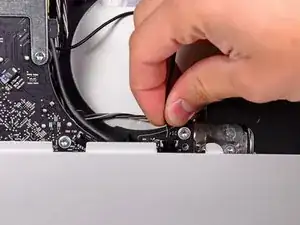
Тяните разъем кабеля микрофона в направлении верхнего края iMac, чтобы отсоединить его от логической платы.
Шаг 24
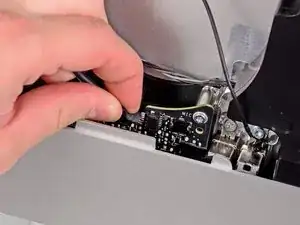
Вытяните кабель платы SD из его гнезда на логической плате.
Шаг 25
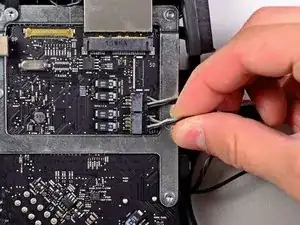
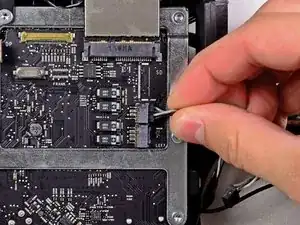
Отключите кабели левого и правого динамиков, потянув их разъемы в сторону правой стороны iMac.
Шаг 26
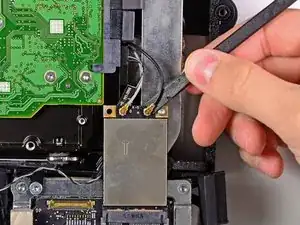
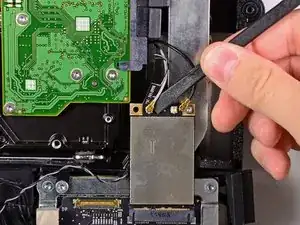
Используйте плоский конец лопатки, чтобы поддеть оба разъема антенн AirPort и приподнять их из гнезд на плате AirPort.
Серый кабель антенны присоединяется к гнезду слева, а черный кабель антенны — к гнезду справа.
Шаг 27
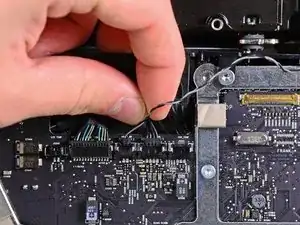
Отключите вентилятор жесткого диска, потянув его разъем в направлении верхнего края iMac.
Шаг 28
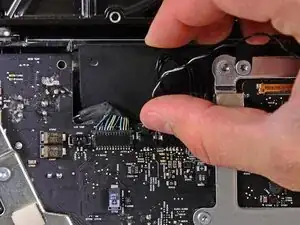
Вытяните кабель термодатчика жесткого диска из его гнезда и потяните в направлении верхнего края iMac, чтобы отсоединить его от логической платы.
Шаг 29
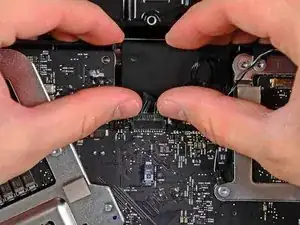
Используйте большие пальцы с обеих сторон разъема Bluetooth/датчика окружающего света/камеры/левого температурного датчика, чтобы сдвинуть его в направлении верхнего края iMac и извлечь из гнезда на логической плате.
Шаг 30
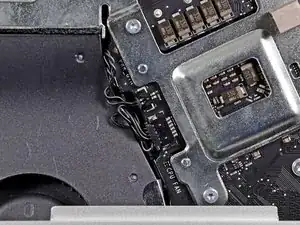
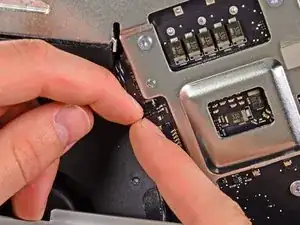
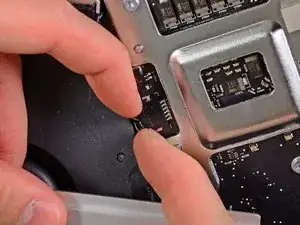
Тяните разъем вентилятора CPU/датчика окружающей температуры в направлении нижнего левого края iMac и извлеките его из гнезда на логической плате.
Тяните разъем кнопки питания в направлении нижнего левого угла iMac, чтобы отсоединить его от гнезда на логической плате.
Шаг 31
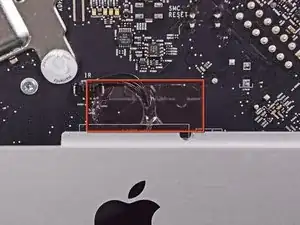
Снимите кусок ленты, покрывающий кабель ИК‑датчика.
Шаг 32
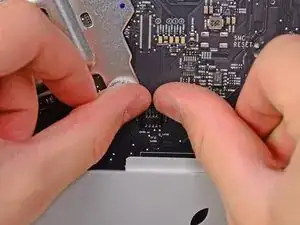
Используйте большие пальцы, чтобы выдавить разъем ИК‑датчика из его гнезда и в направлении верхнего края iMac.
Шаг 33
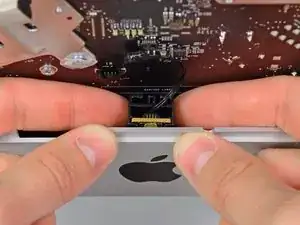
Подтяните плату ИК‑датчика вверх из-за передней панели внешнего корпуса.
Снимите ИК‑датчик и отложите его в сторону.
Шаг 34
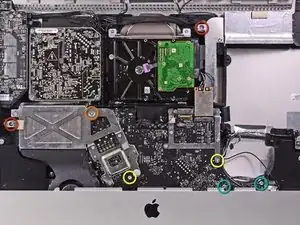
Удалите следующие семь винтов:
Два винта T10 Torx длиной 7 мм
Один винт T10 Torx длиной 30 мм
Два винта T10 Torx длиной 25 мм
Два винта T10 Torx длиной 21 мм
Шаг 35
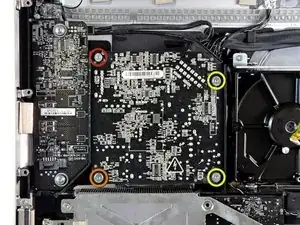
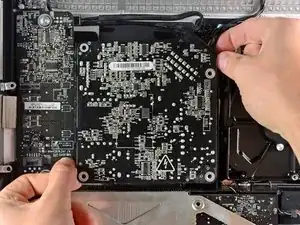
Будьте осторожны, чтобы не прикасаться к припаянным соединениям на обратной стороне блока питания. Конденсаторы могут быть заряжены настолько, что представляют опасность поражения электрическим током.
Удалите следующие четыре винта:
Один винт T10 крупной резьбы длиной 9.3 мм
Один винт T10 крупной резьбы длиной 25 мм
Два винта T10 мелкой резьбы длиной 22 мм
Оттяните верхний правый и нижний левый углы блока питания от задней панели, чтобы высвободить монтажные штифты, прикрепленные к углам блока питания.
Шаг 36
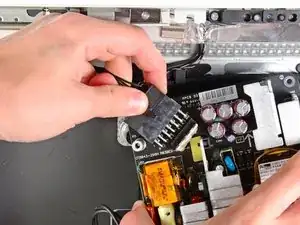
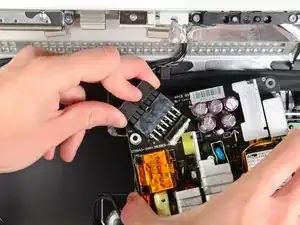
Осторожно извлеките блок питания из внешнего корпуса и поверните его, чтобы открыть защёлку кабеля, как показано, обращая внимание на кабели DC-out и AC-in, которые всё ещё соединяют его с iMac.
Отсоедините кабель DC-out, нажав на фиксатор на разъёме и одновременно оттянув разъём от гнезда на блоке питания.
Как только фиксатор освободит гнездо, оттяните разъём DC-in от блока питания.
Шаг 37
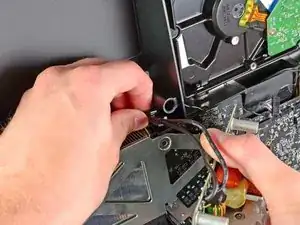
Отсоедините кабель AC-In, нажав на фиксатор и одновременно оттянув разъём от гнезда.
Снимите блок питания с внешнего корпуса.
Шаг 38
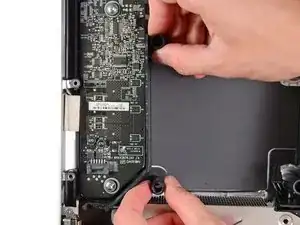
Снимите пластиковую перегородку, установленную непосредственно справа от платы светодиодного драйвера.
Шаг 39
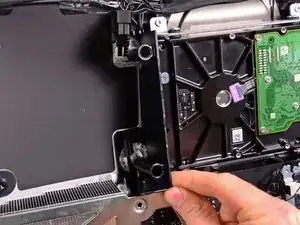
Снимите пластиковую прижимную перегородку, установленную рядом с жёстким диском.
Шаг 40
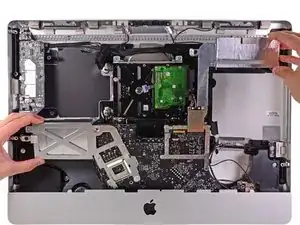
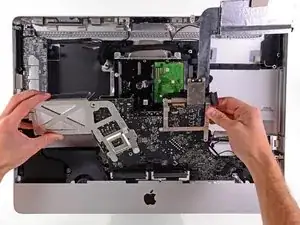
Слегка оттяните плату логики от задней части внешнего корпуса, затем поднимите её вверх, чтобы она освободила нижнюю переднюю часть внешнего корпуса.
Шаг 41
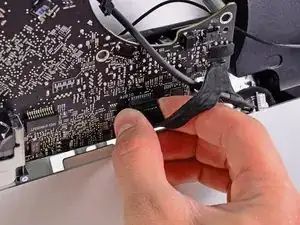
Отсоедините кабель аудиоразъёма, потянув его разъём от передней части платы логики.
Шаг 42
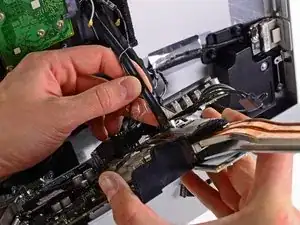
Если имеется, оторвите ленту, фиксирующую SATA-кабель жёсткого диска к плате логики.
Шаг 43
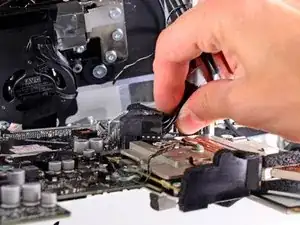
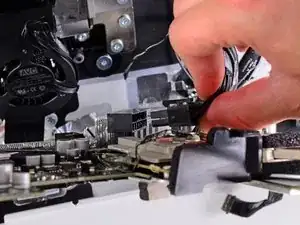
Нажмите на фиксатор и осторожно вытащите кабель DC-In из его гнезда на задней части платы логики.
Шаг 44
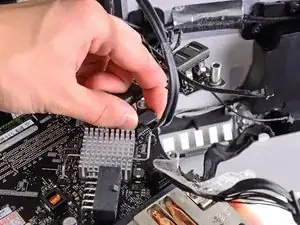
Снимите плату логики, следя за тем, чтобы никакие кабели не застряли.
При повторной установке платы логики вставьте кабель mini display порт и USB-кабель в наружный USB-порт до затяжки винтов платы логики, чтобы обеспечить правильную посадку.
Шаг 45
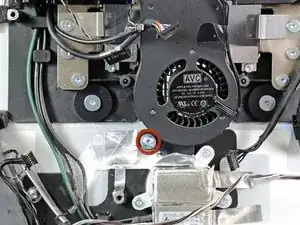
Удалите один 13 мм винт T10 Torx, который закрепляет вентилятор жёсткого диска во внешнем корпусе.
Шаг 46
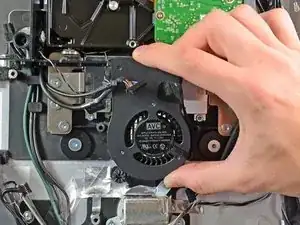
Оттяните вентилятор жёсткого диска от задней части внешнего корпуса и извлеките его из iMac.
Заключение
Для повторной сборки устройства выполните эти инструкции в обратном порядке.
Замена логической платы MacBook Pro 13" Unibody середины 2012 года
Это руководство поможет Вам заменить логическую плату.
Шаг 1
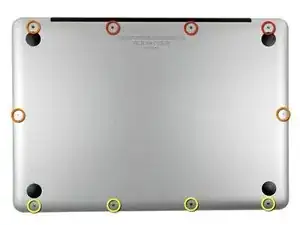
Удалите следующие десять винтов:
Три винта Phillips #00, 14.4 мм
Три винта Phillips #00, 3.5 мм
Четыре винта с выступом Phillips #00, 3.5 мм
При установке маленьких винтов ориентируйте их перпендикулярно небольшой кривизне корпуса (они не входят строго вертикально).