Замена логической платы MacBook Pro 13" Unibody середины 2012 года
Это руководство поможет Вам заменить логическую плату.
Шаг 1
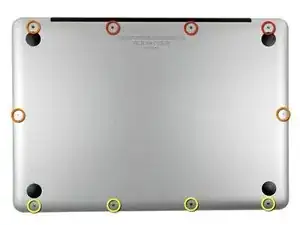
Удалите следующие десять винтов:
Три винта Phillips #00, 14.4 мм
Три винта Phillips #00, 3.5 мм
Четыре винта с выступом Phillips #00, 3.5 мм
При установке маленьких винтов ориентируйте их перпендикулярно небольшой кривизне корпуса (они не входят строго вертикально).
Шаг 2
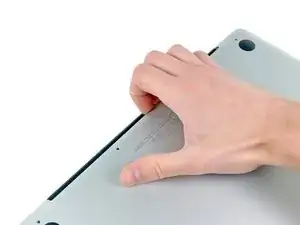
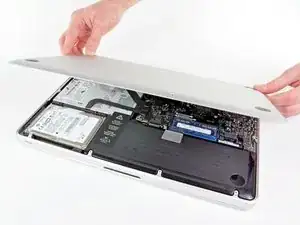
Используйте пальцы, чтобы отжать нижнюю крышку от корпуса MacBook рядом с вентиляционным отверстием.
Снимите нижнюю крышку.
Шаг 3
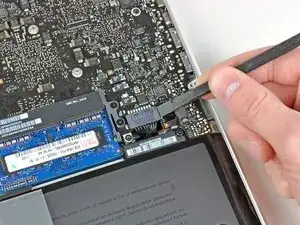
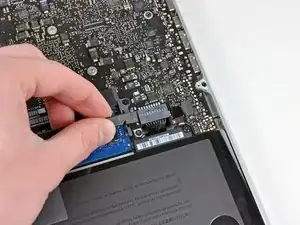
Используйте край лопатки, чтобы отжать разъем батареи вверх из его гнезда на логической плате.
Полезно поддеть вверх с обеих коротких сторон разъема, чтобы «вытянуть» его из гнезда. Будьте осторожны с углами разъема — их легко отломать.
Шаг 4
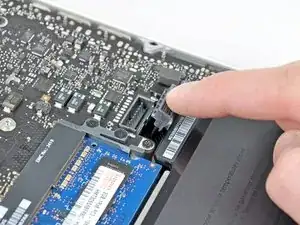
Слегка отогните кабель батареи от его гнезда на логической плате, чтобы он случайно не подключился во время работы.
Шаг 5
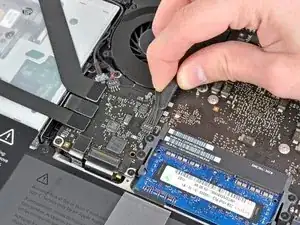
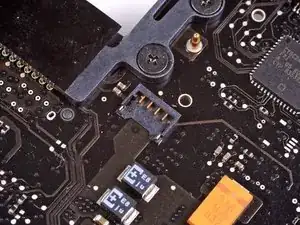
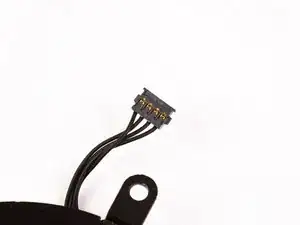
Используйте край лопатки, чтобы осторожно поддеть разъем вентилятора и вывести его из гнезда на логической плате.
Полезно осевым поворотом лопатки под провода кабеля вентилятора освободить разъем.
Разъем вентилятора и гнездо видны на втором и третьем изображениях. Будьте осторожны, чтобы не отломать пластиковое гнездо вентилятора от логической платы при подъёме разъема вентилятора прямо вверх. Расположение компонентов на логической плате на втором изображении может немного отличаться от Вашего устройства, но разъем вентилятора одинаков.
Шаг 6
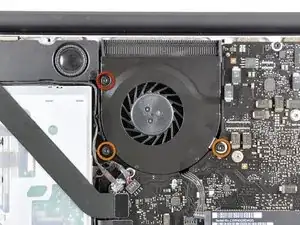
Удалите следующие три винта, крепящие вентилятор к логической плате:
Один винт T6 Torx, 7.2 мм
Два винта T6 Torx, 5.3 мм
Шаг 7
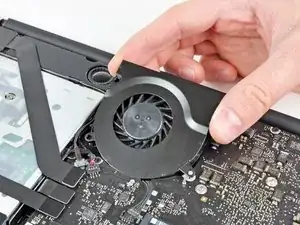
Поднимите вентилятор из его углубления в логической плате, следя за кабелем, который может застрять.
Шаг 8
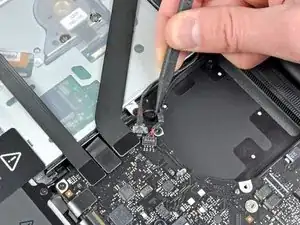
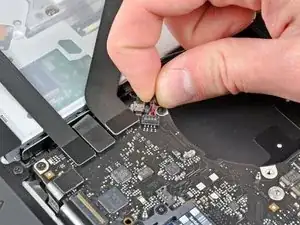
Используйте наконечник лопатки, чтобы вытащить кабель правого динамика/сабвуфера из-под фиксирующего выступа, отлитого в верхнюю крышку.
Потяните кабель правого динамика/сабвуфера вверх, чтобы вывести разъем из его гнезда на логической плате.
Шаг 9
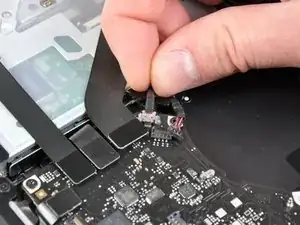
Отключите кабель камеры от логической платы.
Кабель камеры выдвигается из разъема на логической плате. Если кабель кажется хрупким, используйте лопатку, чтобы «вывести» кабель из металлических язычков по бокам головки разъема.
Шаг 10
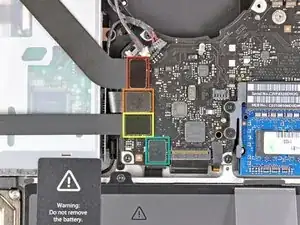
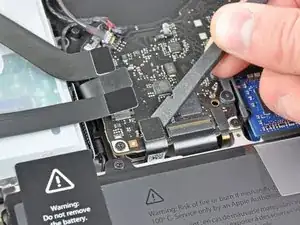
Отключите следующие четыре кабеля:
Кабель AirPort/Bluetooth
Кабель оптического привода
Кабель жесткого диска
Кабель трекпада
Чтобы отключить кабели, используйте плоский конец лопатки, чтобы поддеть их разъемы вверх из гнезд на логической плате.
Шаг 11
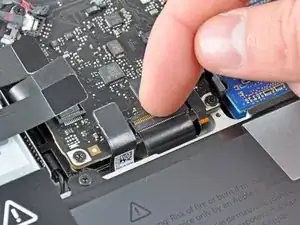
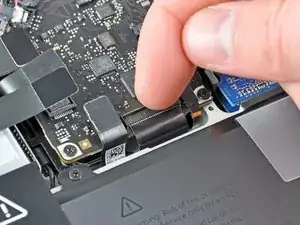
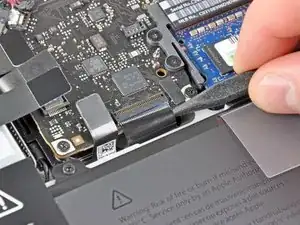
Используйте ноготь, чтобы откинуть фиксирующий язычок на ZIF-разъеме шлейфа клавиатуры.
Убедитесь, что Вы поднимаете именно шарнирный фиксирующий язычок, не сам разъем.
Используйте наконечник лопатки, чтобы вытянуть шлейф клавиатуры из его гнезда.
Вставлять шлейф может быть трудно. Если возникают трудности, временно прикрепите к шлейфу кусочек ленты, чтобы помочь направить шлейф в гнездо.
Шаг 12
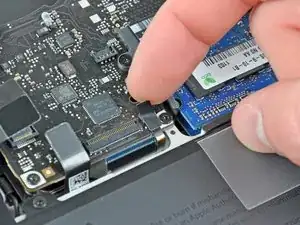
Если присутствует, снимите небольшую полоску черной ленты, закрывающую разъем подсветки клавиатуры.
Шаг 13
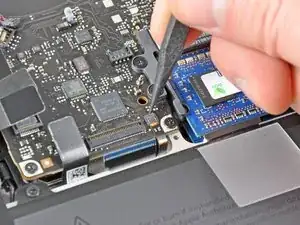
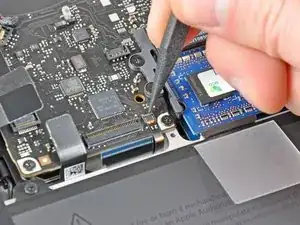
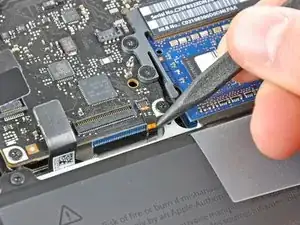
Используйте наконечник лопатки или ноготь, чтобы откинуть фиксирующий язычок на ZIF-разъеме шлейфа подсветки клавиатуры.
Убедитесь, что Вы поднимаете именно шарнирный фиксирующий язычок, не сам разъем.
Вытяните шлейф подсветки клавиатуры из его гнезда.
Шаг 14
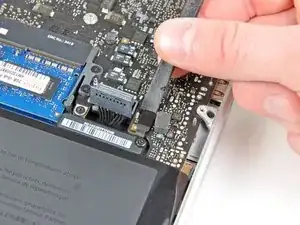
Используйте плоский конец лопатки, чтобы поддеть разъем датчика сна/индикатора батареи вверх из его гнезда на логической плате.
Шаг 15
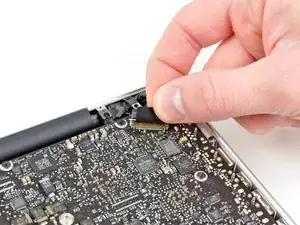
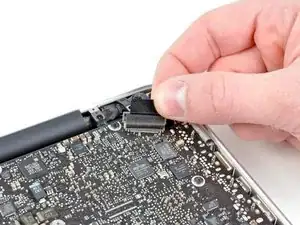
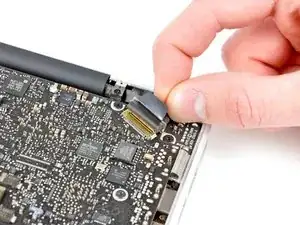
Возьмите пластиковую тянущую петлю, закрепленную в защелке кабеля дисплейных данных, и поверните её в сторону блока питания (DC-In) компьютера.
Вытяните кабель дисплейных данных прямо из его гнезда на логической плате.
Не поднимайте кабель дисплейных данных вверх — его гнездо очень хрупкое. Тяните кабель параллельно лицевой поверхности логической платы.
Шаг 16
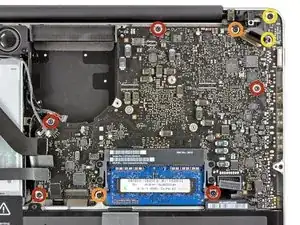
Удалите следующие девять винтов:
Пять винтов T6 Torx, 3.6 мм
Два винта T6 Torx, 4.3 мм
Два винта T6 Torx, 7.2 мм
В некоторых моделях винты могут быть немного короче, как указано ниже:
Пять винтов T6, 3.0 мм
Два винта T6, 3.6 мм
Два винта T6, 6.7 мм
Шаг 17
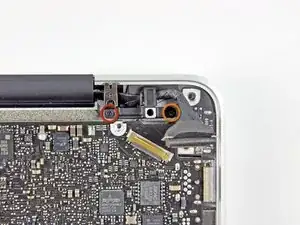
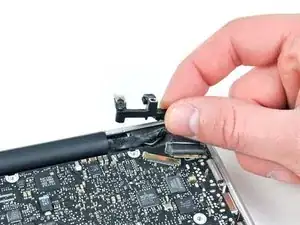
Удалите следующие два винта:
Один крестовой винт Phillips 8,6 мм
Один крестовой винт Phillips 5,5 мм
Снимите фиксатор кабеля дисплея с верхнего корпуса.
Шаг 18
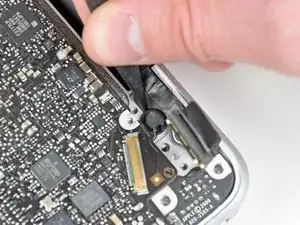
Используя острый конец лопатки, осторожно отведите микрофон от клея, которым он приклеен к верхнему корпусу.
Шаг 19
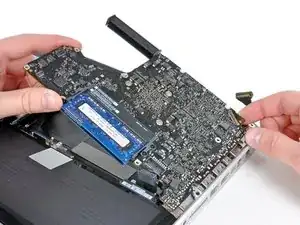
Учитывая множество разъёмов у его краёв, приподнимите логическую плату с конца, ближайшего к оптическому приводу.
Не сгибая плату, выведите её из верхнего корпуса, обращая внимание на гибкое соединение с платой питания DC-In, которое может застрять в верхнем корпусе.
Снимите логическую плату.
Шаг 20
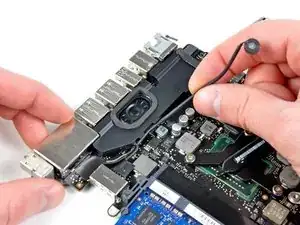
Выведите кабель микрофона из его канавки, сформованной в корпусе левого динамика.
Шаг 21
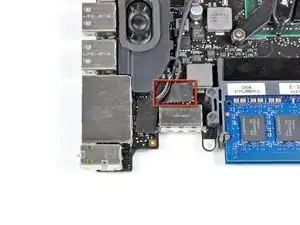
Снимите маленький кусочек чёрной ленты, закрывающий разъём левого динамика.
Шаг 22
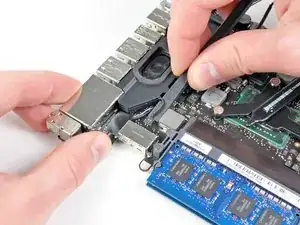
Используйте плоский конец лопатки, чтобы приподнять разъём левого динамика от его разъёма на логической плате.
Подденьте снизу, в месте проводов.
Шаг 23

Осторожно оторвите левый динамик от поролонового клеевого уплотнения, фиксирующего его на логической плате.
Снимите левый динамик.
Шаг 24
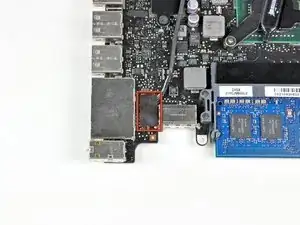
Снимите кусочек чёрной ленты, закрывающий разъём микрофона.
Шаг 25

Потяните кабель микрофона вверх, чтобы вывести его разъём из гнезда на логической плате.
Снимите микрофон.
Шаг 26
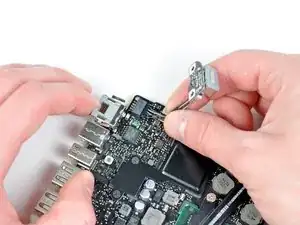
Потяните кабель платы MagSafe DC-In в сторону радиатора, чтобы отключить его от логической платы.
Снимите плату DC-In.
Шаг 27

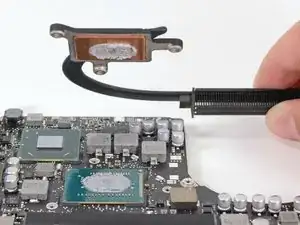
Удалите три крестовых винта #1 Phillips длиной 8,4 мм, крепящие радиатор к логической плате.
Не потеряйте пружины, удерживаемые под каждым винтом.
Осторожно снимите радиатор с процессора.
Если радиатор кажется застрявшим, может помочь аккуратное поддевание его пластиковой лопаткой. Будьте осторожны, чтобы не повредить поверхностно-монтированные компоненты на процессоре при поддевании.
Обязательно очистите старую термопасту и нанесите новый слой перед повторной установкой радиатора. У нас есть руководство, которое упрощает эту процедуру.
Шаг 28
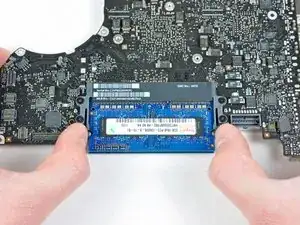
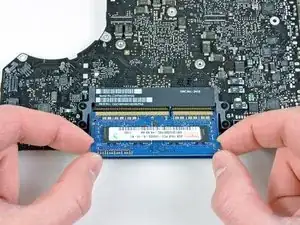
Отведите удерживающие защёлки оперативной памяти от центра модуля оперативной памяти.
Модуль оперативной памяти должен слегка «вскочить» из своего разъёма.
Вытащите планку оперативной памяти из её разъёма.
Повторите этот процесс, чтобы извлечь вторую планку оперативной памяти.
Логическая плата остаётся.
Заключение
Чтобы собрать устройство, выполните эти инструкции в обратном порядке.
Перевод руководства с ifixit.com