Замена аккумулятора MacBook Pro 14" (начало 2023 г.)
Используйте это руководство для замены аккумулятора в вашем MacBook Pro 14" начала 2023 года.
В MacBook Pro используются растягивающиеся клейкие полосы (stretch‑release adhesive) для крепления аккумулятора. Некоторые полосы скрыты под трекпадом, поэтому сначала потребуется снять трекпад, чтобы получить к ним доступ.
В целях безопасности разрядите аккумулятор ниже 25% перед разборкой MacBook. Это снижает риск возгорания, если аккумулятор случайно повредится в процессе ремонта. Если аккумулятор вздут, принимайте соответствующие меры предосторожности.
Вам потребуются запасные клейкие полосы, чтобы завершить этот ремонт.
Примечание: В этом ноутбуке используются винты комбинации стандартных Torx и Torx Plus (IP). Если у вас нет всех необходимых драйверов Torx Plus, можно использовать стандартные драйверы Torx. В этом случае обязательно прикладывайте постоянное усилие вниз, чтобы избежать срезания шляпок.
Некоторые фотографии в этом руководстве сделаны на другой модели и могут незначительно отличаться внешне, но это не повлияет на порядок действий в руководстве.
Шаг 1


Полностью выключите и отключите питание MacBook Pro перед началом работы. Закройте экран и переверните ноутбук вверх ногами.
Используйте отвертку P5 Pentalobe, чтобы отвернуть восемь винтов, крепящих нижнюю крышку:
Четыре винта длиной 9,3 мм
Четыре винта длиной 5 мм
В ходе ремонта следите за каждым винтом и обязательно возвращайте его на прежнее место, чтобы не повредить устройство.
Шаг 2


Прижмите присоску у переднего края нижней крышки, между отверстиями для винтов.
Потяните за ручку присоски вверх, чтобы создать небольшой зазор под нижней крышкой.
Шаг 3



Вставьте медиатор для вскрытия в созданный зазор.
Проведите медиатором вокруг ближайшего угла, затем вдоль боковой стороны MacBook примерно на половину высоты.
Это освобождает одну из скрытых защёлок, фиксирующих нижнюю крышку. Вы должны почувствовать и услышать щелчок освобождения защёлки.
Шаг 4



Повторите предыдущий шаг с другой стороны, используя медиатор для освобождения второй защёлки.
Шаг 5



По заднему краю MacBook проходят скользящие защёлки, дополнительно фиксирующие нижнюю крышку. Для их разъединения может потребоваться значительная сила — рекомендуется использовать перчатки, чтобы защитить руки от острых краёв нижней крышки.
Плотно тяните нижнюю крышку от заднего края по одной стороне за раз, чтобы отсоединить скользящие защёлки.
Держите нижнюю крышку прижатыми к корпусу MacBook. Не тяните вверх, пока она полностью не отделится.
Шаг 6



Снимите нижнюю крышку.
Для повторной установки нижней крышки:
Положите её и совместите скользящие защёлки с задним краем MacBook. Надавите на нижнюю крышку и сдвиньте её в сторону заднего края, чтобы защёлки вошли в зацепление.
Когда одна сторона встанет на место, она может вывести другую сторону из выравнивания. Проверяйте обе стороны по мере нажатия.
Когда задние углы нижней крышки зафиксированы и заподлицо с рамой, нажмите по центру нижней крышки, чтобы зафиксировать четыре оставшихся защёлки.
Вы услышите и почувствуете, как каждая защёлка щёлкает на месте.
Шаг 7
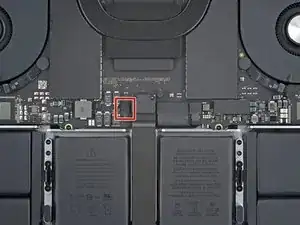
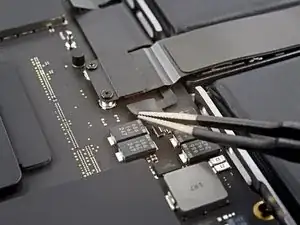
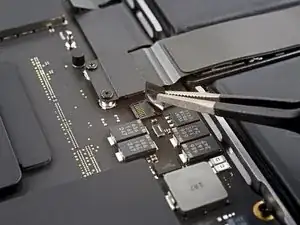
Отклейте любую ленту, закрывающую разъём кабеля данных платы аккумулятора на логической плате.
Шаг 8
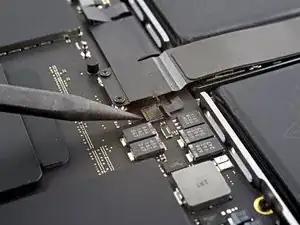
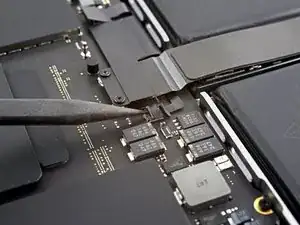
Используйте лопатку, чтобы аккуратно приподнять фиксирующую планку на ZIF‑разъёме для кабеля данных платы аккумулятора.
Шаг 9
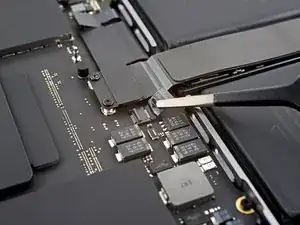
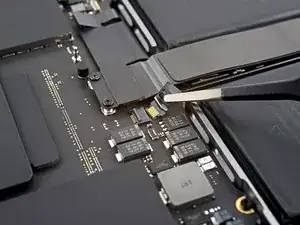
Отключите кабель данных платы аккумулятора, выдвинув его из гнезда на логической плате.
Шаг 10
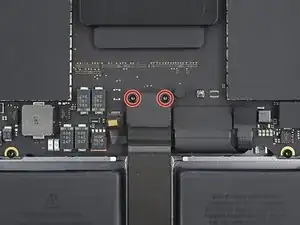
Используйте драйвер Torx Plus 3IP, чтобы снять два винта длиной 2,1 мм, фиксирующие скобу кабеля трекпада на логической плате.
Шаг 11
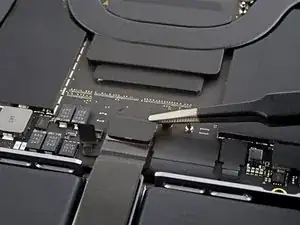
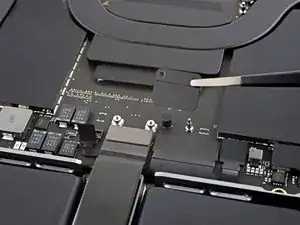
С помощью пинцета или пальцев снимите скобу кабеля трекпада.
Шаг 12
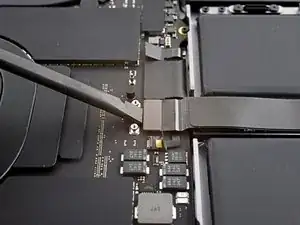
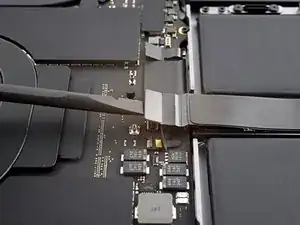
Используйте плоский конец лопатки, чтобы приподнять и отключить пресс‑разъём кабеля трекпада, закреплённый на логической плате.
Чтобы снова подключить пресс‑разъёмы, аккуратно совместите и нажмите на одну сторону, пока не щёлкнет, затем повторите с другой стороны. Не нажимайте по центру. При неправильном совмещении контакты могут погнуться и получить необратимое повреждение.
Шаг 13
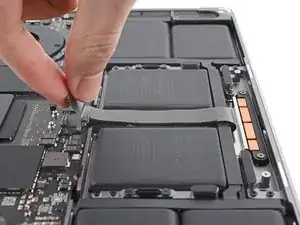
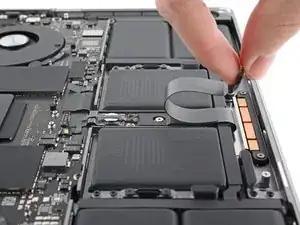
Кабель трекпада слегка приклеен к раме.
Отклейте кабель трекпада от корпуса, аккуратно отделяя клей.
Шаг 14
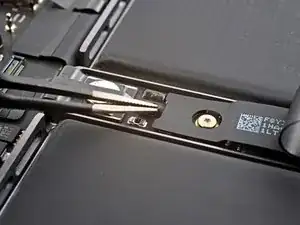
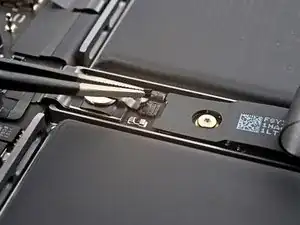
Отклейте любую ленту, закрывающую разъём кабеля данных платы аккумулятора под большим «блинчиком‑винтом».
Шаг 15
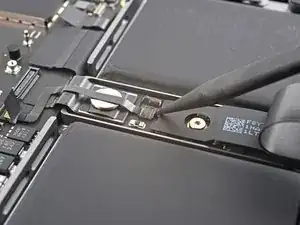
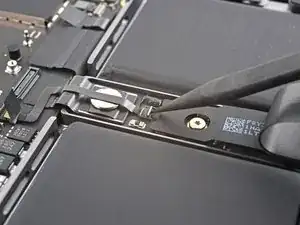
Используйте лопатку, чтобы осторожно приподнять фиксационную язычок на ZIF-разъёме кабеля данных платы аккумулятора.
Шаг 16
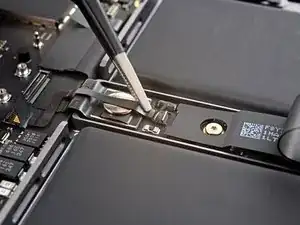
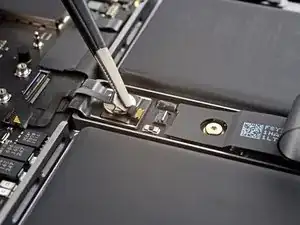
Отключите кабель данных платы аккумулятора, сдвинув его из разъёма на плате аккумулятора.
Шаг 17
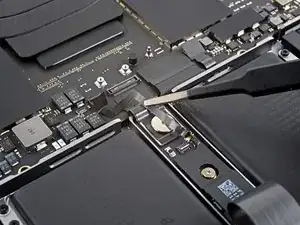
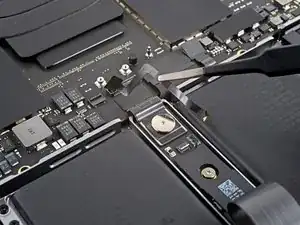
Кабель данных платы аккумулятора слегка приклеен к устройству.
Просуньте пинцет с тупыми концами под участки с клеем, чтобы отделить кабель от устройства.
Снимите кабель данных платы аккумулятора.
Шаг 18
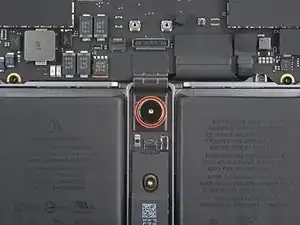
Используйте отвёртку Torx T5, чтобы выкрутить винт с широкой головкой 3,8 мм, крепящий разъём питания аккумулятора.
Шаг 19
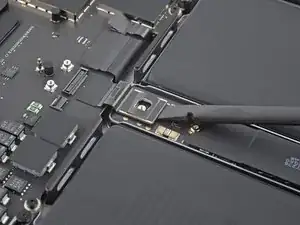
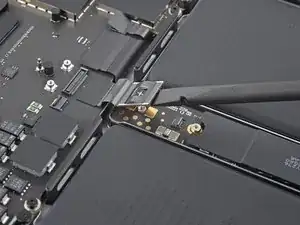
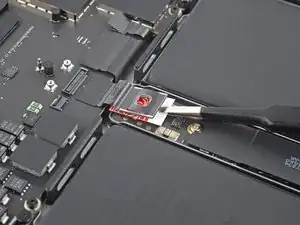
Используйте плоский конец лопатки, чтобы приподнять разъём питания аккумулятора от платы, разъединив аккумулятор.
Приподнимите разъём достаточно высоко, чтобы он случайно не соприкасался во время ремонта, но не более чем на 45 градусов, чтобы не повредить его шарнир.
Для дополнительной безопасности поместите барьер, например кусочек игральной карты, между разъёмом и платой.
Шаг 20
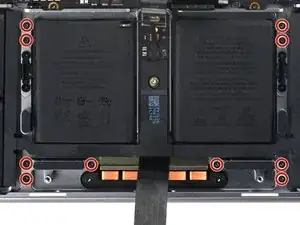
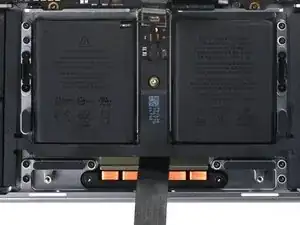
Используйте отвёртку Torx T5, чтобы выкрутить десять винтов 5,7 мм, крепящих узел трекпада:
При повторной сборке можно нанести немного синего фиксателя резьбы на резьбу винтов, чтобы предотвратить их самопроизвольное отвинчивание со временем.
Сначала установите винты свободно, затем проверьте выравнивание трекпада перед окончательной затяжкой.
Шаг 21
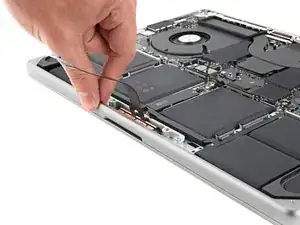
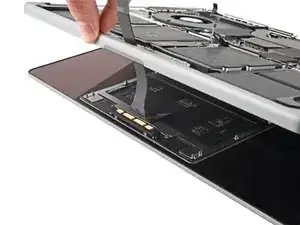
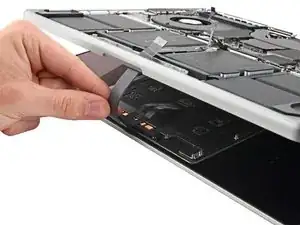
Немного откройте экран, но держите MacBook перевёрнутым вниз. Трекпад должен отделиться и лечь плоско на дисплей.
При снятии трекпада будьте крайне осторожны, чтобы не потерять шесть маленьких металлических шайб, лежащих на стойках винтов. (Они очень легко отлетят и потеряются.)
Осторожно пропустите ленточный кабель трекпада через его вырез в раме.
Шаг 22
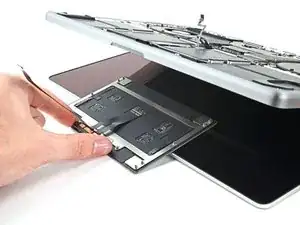
Снимите трекпад.
При сборке убедитесь, что все девять шайб присутствуют, прежде чем устанавливать трекпад.
Шаг 23
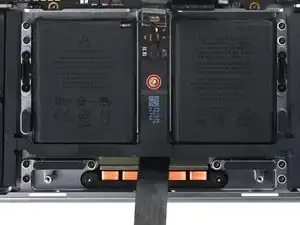
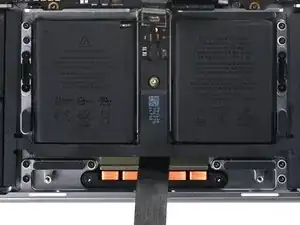
Используйте отвёртку Torx T5, чтобы выкрутить винт 4 мм, фиксирующий плату аккумулятора.
Шаг 24
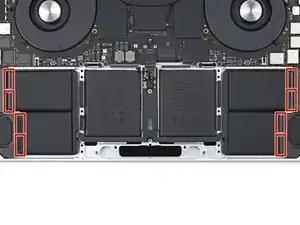
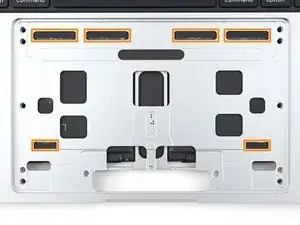
Всего 14 растягивающихся клейких полосок, которые крепят аккумулятор к раме:
Восемь полосок доступны со стороны дна устройства.
Ещё шесть полосок доступны со стороны расположения трекпада в раме.
Шаг 25
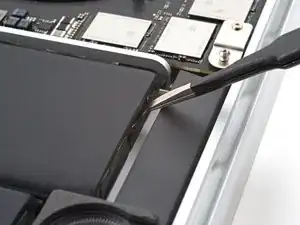
Возьмитесь пинцетом или пальцами за чёрную тяговую метку на одной из клейких полосок.
Шаг 26
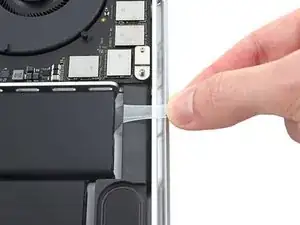
Тяните полоску медленно и равномерно под низким углом. Дайте ей достаточно времени, чтобы растянуться и отклеиться из-под аккумулятора.
Если полоска порвётся, попытайтесь достать её пальцами или тупыми пинцетами и продолжите вытягивание.
Повторите процесс для всех 14 растягивающихся клейких полосок.
Шаг 27
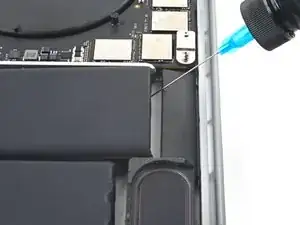
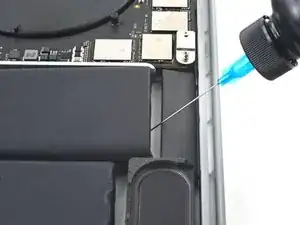
Следуйте следующим двум шагам, если вам не удалось вытащить все растягивающиеся клейкие ленты.
Будьте осторожны, чтобы не проколоть и не согнуть аккумулятор инструментом — проколотый или согнутый аккумулятор может протечь опасными химикатами или вызвать пожар. Если вам трудно вытащить аккумулятор, нанесите больше изопропилового спирта и попробуйте снова.
Нанесите несколько капель высококонцентрированного (более 90%) изопропилового спирта в щели вокруг поражённой области аккумулятора.
Осторожно: не допускайте попадания изопропилового спирта на динамики, так как это ослабит их крепление к раме.
Подождите от одной до двух минут, чтобы клей ослаб.
Шаг 28
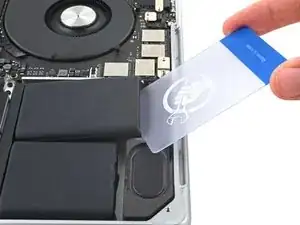
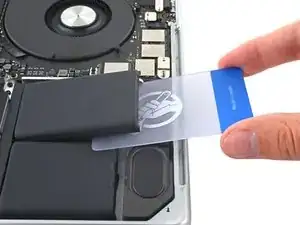
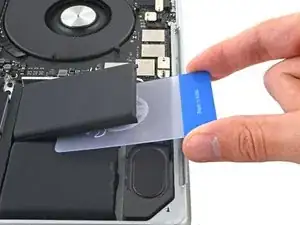
Вставьте пластиковую карту между аккумулятором и рамой.
Подденьте картой, одновременно прорезая клей, чтобы отделить аккумулятор от рамы.
Шаг 29
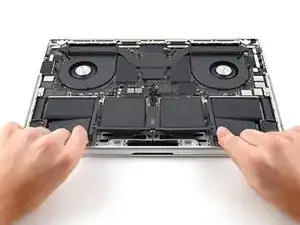
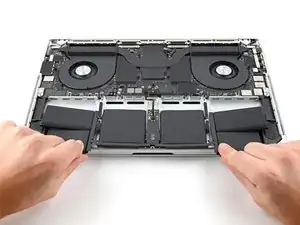
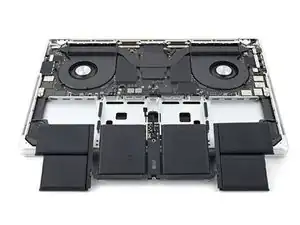
Выдвиньте аккумулятор из рамы и извлеките его.
Если остался клей, очистите его несколькими каплями изопропилового спирта и протрите безворсовой или микрофибровой тканью.
Перед тем как снять защитные полосы с новой батареи, установите её в нишу, чтобы убедиться, что она подходит. Затем снимите защитные полосы и плотно прижмите каждую банку на место.
Если в комплекте с батареей нет клея, закрепите её новыми растягивающимися клейкими полосками.
В качестве альтернативы можно использовать прочную двустороннюю ленту, например Tesa Tape, для крепления аккумулятора.
Заключение
Для сборки устройства выполните шаги этого руководства в обратном порядке.
Для оптимальной работы откалибруйте вновь установленную батарею после завершения руководства.
Сравните новую заменяемую деталь с оригинальной — возможно, потребуется перенести оставшиеся компоненты или снять защитные клеевые накладки с новой детали перед установкой.
Передайте электронные отходы на переработку в центр с сертификатом R2 или e-Stewards.
Ремонт прошёл не так, как планировалось? Попробуйте базовую диагностику или обратитесь за помощью к сообществу ответов по MacBook Pro 14" 2023.
Перевод руководства с ifixit.com