Замена оперативной памяти iMac Intel 21.5" Retina 4K (2017)
В этом руководстве показан порядок снятия системной платы в iMac 4K 2017 года для удаления или замены оперативной памяти.
Некоторые изображения в этом руководстве взяты из iMac 2015 года и имеют незначительные визуальные отличия. Эти различия не влияют на процедуру ремонта.
Это руководство помечено как «потенциально опасное», так как требует работы с блоком питания, содержащим большие конденсаторы. Отключите iMac от сети и удерживайте кнопку питания не менее 10 секунд, чтобы помочь разрядить конденсаторы. Держите плату за края и не касайтесь поверхностных компонентов.
Шаг 1
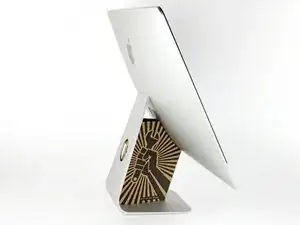
При свободном шарнире iMac будет неустойчивым и с ним будет неудобно работать. Ремонт можно выполнить, как показано, но быстрее и проще это сделать с помощью картонной приподнимающей клин-опоры для iMac.
Если вы используете картонную клин-опору iFixit, следуйте этим инструкциям по сборке.
Перед началом любых работ с iMac: Отключите компьютер от сети и нажмите и удерживайте кнопку питания в течение десяти секунд, чтобы разрядить конденсаторы блока питания.
Будьте очень осторожны и не касайтесь выводов конденсаторов или каких-либо оголённых паяных соединений на обратной стороне блока питания. Держите плату только за края.
Шаг 2
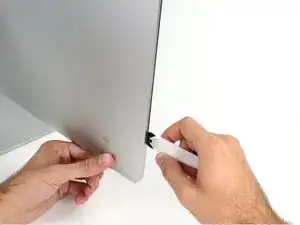
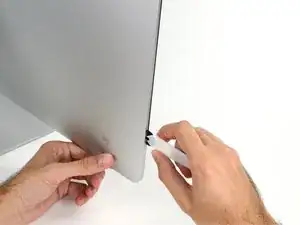
Начиная с левой стороны дисплея, рядом с кнопкой питания, вставьте инструмент для открытия iMac в зазор между стеклянной панелью и задней крышкой.
Фланец на инструменте предотвращает слишком глубокое вдавливание колёсика. Если вы используете другой инструмент, вставляйте не более 3/8" в зазор дисплея. Иначе вы рискуете перерезать антенные кабели и нанести серьёзный ущерб.
Будьте осторожны! Стекло может треснуть при чрезмерном поддевании. Используйте фен, чтобы нагреть кромки и ослабить клейкую ленту, если температура в помещении низкая.
Шаг 3
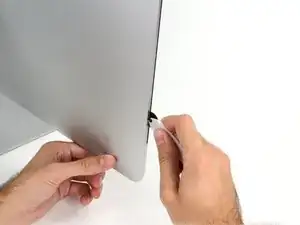
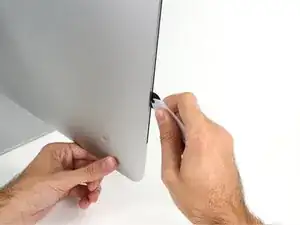
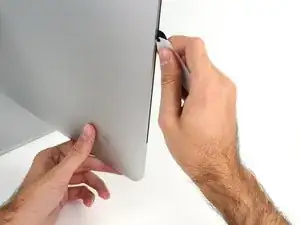
Используйте инструмент как ролик для пиццы — катите его вдоль зазора, и он разрежет поролоновый клей по центру.
Всегда толкайте инструмент, удерживая рукоятку позади режущего колёсика. Если тянуть, колёсико может выскочить из рукояти.
Пройдите инструментом вверх по левой стороне дисплея.
Шаг 4
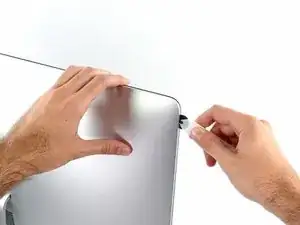
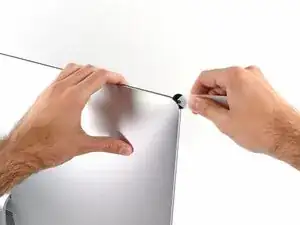
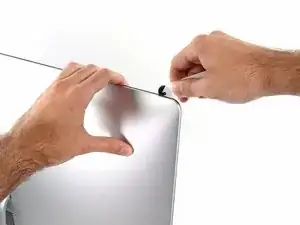
Продолжайте вести инструмент вверх вокруг верхнего левого угла.
Шаг 5
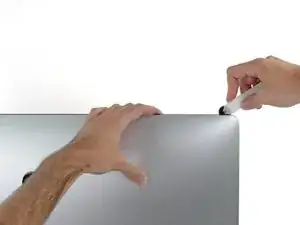
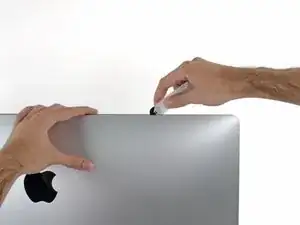
Разрежьте клей вдоль верхней левой части дисплея.
Шаг 6
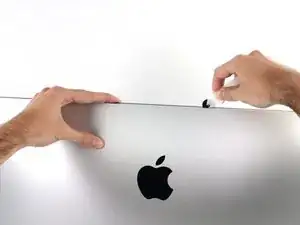
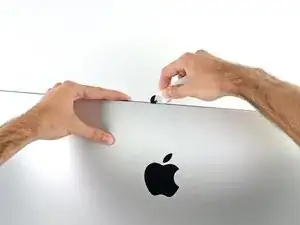
Продолжайте вдоль верхней части дисплея.
Возможно, вам придётся несколько раз пройти инструментом по уже разрезанному участку, чтобы максимально разделить клей.
Шаг 7
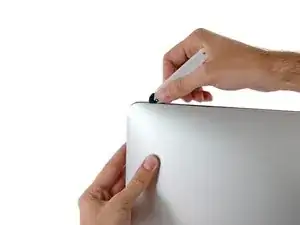
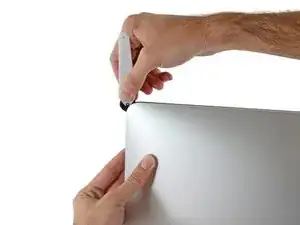
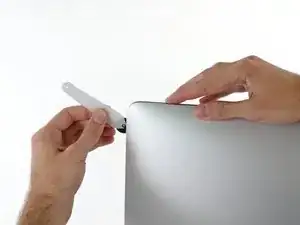
Проведите инструмент вокруг верхнего правого угла дисплея.
Шаг 8
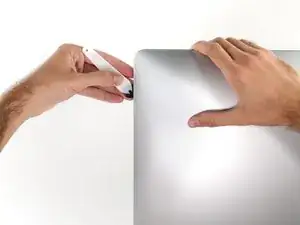
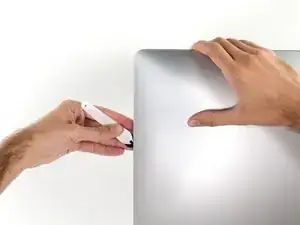
Катите инструмент вниз вдоль правой стороны дисплея.
Шаг 9
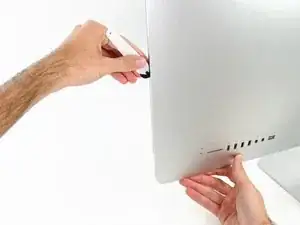
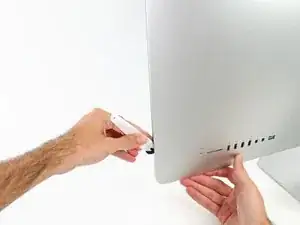
Дойдите инструментом до нижней части правой стороны дисплея.
На этом этапе рекомендуется ещё раз пройти инструментом по всему периметру дисплея, чтобы убедиться, что весь клей разрезан как можно лучше.
Шаг 10
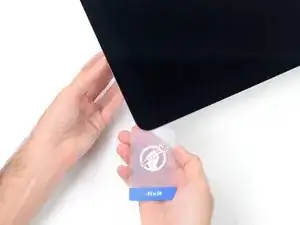
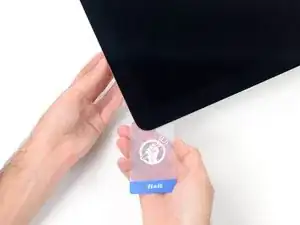
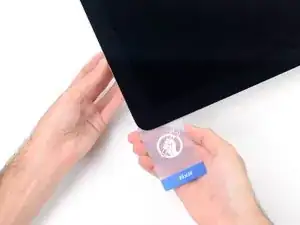
Хотя инструмент разрезал большую часть клея, дисплей всё ещё будет частично приклеен к корпусу. Для освобождения последних участков клея потребуется пластиковая карта.
Положите iMac лицевой стороной вверх на стол.
Начиная с верхнего правого угла iMac, введите пластиковую карту в зазор между дисплеем и рамой.
Будьте осторожны и не вставляйте пластиковую карту глубже 3/8", иначе вы можете повредить внутренние компоненты.
Шаг 11
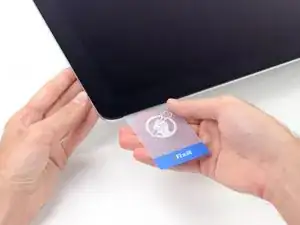
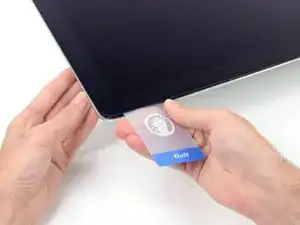
Аккуратно проверните пластиковую карту в сторону, чтобы создать зазор между дисплеем и рамой.
Двигайтесь медленно и не перенапрягайте стекло дисплея — достаточно зазора примерно 1/4".
Шаг 12
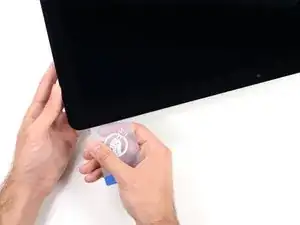
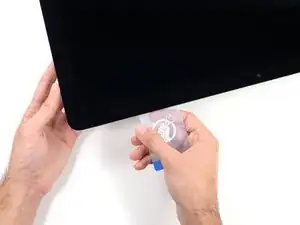
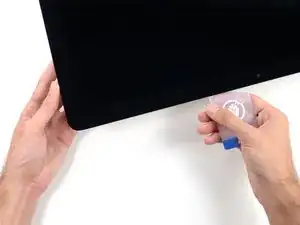
Сдвиньте карту к центру дисплея, чтобы разрезать оставшийся клей в верхнем правом углу iMac.
Не забудьте остановиться перед камерой iSight, чтобы не повредить её.
Шаг 13
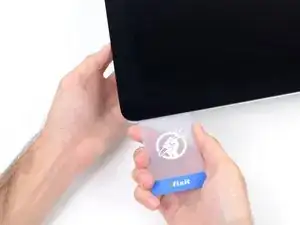
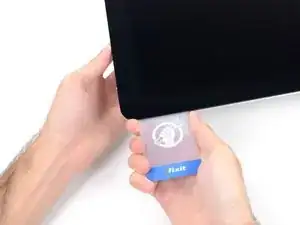
Снова зафиксируйте пластиковую карту в верхнем правом углу и оставьте её там, чтобы клей не слипся повторно.
Шаг 14
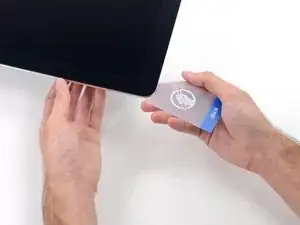
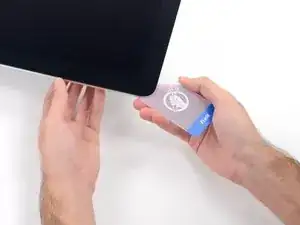
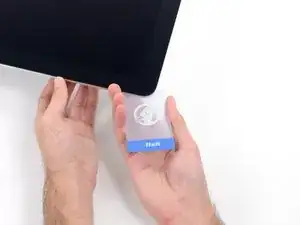
Вставьте вторую пластиковую карту в зазор между дисплеем и рамой в верхнем левом углу iMac.
Шаг 15
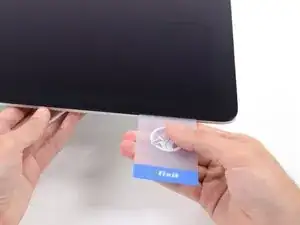
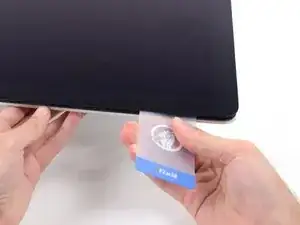
Осторожно поверните карточку вверх, слегка увеличивая зазор между дисплеем и рамкой.
Как и с другой стороны, поворачивайте медленно, чтобы клей имел время отслоиться, и следите, чтобы не перегрузить стекло дисплея.
Шаг 16
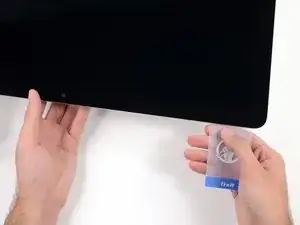
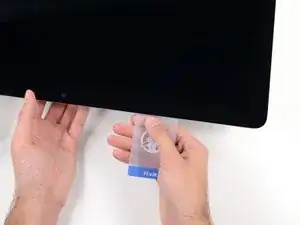
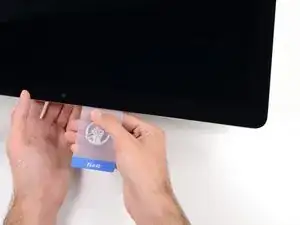
Сдвиньте пластиковую карточку к центру, снова остановившись непосредственно перед камерой iSight.
Шаг 17
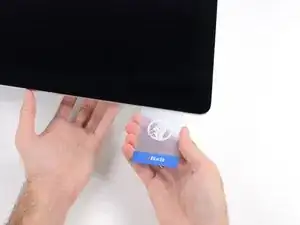
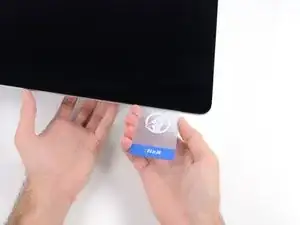
Снова подденьте пластиковую карточку в верхний левый угол.
Шаг 18
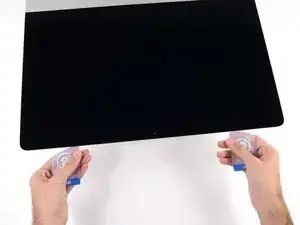
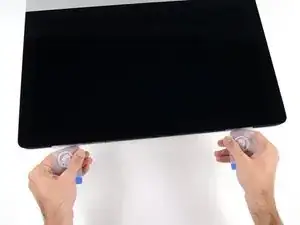
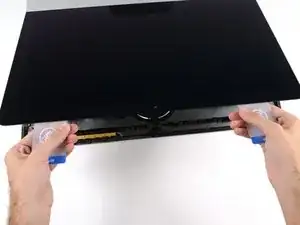
Когда обе пластиковые карточки вставлены, как показано у углов, аккуратно поверните карточки вбок, чтобы увеличить зазор между дисплеем и корпусом.
Если какие‑то участки кажутся прилипшими и не отдаются, прекратите кручение и используйте одну из карточек, чтобы разрезать оставшийся клей.
Начните приподнимать верхнюю часть дисплея от рамки.
Поднимайте дисплей только на несколько дюймов — кабели питания и передачи данных дисплея всё ещё подключены к логической плате.
Шаг 19
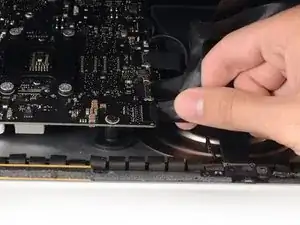
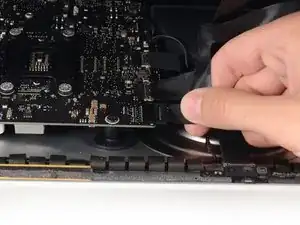
Держите дисплей поднятым одной рукой, а другой отключите кабель питания дисплея. Убедитесь, что вы тянете кабель за пластиковую вкладку, а не за цветные провода.
Поднимите дисплей достаточно, чтобы иметь удобный доступ к разъёму, но не так высоко, чтобы натянуть кабели и создать напряжение в их соединениях (примерно 8 дюймов).
Шаг 20
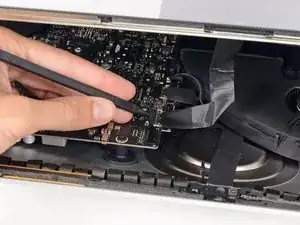
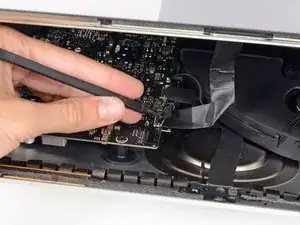
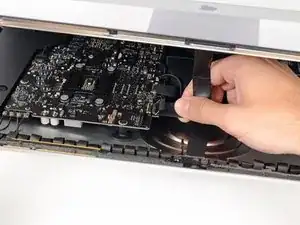
Используйте наконечник лопатки, чтобы отогнуть металлический фиксатор на кабеле передачи данных дисплея.
Аккуратно извлеките кабель передачи данных дисплея из его разъёма на логической плате.
Убедитесь, что тянете разъём кабеля передачи данных дисплея прямо из его гнезда.
Шаг 21
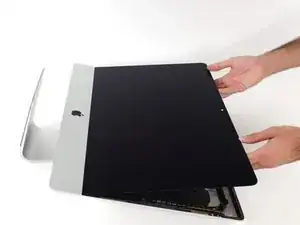
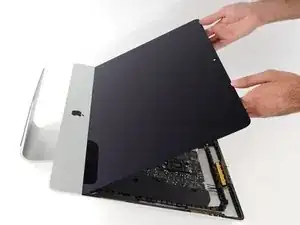
Поднимите дисплей в почти вертикальное положение.
На данном этапе вдоль нижней части дисплея остаётся полоса клея, которая удерживает дисплей на рамке как петля. Вы можете ослабить этот клей, несколько раз поднимая и опуская дисплей.
Шаг 22
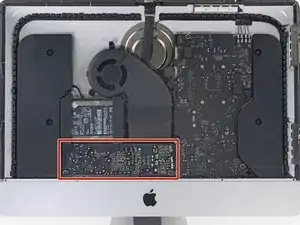
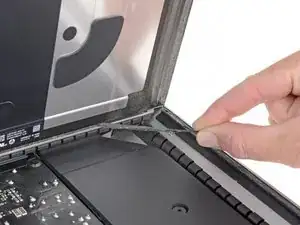
Будьте очень осторожны, чтобы не прикасаться к выводам конденсаторов или к каким‑либо оголённым паяным контактам на обратной стороне блока питания (выделено красным).
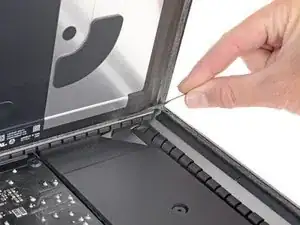
Возьмите за маленькую язычок на конце одной из нижних клейких полос дисплея и потяните клей вверх к верхней части iMac, чтобы удалить его.
Повторите этот шаг с другой клейкой полосой и удалите её.
Если какая‑либо клейкая полоса порвётся до того, как будет удалена, используйте пластиковую карточку, чтобы разрезать оставшийся клей.
Шаг 23
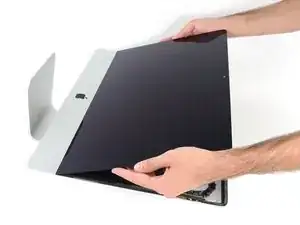
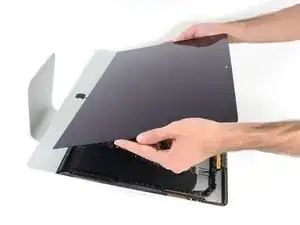
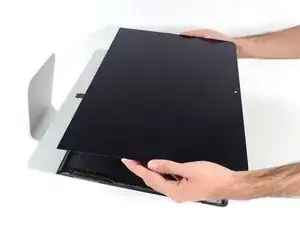
Поднимите дисплей от рамки и извлеките его из iMac.
Возможно, потребуется медленно приподнимать с одной стороны, чтобы отслоить оставшийся клей.
Обращайтесь с дисплеем очень осторожно — он большой, тяжёлый и сделан из стекла.
При сборке возвращайтесь к нашему руководству по клею для дисплея, чтобы установить новый клей.
Шаг 24
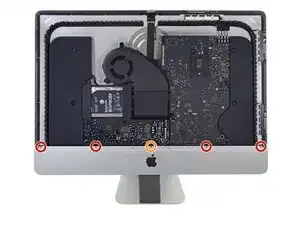

Удалите следующие пять винтов Phillips, удерживающих нижнюю опорную скобу на месте:
Четыре винта 3.2 мм
Один винт 1.7 мм
Возможно, потребуется отогнуть клей вдоль нижнего края корпуса iMac, чтобы получить доступ к винтам.
Шаг 25
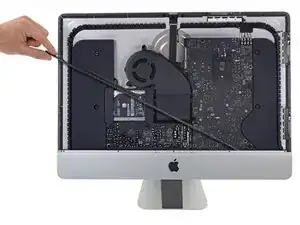
Снимите нижнюю опорную скобу (так называемую «подбородочную планку») с корпуса iMac.
Шаг 26
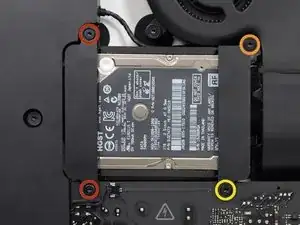
Удалите следующие винты Torx T10, крепящие скобы жёсткого диска к iMac:
Два винта 21 мм
Один винт 9 мм
Один винт 27 мм
Шаг 27
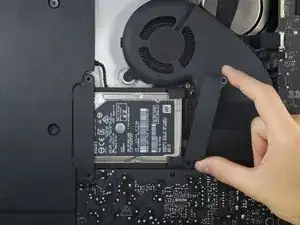
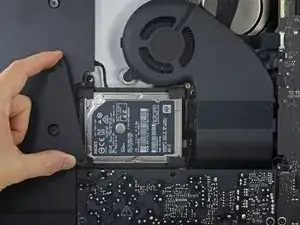
Снимите левую и правую скобы жёсткого диска с iMac.
Шаг 28
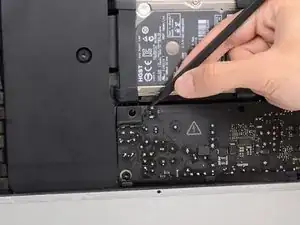
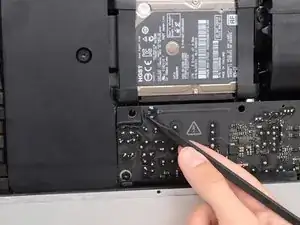
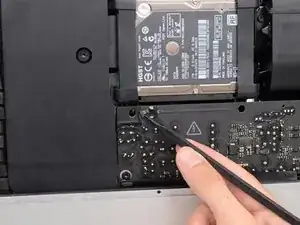
Следующие несколько шагов приближают руки к оголённой поверхности блока питания. Не прикасайтесь к поверхности блока питания или к каким‑либо оголённым точкам пайки. Прикосновение может привести к удару высоким напряжением от крупных конденсаторов на плате.
Используйте наконечник лопатки, чтобы сдвинуть каждую сторону разъёма кабеля кнопки питания и аккуратно «вытяните» его из гнезда.
Шаг 29
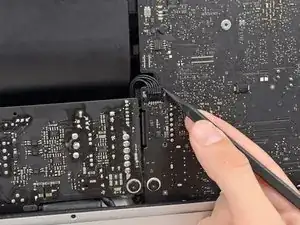
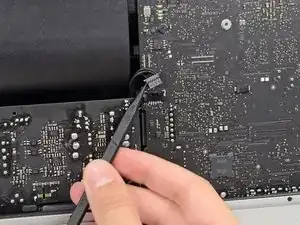
Используйте наконечник лопатки, чтобы сдвинуть каждую сторону разъёма управляющего кабеля блока питания и аккуратно «вытяните» его из гнезда.
Шаг 30
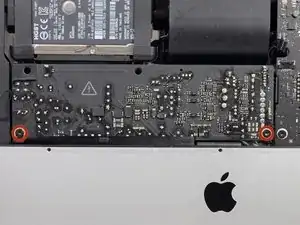
Удалите два винта Torx T10 7.2 мм, фиксирующие блок питания к задней панели корпуса.
В более новых моделях iMac эти винты — Torx T8 длиной 7.2 мм.
При сборке следите, чтобы провод кнопки питания не оказался зажатым за платой.
Шаг 31
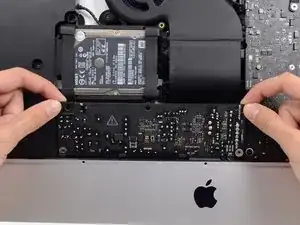
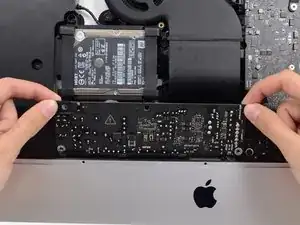
При работе с блоком питания будьте очень осторожны, не касайтесь выводов конденсаторов или оголённых паяных соединений на задней стороне блока питания. Держите плату только за края.
Шаг 32
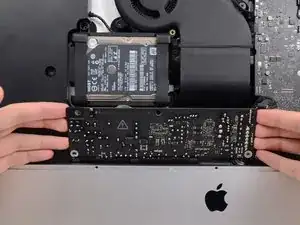
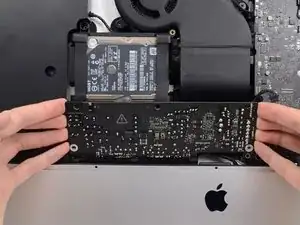
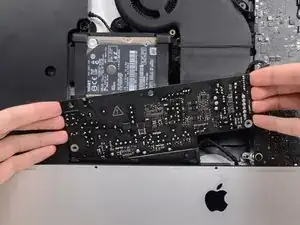
Аккуратно потяните блок питания немного вверх и наружу из задней панели корпуса.
Поверните блок питания против часовой стрелки, подтянув правую сторону примерно на дюйм выше левой.
Шаг 33
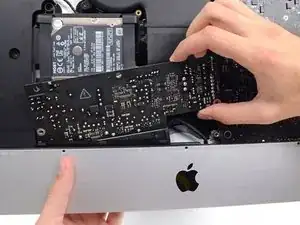
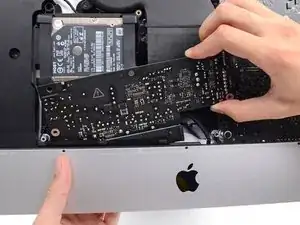
Сдвиньте блок питания вправо, чтобы освободить винтовые стойки на задней панели корпуса.
Шаг 34
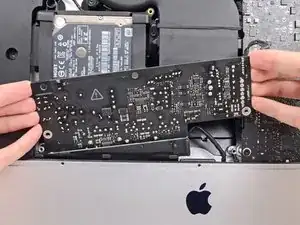
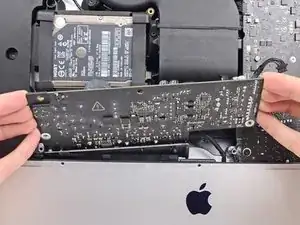
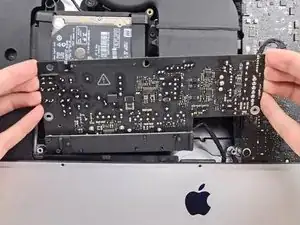
Наклоните блок питания вперёд и извлеките его из отсека в задней панели корпуса.
Не пытайтесь полностью извлечь блок питания из iMac — он всё ещё подключён к плате логики.
Шаг 35
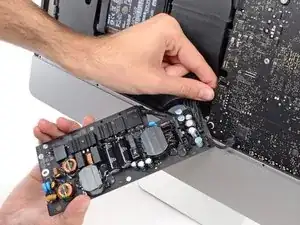
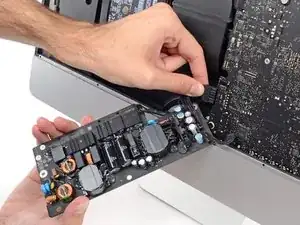
Будьте очень осторожны, не касайтесь выводов конденсаторов или оголённых паяных соединений на задней стороне блока питания. Держите плату только за края.
Переверните блок питания, чтобы получить доступ к разъёму кабеля постоянного тока за платой логики.
Сожмите защёлку на задней стороне разъёма кабеля постоянного тока и тяните его прямо из гнезда на задней стороне платы логики.
Шаг 36
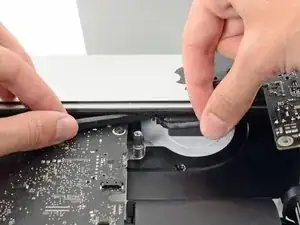
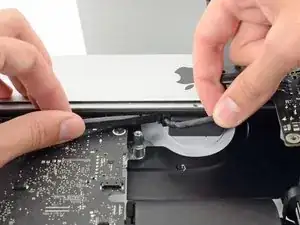
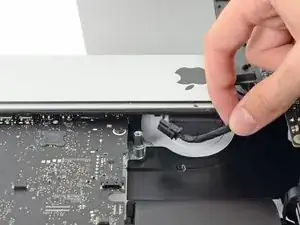
В следующих шагах вам может быть удобно положить iMac на заднюю панель.
Используйте плоский конец лопатки, чтобы нажать на защёлку сбоку разъёма кабеля сетевого ввода.
Держа защёлку прижатой лопаткой, возьмите кабель сетевого ввода и вытащите разъём прямо из гнезда.
Шаг 37
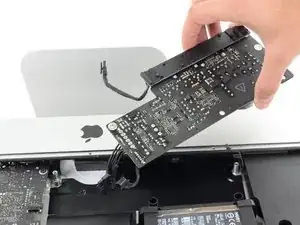
Снимите блок питания с iMac.
Шаг 38
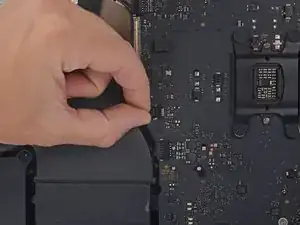
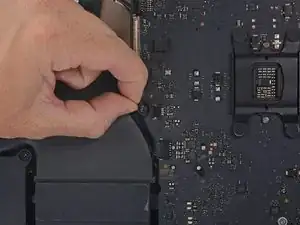
Осторожно потяните разъём кабеля вентилятора прямо от его гнезда на плате логики.
Шаг 39
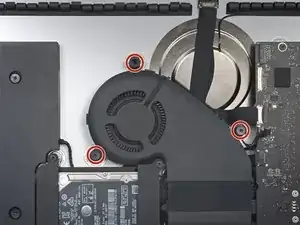
Удалите три винта Torx T10 длиной 10 мм, крепящие вентилятор к задней панели корпуса.
Верхний винт имеет резиновую распорку, приклеенную к его головке, которая поддерживает дисплей — оставьте её на месте.
Шаг 40
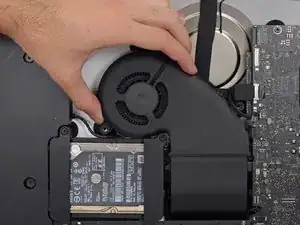
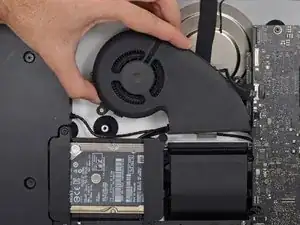
Снимите вентилятор с iMac.
Шаг 41
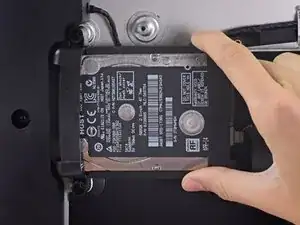
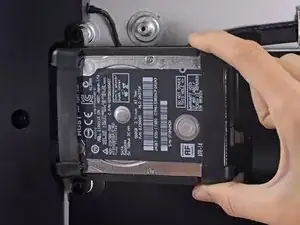
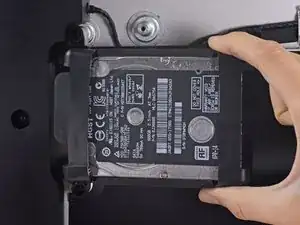
Поднимите жёсткий диск со стороны, ближайшей к плате логики, и слегка вытащите его из отсека.
Жёсткий диск подключён одним комбинированным кабелем питания/данных SATA — не пытайтесь полностью извлечь его из iMac пока что.
Шаг 42
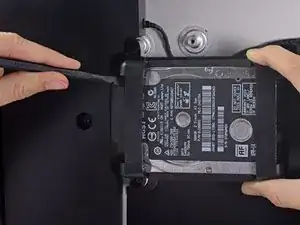
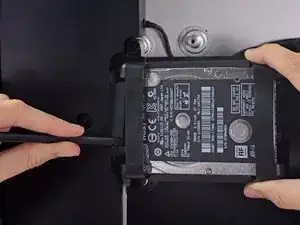
Используйте лопатку, чтобы отсоединить комбинированный кабель питания и данных SATA, аккуратно поддев его большой пластиковый разъём и оттягивая от жёсткого диска.
Шаг 43
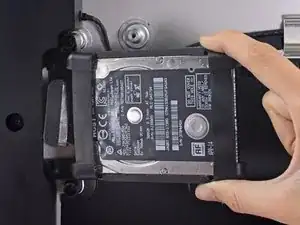
Извлеките узел жёсткого диска из iMac.
Шаг 44
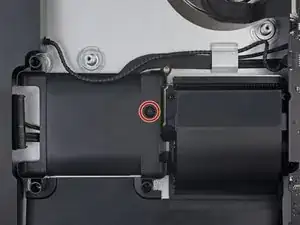
Удалите винт Torx T8 длиной 7.3 мм, крепящий лоток жёсткого диска к задней панели корпуса.
Шаг 45
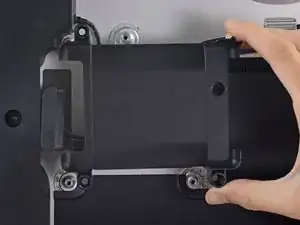
Снимите лоток жёсткого диска.
Шаг 46
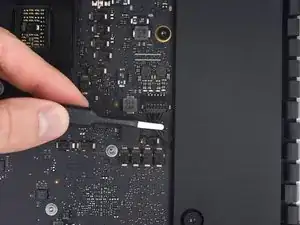
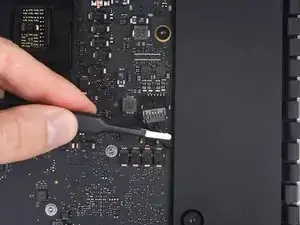
Осторожно потяните разъём кабеля правого динамика прямо вниз и выньте его из гнезда на плате логики.
Шаг 47
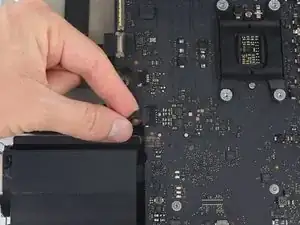
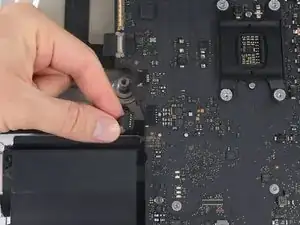
Осторожно выньте кабель левого динамика прямо из его гнезда на плате логики.
Шаг 48
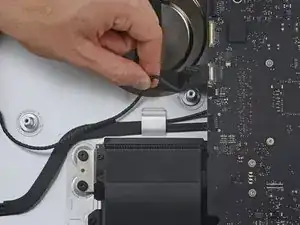
Выведите кабель левого динамика, вытянув его прямо вверх из фиксирующего зажима на задней панели корпуса.
Шаг 49
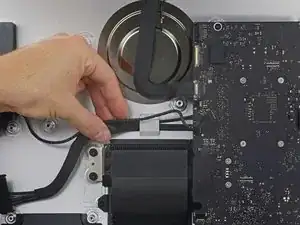
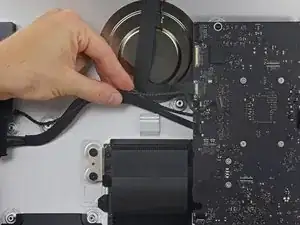
Аналогично предыдущему шагу, выведите кабели SATA и питания, потянув оплётку прямо вверх из фиксирующего зажима.
Шаг 50
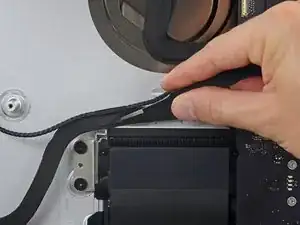
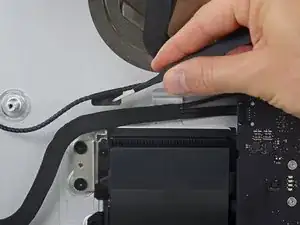
Отклейте кусок ленты, соединяющий разъём левого динамика с кабелями питания и данных SATA.
Шаг 51
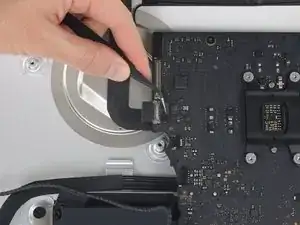
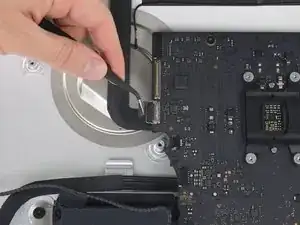
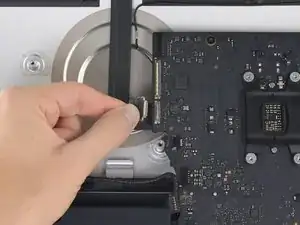
Поднимите металлическую фиксирующую скобу на разъёме кабеля камеры FaceTime.
Выньте кабель камеры FaceTime прямо из его гнезда на плате логики.
Это деликатный разъём, который легко повредить.
Шаг 52
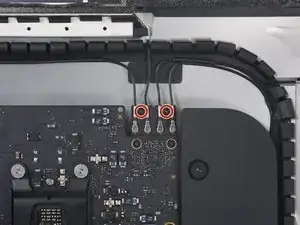
Удалите два винта Torx T5 длиной 4,0 мм, фиксирующие четыре антенные разъёма к карте AirPort/Bluetooth.
Шаг 53
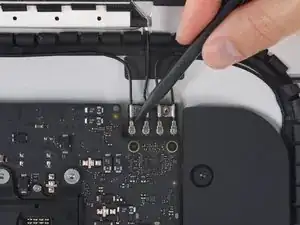
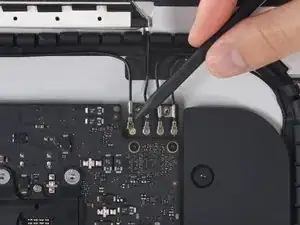
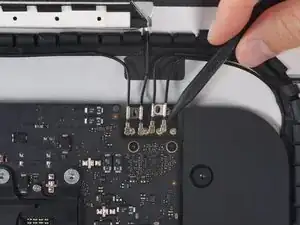
Отключите все четыре антенных разъёма, поддев их прямо вверх из гнёзд на карте AirPort/Bluetooth.
Шаг 54
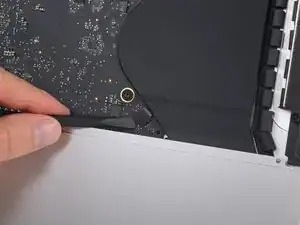
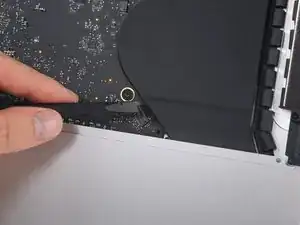
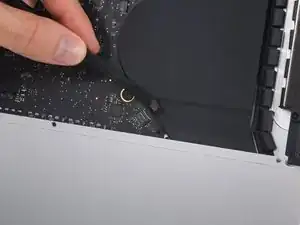
Используйте плоский край лопатки, чтобы поддеть разъём кабеля разъёма для наушников и вынуть его из гнезда на плате.
Этот разъём расположен по нижнему правому краю платы, рядом с правым динамиком.
Поднимите кабель и отведите его в сторону от платы.
Шаг 55
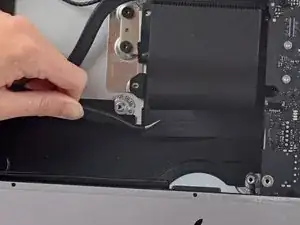
Снимите ленту, закрывающую выпускной канал.
Шаг 56
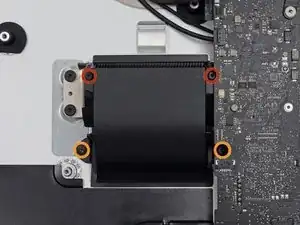
Удалите следующие винты Torx T8, фиксирующие выпускной канал к задней крышке:
Два винта 6,2 мм
Два винта 4,7 мм
Шаг 57
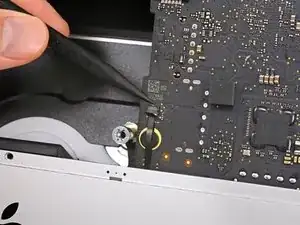
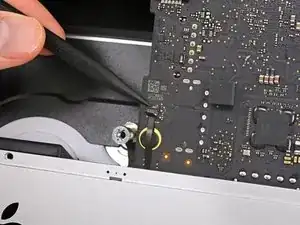
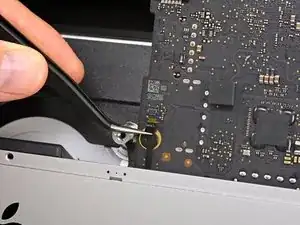
Переключите защёлку на ZIF-разъёме микрофона и вытяните кабель из гнезда на плате.
Кабель микрофона хрупкий, поэтому будьте осторожны, чтобы не повредить его в дальнейших шагах. При необходимости аккуратно приклейте его лентой к передней части корпуса iMac, чтобы не допустить повреждения.
Шаг 58
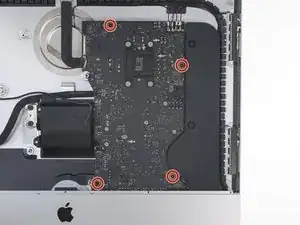
Удалите четыре винта Torx T8 длиной 7,3 мм, фиксирующие плату к задней крышке.
Шаг 59
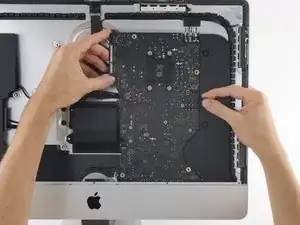
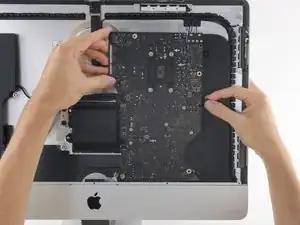
Наклоните верхнюю часть платы от задней крышки.
Шаг 60
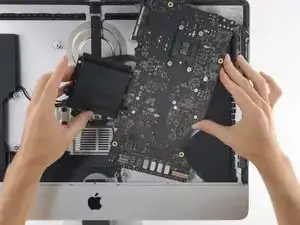
При снятии и установке платы остерегайтесь повредить хрупкий ленточный кабель микрофона в левом нижнем углу.
Поднимите плату прямо вверх и извлеките её из iMac.
Следите, чтобы плата не зацепилась за какие-либо стоечки для винтов в задней крышке.
Шаг 61
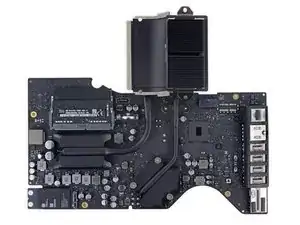
Держась за края платы, переверните её, чтобы получить доступ к двум модулям оперативной памяти.
Шаг 62
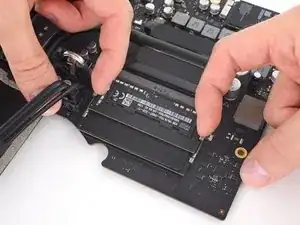
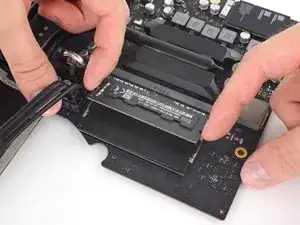
Модуль оперативной памяти удерживается двумя защёлками, по одной с каждой стороны. С помощью пальцев раздвиньте защёлки от модуля.
После освобождения модуль оперативной памяти поднимется под небольшим углом.
Шаг 63
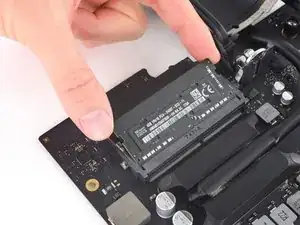
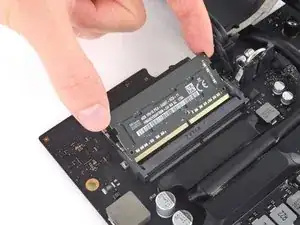
Поднимите модуль оперативной памяти под углом примерно 30 градусов и выдвиньте его.
При обращении с модулем трогайте только внешние кромки. Не прикасайтесь к позолоченным контактным площадкам вдоль нижнего края.
Чтобы установить новый модуль, вставьте его под примерно тем же углом до плотной посадки, затем опустите вниз, пока защёлки не зафиксируют его на месте.
Шаг 64
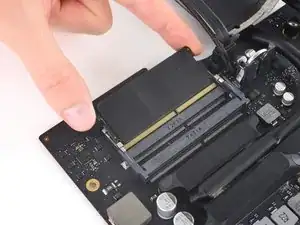
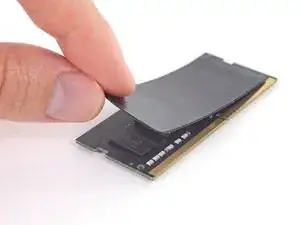
Оригинальный модуль оперативной памяти, расположенный ближе к плате, имеет термопрокладку, приклеенную к его верхней стороне (обращённой от платы, между двумя модулями).
Снимите и перенесите термопрокладку с оригинального модуля на заменяемый модуль перед установкой его в нижний слот.
Заключение
Для сборки iMac выполните эти инструкции в обратном порядке.
Перевод руководства с ifixit.com