Замена процессора PowerBook G3 Pismo
Этот процессор не припаян к логической плате, и установка замены очень проста. Существуют обновления процессора, которые позволяют превратить ваш Pismo в G4.
Шаг 1
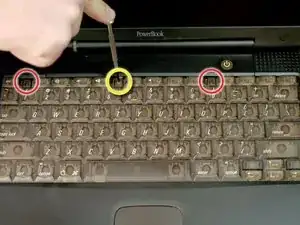
Поверните фиксирующий винт клавиатуры так, чтобы он был параллелен пробелу.
Потяните защёлки клавиатуры к себе и поднимите клавиатуру, пока она не отщелкнется.
Поднимите клавиатуру, оттянув её вверх и от себя. Разместите клавиатуру лицевой стороной вниз поверх тачпада.
Шаг 2
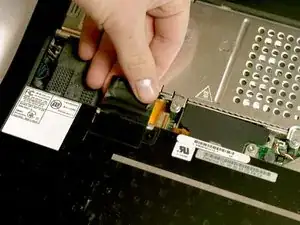
Потяните шлейф клавиатуры прямо вверх от логической платы. Отложите клавиатуру в сторону.
Разъём может быть тугим. Осторожно раскачивайте разъём из стороны в сторону, одновременно тянув прямо вверх, чтобы освободить его. Эту технику можно применять ко многим картам и кабелям, которые вы будете отсоединять.
Убедитесь, что вы вынули батарею ноутбука и модули CD/DVD из отсеков расширения перед продолжением.
Шаг 3
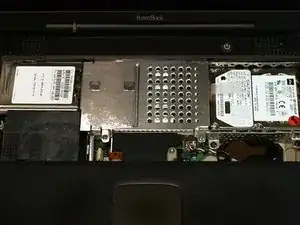
Ваш ноутбук должен примерно выглядеть так.
Шаг 4
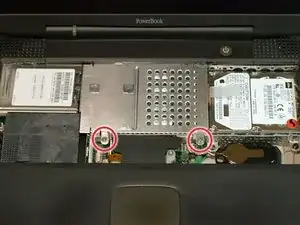
Снимите два серебряных винта Phillips №1, которые крепят тепловой экран к внутреннему металлическому каркасу.
Поднимите тепловой экран и потяните его на себя.
Шаг 5
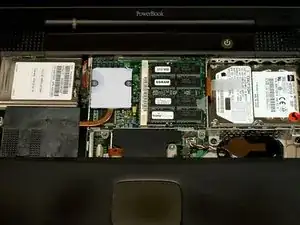
Ваш ноутбук должен примерно выглядеть так.
Шаг 6
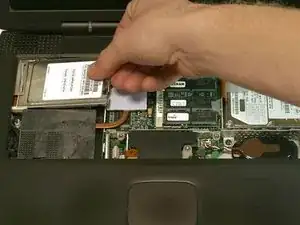
Пропустите этот шаг, если в вашем компьютере не установлена карта AirPort.
Крепко возьмитесь за пластиковую язычок, прикреплённый к карте AirPort, и потяните вверх, затем вправо.
Карта AirPort всё ещё подключена к антенном кабелю, поэтому не вырывайте её из разъёма.
Шаг 7
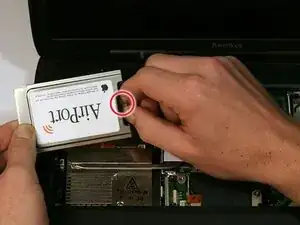
Отсоедините антенный кабель от карты AirPort.
Шаг 8
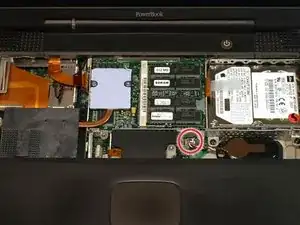
Потяните кабель питания батареи прямо вверх от логической платы.
Снимите батарею из держателя, потянув вверх и влево.
Шаг 9
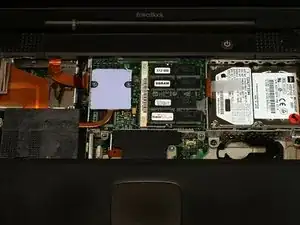
Ваш ноутбук должен примерно выглядеть так.
Шаг 10
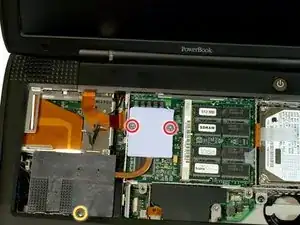
Снимите длинный серебряный винт Phillips №1 с радиатора.
Снимите два винта Torx T8, которые крепят радиатор к процессору.
Шаг 11
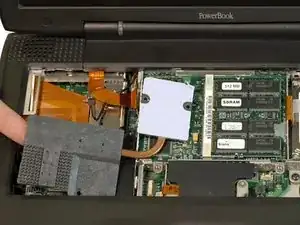
Поднимите радиатор с левой стороны и вытащите его.
Если вам нужно снова установить радиатор в ноутбук, у нас есть руководство по термопасте, которое облегчает замену термокомпаунда.
Шаг 12
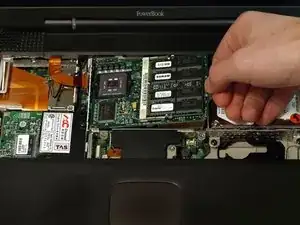
Возьмитесь за пластиковую язычок с правой стороны процессора и потяните его прямо вверх.
Некоторые процессоры могут не иметь пластикового язычка. В этом случае рекомендуем использовать неметаллический инструмент, чтобы аккуратно поддеть процессор. Защепите тонкий край инструмента под передний правый угол процессора и осторожно подденьте его.
Шаг 13
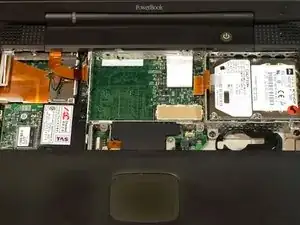
Ваш ноутбук должен примерно выглядеть так.
Заключение
Для сборки устройства выполните эти инструкции в обратном порядке.
Перевод руководства с ifixit.com