Замена крышки защёлки PowerBook G3 Lombard
Как снять и заменить крышку защёлки PowerBook G3 Lombard.
Шаг 1
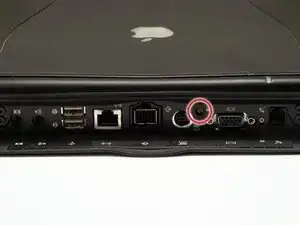
Поверните компьютер так, чтобы порты были обращены к вам.
Если клавиатура заблокирована, откройте крышку порта и поверните винт блокировки клавиатуры, пока клавиатура не разблокируется.
Шаг 2
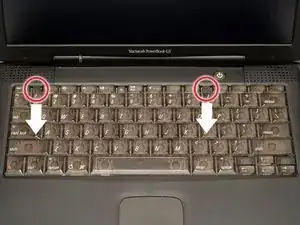
Потяните защёлки освобождения клавиатуры к себе и приподнимите клавиатуру, пока она не отщёлкнется.
Перед продолжением убедитесь, что вы вынули аккумулятор ноутбука и модуль CD/DVD из отсеков расширения.
Шаг 3
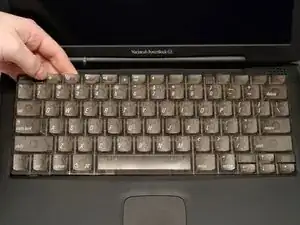
Поднимите клавиатуру, вытянув её вверх и от себя. Положите клавиатуру лицевой стороной вниз поверх трекпада.
Для замены клавиатуры необходимо сначала снять модем.
Шаг 4
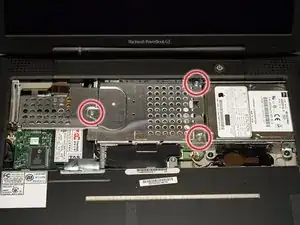
Удалите три серебристых винта с крестообразным шлицем, которые крепят теплоэкран к внутренней металлической раме.
Шаг 5
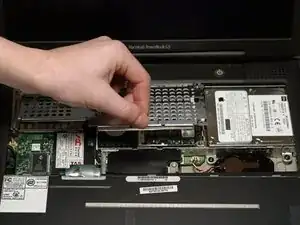
Поднимите теплоэкран и потяните его к себе.
Шаг 6
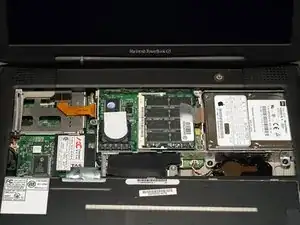
Ваш ноутбук должен выглядеть примерно так.
Шаг 7
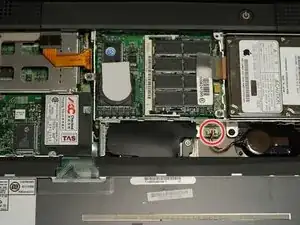
Поднимите кабель аккумулятора прямо вверх от логической платы.
Шаг 8
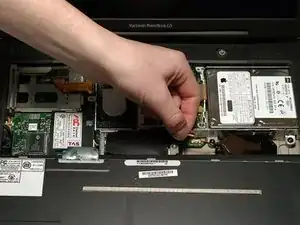
Выньте аккумулятор из держателя, потянув его вверх и влево.
Шаг 9
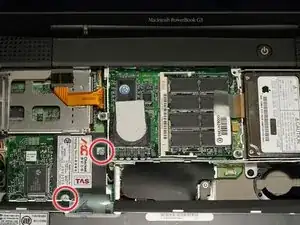
Удалите два серебристых винта с крестообразным шлицем, крепящих модем.
Шаг 10
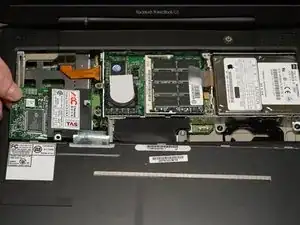
Используйте лопатку, кончики пальцев или плоский неметаллический инструмент, чтобы поддеть край модема и отжать его из разъёма, как показано на фото.
Шаг 11
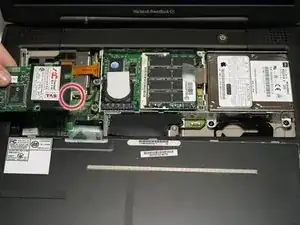
Отсоедините кабель от правой стороны модема.
Шаг 12
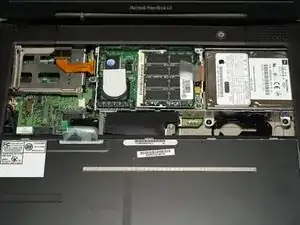
Ваш ноутбук должен выглядеть примерно так.
Шаг 13
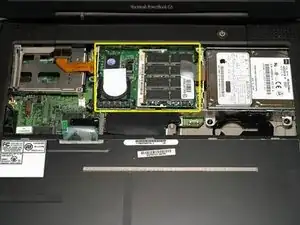
Используйте лопатку, кончики пальцев или плоский неметаллический инструмент, чтобы приподнять правую сторону процессора.
Шаг 14
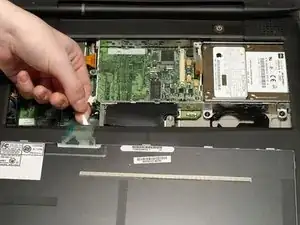
Отсоедините кабель клавиатуры от логической платы, потянув прямо вверх за прозрачную пластиковую петлю.
Этот шаг выполнен не по порядку с клавиатурой, потому что для снятия клавиатуры сначала необходимо удалить модем.
Шаг 15
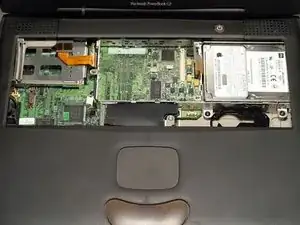
Ваш ноутбук должен выглядеть примерно так.
Шаг 16
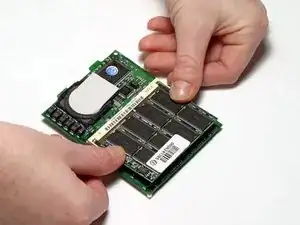
Освободите защёлки по обеим сторонам чипа оперативной памяти одновременно. Эти защёлки фиксируют чип на месте, и при их отпускании чип «выскочит» вверх.
Выньте модуль оперативной памяти.
Разъёмы оперативной памяти находятся по обе стороны от процессора. Рекомендуется устанавливать модули большей ёмкости в нижний разъём, чтобы при будущем обновлении не приходилось снимать процессор.
Шаг 17
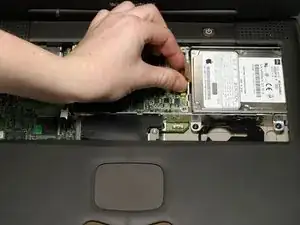
Возьмитесь за оранжевый кабель у левого края жёсткого диска и отсоедините его от логической платы.
Старайтесь захватывать кабель за пластиковый разъём, а не за гибкую часть кабеля.
Шаг 18
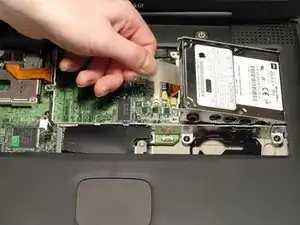
Возьмитесь за пластиковую бирку и потяните жёсткий диск вверх и влево, следя за тем, чтобы металлический кронштейн не зацепился за чёрный пластиковый корпус.
Шаг 19
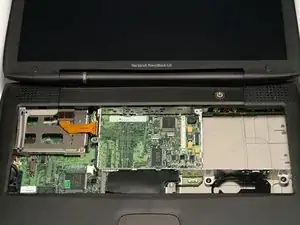
Отодвиньте дисплей назад так, чтобы он лёг вплотную.
Шаг 20
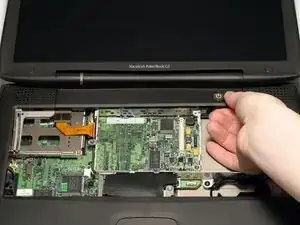
Подденьте лопаткой или указательным пальцем крышку защёлки рядом с кнопкой питания и аккуратно потяните вверх, пока не почувствуете, что она отщёлкивается.
Повторите предыдущий шаг с левой стороны.
Шаг 21
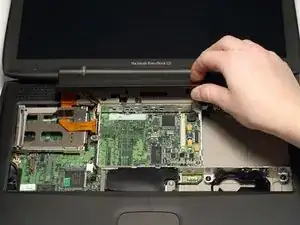
Поднимите крышку защёлки и снимите её, повернув в вашу сторону.
Заключение
Для сборки устройства выполните эти инструкции в обратном порядке.
Перевод руководства с ifixit.com