Замена микрофона MacBook Air 11" середина 2012 г.
Кричать на MacBook Air, возможно, не обидит его, но это может привести к потере слуха. Следуйте этому руководству, чтобы заменить вышедший из строя микрофон. Это относительно простая операция. Не торопитесь и не применяйте силу.
Шаг 1

Выключите и закройте компьютер. Положите его на мягкую поверхность дисплеем вниз.
Снимите следующие десять винтов:
Два 8 мм 5-звёздочных винта Pentalobe
Восемь 2,5 мм 5-звёздочных винтов Pentalobe
Специальная отвёртка для снятия 5-звёздочных винтов Pentalobe доступна здесь.
Шаг 2

Просуньте пальцы между дисплеем и нижней крышкой и потяните вверх, чтобы отщелкнуть нижнюю крышку от Air.
Шаг 3
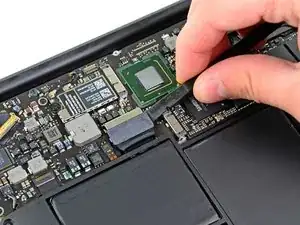
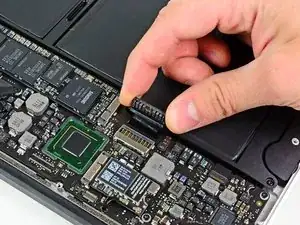
Используйте плоский конец лопатки, чтобы приподнять обе короткие стороны разъёма батареи и отключить его от гнезда на плате логики.
Слегка отогните кабель батареи от платы логики, чтобы разъём случайно не коснулся гнезда.
Шаг 4
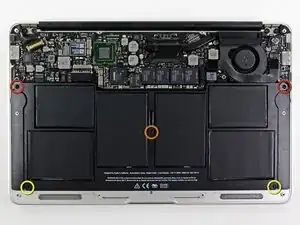
Снимите следующие пять винтов, фиксирующих батарею к верхней части корпуса:
Два 5,2 мм винта T5 Torx
Один 6 мм винт T5 Torx
Два 2,6 мм винта T5 Torx
Шаг 5
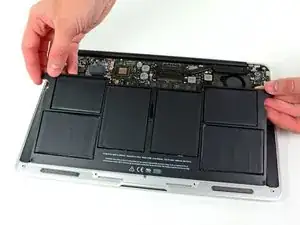
При работе с батареей избегайте сжатия или прикосновения к шести открытым литий‑полимерным ячейкам.
Поднимите батарею за край, ближайший к плате логики, и извлеките её из верхней части корпуса.
Если вы устанавливаете новую батарею, выполните её калибровку после установки:
Зарядите её до 100%, затем продолжайте заряжать ещё по крайней мере 2 часа. Далее отключите от зарядки и используйте ноутбук обычно, разрядив батарею. Когда появится предупреждение о низком заряде, сохраните работу и держите ноутбук включённым до перехода в спящий режим из‑за низкого заряда. Подождите не менее 5 часов, затем без прерываний зарядите ноутбук до 100%.
Если после установки новой батареи вы заметите необычное поведение или проблемы, может потребоваться сброс SMC вашего MacBook.
Шаг 6
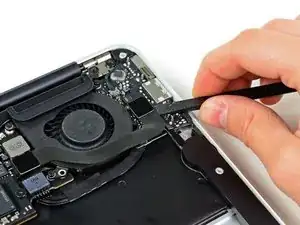
Используйте плоский конец лопатки, чтобы приподнять разъём кабеля платы ввода‑вывода от его гнезда на плате ввода‑вывода.
Отогните кабель от платы ввода‑вывода.
Шаг 7
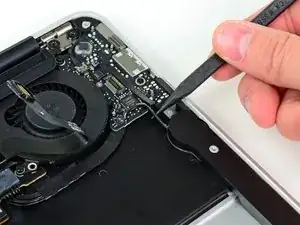
Используйте острый конец лопатки, чтобы вывести кабель левого динамика из выреза на краю платы ввода‑вывода.
Шаг 8
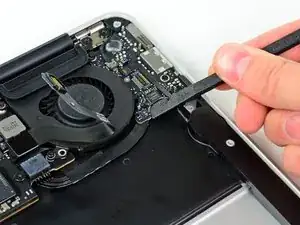
Используйте плоский конец лопатки, чтобы приподнять разъём левого динамика и вынуть его из гнезда на плате ввода‑вывода.
Убедитесь, что вы поднимаете вверх снизу проводов.
Шаг 9
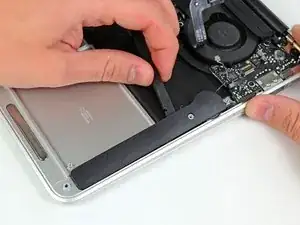
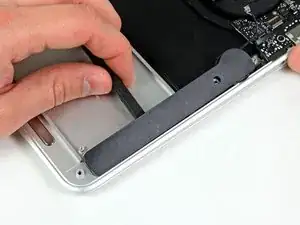
Используйте плоский конец лопатки, чтобы оторвать левый динамик от клея, прикрепляющего его к верхней части корпуса.
Поднимайте динамик только в местах с оголённым алюминием на верхней части корпуса. Поднятие в районе клавиатуры может повредить клавиатуру и сам динамик.
Шаг 10
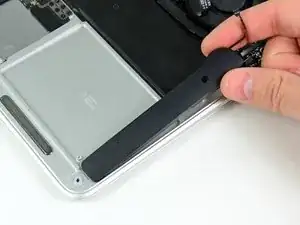
Снимите левый динамик с верхней части корпуса.
Шаг 11
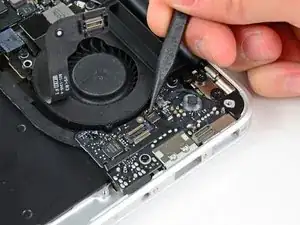
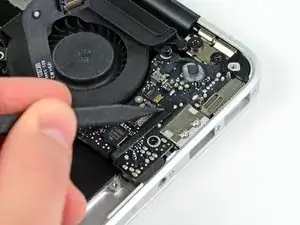
Используйте острый конец лопатки, чтобы приподнять фиксирующую защёлку ZIF‑разъёма ленточного кабеля микрофона.
Убедитесь, что вы поднимаете фиксирующую защёлку, а не сам разъём.
Используйте острый конец лопатки, чтобы вынуть ленточный кабель микрофона из его гнезда.
Шаг 12
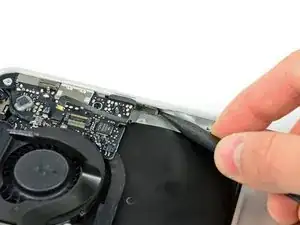
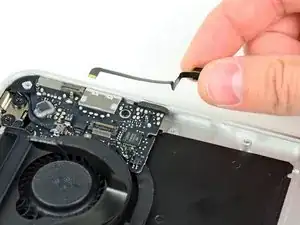
Используйте острый конец лопатки, чтобы оторвать микрофон от боковой части верхней части корпуса.
Извлеките микрофон из верхней части корпуса.
Заключение
Для сборки устройства следуйте этим инструкциям в обратном порядке. Обратите внимание на положение микрофона перед его снятием, чтобы правильно установить замену.
Перевод руководства с ifixit.com