Замена правого прижимного шарнира MacBook Unibody модели A1342
Обеспечьте плавное открывание дисплея, используя это руководство для замены повреждённого прижимного шарнира.
Шаг 1
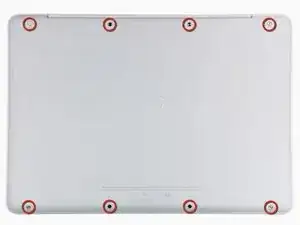
Снимите восемь винтов Phillips длиной 4 мм, которыми нижняя крышка крепится к MacBook.
Шаг 2
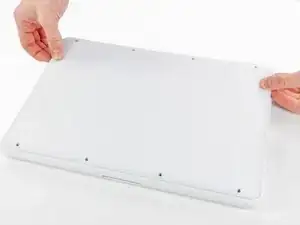
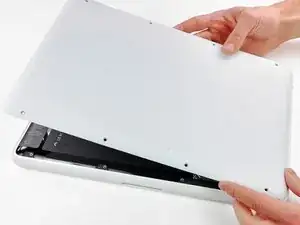
Нижняя крышка выполнена из алюминия с резиновым покрытием. Не сгибайте алюминий чрезмерно при снятии — любая остаточная деформация приведёт к проблемам с допусками при сборке.
Небольшим подъёмом приподнимите нижнюю крышку вблизи вентиляционного отверстия.
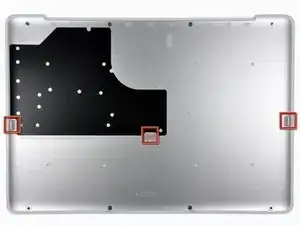
Проводите пальцами между нижней и верхней крышками, пока верхняя крышка не выйдет из защёлок.
Расположение этих трёх защёлок показано на третьем изображении.
Шаг 3
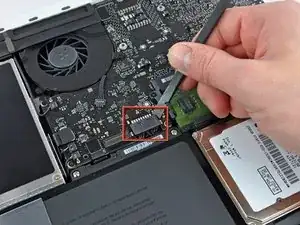
В качестве меры предосторожности рекомендуется отключить разъём аккумулятора от платы логики, чтобы избежать разрядки. Этот шаг необязателен и не обязателен.
Используйте плоский конец лопатки, чтобы приподнять разъём аккумулятора вверх из его гнезда на плате логики.
Возможно, будет удобнее использовать ногти, чтобы приподнять обе стороны разъёма.
Шаг 4
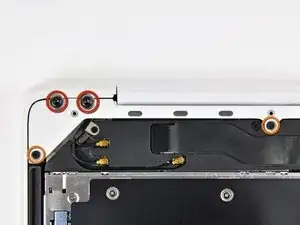
Снимите следующие винты с стороны оптического привода задней вентиляционной решётки:
Два винта T8 Torx длиной 10 мм
Два винта Phillips длиной 5,2 мм
Шаг 5
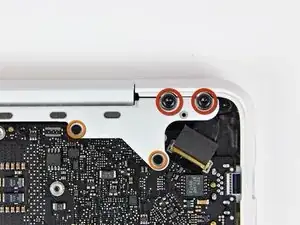
Снимите следующие винты со стороны портов задней вентиляционной решётки:
Два винта T8 Torx длиной 10 мм
Два винта Phillips длиной 5,2 мм
Шаг 6
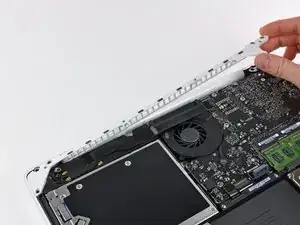
Осторожно приподнимите заднюю вентиляционную решётку и извлеките её из верхней крышки.
Шаг 7
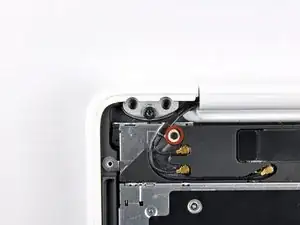
Снимите один винт Phillips длиной 3 мм, которым заземляющий ремешок антенн AirPort/Bluetooth прикреплён к заднему динамику.
Шаг 8
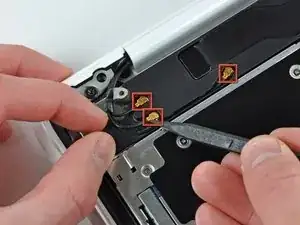
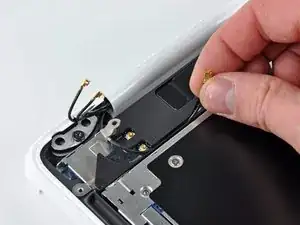
Используйте наконечник лопатки, чтобы отщелкнуть разъёмы антенн AirPort и Bluetooth (всего 3) с платы AirPort/Bluetooth.
Выведите длинную антенну из её канала в корпусе заднего динамика.
Шаг 9
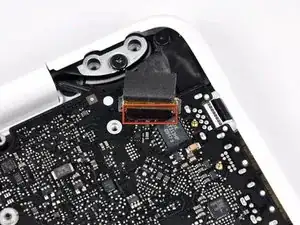
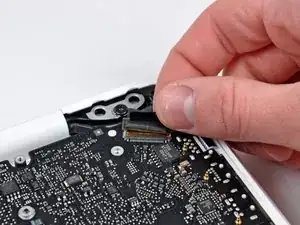
Возьмитесь за пластиковую монтажную ленту, закреплённую на защёлке кабеля данных дисплея, и поверните её в сторону разъёма питания (DC-In) компьютера.
Под пластиковой лентой также находится тонкая металлическая фиксационная клипса, которую необходимо освободить (используйте наконечник лопатки), прежде чем вы сможете отсоединить кабель данных дисплея.
Шаг 10
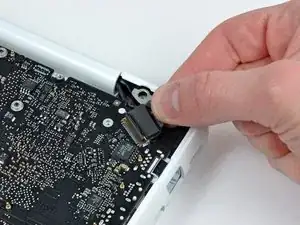
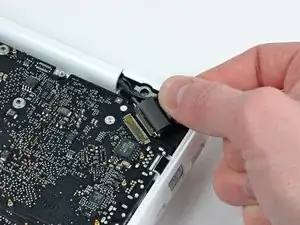
Аккуратно потяните разъём кабеля данных дисплея от его гнезда на плате логики.
Тяните гнездо параллельно плоскости платы логики.
Гнездо кабеля данных дисплея выполнено из очень тонкого металла и легко деформируется. Тяните разъём строго прямо от гнезда.
Шаг 11
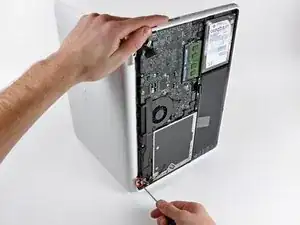
Откройте MacBook так, чтобы дисплей стоял перпендикулярно верхней крышке.
Разместите открытый MacBook на столе, как показано на фото.
Держа дисплей и верхнюю крышку вместе левой рукой, снимите оставшийся винт T8 Torx длиной 7,8 мм с пружинной шайбой из нижнего кронштейна дисплея.
Шаг 12
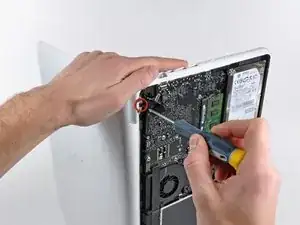
Удерживайте дисплей и верхнюю крышку левой рукой. Невыполнение этого может привести к падению освобождённого дисплея/верхней крышки и повредить компоненты.
Снимите последний оставшийся винт T8 Torx, крепящий дисплей к верхней крышке.
Шаг 13
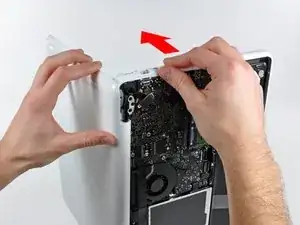
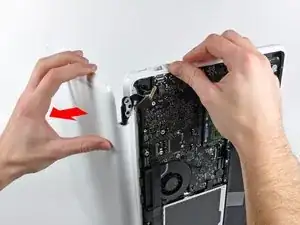
Возьмите верхнюю крышку правой рукой и немного поверните её в сторону верхней части дисплея, чтобы верхний кронштейн дисплея освободился от края верхней крышки.
Кронштейн кабеля данных дисплея может зацепиться за верхнюю крышку. Возможно, будет полезно слегка повернуть верхнюю крышку от дисплея для дополнительного зазора.
Небольшим поворотом отведите дисплей от верхней крышки.
Шаг 14
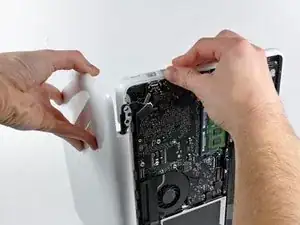
Поднимите дисплей вверх и отведите его от верхней крышки, следя за кронштейнами и кабелями, которые могут зацепиться.
Шаг 15
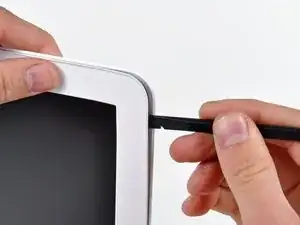
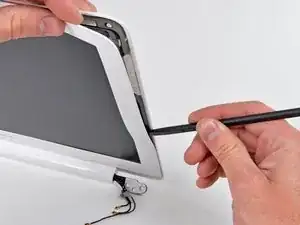
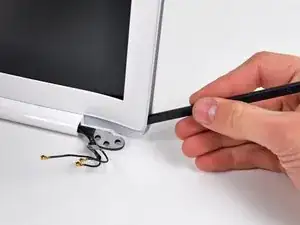
Вставьте плоский конец лопатки между тонкой резиновой полоской, покрывающей переднюю рамку дисплея, и задней рамкой дисплея.
Не пытайтесь вставить лопатку между тонкой резиновой полоской и пластиковой лицевой частью передней рамки дисплея.
Используйте плоский конец лопатки, чтобы аккуратно отпрепаровать переднюю рамку дисплея от клея, скрепляющего её с задней рамкой.
Не воздействуйте лопаткой на хрупкую стеклянную панель LCD. Также не сгибайте пластик чрезмерно — это может привести к постоянной деформации.
Продолжайте отщёлкивать, пока передняя рамка дисплея не освободится по правой стороне дисплея и позади правого прижимного шарнира.
Шаг 16
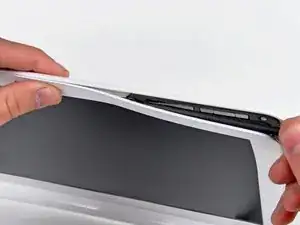
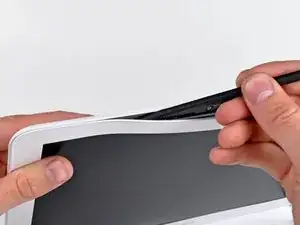
Используйте плоский конец лопатки, чтобы отжать переднюю рамку дисплея от верхнего края узла дисплея.
Может быть полезно вставить и провернуть плоский конец лопатки, чтобы увеличить зазор между передней и задней рамками по мере продвижения вдоль края дисплея.
Продолжайте разделять, пока верхний край передней рамки не освободится от узла дисплея.
Будьте осторожны при работе возле платы камеры iSight — у неё открытые элементы и она хрупкая.
Шаг 17
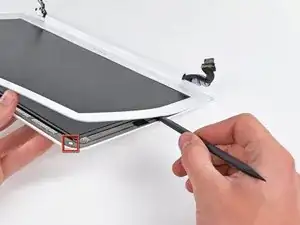
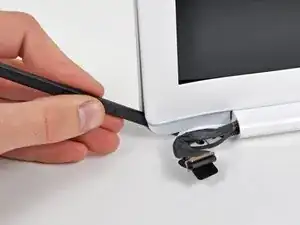
Используйте лопатку, чтобы отжать левую сторону передней рамки дисплея от узла дисплея.
Осторожно отожмите область за левым шарниром сцепления.
При сборке убедитесь, что маленькие пластиковые направляющие на передней рамке дисплея совмещены с отверстиями в задней рамке дисплея (показаны красным). Несовпадение не позволит передней рамке плотно прилегать к задней рамке.
Шаг 18
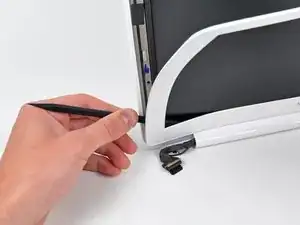
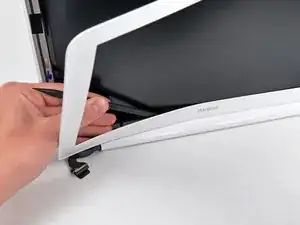
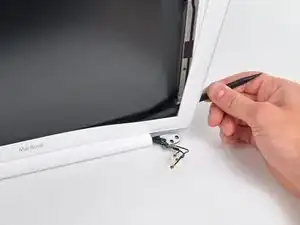
Медленно продолжайте работу вдоль нижнего края передней рамки дисплея, пока она не освободится от узла дисплея.
Отжимайте как можно дальше от ЖК-экрана, так как он выступает под краем передней рамки дисплея.
Когда будете примерно на половине пути, отожмите нижний край передней рамки дисплея с другой стороны, чтобы облегчить процесс.
Шаг 19
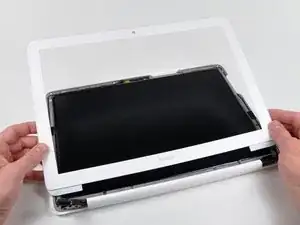
Снимите переднюю рамку дисплея с узла дисплея.
Чтобы клей не потерял липкость, не трогайте клейную поверхность чрезмерно и держите её чистой до момента установки.
Шаг 20
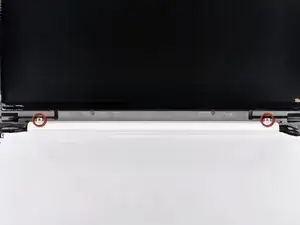
Удалите два винта Phillips 3 мм, крепящие крышку шарнира сцепления к задней рамке дисплея.
Шаг 21
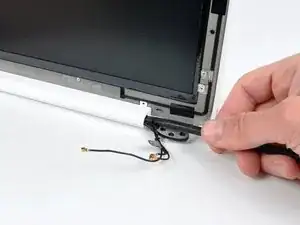
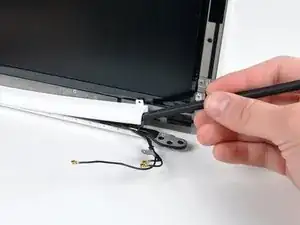
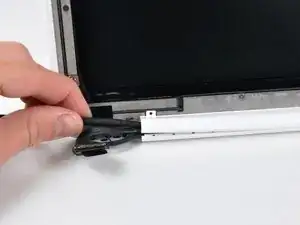
Вставьте плоский конец лопатки в открытый край крышки шарнира и отожмите вверх, чтобы освободить её от задней рамки дисплея.
Отжимайте с обеих сторон крышки шарнира, пока она полностью не освободится от узла дисплея.
Шаг 22
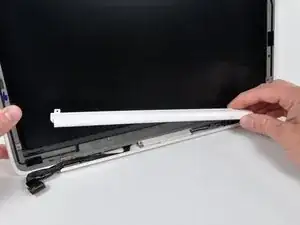
Снимите крышку шарнира с узла дисплея.
Шаг 23
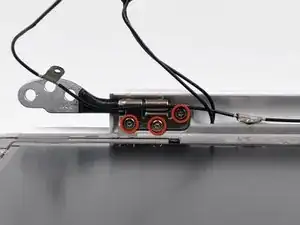
Удалите три винта Torx T6 длиной 4,7 мм, крепящие правый шарнир сцепления к задней рамке дисплея.
Шаг 24
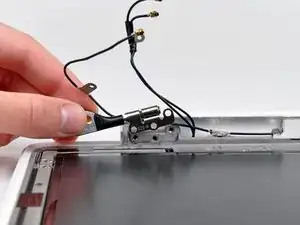
Снимите правый шарнир сцепления с задней рамки дисплея.
Заключение
Для сборки устройства следуйте этим инструкциям в обратном порядке.
Перевод руководства с ifixit.com